Harjoitus – Tutustu asetusten synkronointiin
Tässä harjoituksessa otat käyttöön Asetusten synkronoinnin ja katsot, miten voit hallita synkronoituja tietoja ja palauttaa asetukset uudessa koneessa.
Asetusten synkronointi on tärkeää etäkehitysskenaariossa, koska kun muodostat yhteyden etäympäristöön, VS Code -määritykset eroavat paikallisesta konemäärityksestä. Kun käytät Asetusten synkronointia, voit palauttaa asetukset helposti etäympäristöön.
Asetusten synkronoinnin ottaminen käyttöön
Valitse profiilikuvake ja valitse sitten Varmuuskopiointi- ja synkronointiasetukset -.
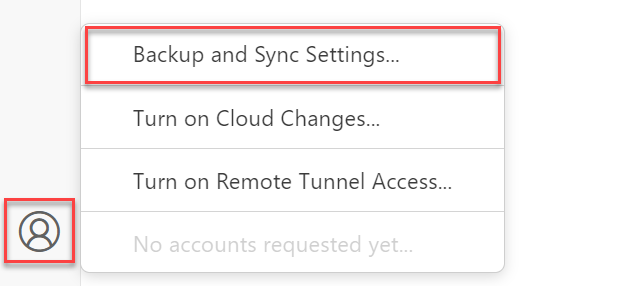
Hyväksy oletusvalinnat Asetusten synkronoi -valintaikkunassa ja valitse Kirjaudu sisään.
Valitse tilipalveluksesi joko GitHub tai Microsoft ja kirjaudu sitten sisään tilin tunnistetiedoilla.
Viimeistele valtuutustyönkulku, jotta voit kirjautua täydellisesti asetusten synkronointiin VS Codessa.
Synkronoitujen tietojen tarkasteleminen
Avaa komentovalikoima valitsemalla F1-avain ja valitse sitten Asetukset Synkronoi: Näytä synkronoidut tiedot.
Vahvista, että näet kaikki asetukset, joihin on tehty mukautuksia tietokoneessasi. Näet myös viimeisen kerran, kun kukin näistä asetuksista synkronoitiin pilvipalveluun.
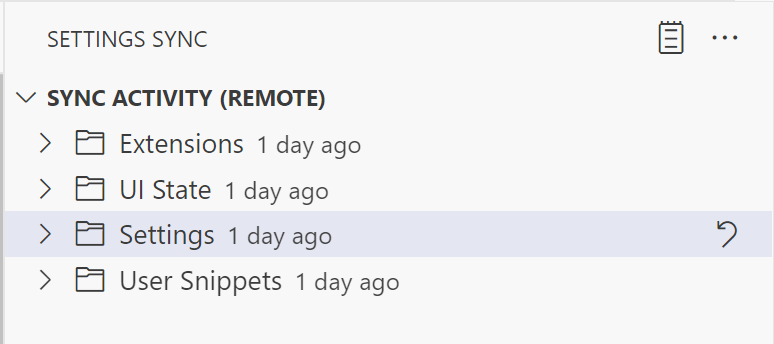
Toinen tapa tarkastella Asetusten synkronoinnin tilaa on tarkastella Asetusten synkronointilokia.
Asetusten muuttaminen
Avaa käyttäjäasetukset valitsemalla Asetukset: Avaa käyttäjäasetukset komentovalikoimassa.
Kirjoita hakuruutuun toimintopalkin.
Muuta Workbench > Activity Bar: Location -asetuksen arvoksi top.
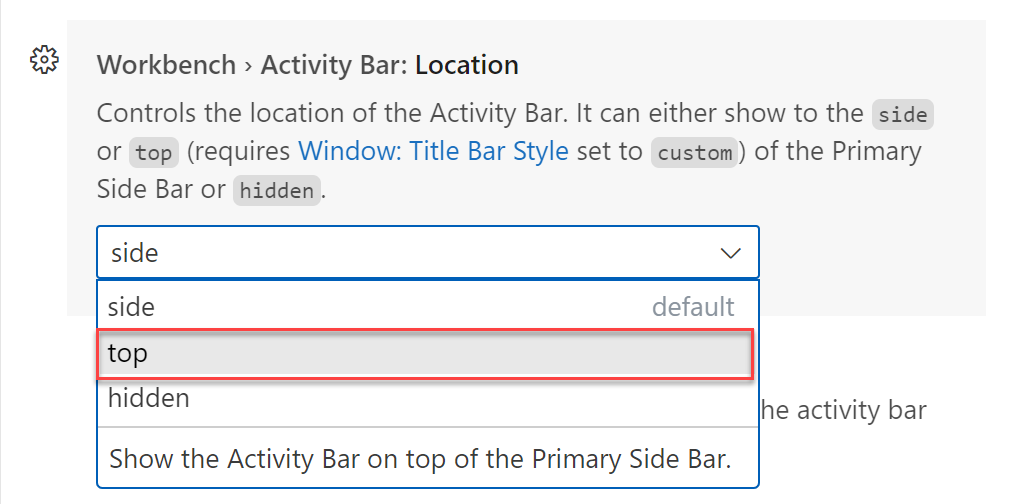
Vahvista, että toimintarivi näkyy sivupalkin yläreunassa sen vieressä olevan sijaan.
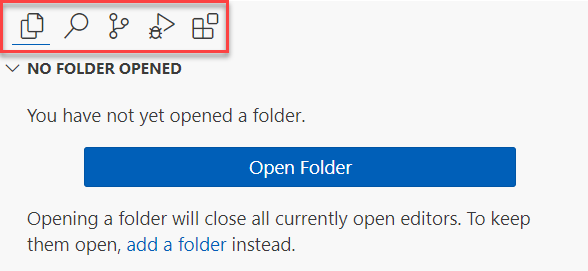
Valitse Laajennukset -kuvake toimintarivillä.
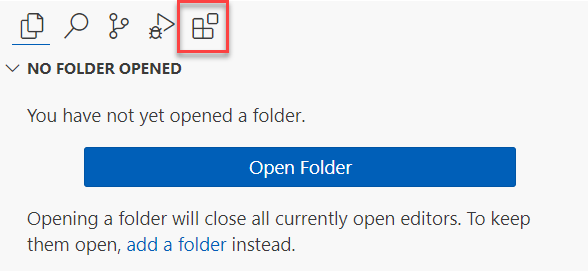
Etsi ja asenna Kehityssäilöt-laajennus.
Synkronointiasetukset
OLETUKSENA VS Code synkronoi asetukset automaattisesti aina, kun teet määritysmuutoksia. Voit kuitenkin synkronoida asetukset manuaalisesti milloin tahansa.
Avaa komentovalikoima valitsemalla F1-avain ja valitse sitten Asetusten synkronointi: Synkronoi nyt.
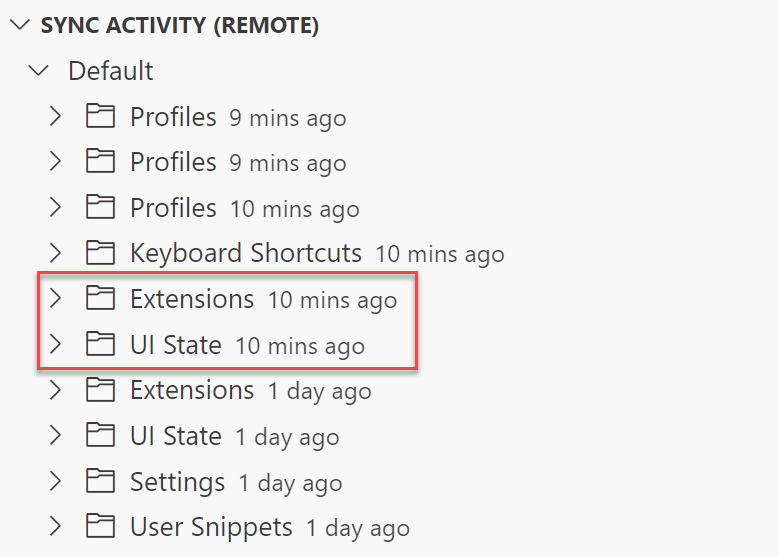
Tämä komento synkronoi asetuksesi pilvipalveluun. Voit varmistaa, että asetuksesi on synkronoitu, avaamalla Asetukset Synkronoi aktiviteetti -näkymän uudelleen.
Palauta uuden tietokoneen asetukset
Tässä osiossa palautat uuden tietokoneen asetukset. Tässä harjoituksessa käytetään Visual Studio Code for the Webiä (vscode.dev). Tämä ilmainen, nolla-asennuksessa oleva VS Code -käyttökokemus toimii täysin selaimessasi, joten voit selata lähdekoodisäilöjä nopeasti ja turvallisesti ja tehdä kevyitä koodimuutoksia. Lisätietoja VS Code for the Webistä on dokumentaatiossa.
Koska VS Code for the Web on kevyt ympäristö, jonka avulla voit muokata tiedostoja nopeasti selaimessa, kaikki laajennukset eivät toimi tässä ympäristössä.
- Avaa uusi selainvälilehti ja siirry sivuston vscode.dev.
- Valitse profiilikuvake ja valitse sitten Varmuuskopiointi- ja synkronointiasetukset -.
- Hyväksy oletusvalinnat Asetusten synkronoi -valintaikkunassa ja valitse Kirjaudu sisään.
- Valitse tilipalveluksesi joko GitHub tai Microsoft ja kirjaudu sitten sisään tilin tunnistetiedoilla.
- Viimeistele valtuutustyönkulku, jotta voit kirjautua täydellisesti asetusten synkronointiin VS Codessa.
Editori on nyt määritetty samoilla asetuksilla kuin paikallisessa tietokoneessa. Voit varmistaa, että asetuksesi on synkronoitu, avaamalla Asetukset Synkronoi aktiviteetti -näkymän uudelleen. Huomaa, että edellisessä harjoituksessa luomasi profiili on nyt käytettävissä selainpohjaisessa editorissa.
Tässä harjoituksessa opit, miten voit ottaa asetukset synkronoinnin käyttöön ja palauttaa asetukset uudessa koneessa. Seuraavassa harjoituksessa opit yhdistämään etäympäristöjä, jotta saat mukautetun etäkehityskokemuksen.