Harjoitus – Näytä MR:ssä ja Näytä 3D:ssä
Easy-Sales on myyntipainottunut tehostettu todellisuus sovellus, joka on luotu ostokokemuksen parantamiseksi. Tätä sovellusta käyttävät myyjät voivat tarkastaa ja mitata asiakkaan ympäristöjä selvittääkseen, mitkä tuotteet ovat käyttökelpoisia tilassa. Ne voivat myös auttaa asiakkaita visualisoimaan tuotetta yhdistetyn todellisuuden avulla.
Toteutamme Power Appsin View in 3D - ja View in MR -ominaisuudet, jotta tuotteet visualisoidaan tarkasti.
3D-objektien lisääminen SharePoint-luetteloon
Sovelluksen edellyttämät 3D-mallit ja kuvat tallennetaan SharePoint-luetteloon . Aloitetaan lisäämällä tarvittavat resurssit tähän luetteloon.
Valitse luomastasi SharePoint-luettelosta nimeltä Helppo myynti, + Lisää -sarake ja valitse sitten Näytä/piilota sarakkeet.
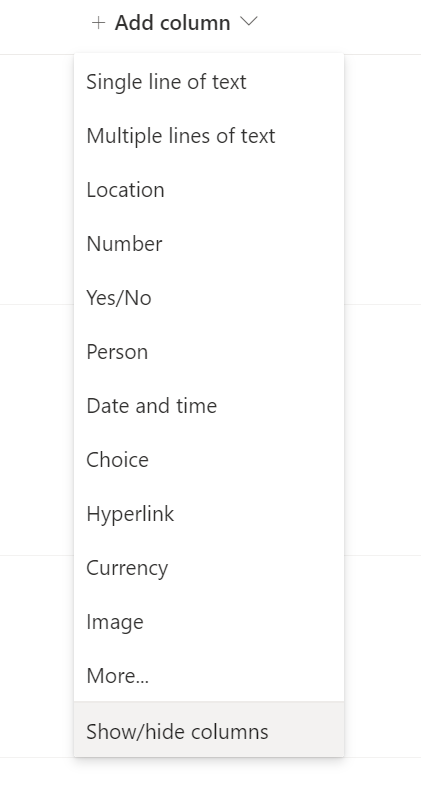
Varmista, että Liitteet on valittuna, ja paina sitten yläosassa Käytä .
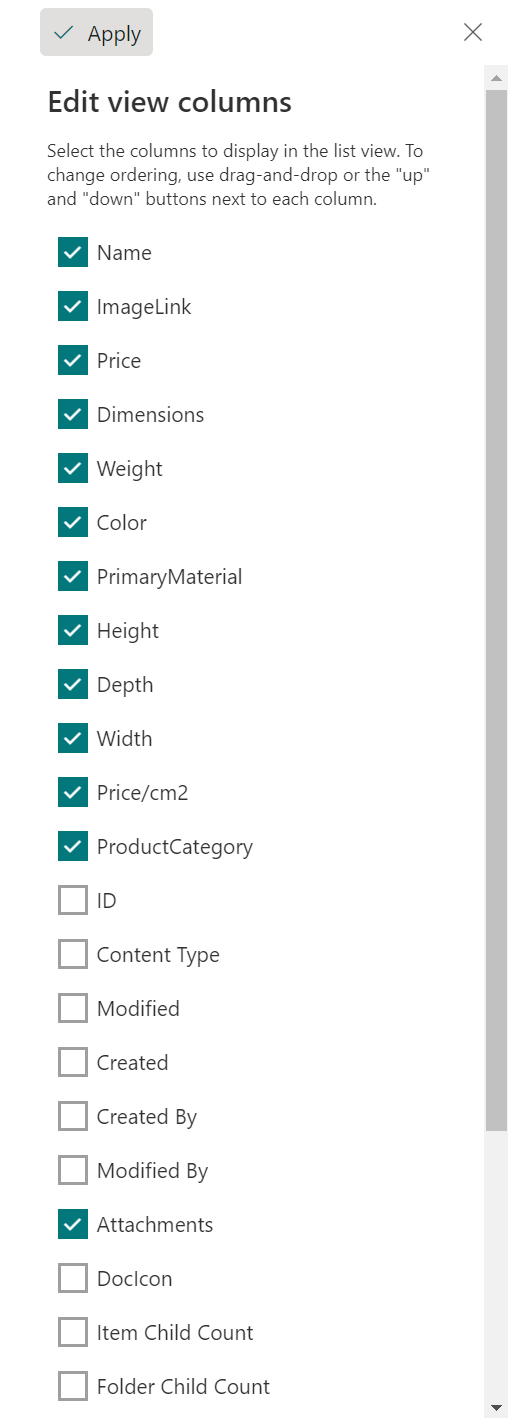
Valitse luettelosta kohde ja valitse sitten Lisää liitteitä. Valitse 3D-malli (.glb-tiedosto) tai Kuva (.jpg -tiedosto) Power Appsin mukautetussa kansiossa. Toimi samoin kaikille luettelon kohteille.
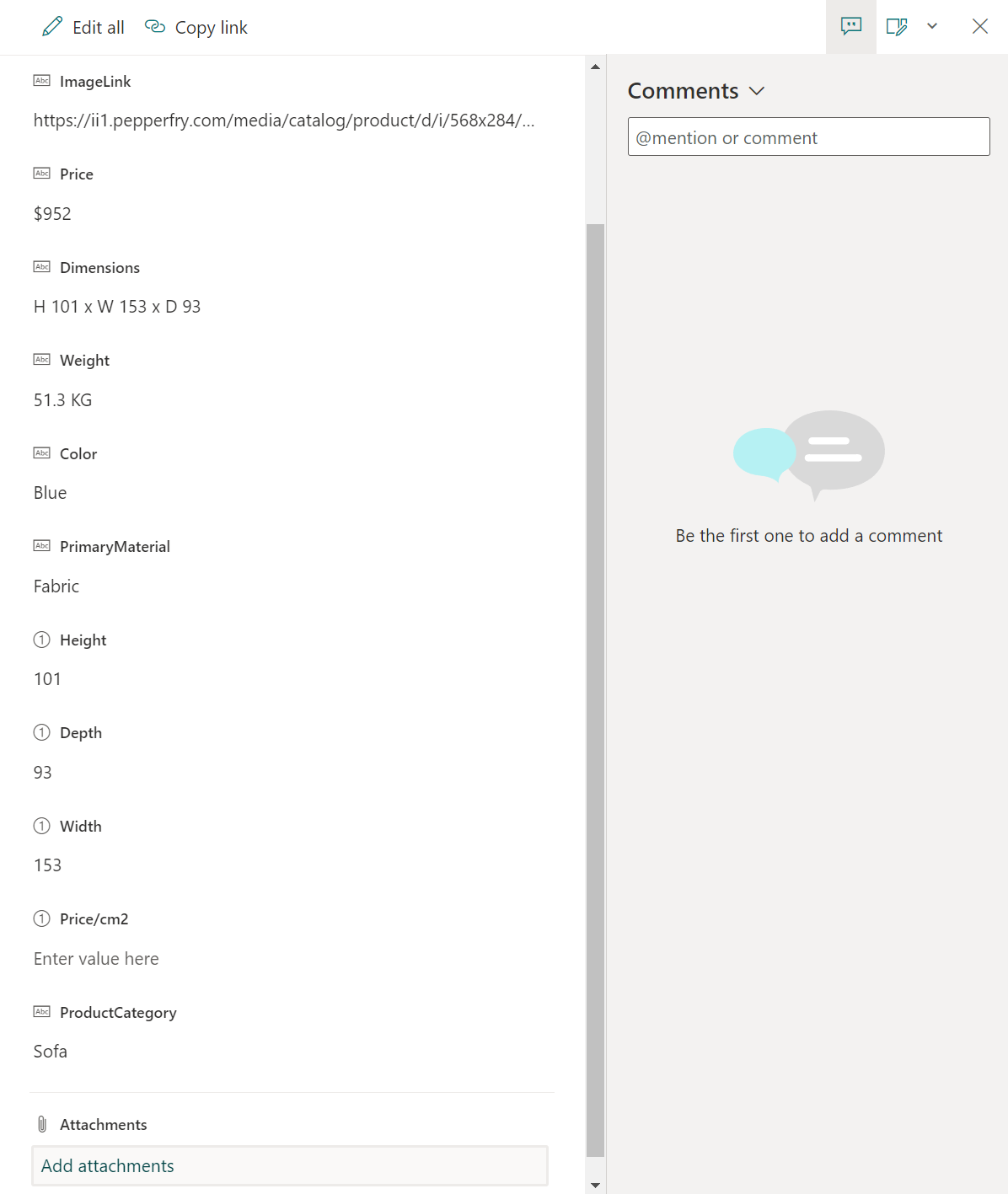
Valitse Liitteet-sarakkeen vieressä oleva avattava valikko ja valitse sitten Näytä liitteet ensin. Haluamme, että se sijoitetaan ensin helpon käytön helpottamiseksi.
Luo tietosivu ja lisää Näytä 3D:ssä -osa
Tietosivu sisältää kaikki valitun tuotteen tiedot ja tiedot. Se antaa sinulle käsityksen tuotteen tietyistä ominaisuuksista. Sinun täytyy yhdistää edellisessä osiossa suunnittelemasi tuotesivu ja tässä osiossa luotu tietosivu. Täällä voit myös lisätä 3D-sisältöä pohjasovellukseesi Power Appsin Näytä 3D :ssä -osan avulla. Voit kiertää ja lähentää 3D-objekteja paremman näkymän mahdollistamiseksi.
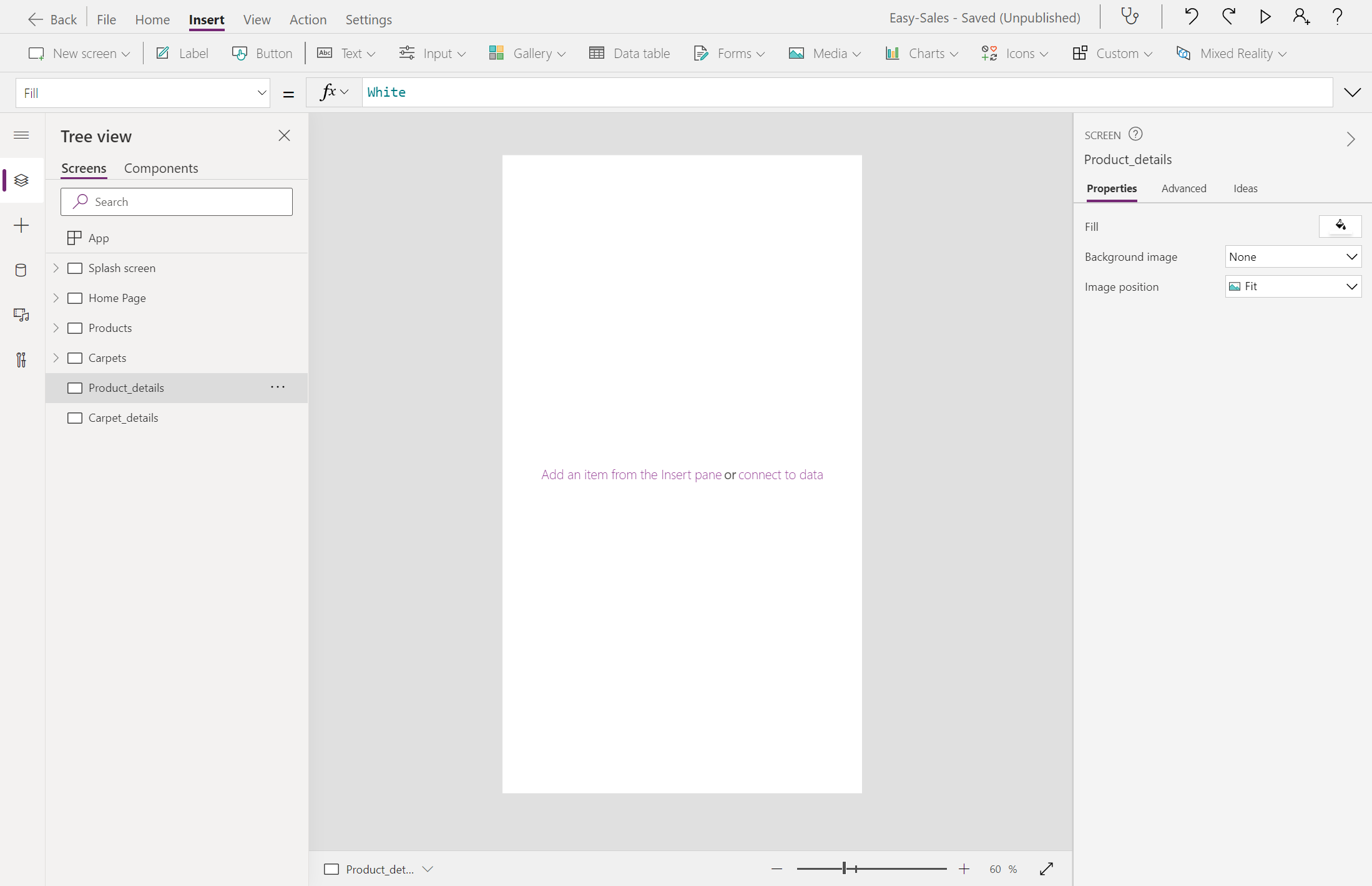
Luo kaksi uutta sivua ja nimeä ne uudelleen Product_details ja Carpet_details.
Valitse > kuvake Tuote- ja Matot-sivulle sisältyvästä valikoiman ohjausobjektista. Määritä sitten OnSelect-ominaisuus lisäämällä seuraavat rivit Funktiot-välilehteen .
Navigate(Product_details,ScreenTransition.Cover,{content : ThisItem})Navigate(Carpet_details,ScreenTransition.Cover,{content_carpets : ThisItem})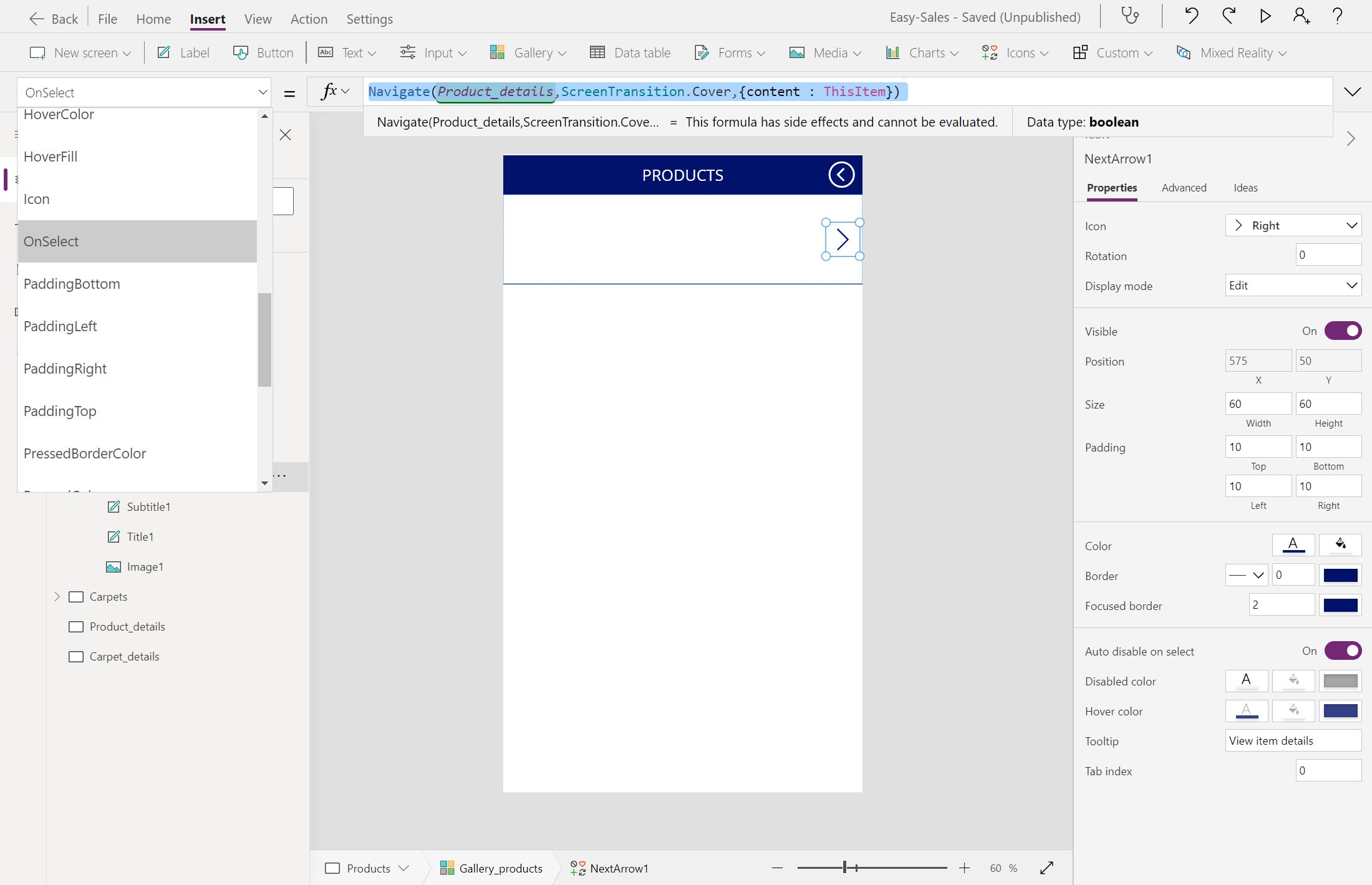
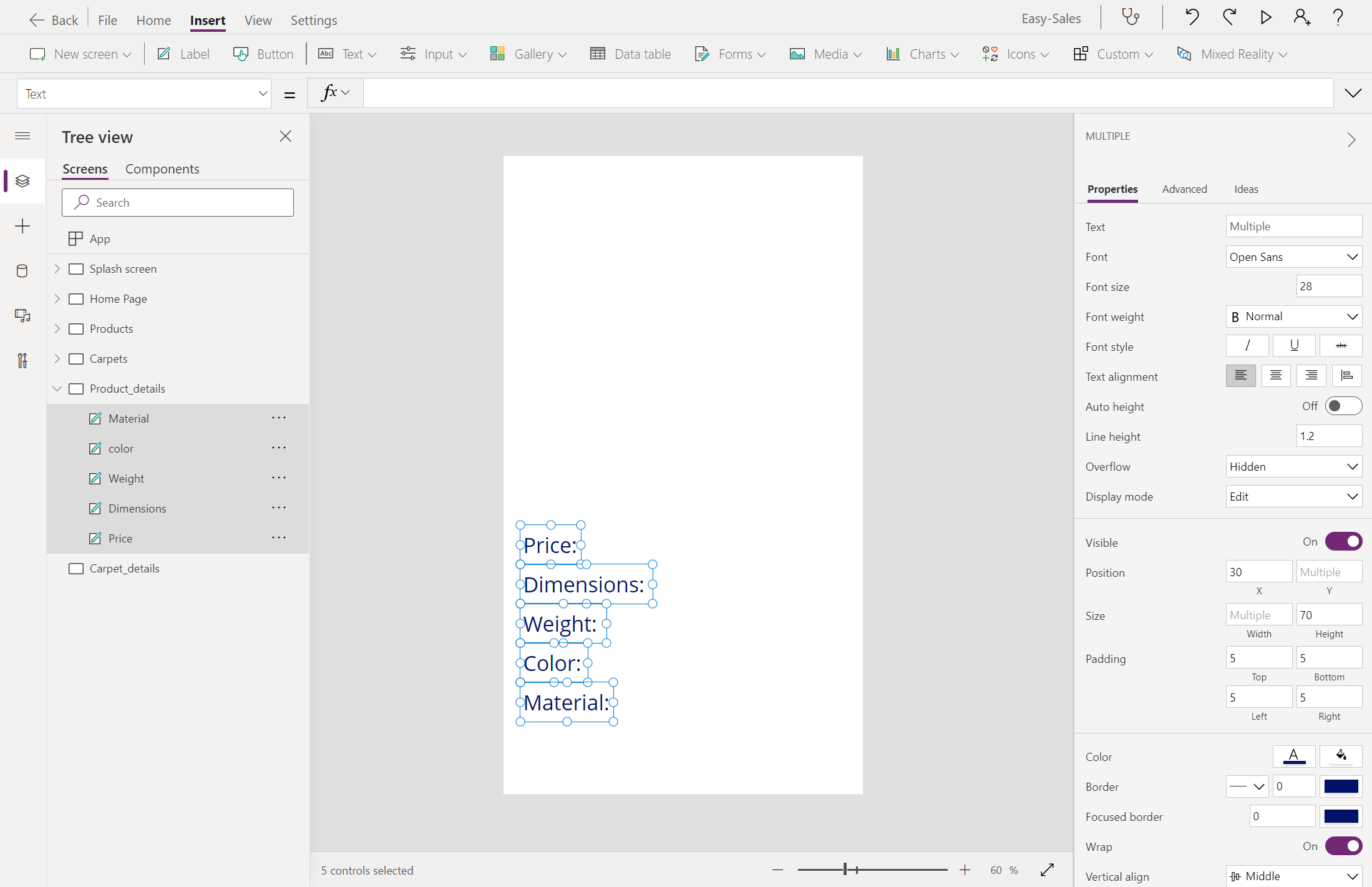
Aloitetaan Product_details sivun rakentaminen lisäämällä muutamia tunnisteita, kuten Hinta, Dimensiot, Paino, Väri ja Materiaali. Voit muokata otsikon sisällä olevaa tekstiä lisäämällä haluamasi tekstin selitteen Teksti-ominaisuuteen. Nimeä otsikot uudelleen vastaavasti.
Huomautus
Voit mukauttaa sovelluksesi teemaa, fonttia ja värivalikoimaa käyttökokemuksen ja ulkoasun parantamiseksi.
Lisää toinen selite, jonka nimi on Tuotteen nimi , niin tuotteen nimi näkyy yläreunassa ja tasaa se keskitä . Määritä selitteen Text-ominaisuus lisäämällä seuraava rivi:
content.'{Name}'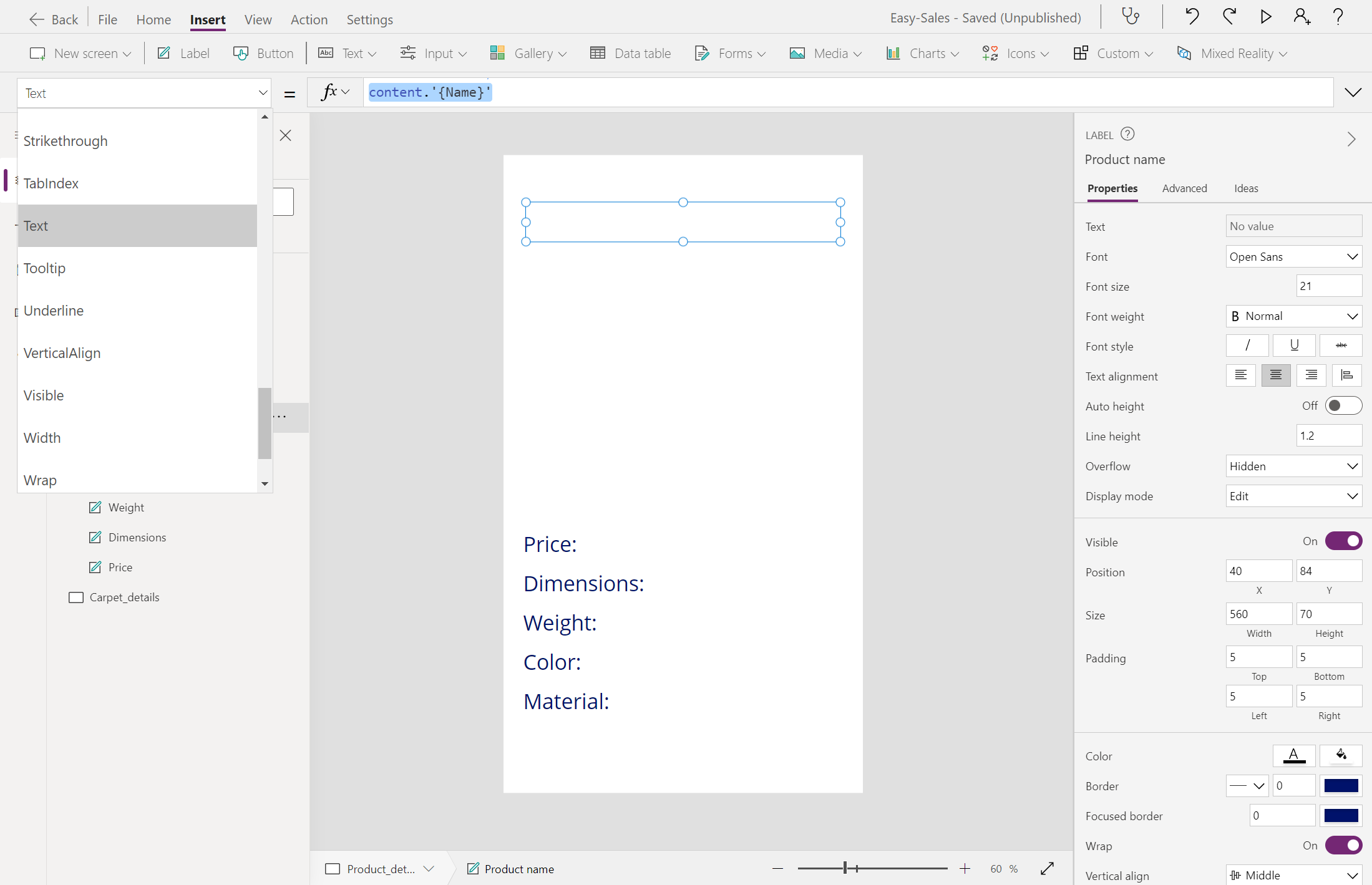
Valitse avattava Mediasisältö-valikko ja lisää sitten kuva Product_details näyttöön valitsemalla Kuva. Määritä Kuva-ominaisuus seuraavasti:
content.ImageLink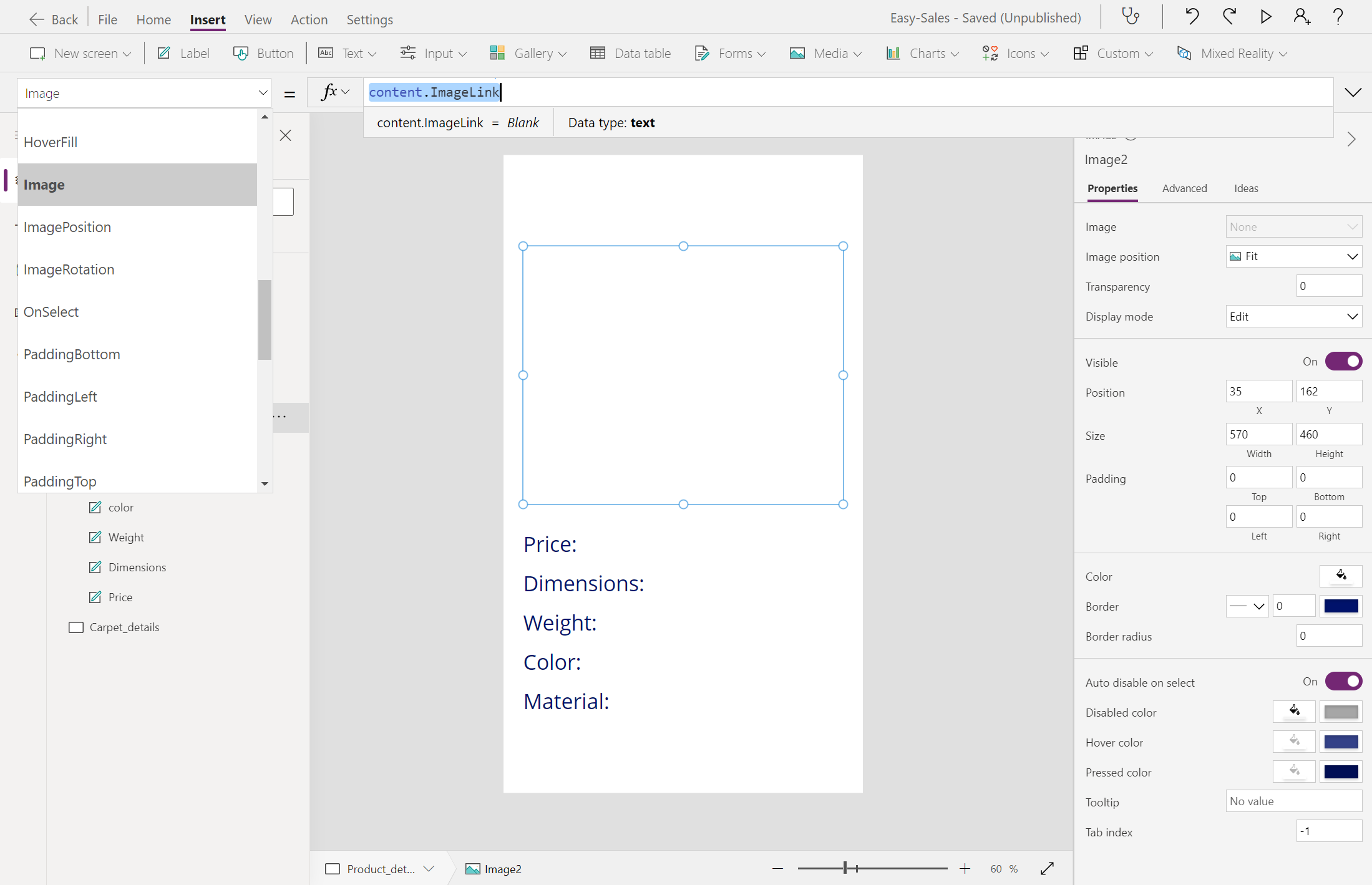
Asetamme Näytä 3D-komponentin päällekkäin Kuva-osan kanssa. Tuotteita, joihin ei ole liitetty 3D-malleja, voi tarkastella Kuva-osan kautta. Jos haluat lisätä Näytä 3D:ssä -osan, valitse avattava Media-valikko ja valitse sitten Näytä 3D:ssä.
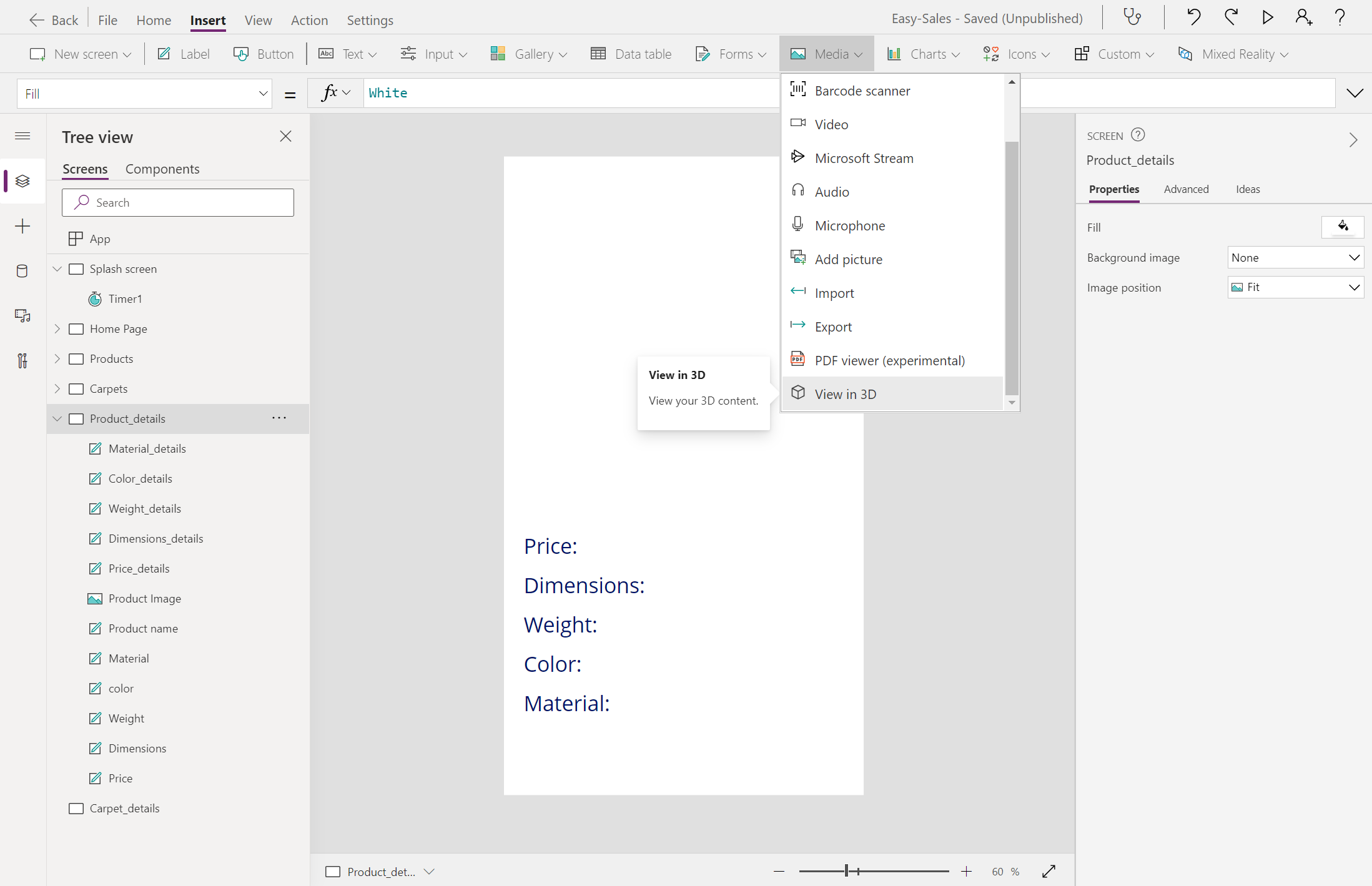
Huomautus
Komponentti sisältää oletusmuodon. Voit muuttaa tämän muodon toiseksi muuttamalla Source-ominaisuutta.
Sijoita komponentti kuvakomponentin päälle kuvan mukaisesti ja määritä Näkymä 3D:ssä -komponentin Lähde-ominaisuus seuraavasti, jos haluat yhdistää 3D-mallit SharePoint-luettelosta.
First(Gallery_products.Selected.Attachments).Value
Muutamme sekä Image- että View in 3D -osien Visible-ominaisuutta, jotta tuotteet näkyvät helposti Liitteet-sarakkeeseen tallennetun tiedostotyypin mukaan. Määritä Kuvan ja Näkymän Näkyvissä-ominaisuus 3D-komponentteina seuraavasti:
Kuva :
If(Gallery_products.Selected.FileType = "Image", true, false)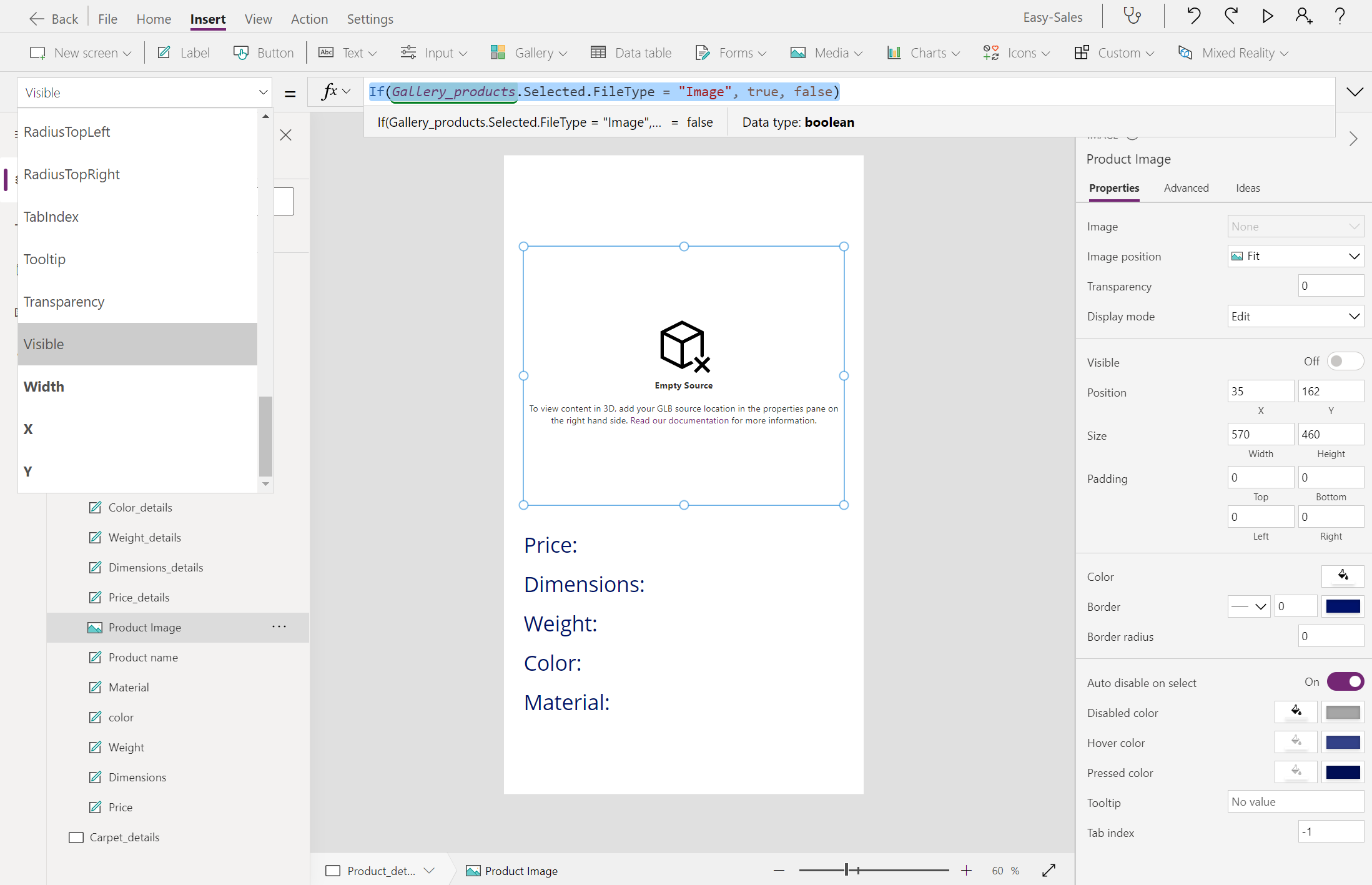
Näytä 3D:ssä :
If(Gallery_products.Selected.FileType = "Model", true, false)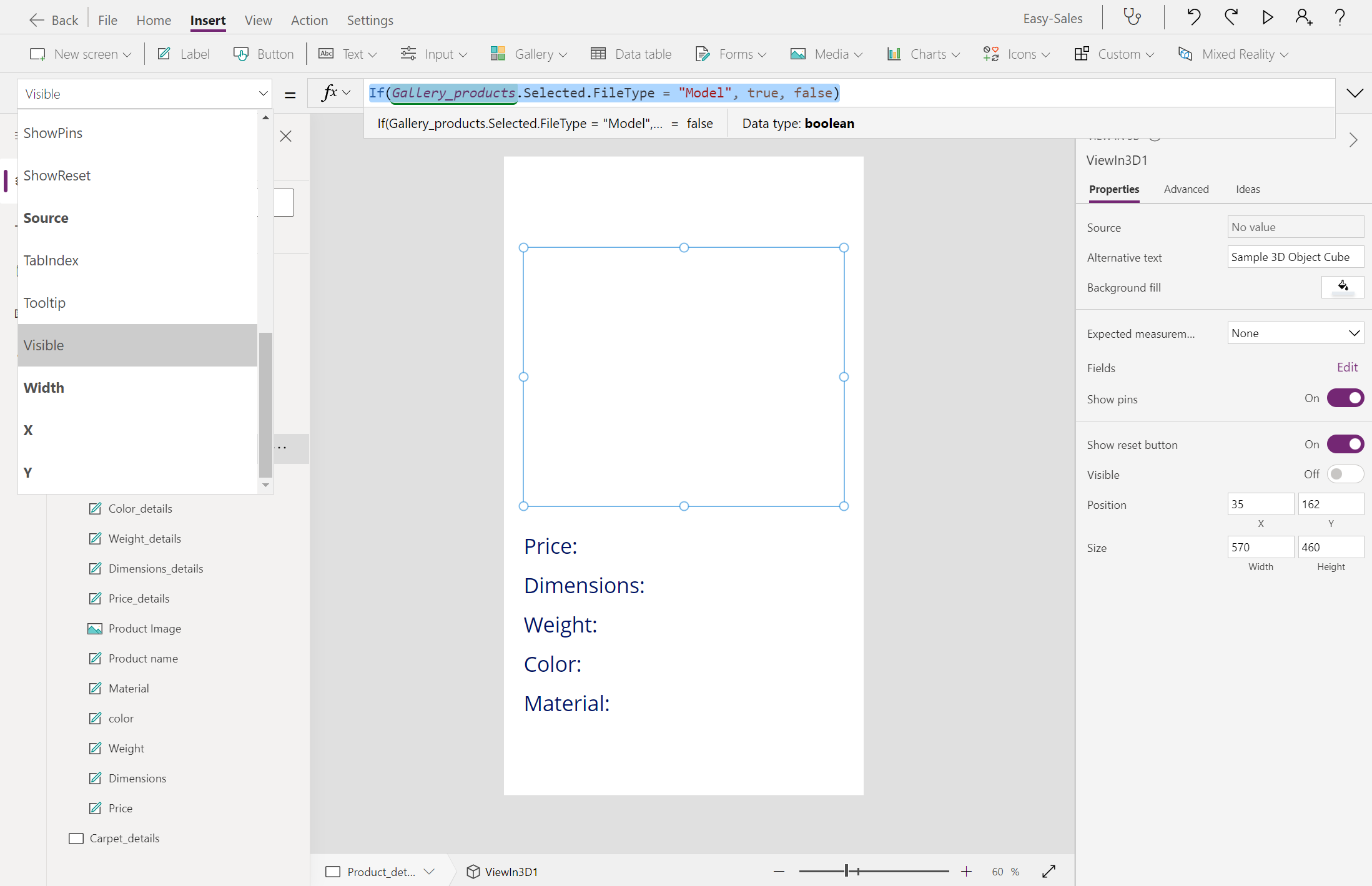
Voit näyttää tuotetiedot näiden otsikoiden alla lisäämällä tyhjiä otsikoita hinnan, dimensioiden, painon, värin ja materiaalien nimien viereen kuvan mukaisesti. Määritä näiden otsikoiden Text-ominaisuus seuraavasti:
Hinta :
content.Price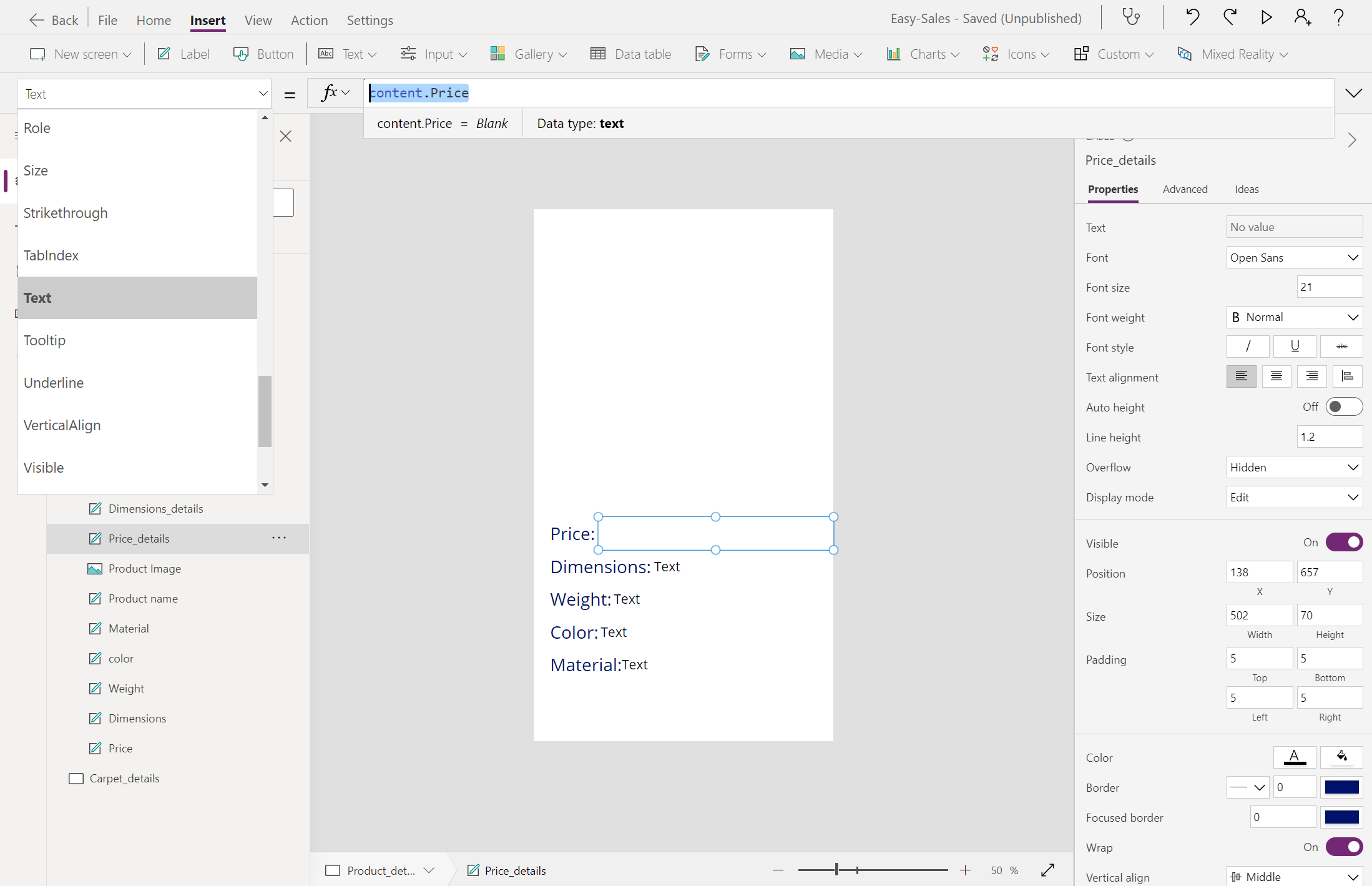
Dimensiot :
content.Dimensions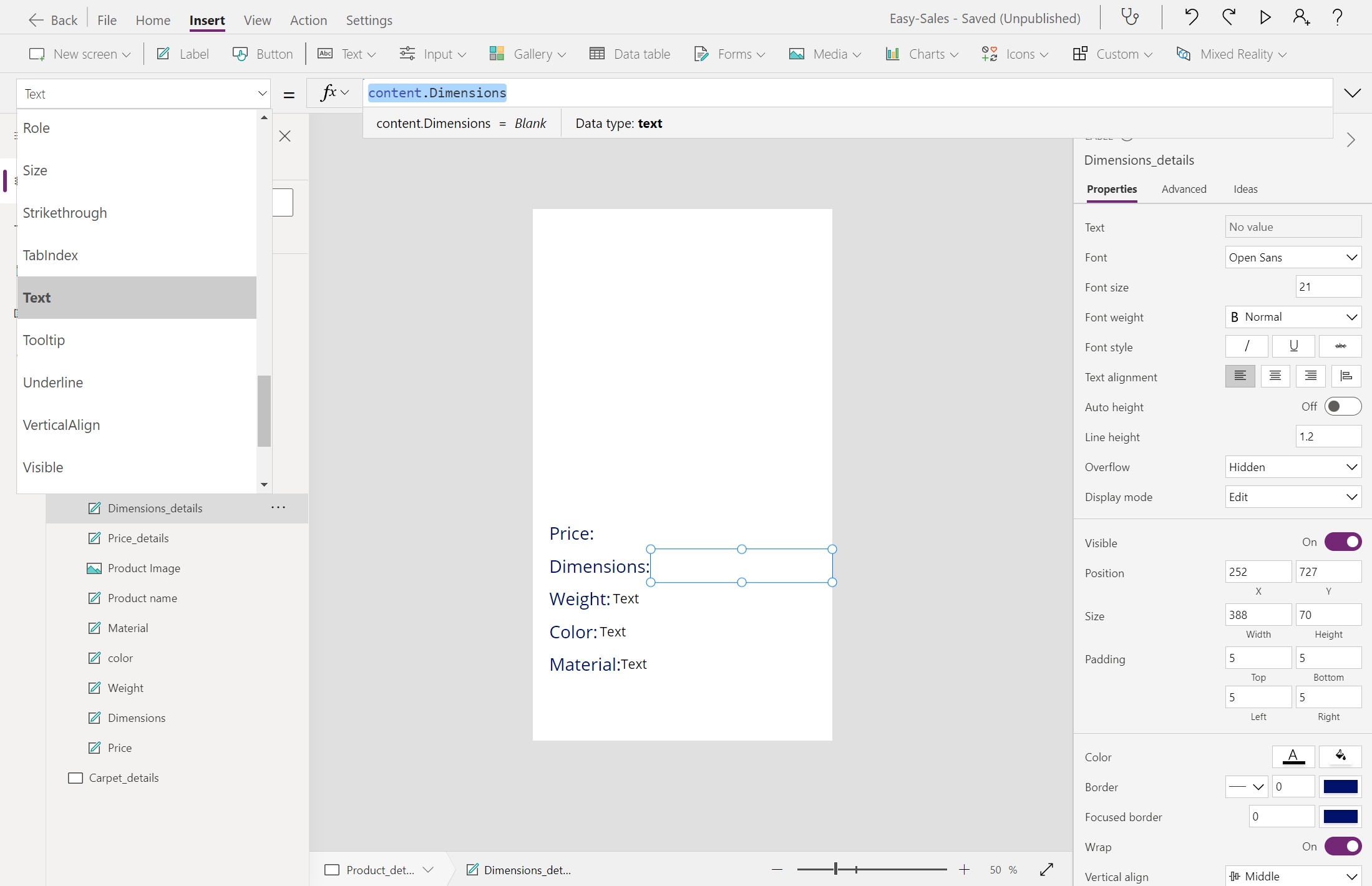
Paino :
content.Weight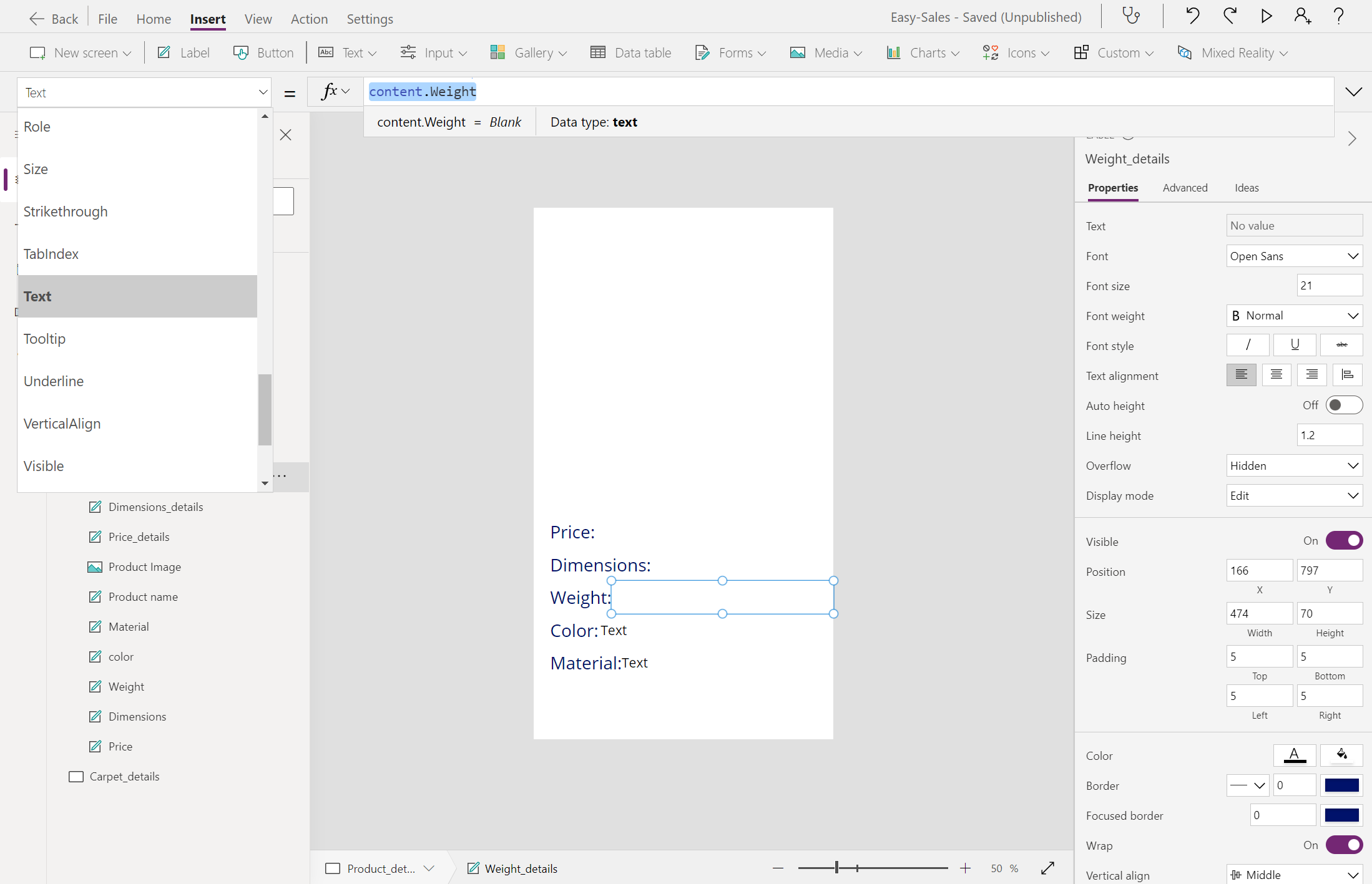
Väri :
content.Color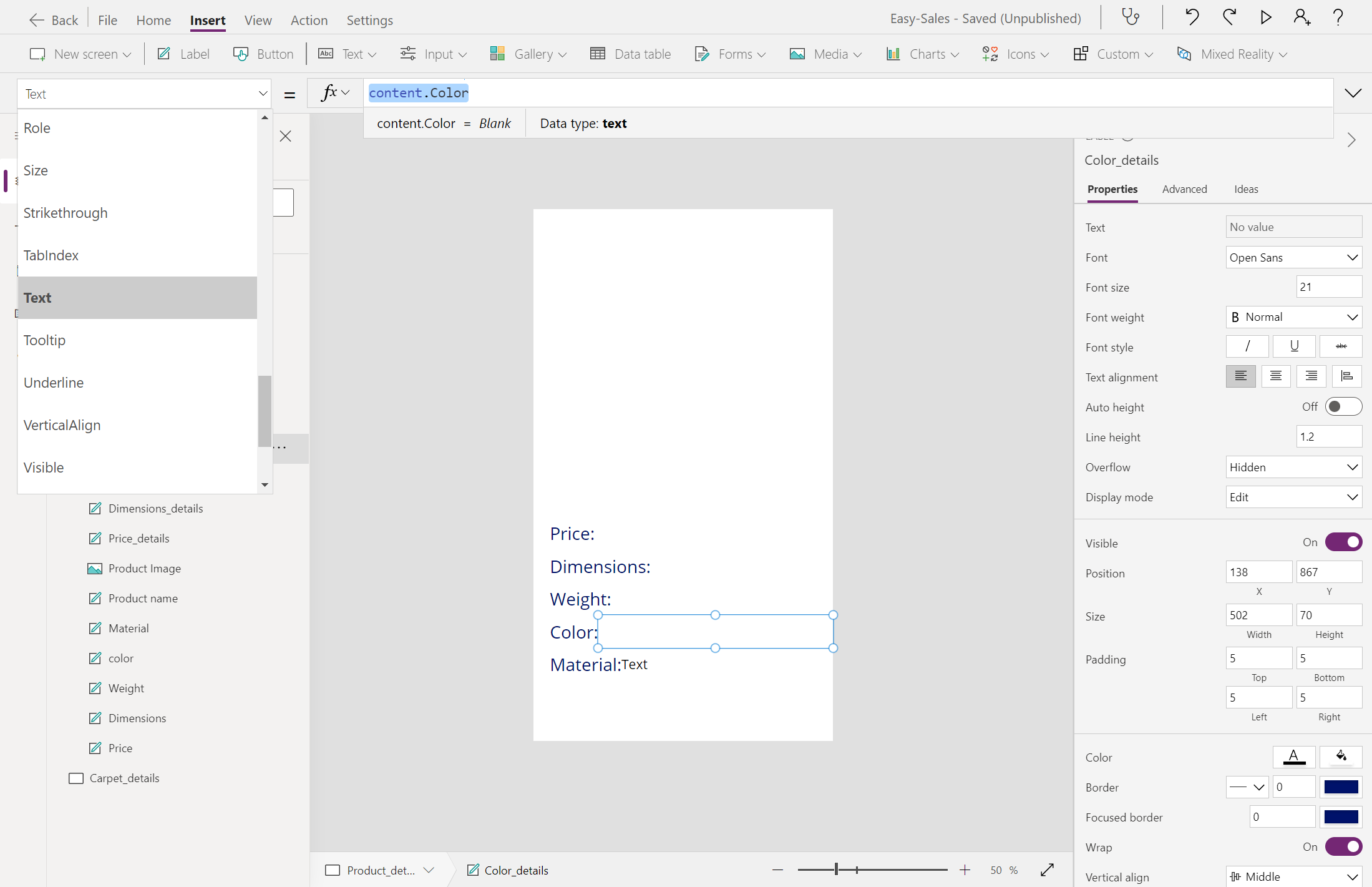
Materiaali :
content.PrimaryMaterial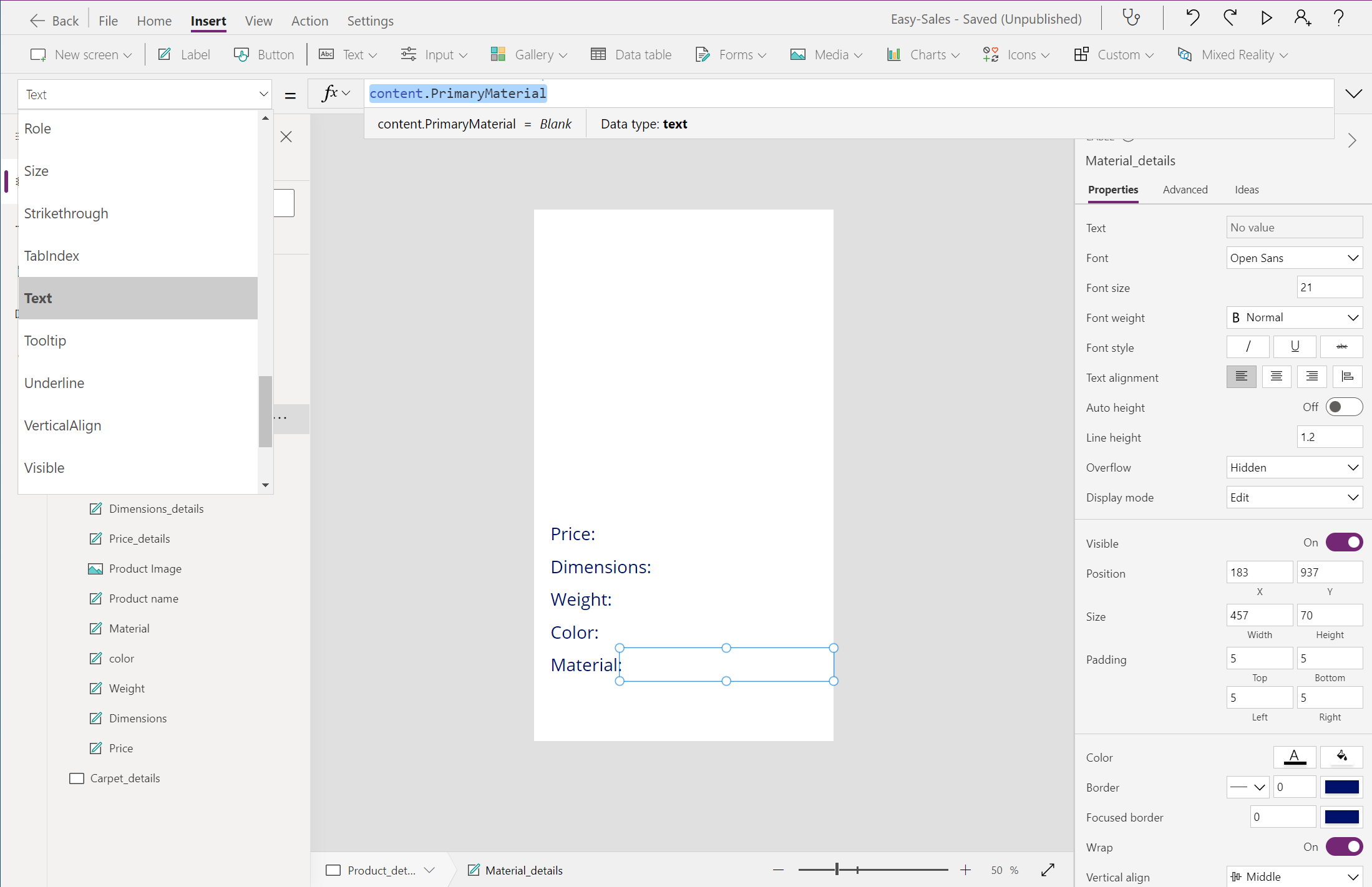
Lisäämme Takaisin-kuvakkeen , jotta voimme siirtyä edelliseen näyttöön. Jos haluat lisätä Takaisin-kuvakkeen , laajenna avattava Kuvakkeet-valikko ja valitse Takaisin-kuvake. Sijoita Takaisin--kuvake oikein ja määritä OnSelect -ominaisuus lisäämällä seuraavat:
Navigate('Products',ScreenTransition.Cover)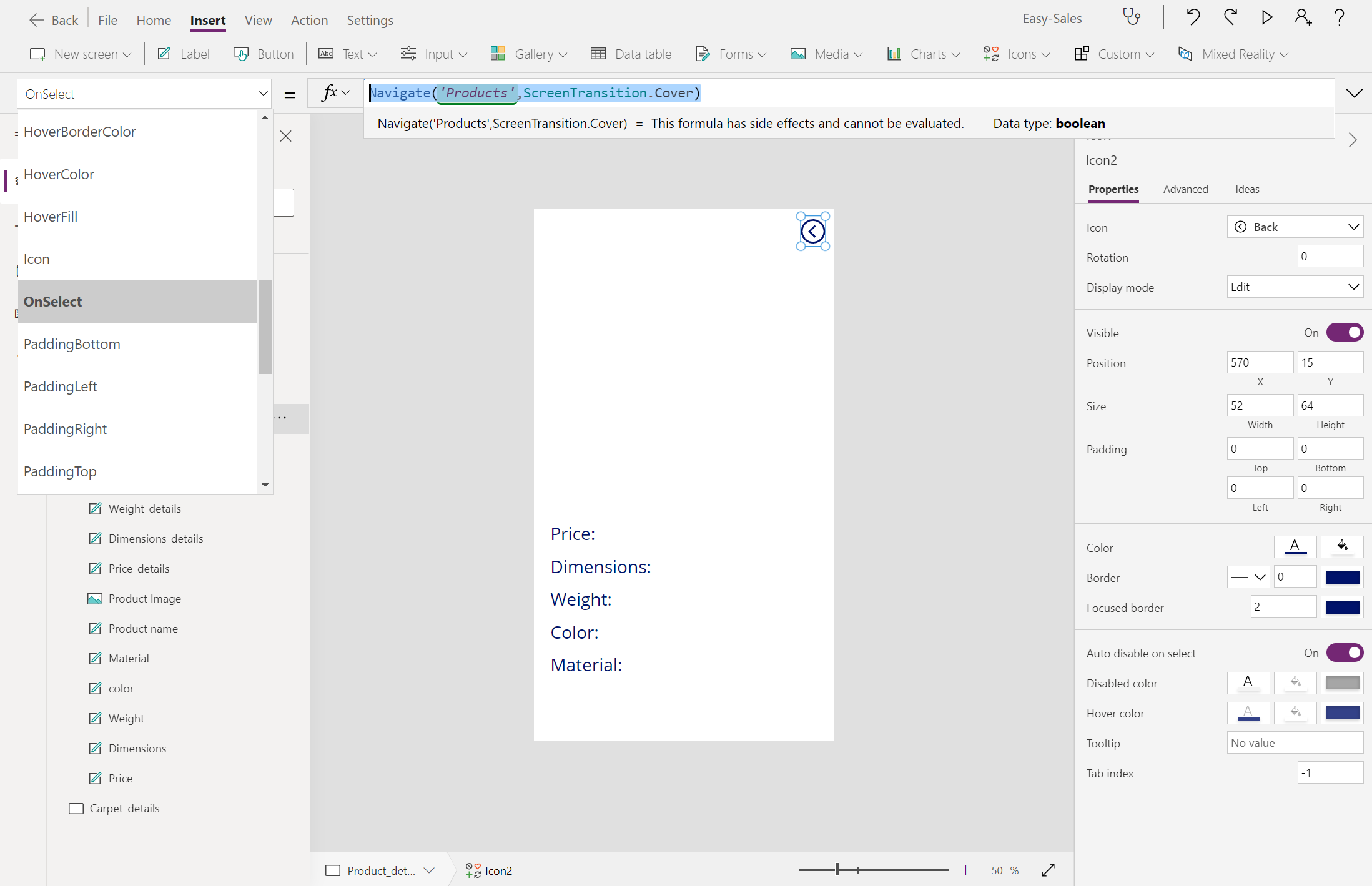
Noudata samoja ohjeita Carpet_details. Mukauta Navigate-funktiota vastaavasti.
Juomaraha
Tallenna edistymisesi valitsemalla Tiedosto-välilehti yläreunasta ja valitsemalla Tallenna-vaihtoehto . Voit tallentaa edistymisesi myös käyttämällä Ctrl + S -näppäinyhdistelmää.
Huomautus
Vältä View in 3D -osan sisällyttäminen Carpet_details-sivulle . Matto-luokassa ei käytetä 3D-malleja.
Näytä MR-osassa
Näytä MR: ssä on Power Appsin tarjoama tehostettu todellisuus -ominaisuus, jonka avulla käyttäjät voivat sijoittaa 3D-objekteja tai kuvia todelliseen ympäristöönsä. Sovelluksen edellyttämät 3D-mallit ja kuvat tallennetaan SharePoint-luetteloon . Aloitetaan lisäämällä tarvittavat resurssit SharePoint-luetteloon .
Lisää Näytä MR:ssä -osa Product_details näyttöön. Avaa Lisää-välilehti , laajenna avattava Tehostettu todellisuus - valikko ja valitse sitten Näytä MR-osassa .
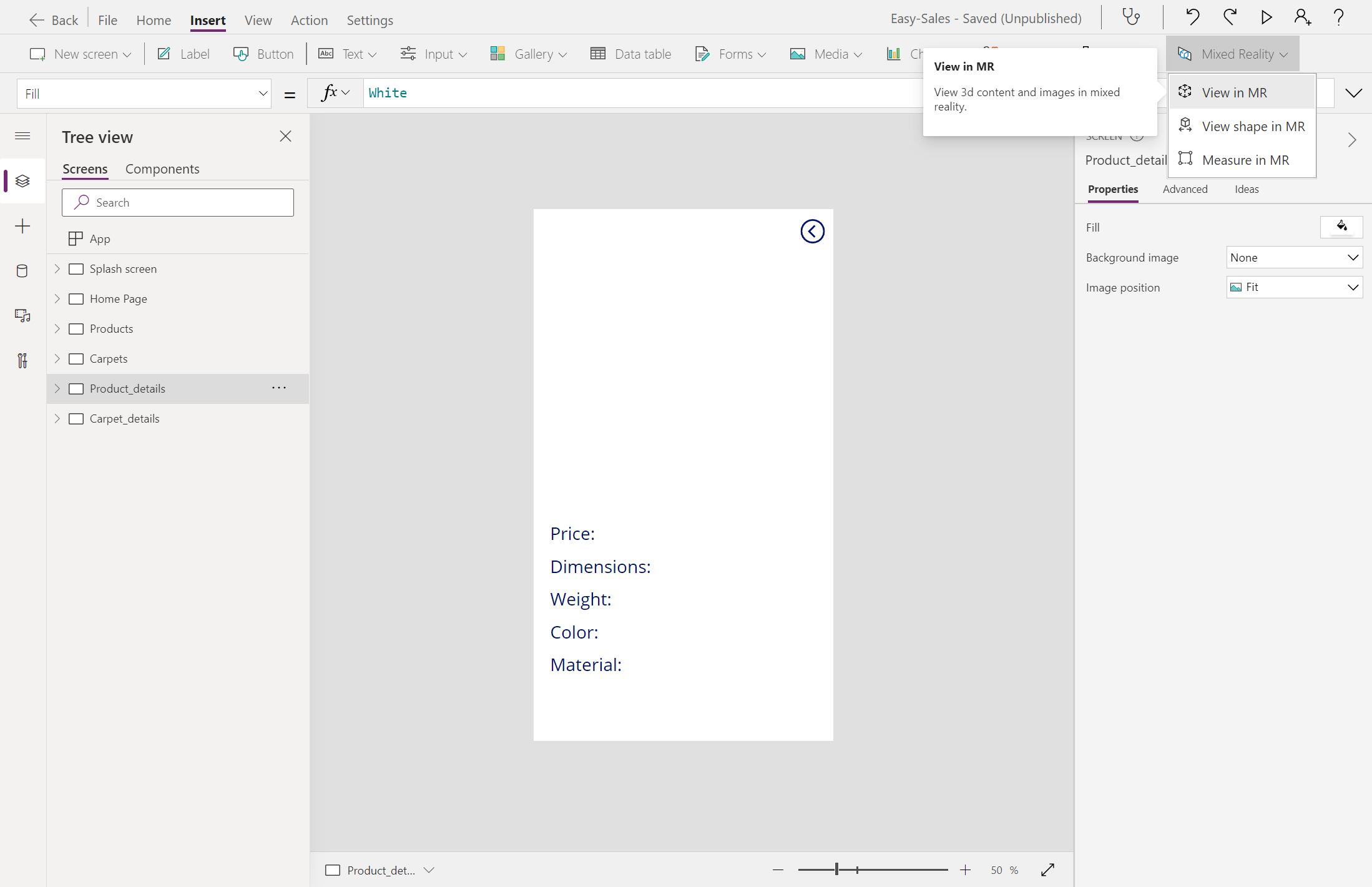
Valitse Näytä MR:ssä -osan Ominaisuudet-välilehdeltäLähde-kenttä ja syötä SharePoint-luetteloosi tallennettujen 3D-mallien käyttämiseksi:
First(Gallery_products.Selected.Attachments).Value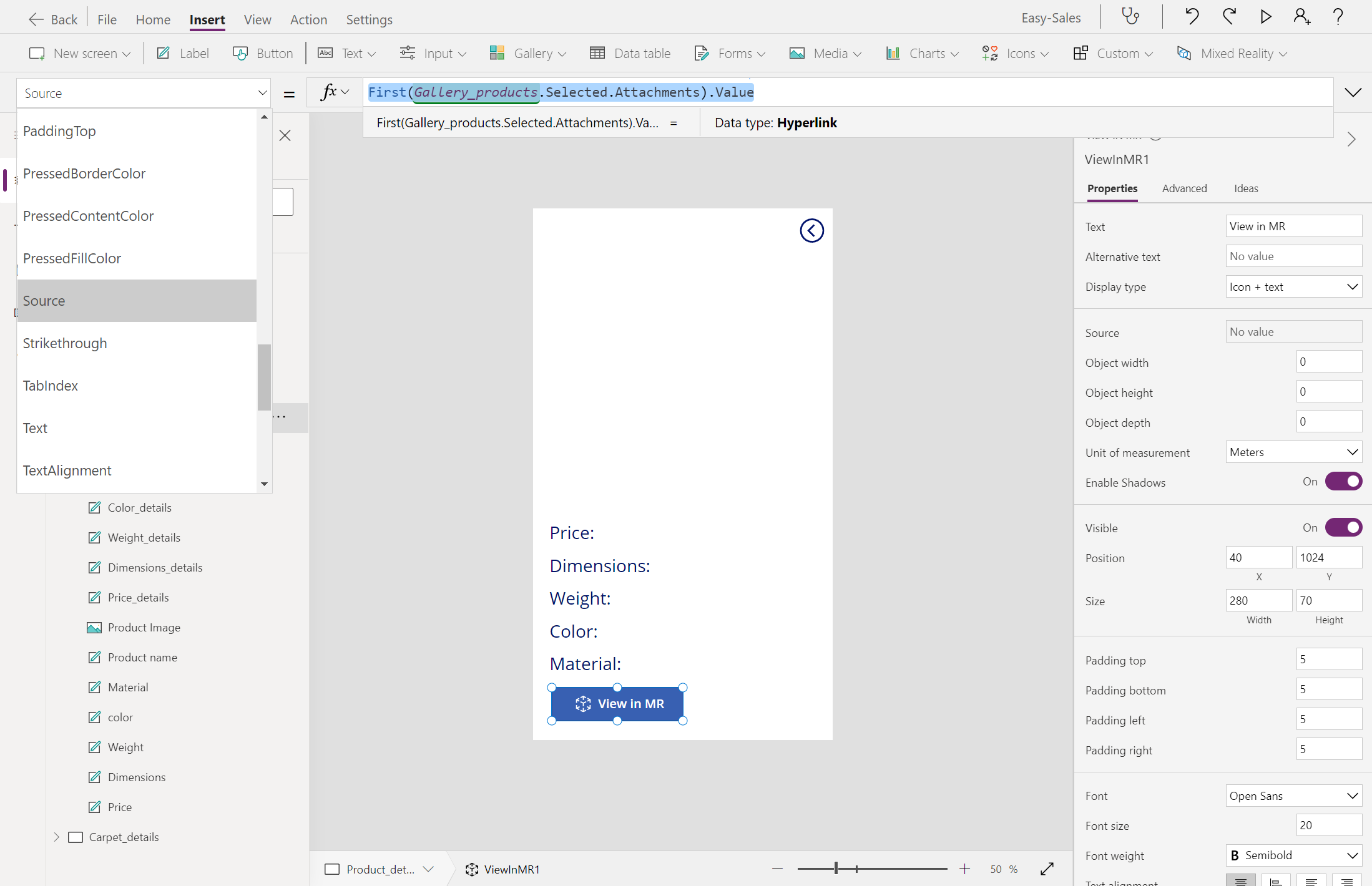
Huomautus
Emme sisällytä View in MR - ominaisuutta Matot-luokkaan . Arviomme sen sijaan maton hinnanmr-istunnon Mittayksikkö-kohdassa lasketun alueen mukaan.
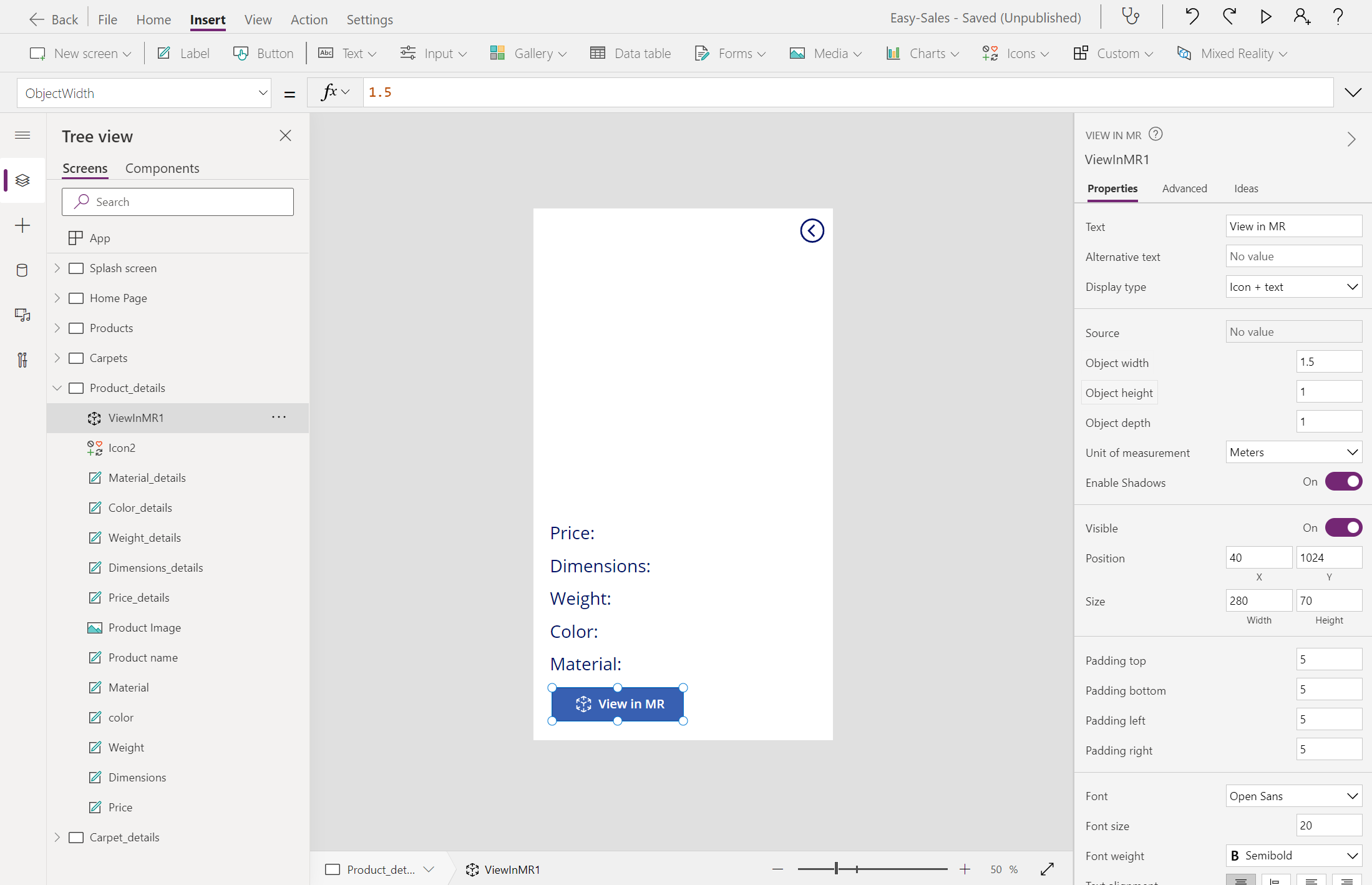
Toinen yksilöllinen ominaisuus , jonka Näytä MR-rakennuksessa tarjoaa, on objektin skaalaus. Voit muokata 3D-mallien kokoja ulkoisesti muuttamalla Objektin leveys-, Objektin korkeus- ja Objektin syvyys -ominaisuuksia.
Määritä seuraavat ominaisuudet Ominaisuus-ruudussa kuvan mukaisesti:
- Objektin leveys = 1,5
- Objektin korkeus = 1
- Objektin syvyys = 1
- Mittayksikkö = Mittarit
Nämä arvot määritetään tähän sovellukseen sisältyvien 3D-mallien mukaan.
Huomautus
Voit myös mukauttaa objektin leveyteen, objektin korkeuteen ja objektin syvyyteen välitetyt arvot tarpeidesi mukaan. Hyväksytyt arvot otetaan mittayksikössä määritetyissä yksiköissä. Valitse avattavasta valikosta asianmukainen mittausyksikkö ja syötä arvot myöhemmin.
Juomaraha
Tallenna edistymisesi valitsemalla Tiedosto-välilehti yläreunasta ja valitsemalla Tallenna-vaihtoehto . Voit tallentaa edistymisesi myös käyttämällä Ctrl + S -näppäinyhdistelmää.
Edellä mainittujen vaiheiden toteuttaminen tuottaa sovelluksen, jossa on yksityiskohtaisia tuotetietoja sisältävä tietosivu. Sovellus sisältää myös Näytä 3D:ssä - osan, jonka avulla voit sisällyttää 3D-sisältöä. Voit myös sijoittaa 3D-malleja todelliseen ympäristöösi Näytä MR:ssä - osan kautta. Nyt kun olet oppinut ottamaan nämä ominaisuudet käyttöön, voit sisällyttää ne tuleviin sovelluksiisi.