Harjoitus – Suunnittele lisäsivuja ja sähköpostia Power Appsissa
Tässä osiossa suunnittelet sivuja, jotka tukevat yhdistettyä todellisuutta käyttävää ominaisuutta. Näillä sivuilla suoritetaan joitakin tiettyjä funktioita, joita tarvitaan, jotta sovellus toimii oikein. Käytät myös Power Appsin sähköpostitoimintoa tilaustietojen lähettämiseen asiakkaille.
Huomautussivun luominen
Käyttäjä voi ottaa kuvia MR -istunnon tarkastelun aikana ja näyttää ne valikoiman kautta. huomautussivun huomautussivullevoit tallentaa mr -istunnon tallennetut tekstihuomautukset ja kuvat.
Luo kaksi uutta Blank -näyttöä ja nimeä ne uudelleen Product_notes ja Carpet_notes.
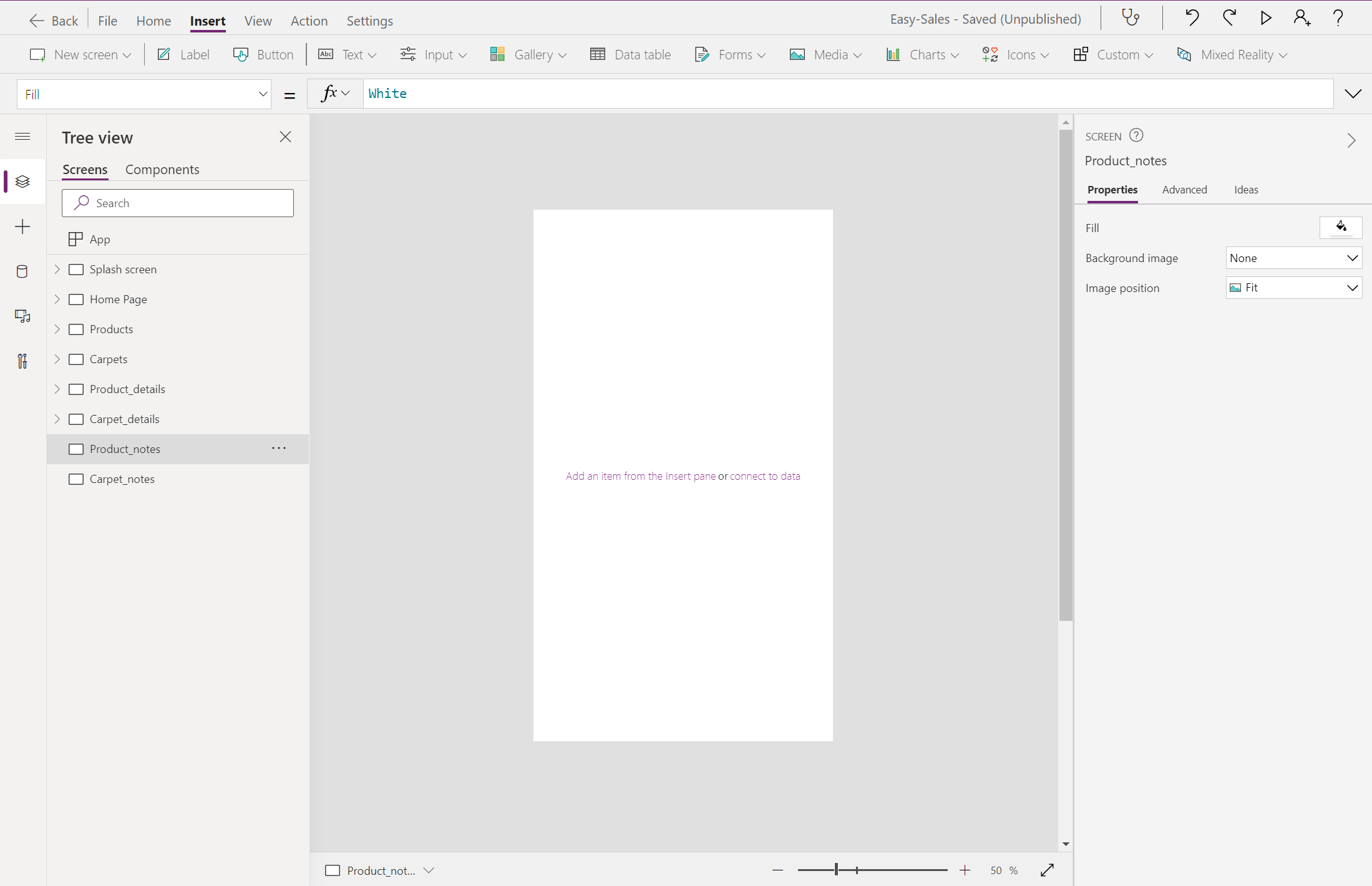
Suunnittele Product_notes-sivu: Valitse avattava Syöte valikko ja valitse sitten Text input -. Nimeä se uudelleen TextInput_products.
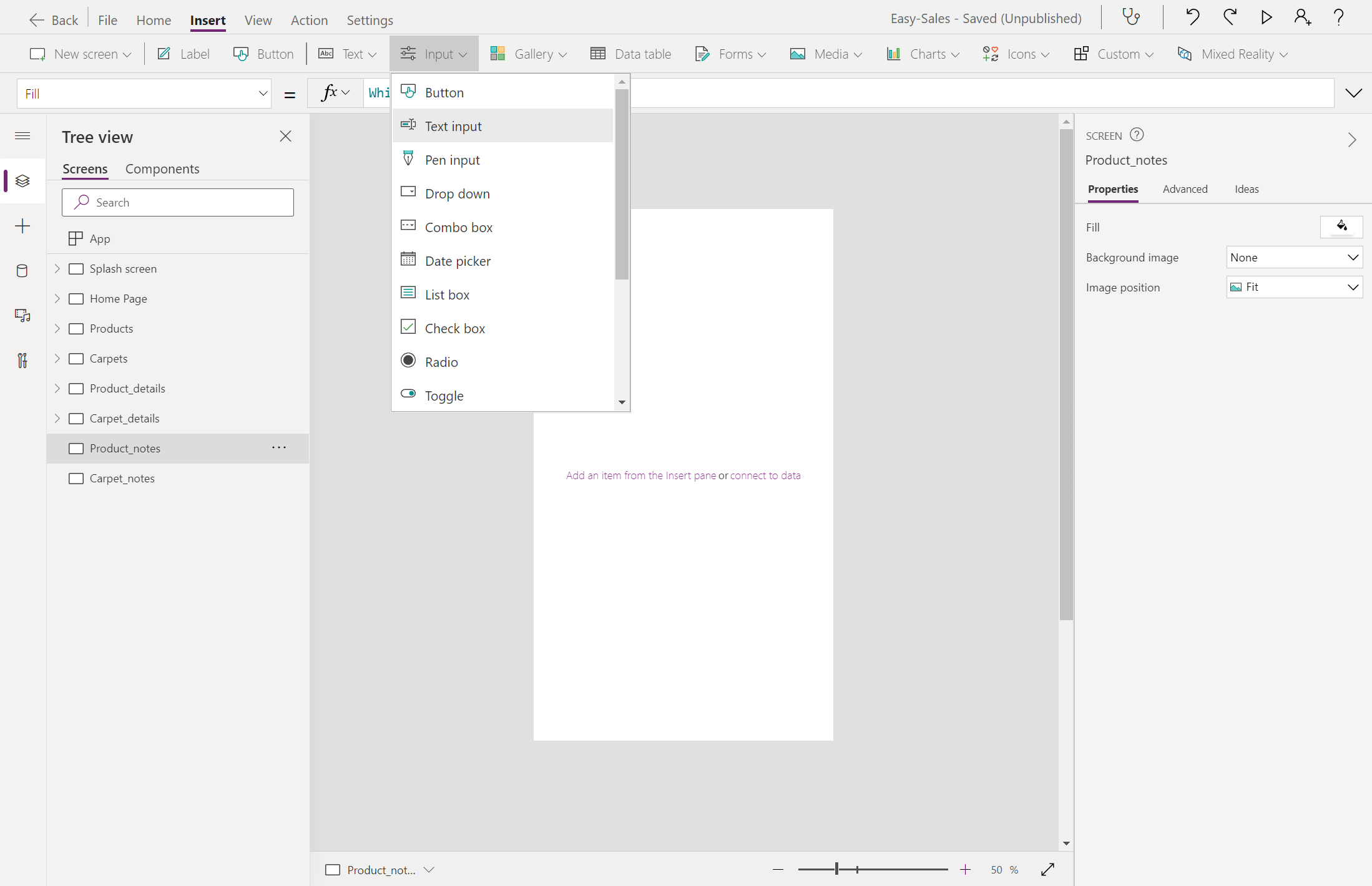
Valitse valikoiman >vaakasuuntainen, jos haluat sisällyttää mukaan vaakasuuntaisen valikoimatyypin. Tallennat kuvia, jotka on otettu View - tässä valikoimassa. Nimeä valikoima uudelleen View_products.
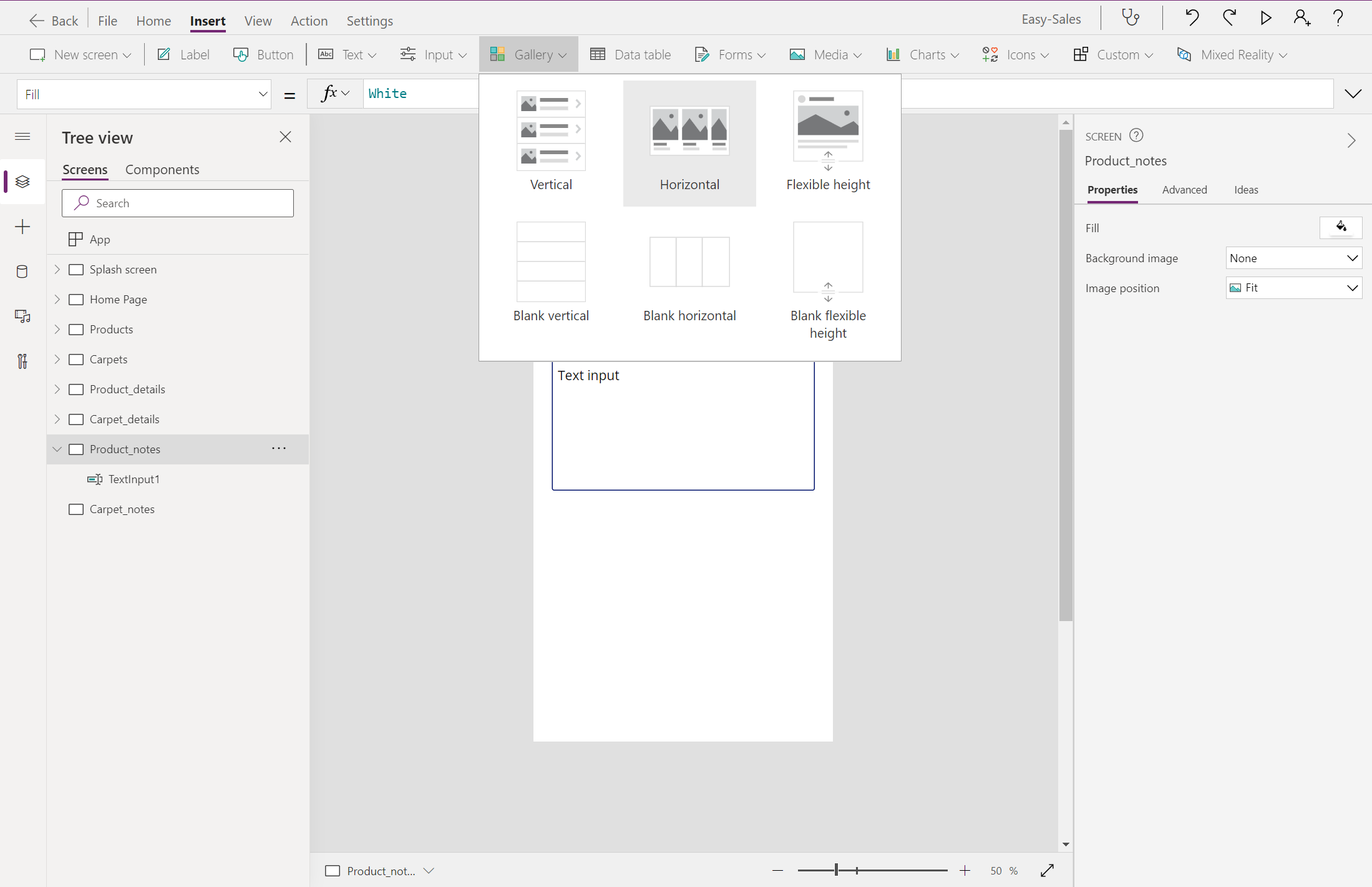
Sijoita valikoima näytön toiseen osaan. Säilytä vain kuva poistamalla Subtitle ja Title. Suurenna kuva.
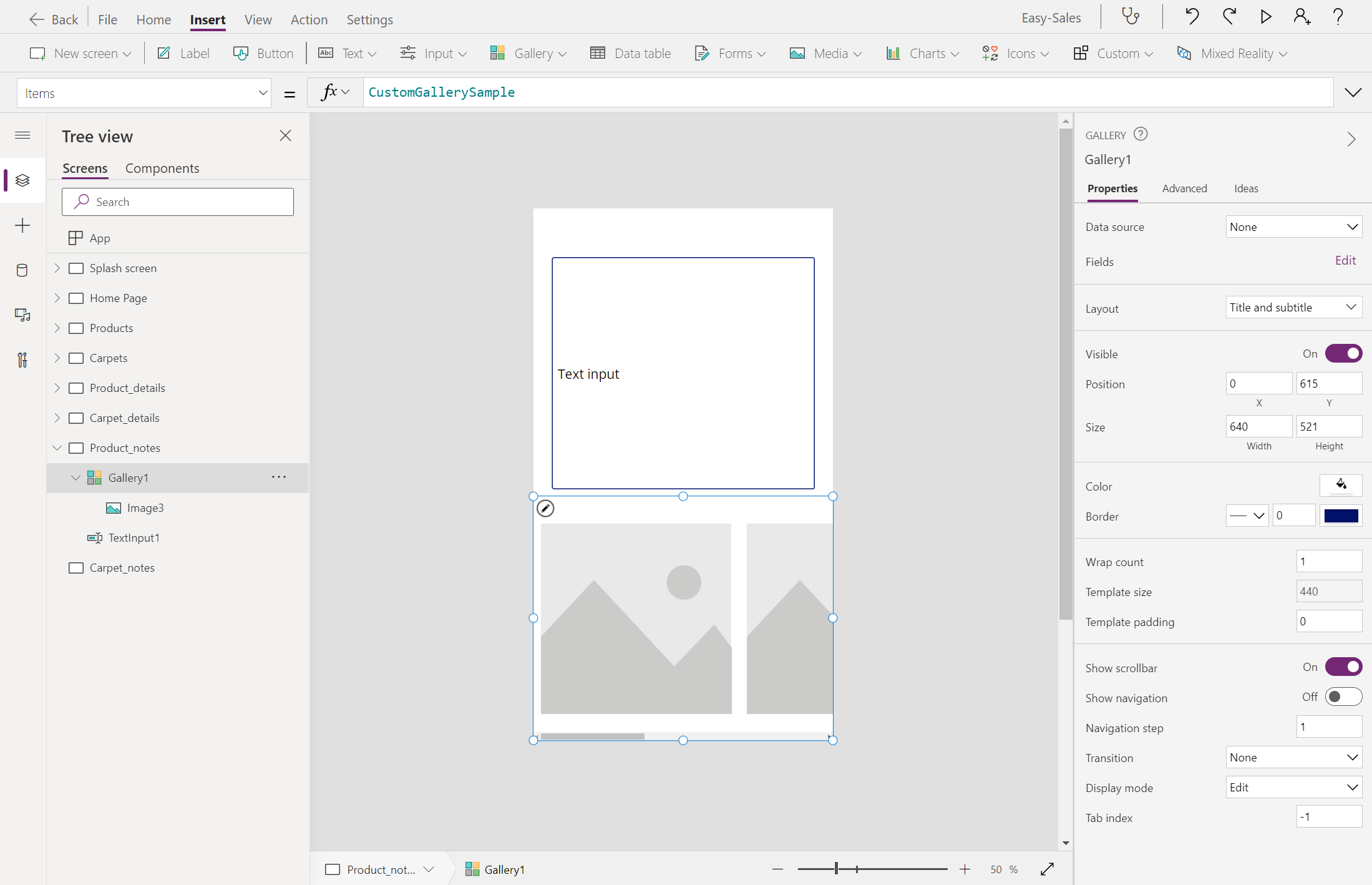
Valitse valikoima ja määritä kohteiden ominaisuus lisäämällä seuraava rivi:
ViewInMR1.Photos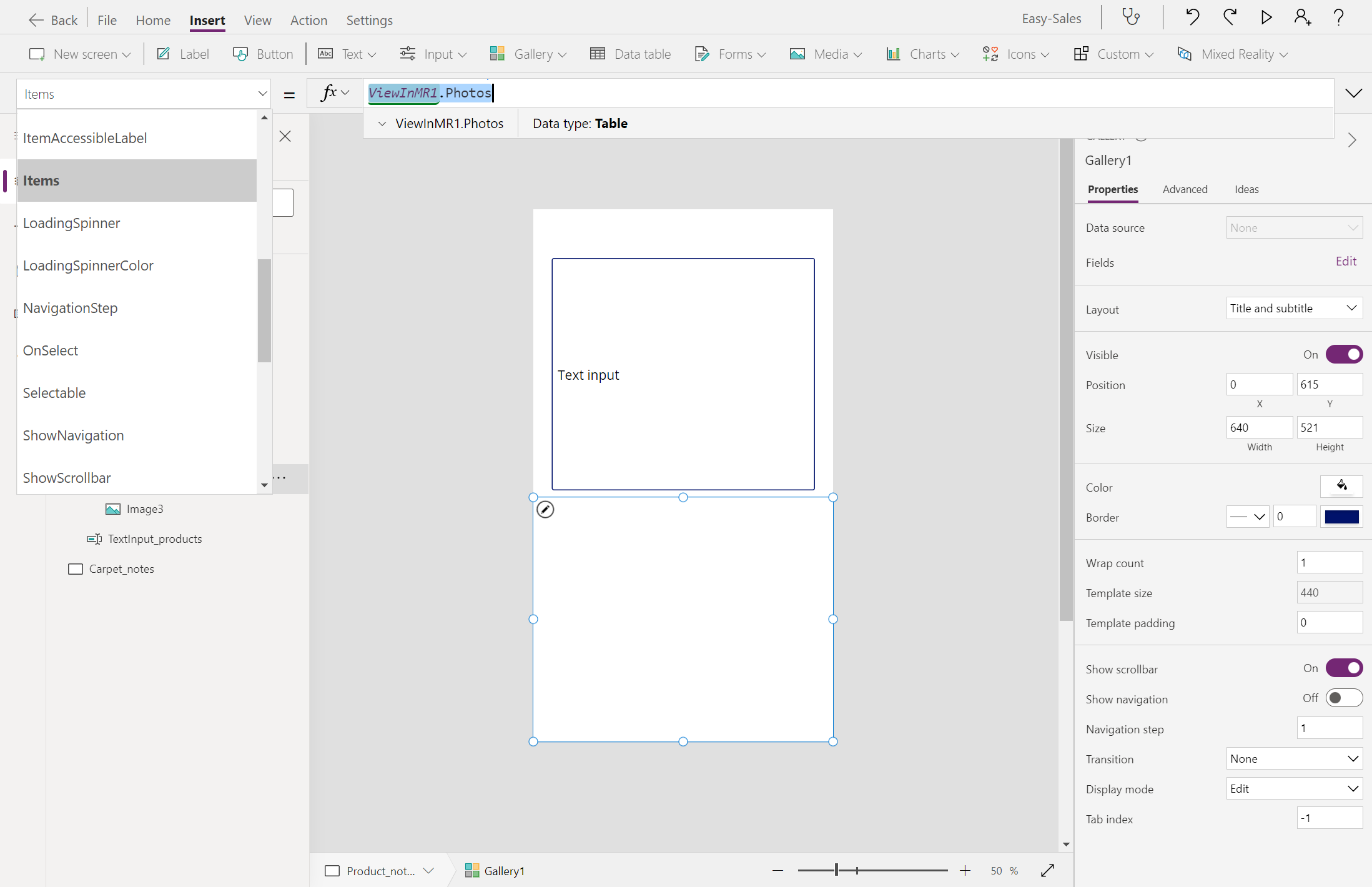
Kaikki mr -istunnon otetut kuvat tallennetaan tähän valikoimaan myöhempää viittausta varten.
Lisätään nyt selite näytön yläreunaan. Valitse Label -asetus ja Centerin tasaa se. Mukauta sijaintia, väriä ja tekstinäyttöä tarpeidesi mukaan. Nimeä se uudelleen Notes_label.
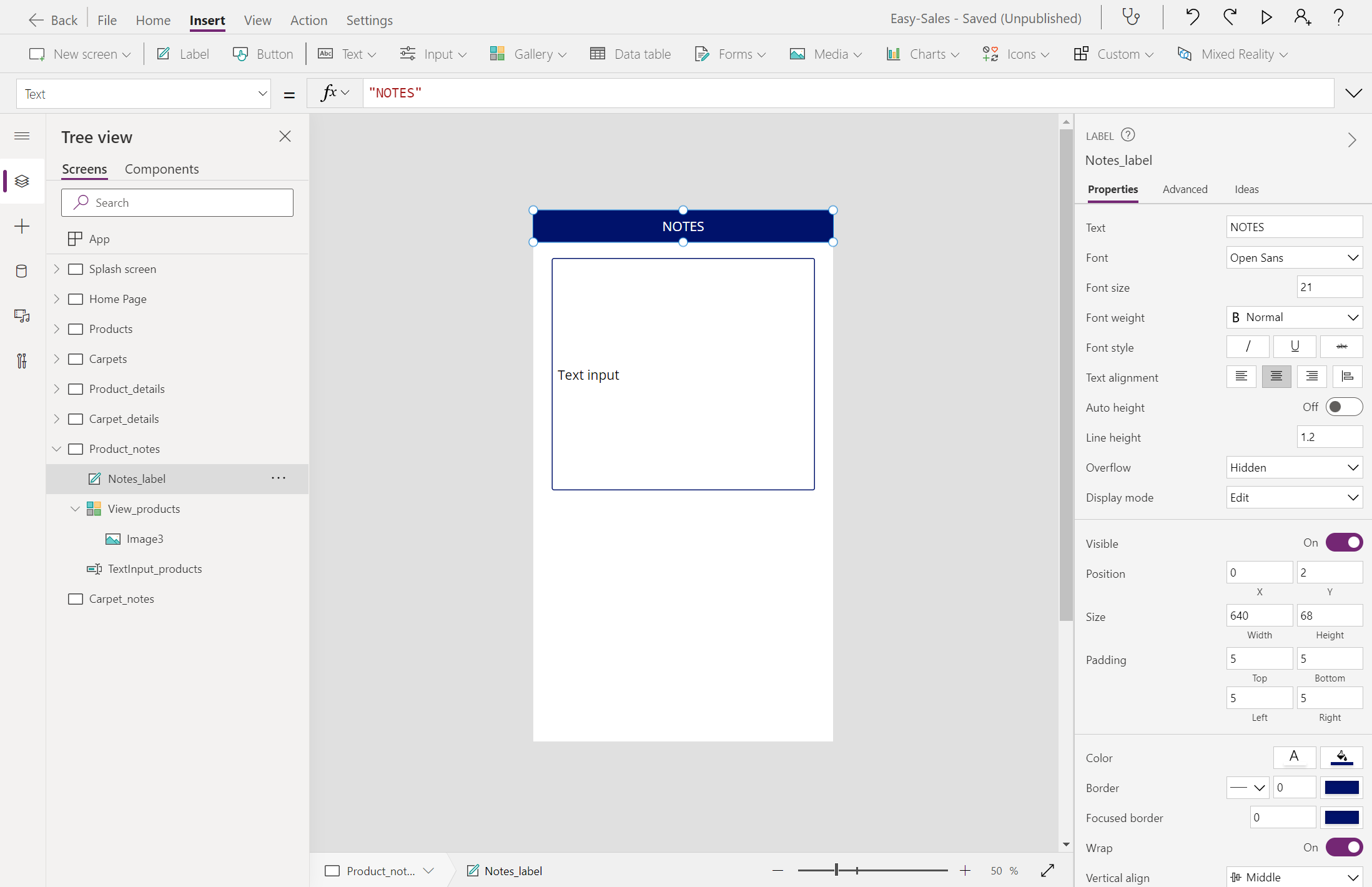
Lisäämme Takaisin -kuvakkeen aiemmin lisätyn Label - päälle, jotta käyttäjä voi tarvittaessa siirtyä aloitussivulle. Jos haluat lisätä Takaisin -kuvakkeen, laajenna Lisää -välilehden avattavaa Kuvakkeet- ja valitse sitten Takaisin-kuvake.
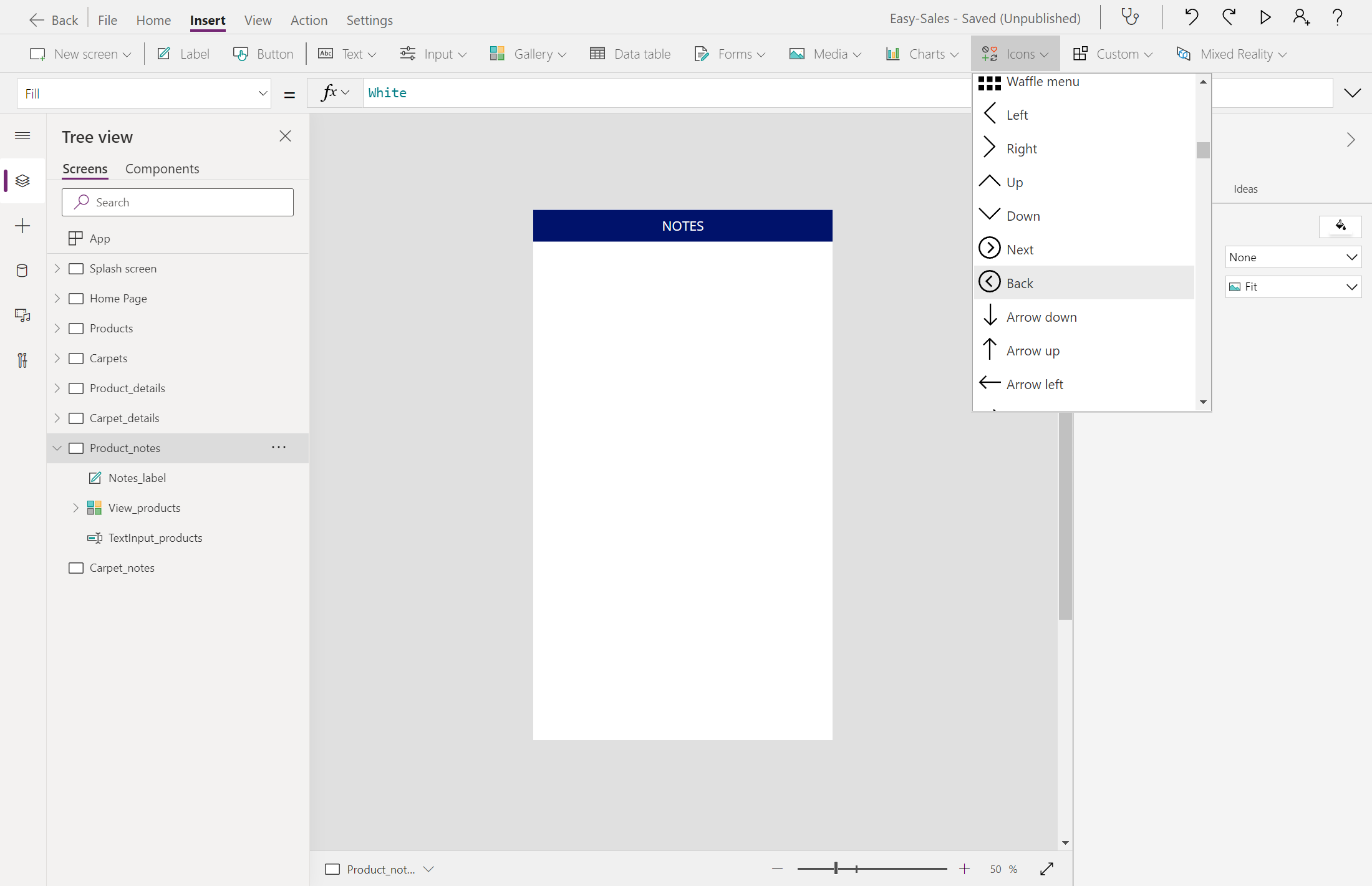
Sijoita Takaisin--kuvake oikein ja määritä OnSelect -ominaisuus lisäämällä seuraavat:
Navigate(Product_details,ScreenTransition.Cover)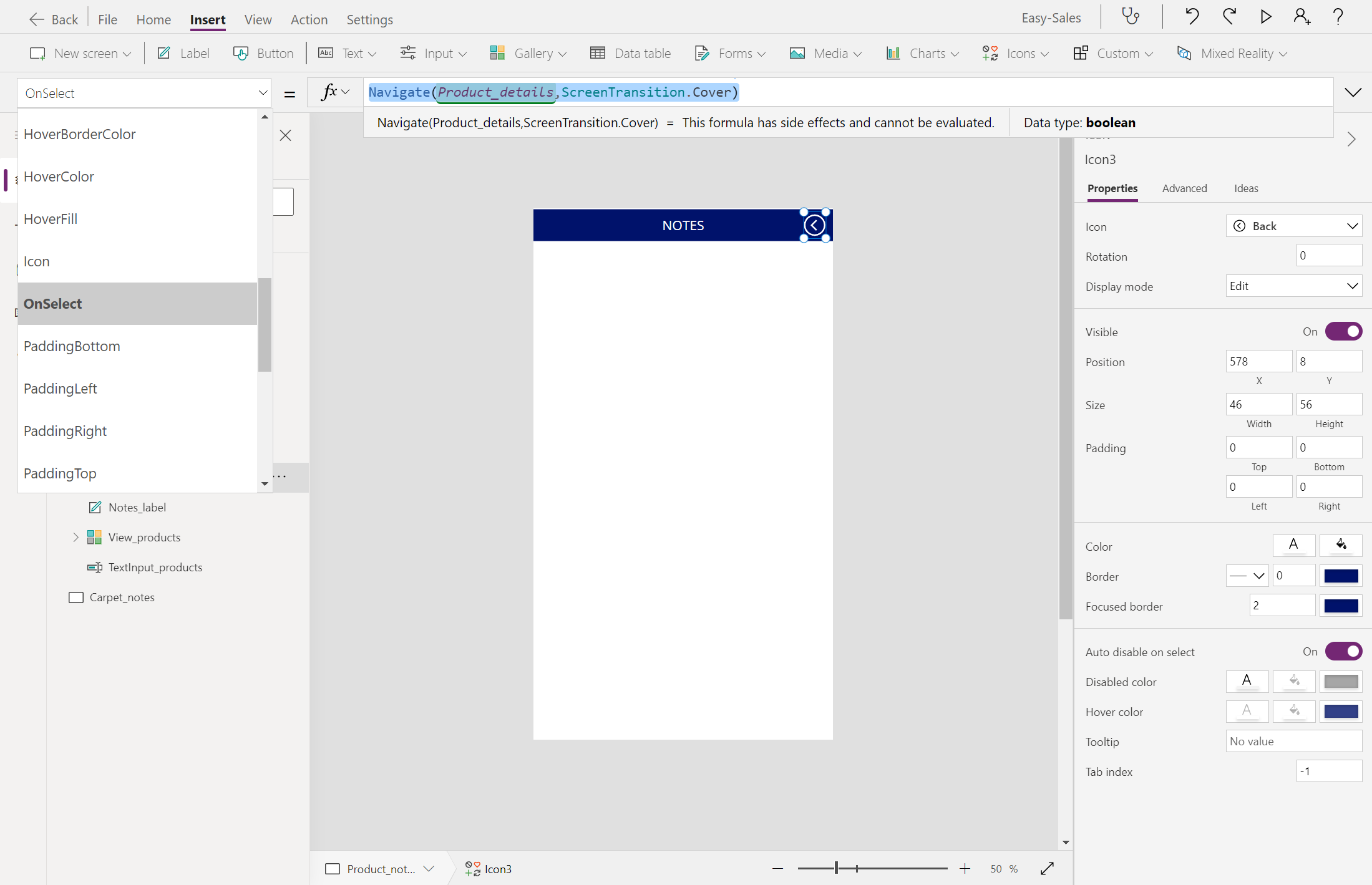
Siirry Product_details näyttöön ja lisää Note -kuvake avattavasta Kuvakkeet -valikosta Lisää -välilehdessä.
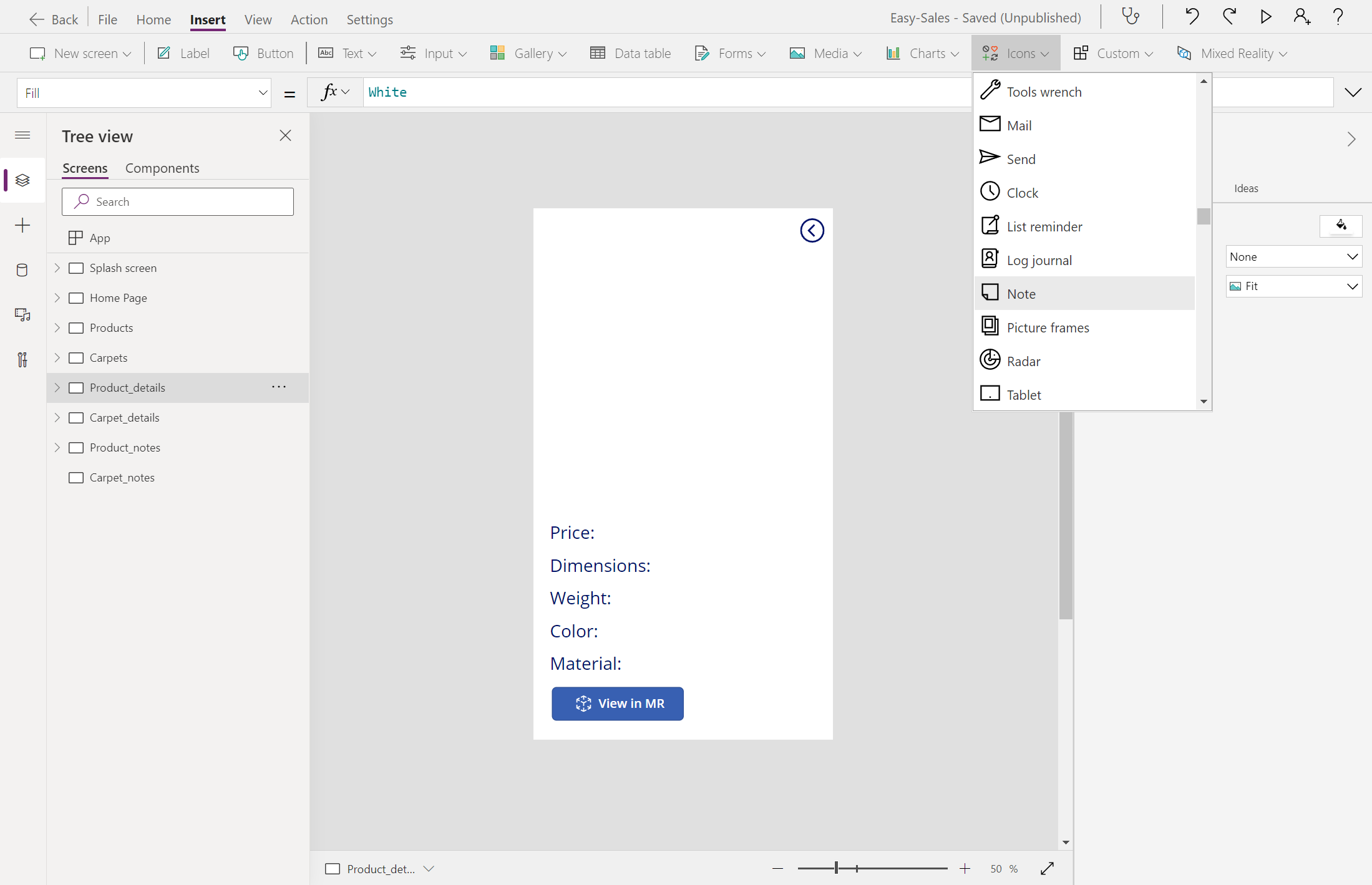
Määritä Note -kuvakkeen OnSelect -ominaisuus lisäämällä seuraava rivi:
Navigate(Product_notes,ScreenTransition.CoverRight)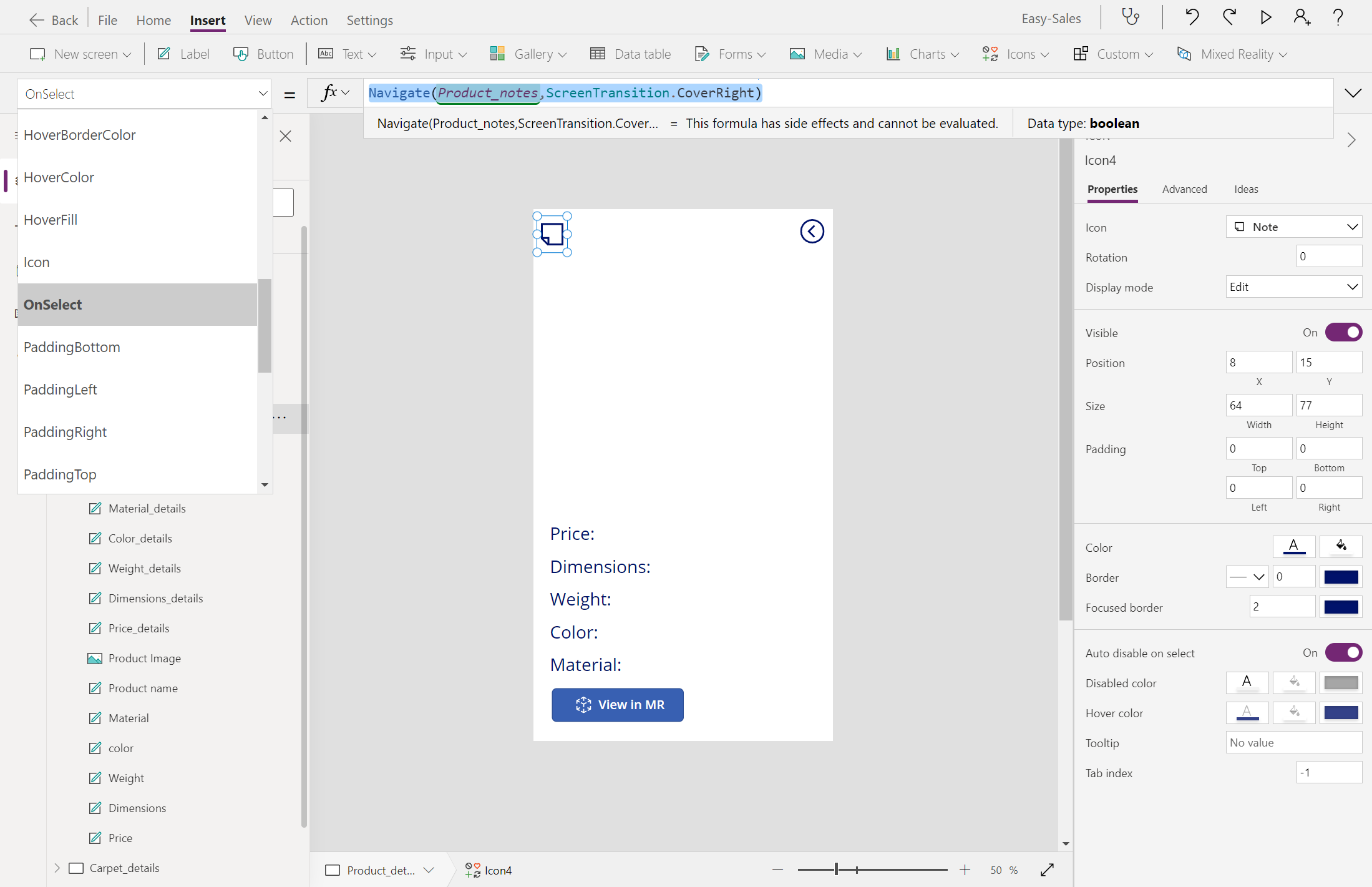
Replikoi sama toimintosarja Notes_carpets.
Muistiinpano
Emme sisällytä View in MR -ominaisuutta Matot -luokkaan. Jätä pois Notes_carpets-sivulta Gallery -ohjausobjektin lisääminen, jos haluat tallentaa MR -istunnon -näkymän aikana otetut valokuvat.
Juomaraha
Voit testata sovellustasi painamalla näppäimistön F5 -näppäintä tai valitsemalla Toista -painikkeen Power Apps Studion oikeassa yläkulmassa.
Tilauksen yhteenvetosivun luominen
Lisää painikkeita Product_details- ja Carpet_details-näyttöihin. Nimeä painikkeet uudelleen Order_product ja Order_carpet. Muuta painikkeiden näyttötekstiksi Order .
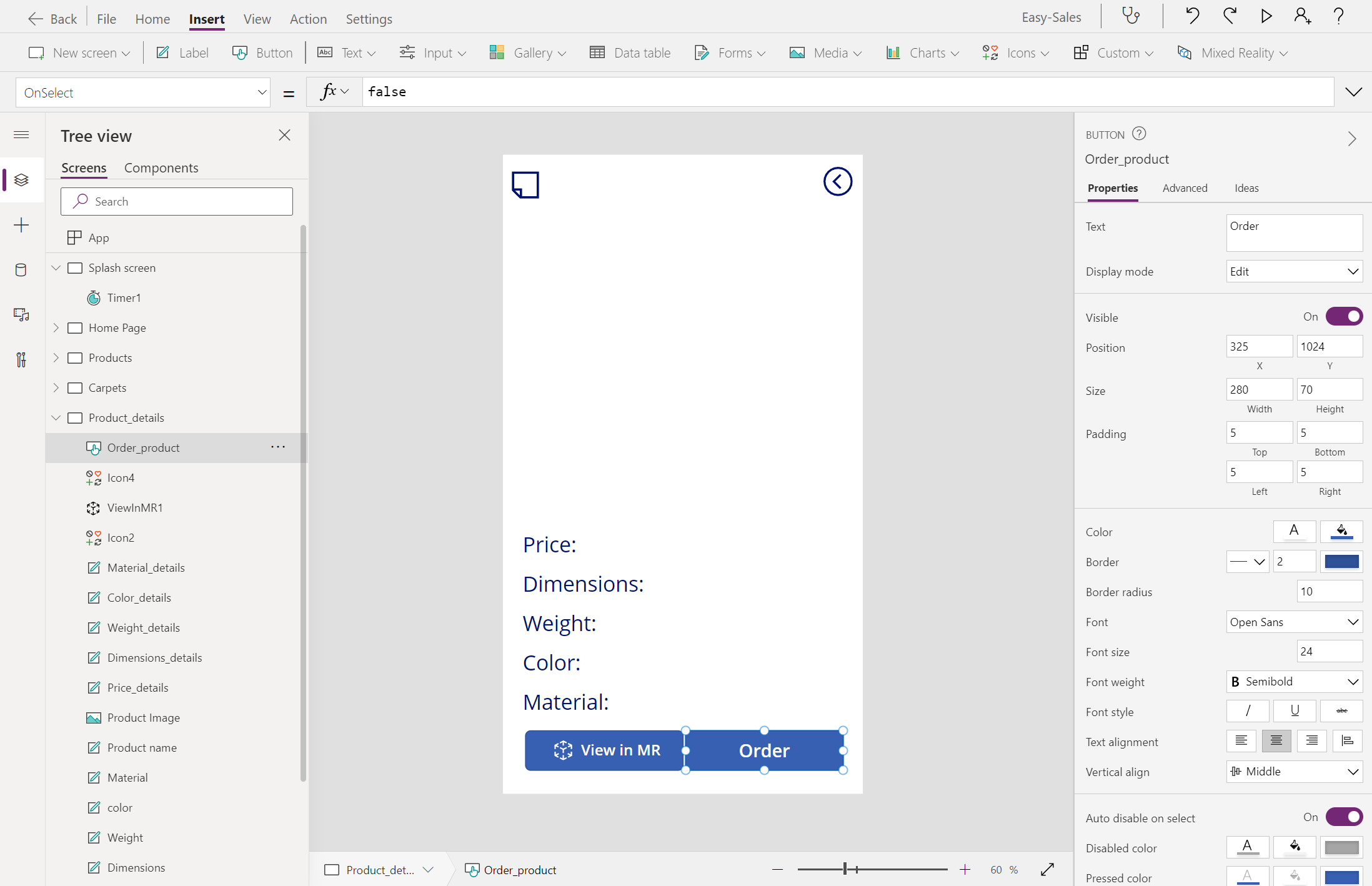
Luo kaksi uutta Blank -näyttöä ja nimeä ne uudelleen Order_products ja Order_carpets.
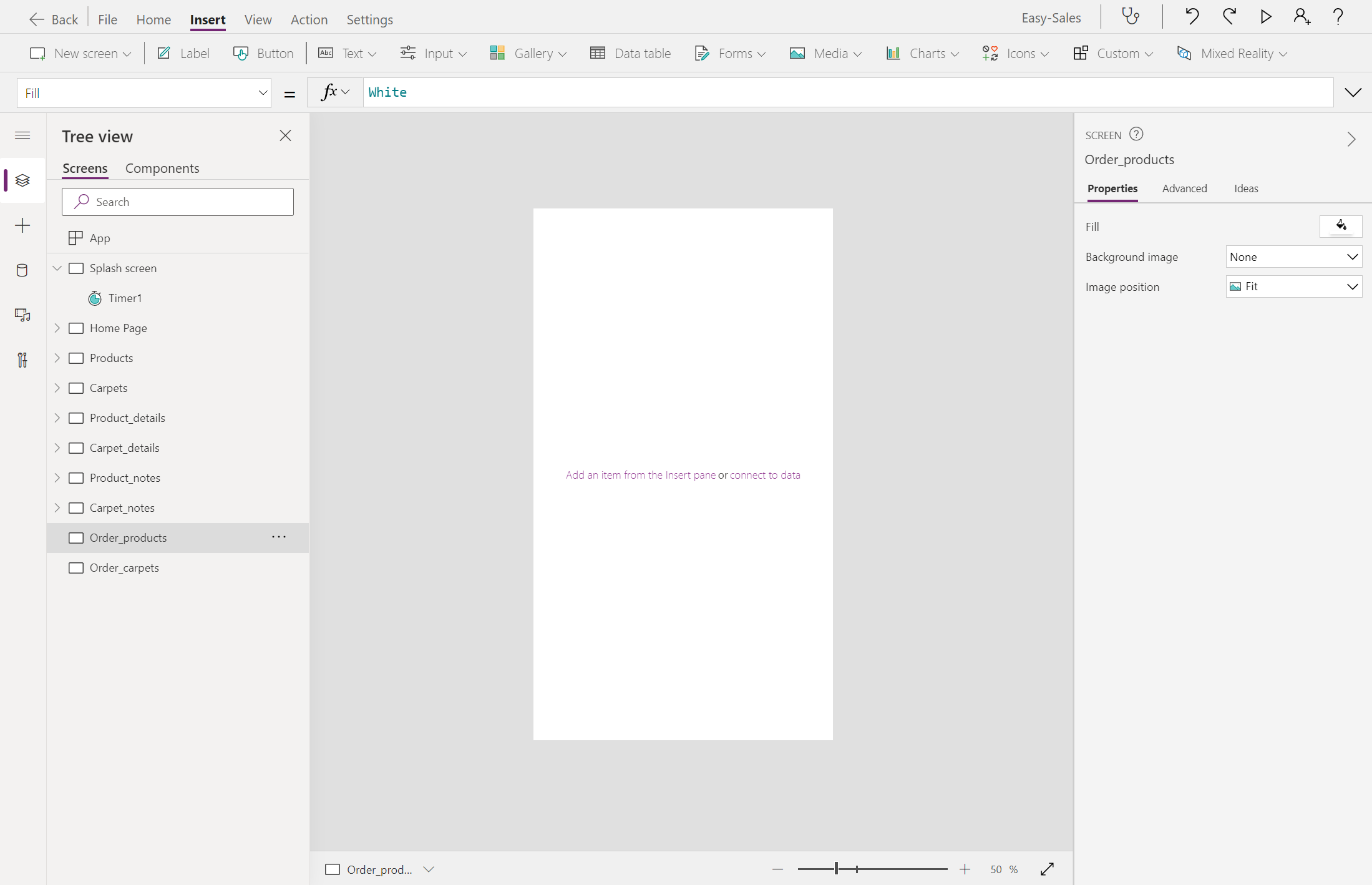
Valitse Product_details-näyttö ja määritä sitten Order -painikkeen OnSelect -ominaisuus seuraavasti:
Navigate('Order_products',ScreenTransition.Cover)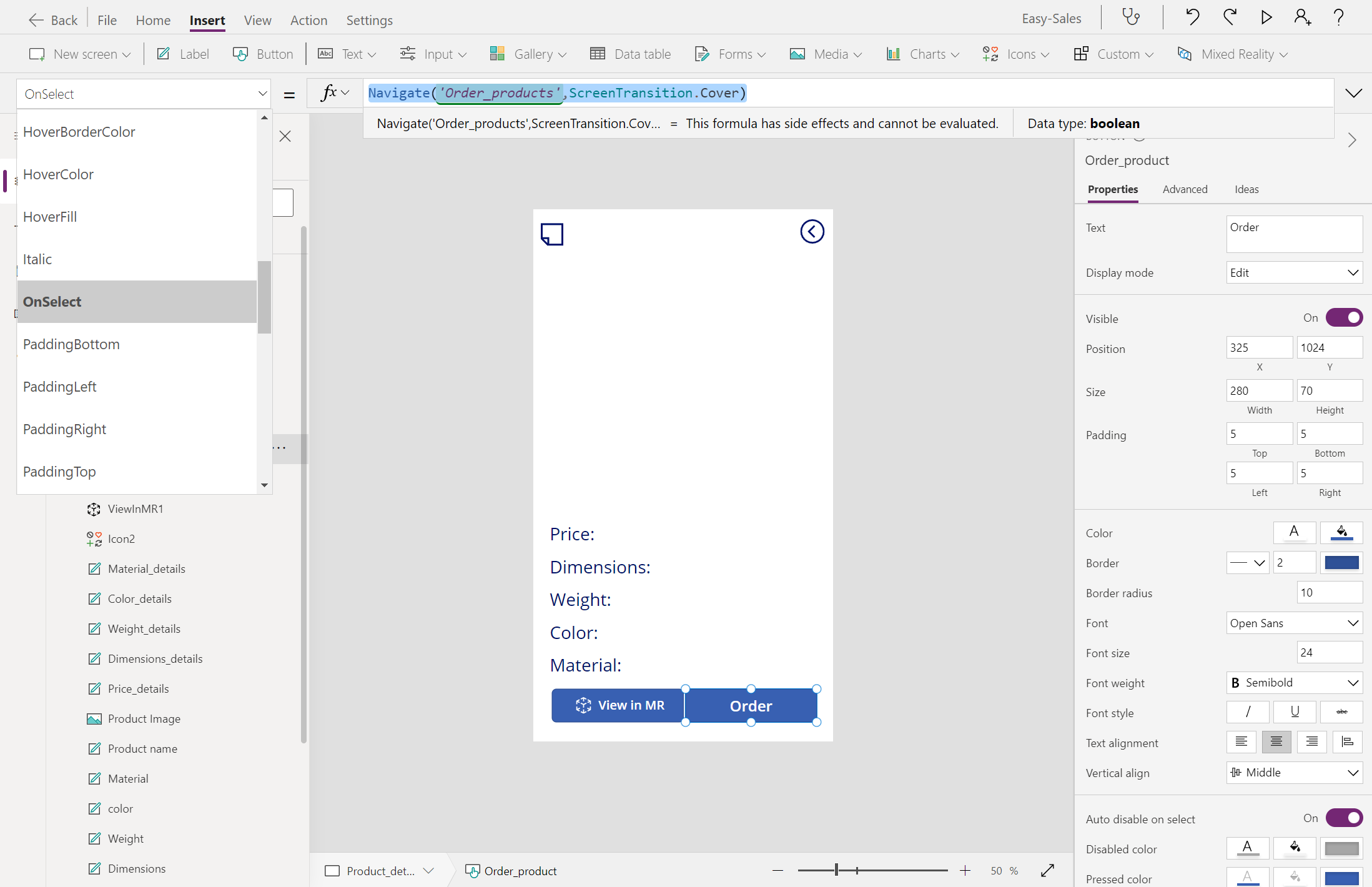
Noudata samoja ohjeita Carpet_details näytössä.
Lisää Order_products-sivulle Product -, Price, Color, ja Notes -otsikot ja nimeä ne uudelleen vastaavasti.
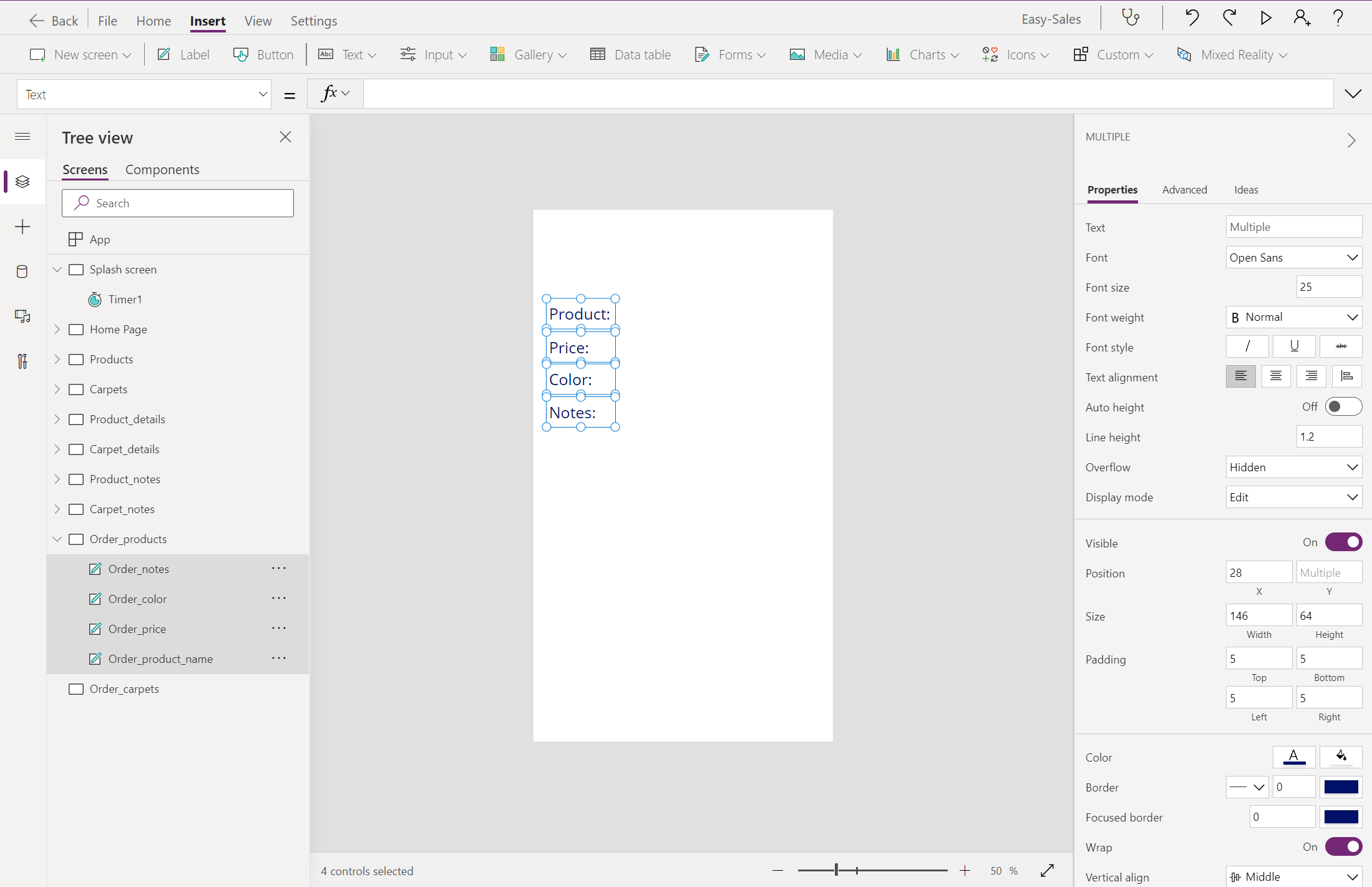
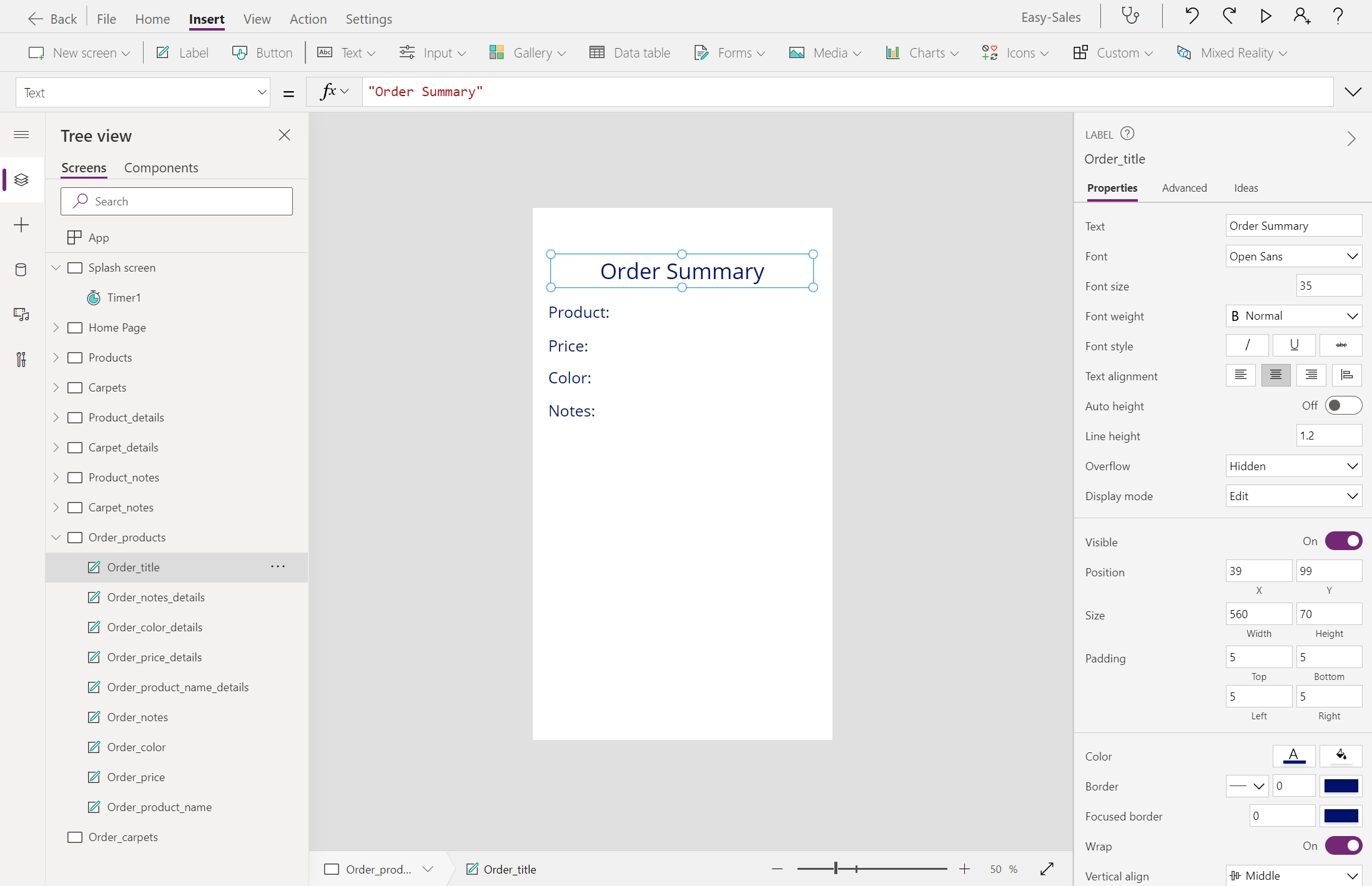
Lisää tyhjiä otsikoita Product-, Price-, Color- ja Notes - viereen kuvan mukaisesti.
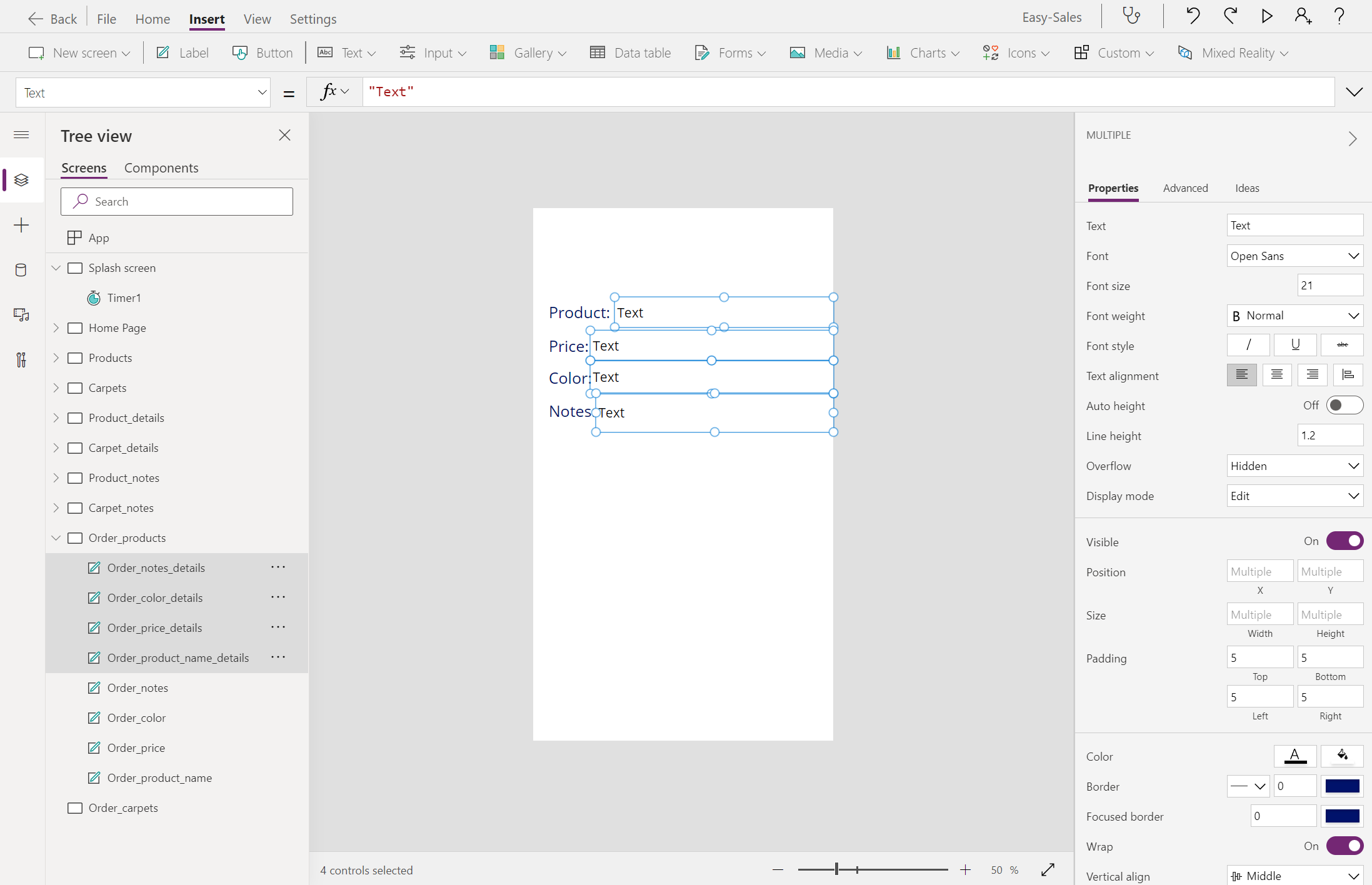
Määritä näiden tyhjien selitteiden Text -ominaisuus seuraavasti:
Product:
Gallery_products.Selected.Name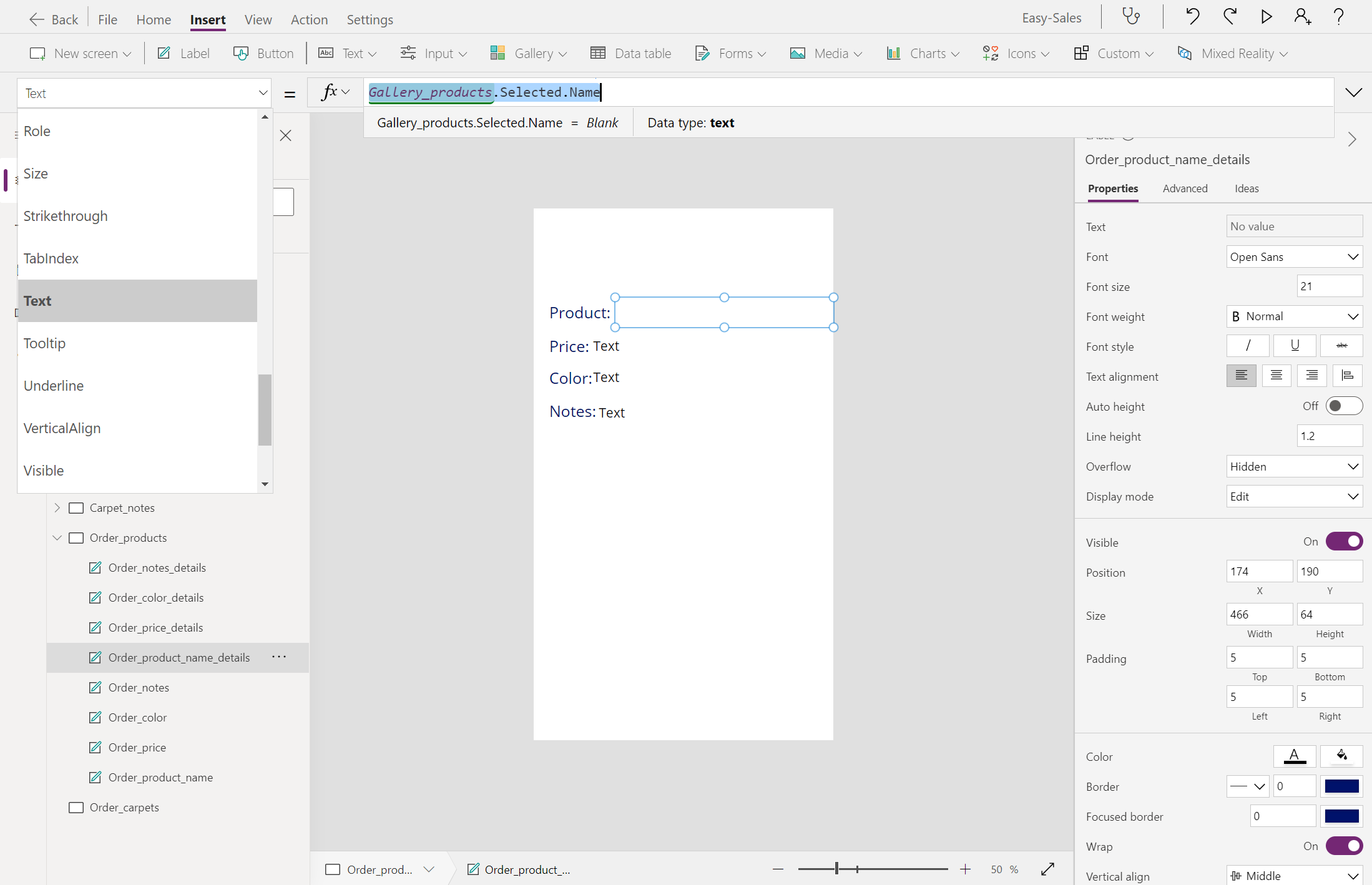
Price:
Gallery_products.Selected.Price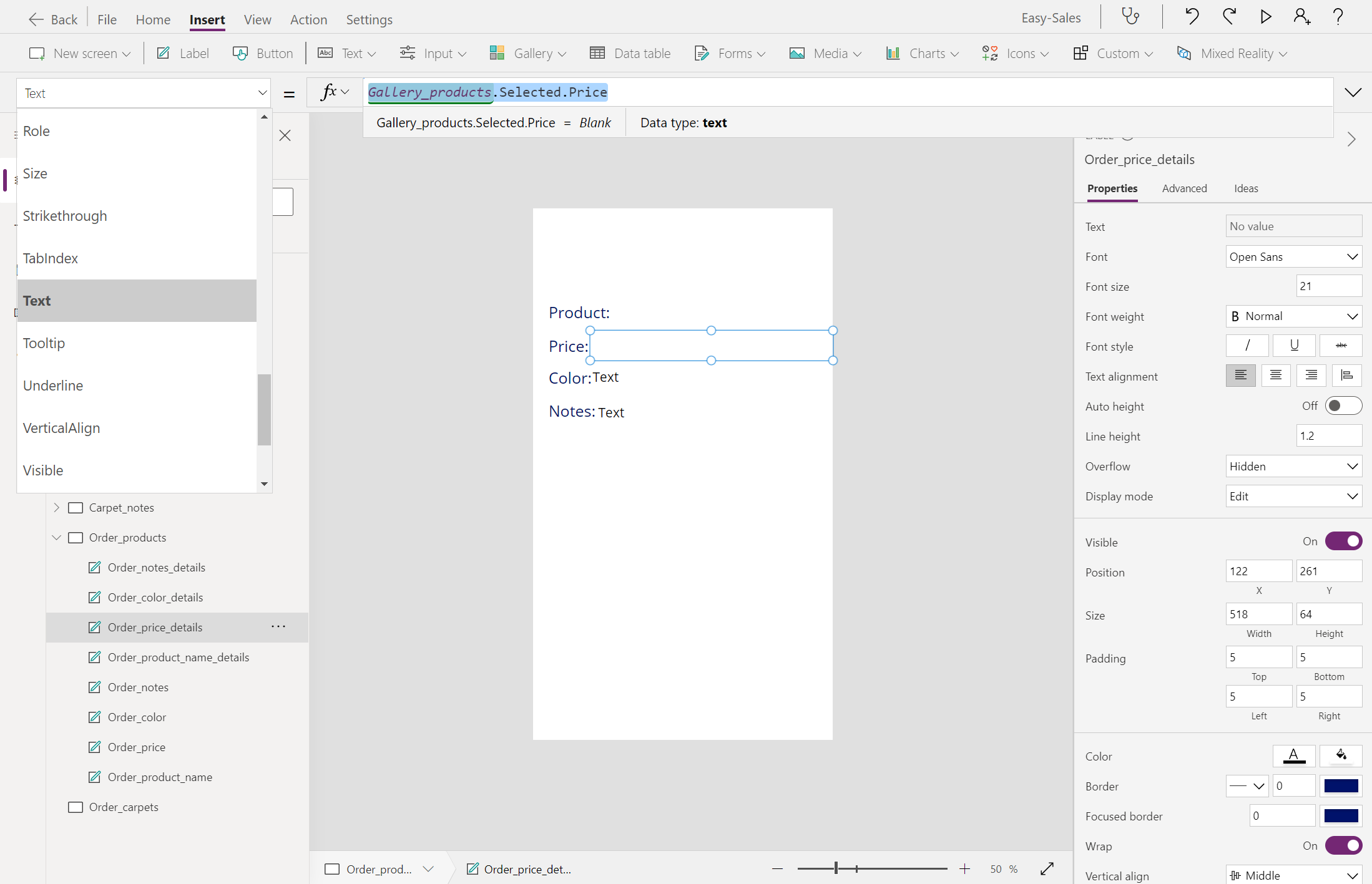
Color:
Gallery_products.Selected.Color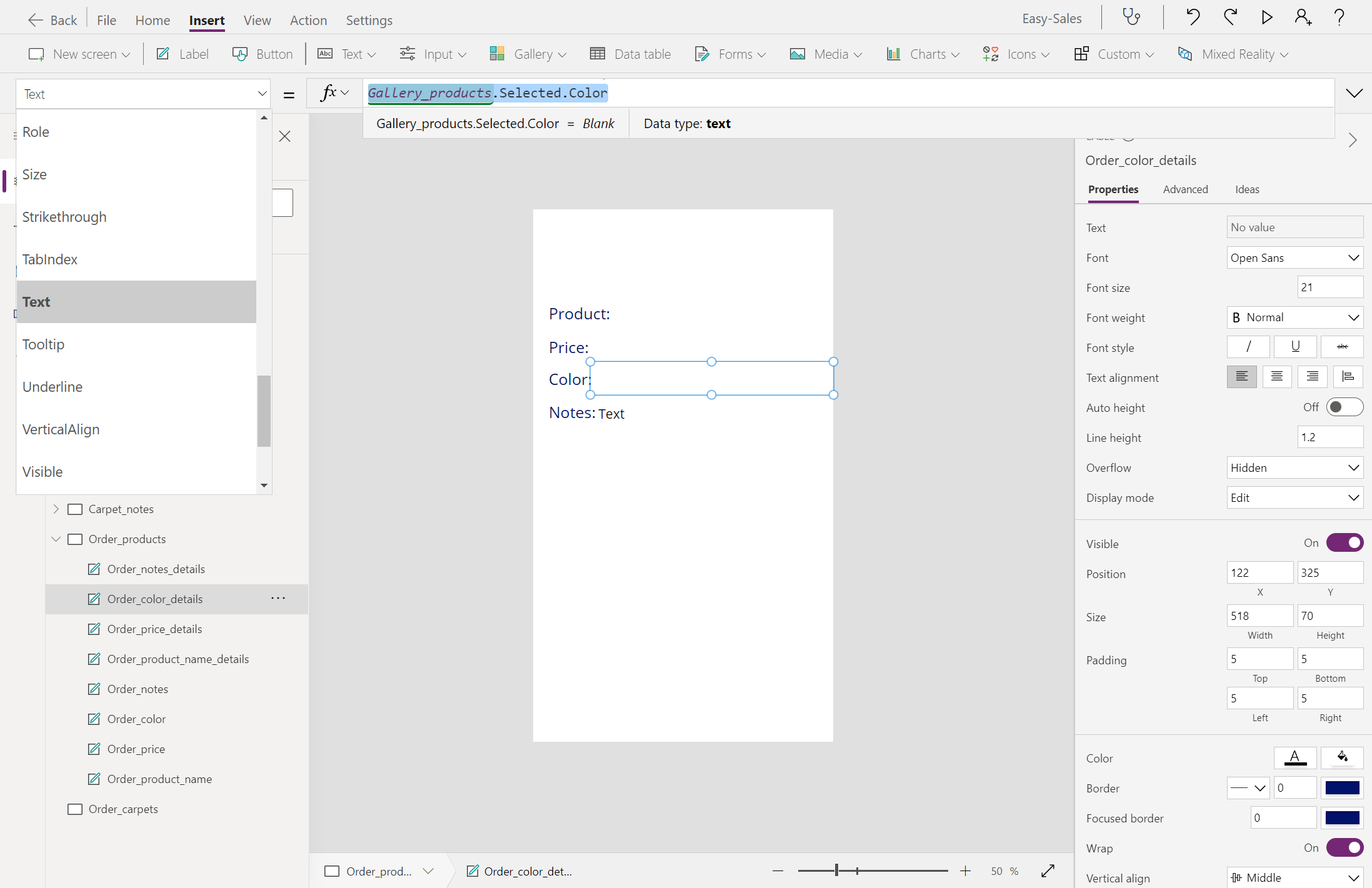
Notes:
TextInput_products.Text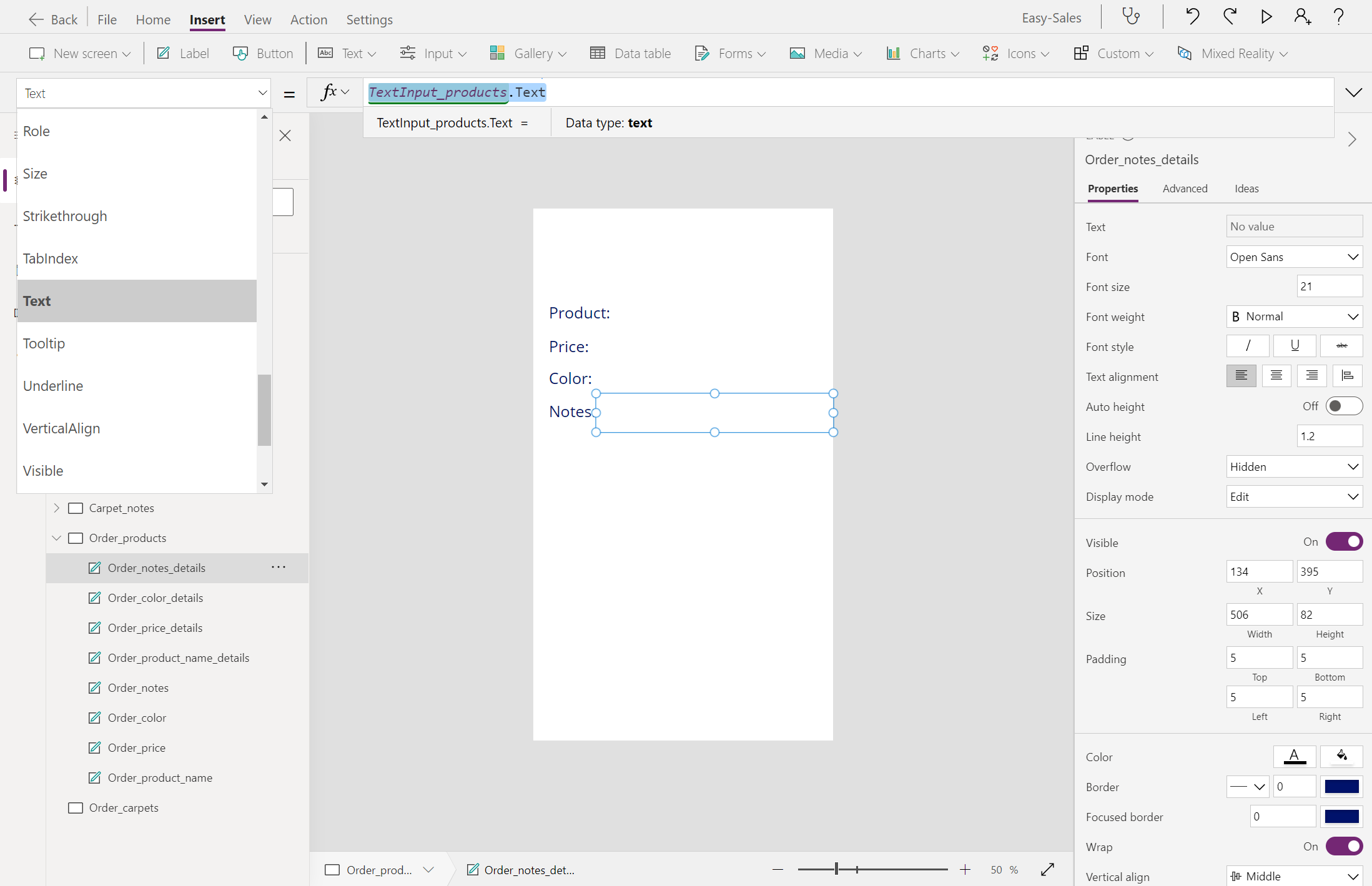
Lisää toinen selite yläreunaan ja muuta sen näyttötekstiksi Tilauksen yhteenveto -. Muuta fontin kokoa ja fonttia tarpeidesi mukaan.
Laajenna avattava Valikoima - -valikko ja valitse Vaakasuuntainen. Säilytä vain kuva. poistaa Valikoima-muut osat. Nimeä se uudelleen Order_gallery_products
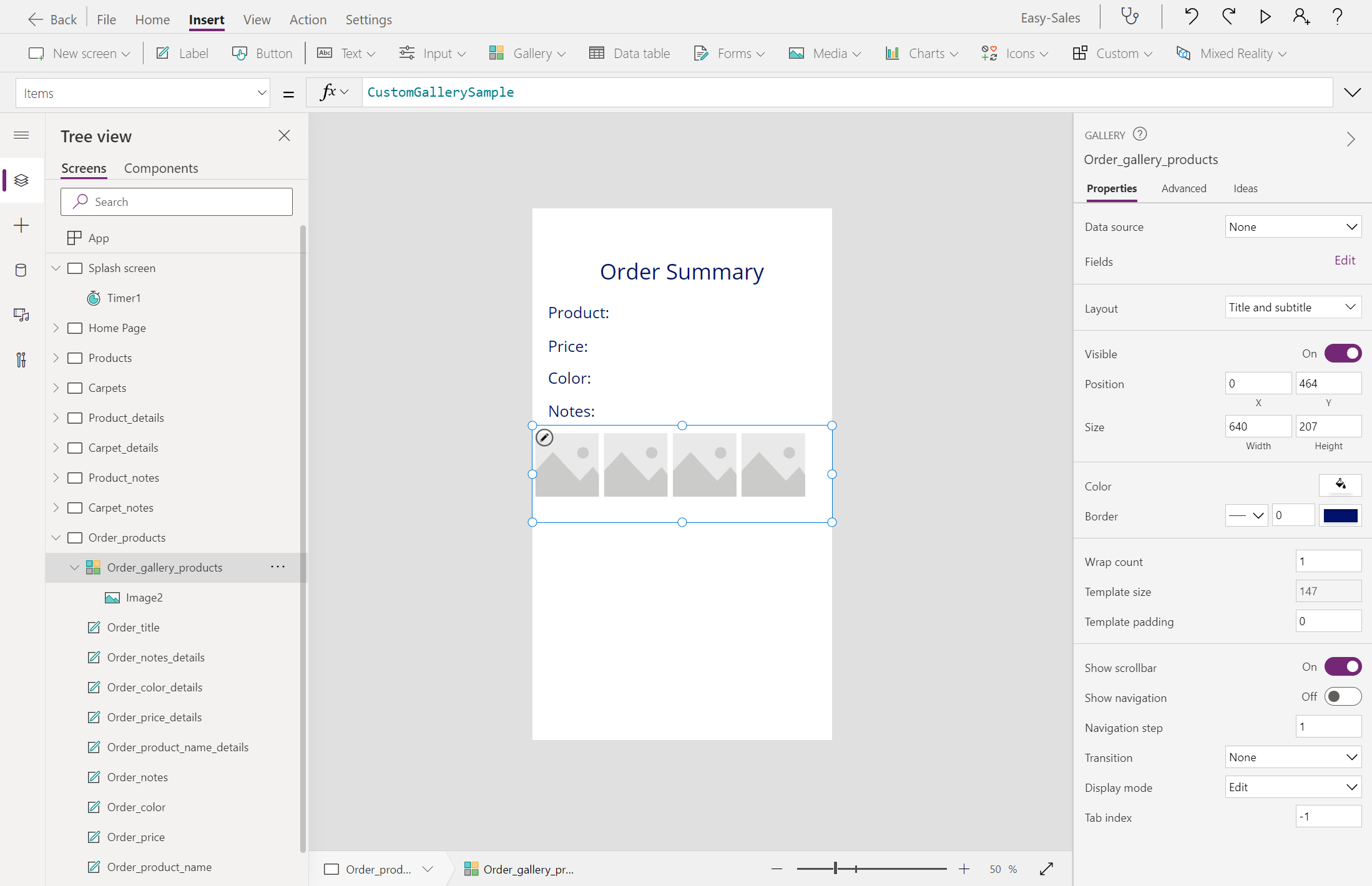
Määritä tämän valikoiman Items -ominaisuus lisäämällä seuraava rivi:
ViewInMR1.Photos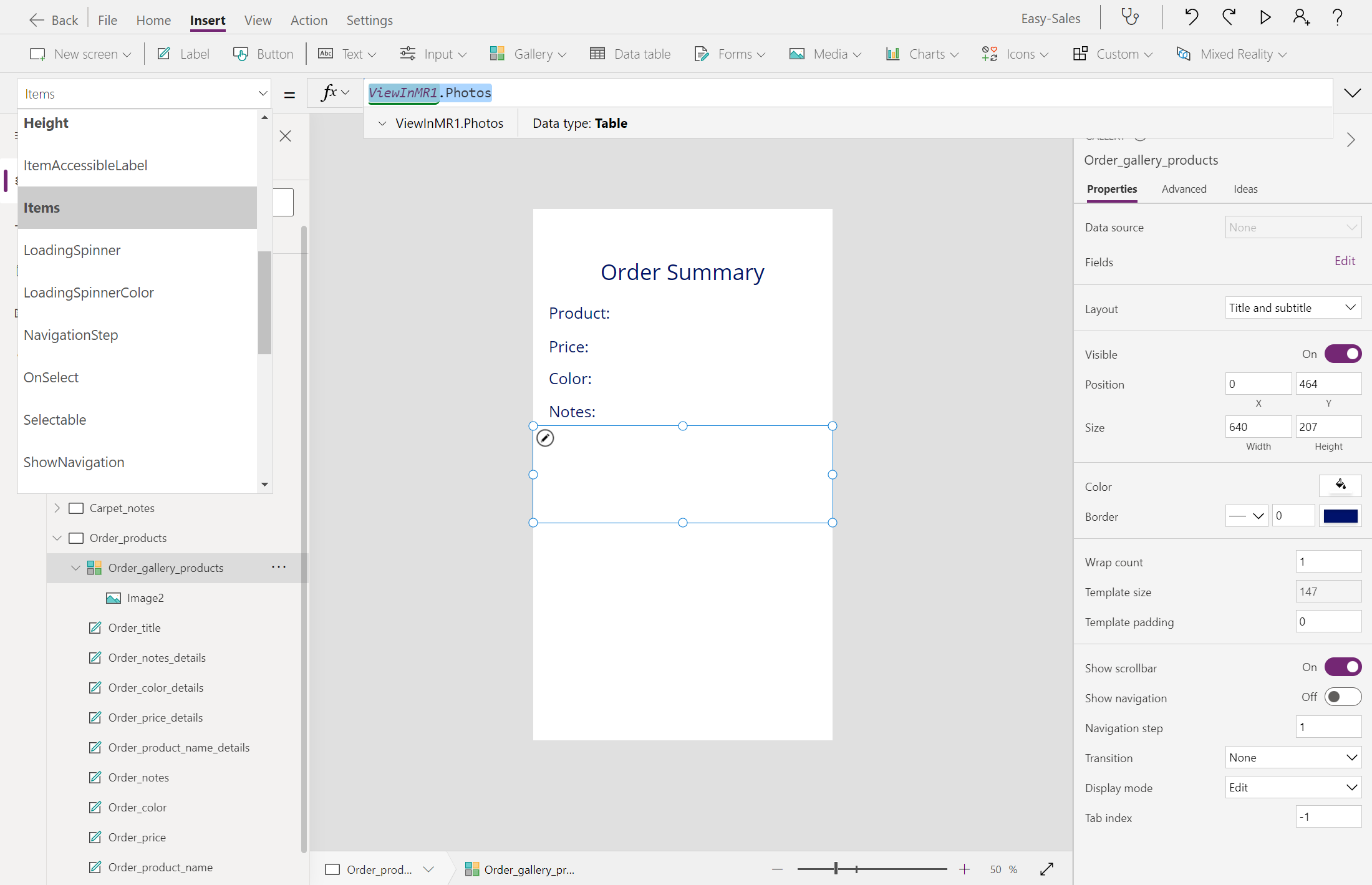
Lisää kolme Label- ja muuta näyttötekstiksi Anna sähköpostiosoitteesi saadaksesi tilausvahvistusviestin!, Organisaation sähköpostitunnus:, ja Asiakkaan sähköpostitunnus:, tässä järjestyksessä.
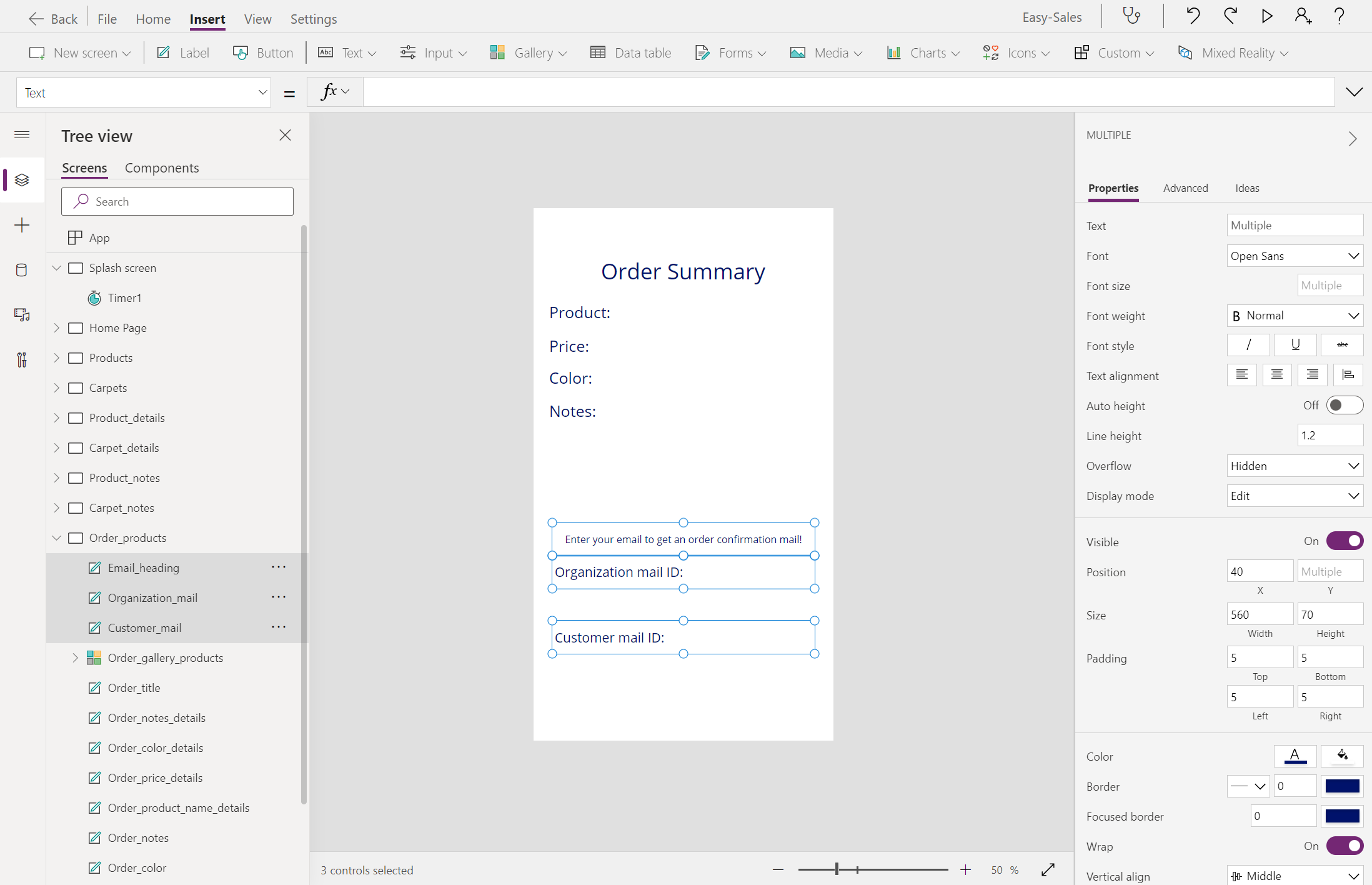
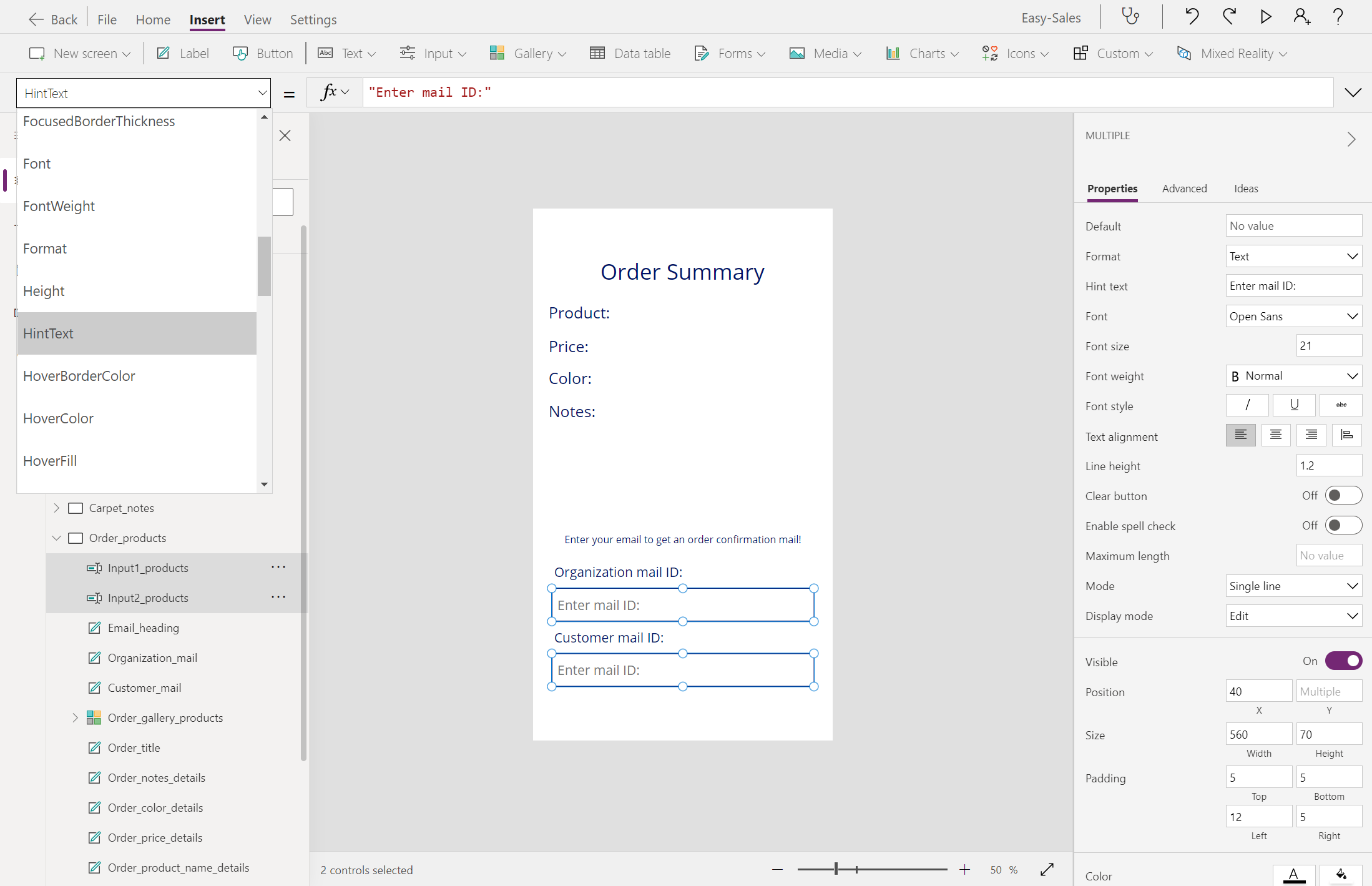
Laajenna avattava - -valikko ja valitse Tekstisyöte-. Lisää näyttöön kaksi Tekstisyöte osaa ja sijoita ne kuvan mukaisesti. Nimeä ne uudelleen Input1_products ja Input2_products.
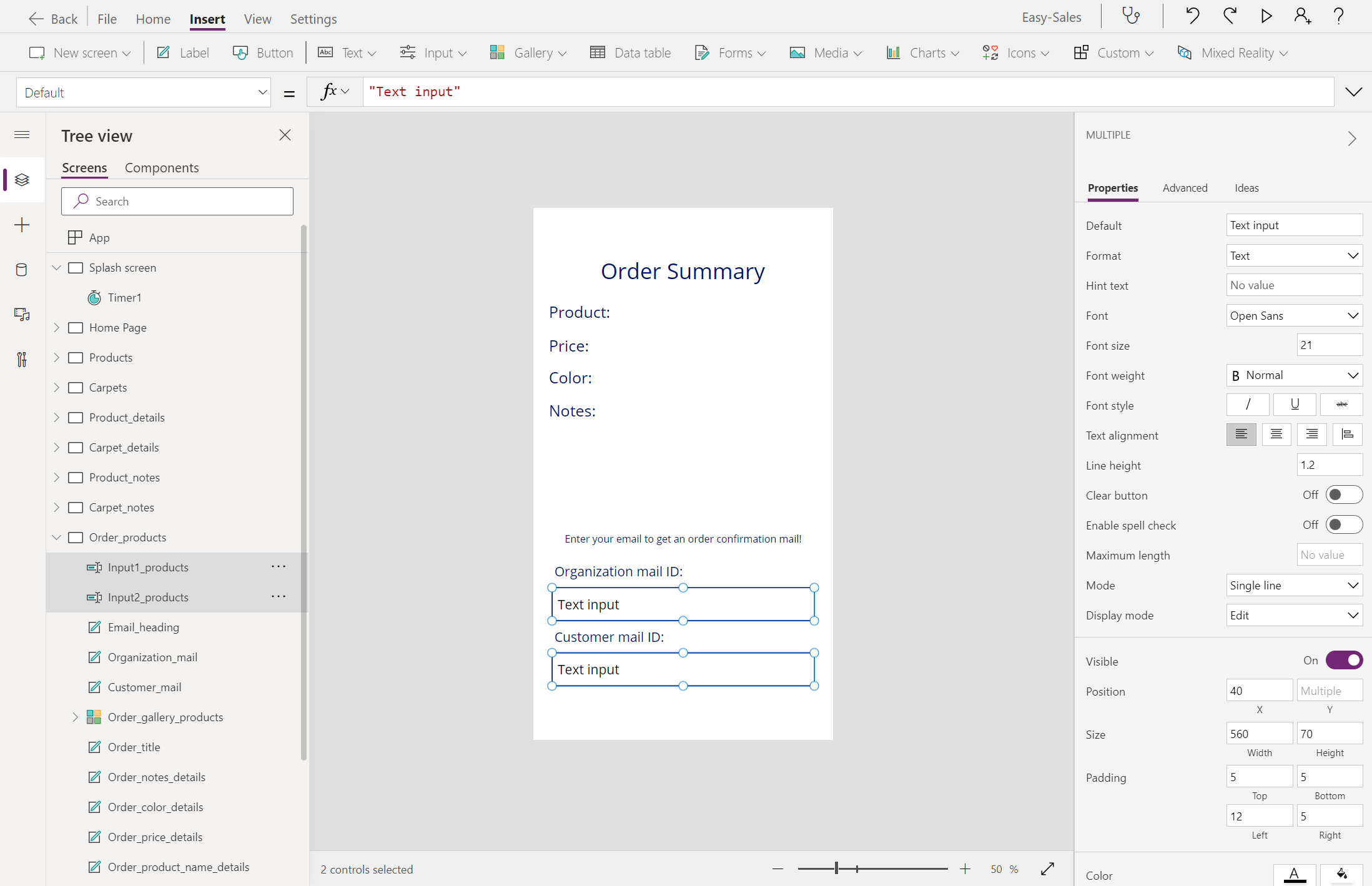
Määritä Hint text -ominaisuus lisäämällä Anna sähköpostin tunnus:; tallenna mitään arvoa Default -ominaisuuteen. Säädä fontin kokoa ja väriä tarpeidesi mukaan.
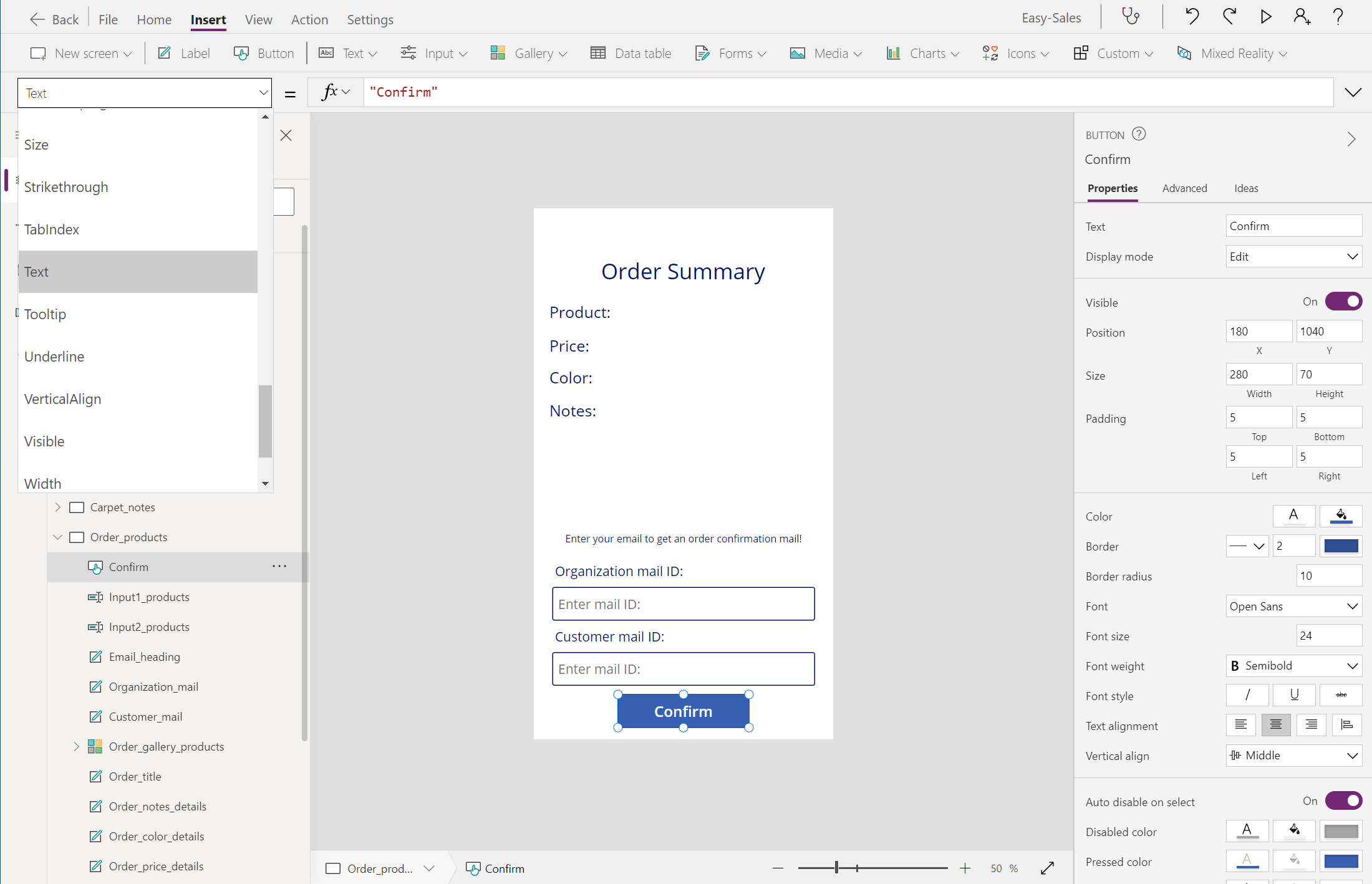
Lisää painike Lisää -välilehdeltä ja määritä sen Text -ominaisuus lisäämällä Vahvista.
Laajenna avattava -kuvakkeet -valikko ja valitse Takaisin ja Home -kuvake. Sijoita ne oikein kuvan osoittamalla tavalla.
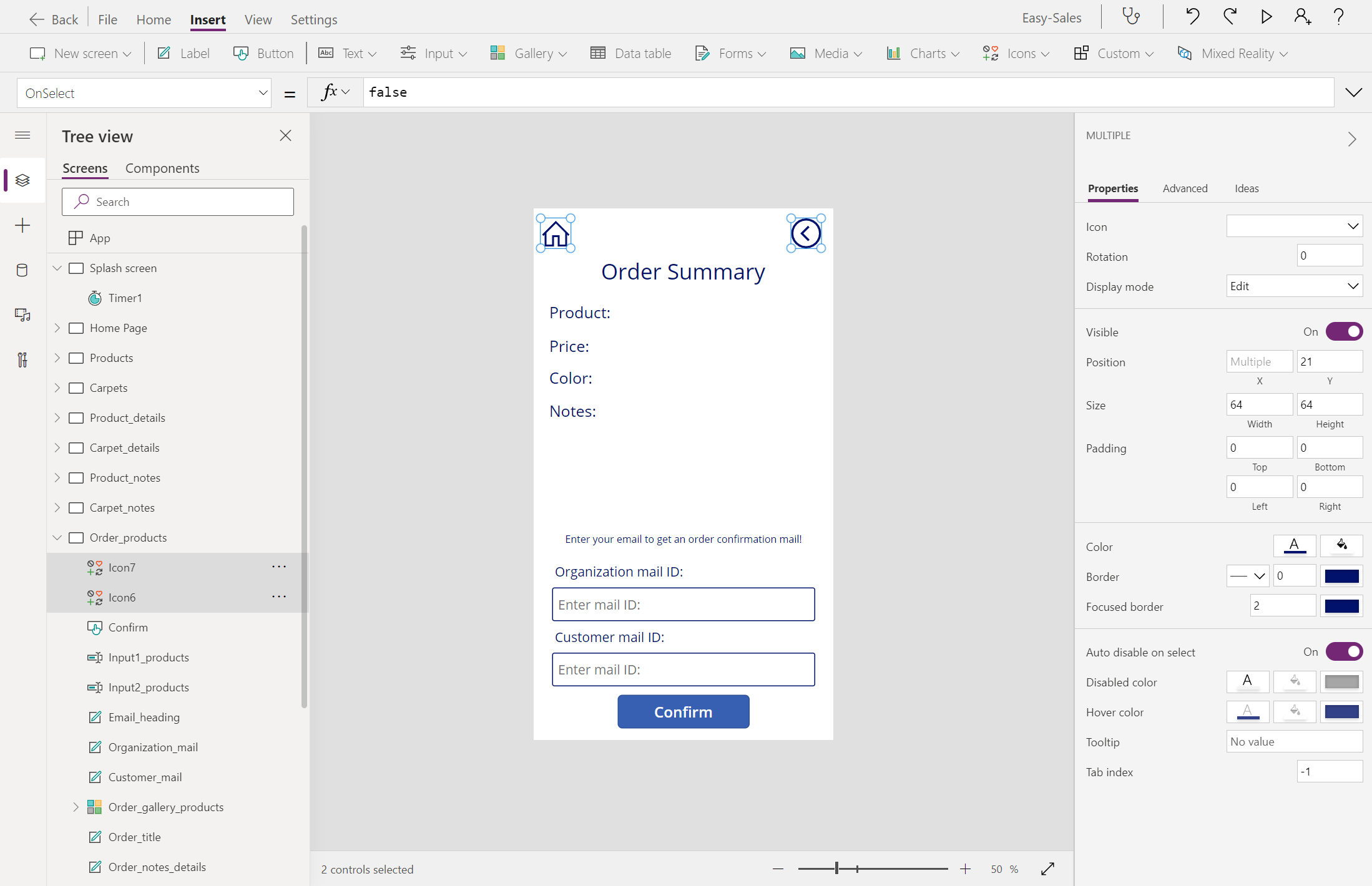
Määritä näiden kahden kuvakkeen OnSelect -ominaisuus seuraavasti:
Back:
Navigate(Product_details,ScreenTransition.CoverRight)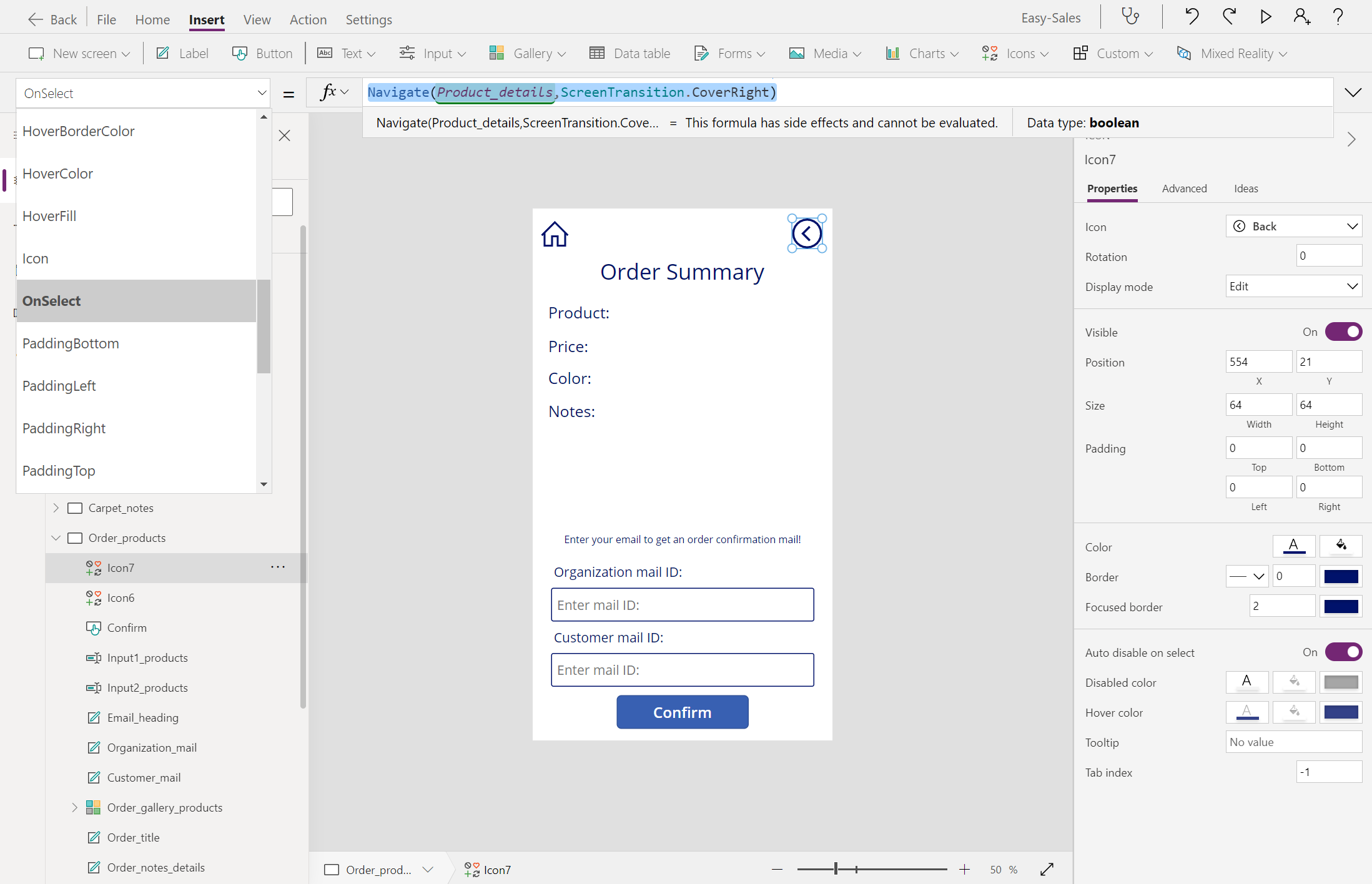
Home:
Navigate('Home Page',ScreenTransition.CoverRight)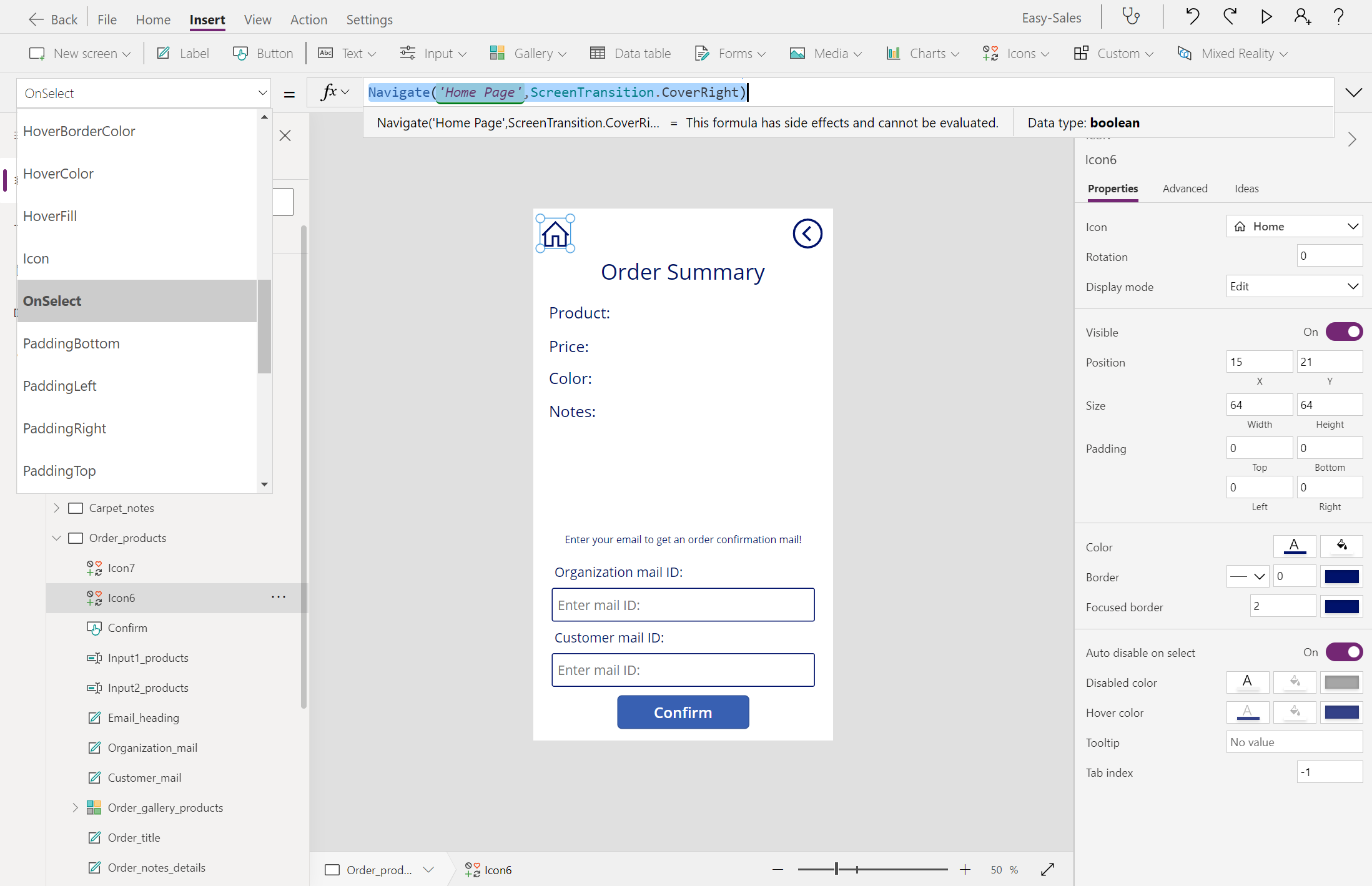
Toimi samalla tavalla Order_carpets.
Luo loppusivu
Luo Tyhjä näyttö ja vaihda sen nimeksi End page .
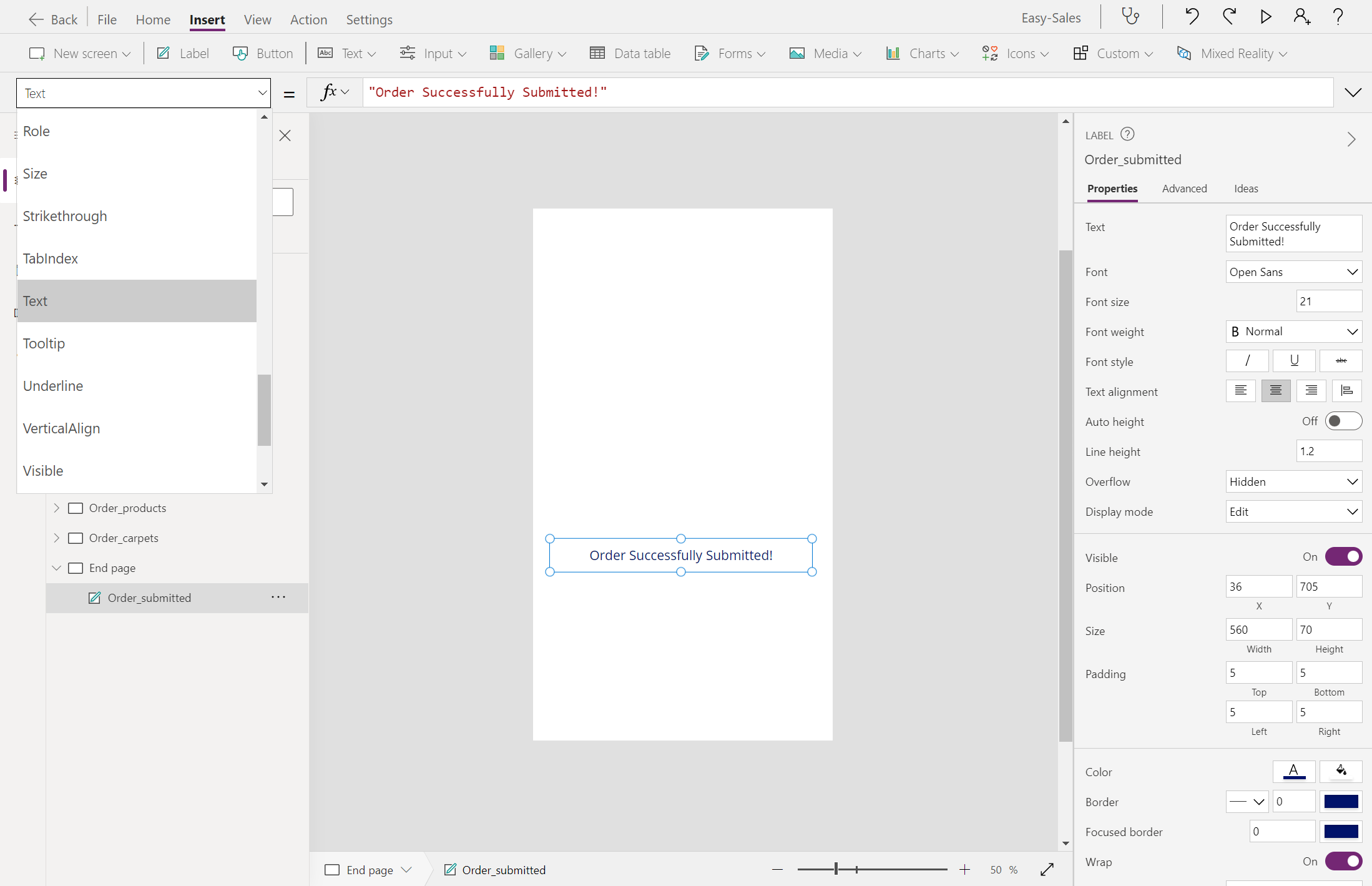
Lisää Label - ja muuta sen näyttöteksti tilaksi Tilauksen lähettäminen onnistui.. Sijoita selite tarvittaessa näyttöön.
Lisää näytön alareunaan Button -. Määritä painikkeen Text -ominaisuus lisäämällä Shop more. Ohjataan käyttäjä aloitussivulle: valitse Shop more -painike ja lisää sitten seuraava rivi OnSelect --ominaisuuteen.
Navigate('Home Page',ScreenTransition.Cover)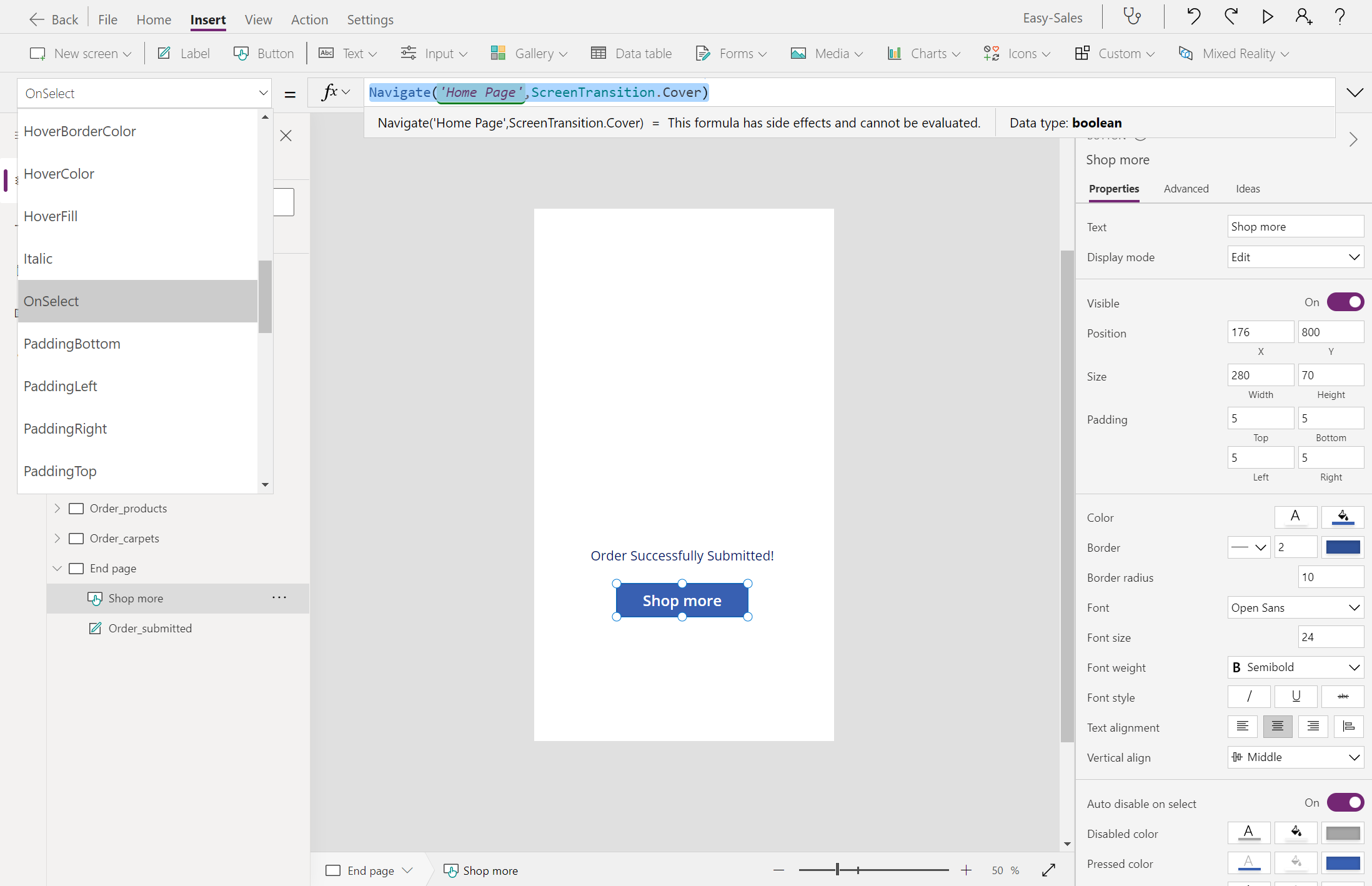
Laajenna avattava Media -valikko ja valitse Kuva-, jos haluat lisätä kuvakomponentin End page -.
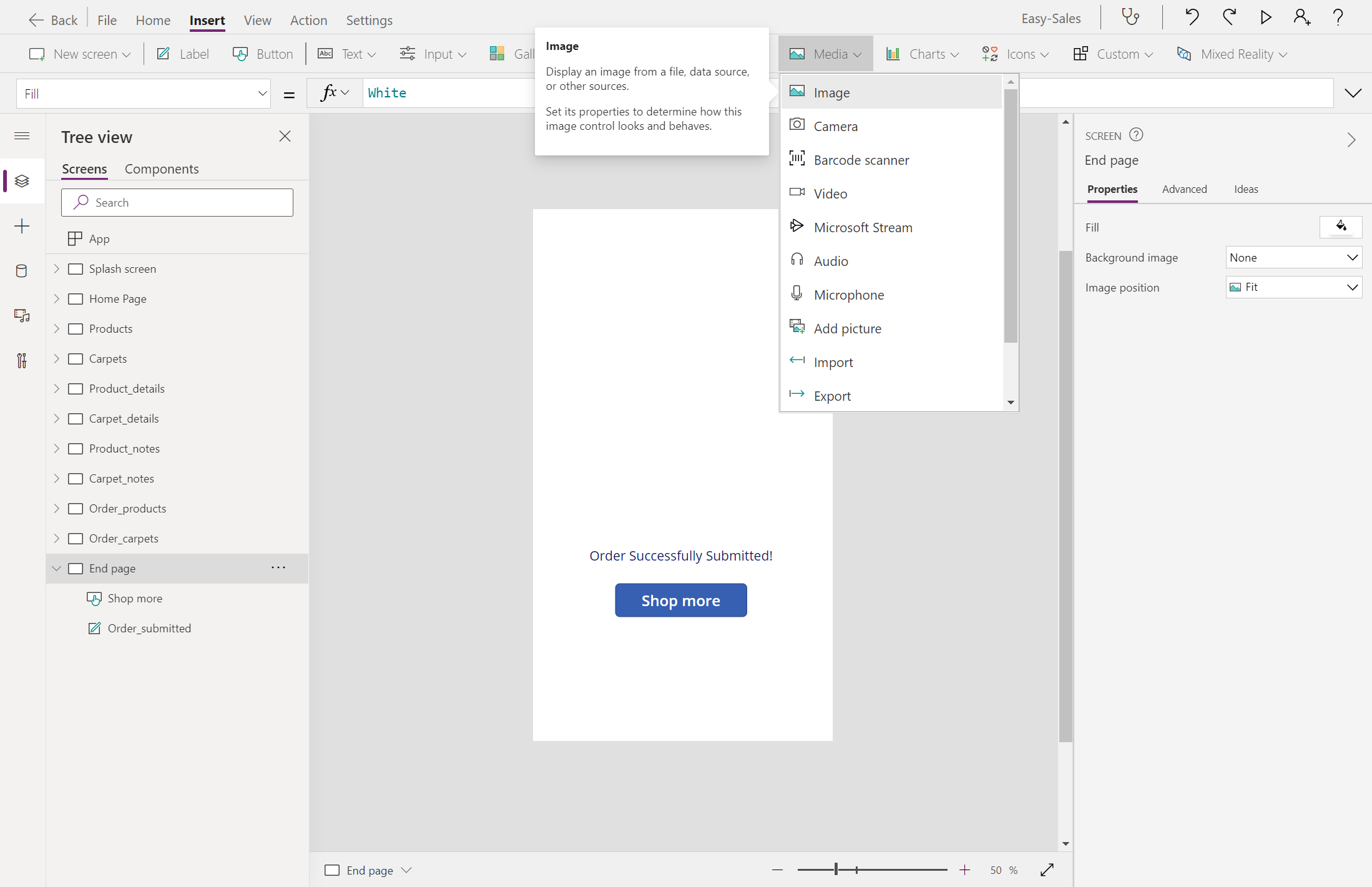
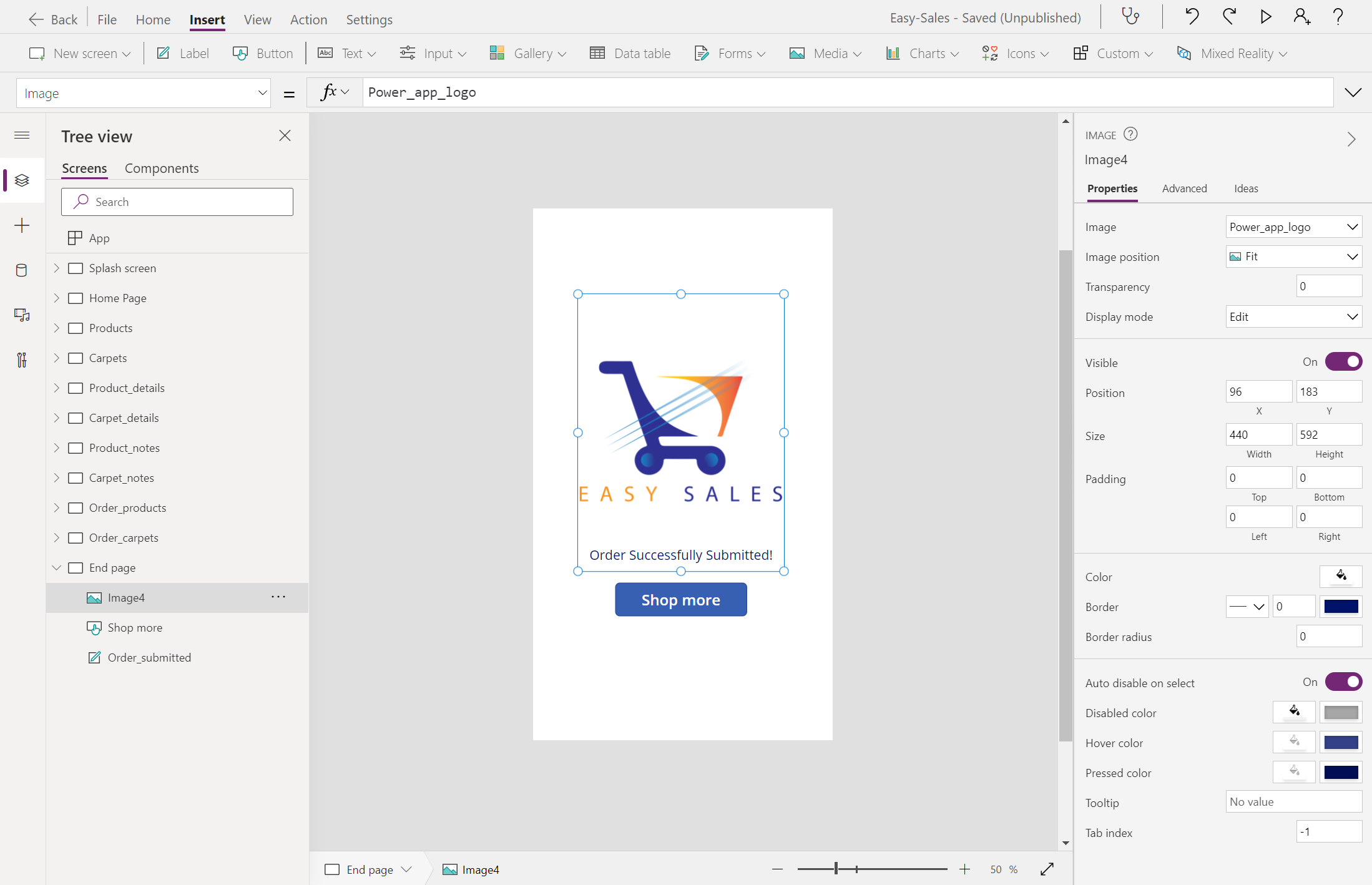
Sijoita kuva kuvan osoittamalla tavalla. Valitse näytettävä logo tiedosto.
Juomaraha
Tallenna sovelluksesi usein valitsemalla yläreunasta Tiedosto -välilehti ja valitsemalla Tallenna -vaihtoehto. Valitse pyydettäessä The cloud -vaihtoehto ja valitse sitten Tallenna.
Sähköpostiviestien lähettäminen Power Appsin kautta
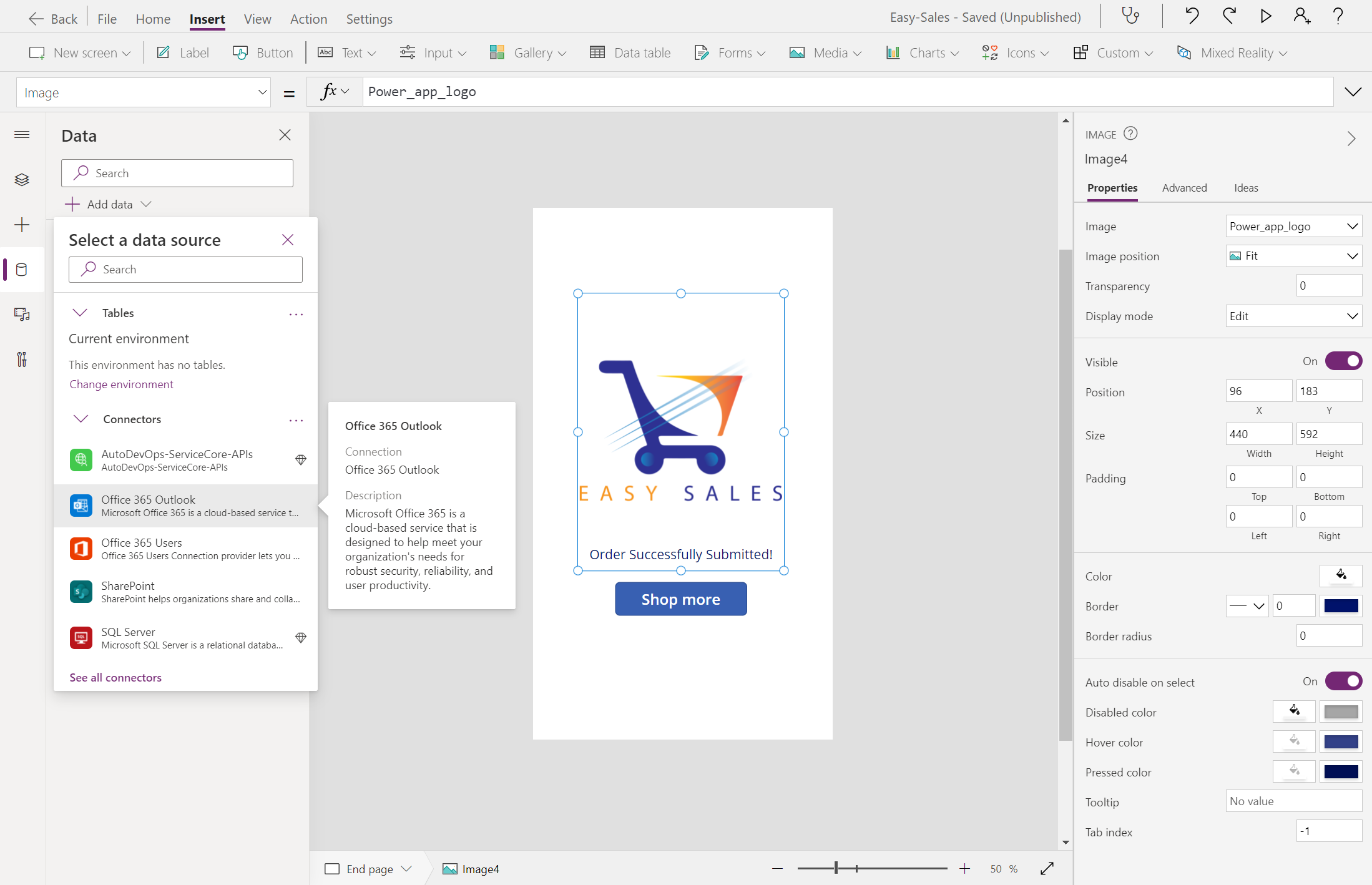
Valitse Tiedot -välilehti ja valitse + Lisää tiedot. Laajenna Connectors -ja valitse sitten Office 365 Outlook lisätäksesi sen yhdeksi tämän sovelluksen liittimeksi.
Avaa Order_products ja määritä Vahvista -painikkeen OnSelect -ominaisuus lisäämällä seuraavat rivit:
Office365Outlook.SendEmailV2(Input1_products & ";"& Input2_products,"Order Summary","<b> Your order is successfully submitted! </b> <br> Order details are as follows: <ul> <li> Product: " & Order_product_name_details & "</li> <li> Price: " & Order_price_details & "</li> <li> Color: " & Order_color_details & "</li> </ul>Notes: " & TextInput_products & "<br><b> Thank you for shopping with us! </b>");
Navigate('End page',ScreenTransition.Cover)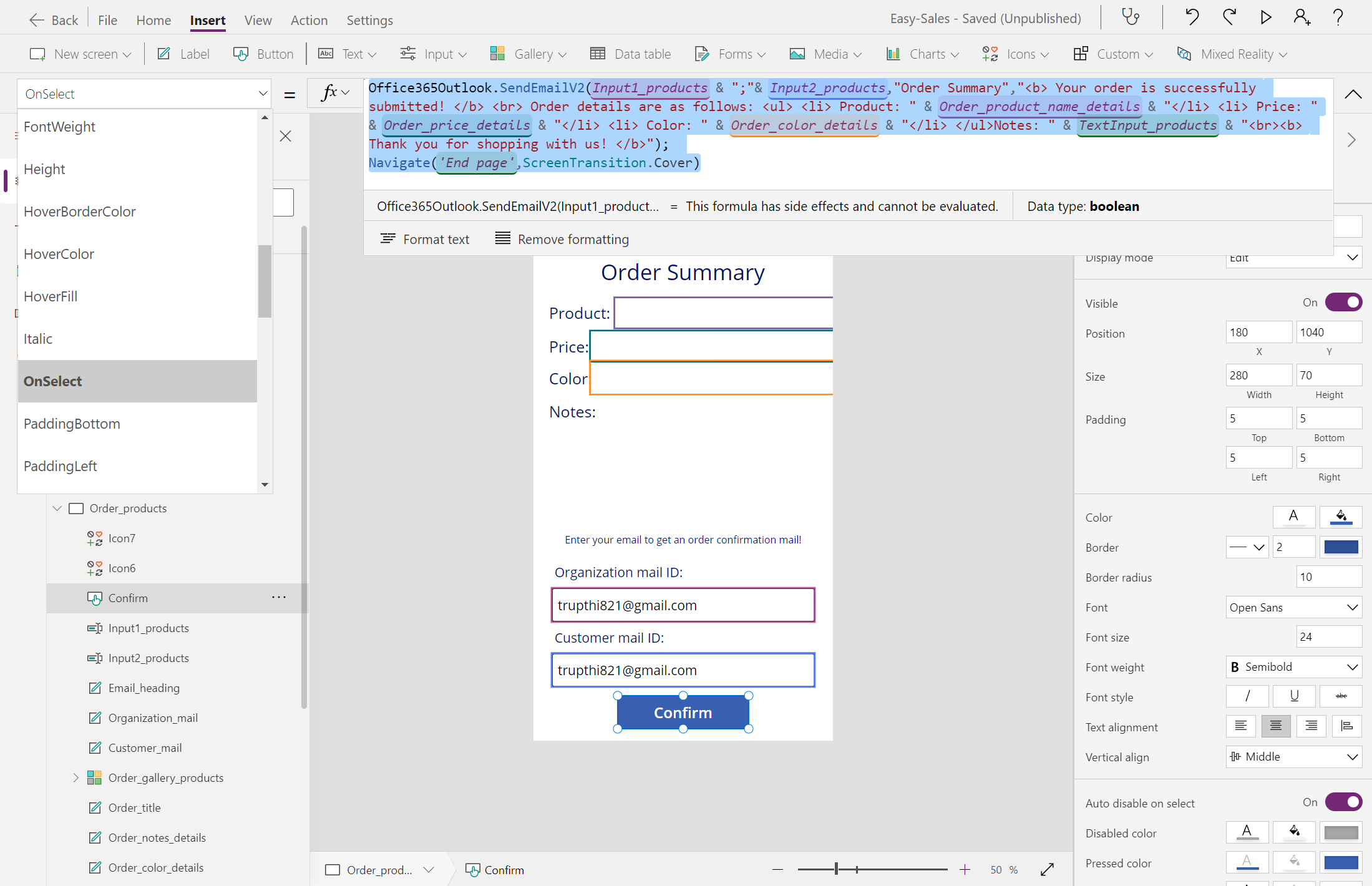
Muistiinpano
Edellisessä funktiossa käytetyt nimet noudattavat tässä sovelluksessa käytettyjä nimeämiskäytäntöjä kehityshetkellä. Voit mukauttaa funktiota sovelluksesi mukaan.
Edellä olevien vaiheiden toteuttaminen edellyttää, että sovellus toimii seuraavasti: sovelluksesi sisältää Muistiinpanot-sivun,, johon tallennetaan kaikki istunnon huomautukset, Tilauksen yhteenveto -sivu tilausten tarkistamiseen ja sähköpostien lähettämiseen, sekä End -sivun erinomaisen sulkemisen tarjoamiseksi sovellukselle.

Sovelluksen testaaminen mobiililaitteella
Valitse laitteesi latauslinkki:
Avaa Power Apps mobiililaitteessa ja kirjaudu sisään Microsoft-tilisi tunnistetiedoilla.
Äskettäin käyttämäsi sovellukset näkyvät oletusnäytössä, kun kirjaudut sisään Power Apps -mobiilisovellukseen.
Kun kirjaudut sisään, Home - on oletusnäyttö. Se näyttää viime aikoina käyttämäsi sovellukset ja sovellukset, jotka olet merkinnyt suosikeiksi.
Jos haluat suorittaa sovelluksen mobiililaitteessa, valitse sovelluksen ruutu. Jos tämä on ensimmäinen kerta, kun suoritat pohjaan perustuvaa sovellusta Power Apps -mobiilisovelluksen avulla, näyttöön tulee pyyhkäisyeleitä.
Sulje sovellus pyyhkäisemällä sormella sovelluksen vasemmasta reunasta oikealle. Android-laitteissa voit myös valita Takaisin -painikkeen ja vahvistaa, että haluat sulkea sovelluksen.
Muistiinpano
Jos sovellus vaatii yhteyden tietolähteeseen tai luvan käyttää laitteen ominaisuuksia (kuten kameraa tai sijaintipalveluja), sinun on annettava suostumus, ennen kuin voit käyttää sovellusta. Tavallisesti saat kehotteen vain, kun suoritat sovelluksen ensimmäistä kertaa.