Kyselyn tekeminen relaatiotiedoista Azure SQL -tietokannassa
Voit suorittaa SQL-komentoja työkaluista ja apuohjelmista, jotka muodostavat yhteyden oikeaan tietokantaan. Käytettävissä olevat työkalut määräytyvät käytössäsi olevan tietokannan hallintajärjestelmän mukaan. Tässä osiossa tutustut työkaluihin, joiden avulla voit muodostaa yhteyden Azure SQL -tietokantaan.
Azure SQL -tietokannan yhteystietojen noutaminen
Voit tehdä kyselyn Azure SQL -tietokannassa oleviin tietoihin käyttämällä mitä tahansa seuraavista työkaluista:
- Azure-portaalin kyselyeditori
- Apuohjelma
sqlcmdkomentoriviltä tai Azure Cloud Shellistä - SQL Server Management Studio
- SQL Server -tietotyökalut
Jotta voit käyttää näitä työkaluja, sinun on ensin muodostettava yhteys tietokantaan. Tarvitset yhteyden muodostamiseen palvelimen tiedot, Azure SQL -tietokantatilin (käyttäjänimen ja salasanan), jolla on käyttöoikeus tähän palvelimeen, ja palvelimen tietokannan nimen. Voit etsiä tietokannan palvelimen nimen Azure-portaalissa: siirry tietokantasi sivulle ja kirjoita Yleiskatsaus-sivulla palvelimen täydellinen nimi Palvelimen nimi - kenttään.
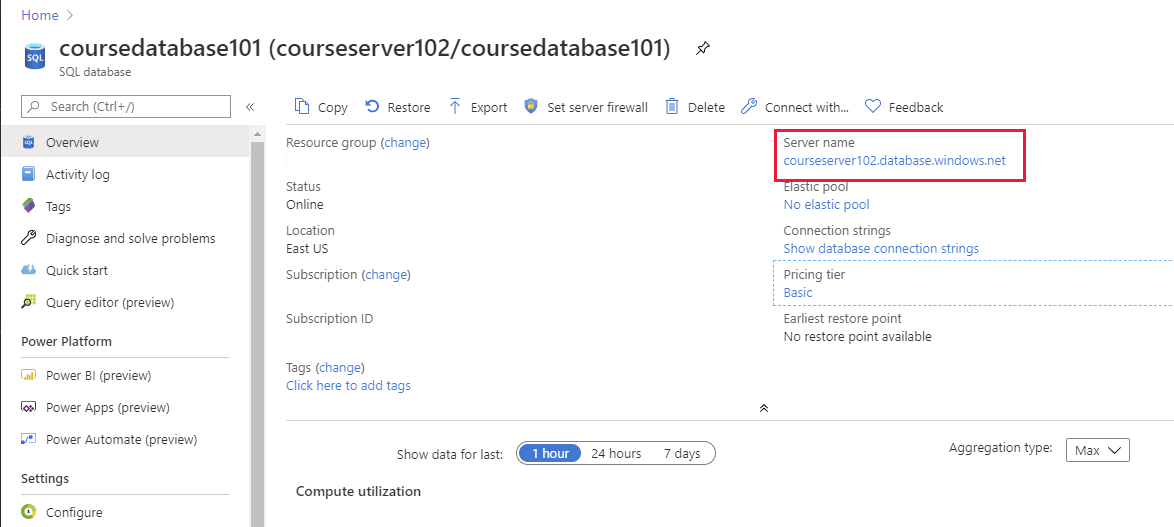
Jotkin työkalut ja sovellukset edellyttävät yhteysmerkkijonoa, joka tunnistaa palvelimen, tietokannan, tilin nimen ja salasanan. Löydät nämä tiedot Azure-portaalin tietokannan Yleiskatsaus-sivulta : valitse Näytä tietokannan yhteysmerkkijonot.
Huomautus
Azure-portaalissa näkyvä tietokannan yhteysmerkkijono ei sisällä tilin salasanaa. Sinun on otettava yhteyttä tietokannan järjestelmänvalvojaan saadaksesi nämä tiedot.
Azure-portaalin avulla voit tehdä tietokantakyselyjä
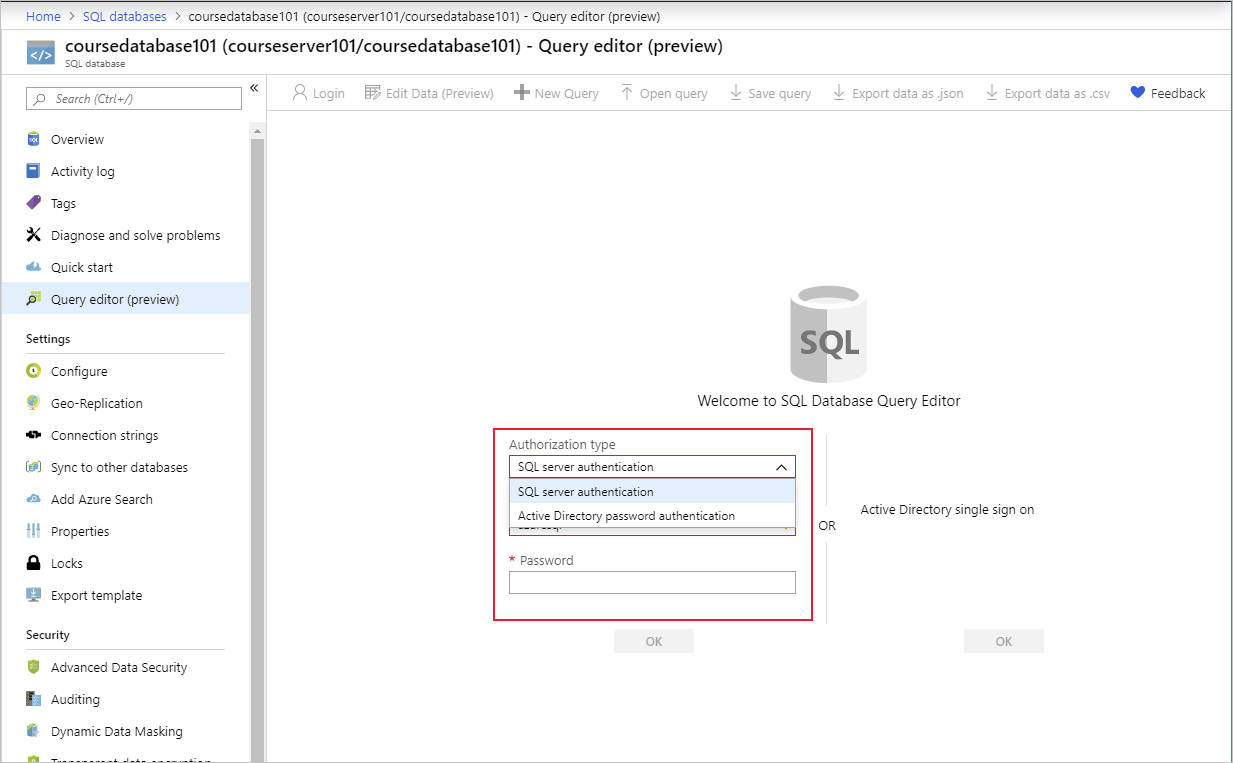
Jos haluat käyttää kyselyeditoria Azure-portaalissa, siirry tietokantasi sivulle ja valitse Query -editori. Tunnistetietoja pyydetään. Voit määrittää -valtuutustyypin sql Server -todennuksen ja antaa tietokannan luonnin aikana määrittämäsi käyttäjänimen ja salasanan. Voit myös valita Microsoft Entra -salasanatodennuksen ja antaa valtuutetun käyttäjän tunnistetiedot Microsoft Entra -tunnuksella. Jos Active Directoryn kertakirjautuminen on käytössä, voit muodostaa yhteyden Käyttämällä Azure-käyttäjätietojasi.
Kirjoita SQL-kysely kyselyruutuun ja suorita se valitsemalla Suorita . Palautetut rivit näkyvät Tulokset-ruudussa. Sanomat-ruudussa näkyy esimerkiksi palautettavien rivien määrä tai mahdollisesti ilmenneet virheet:
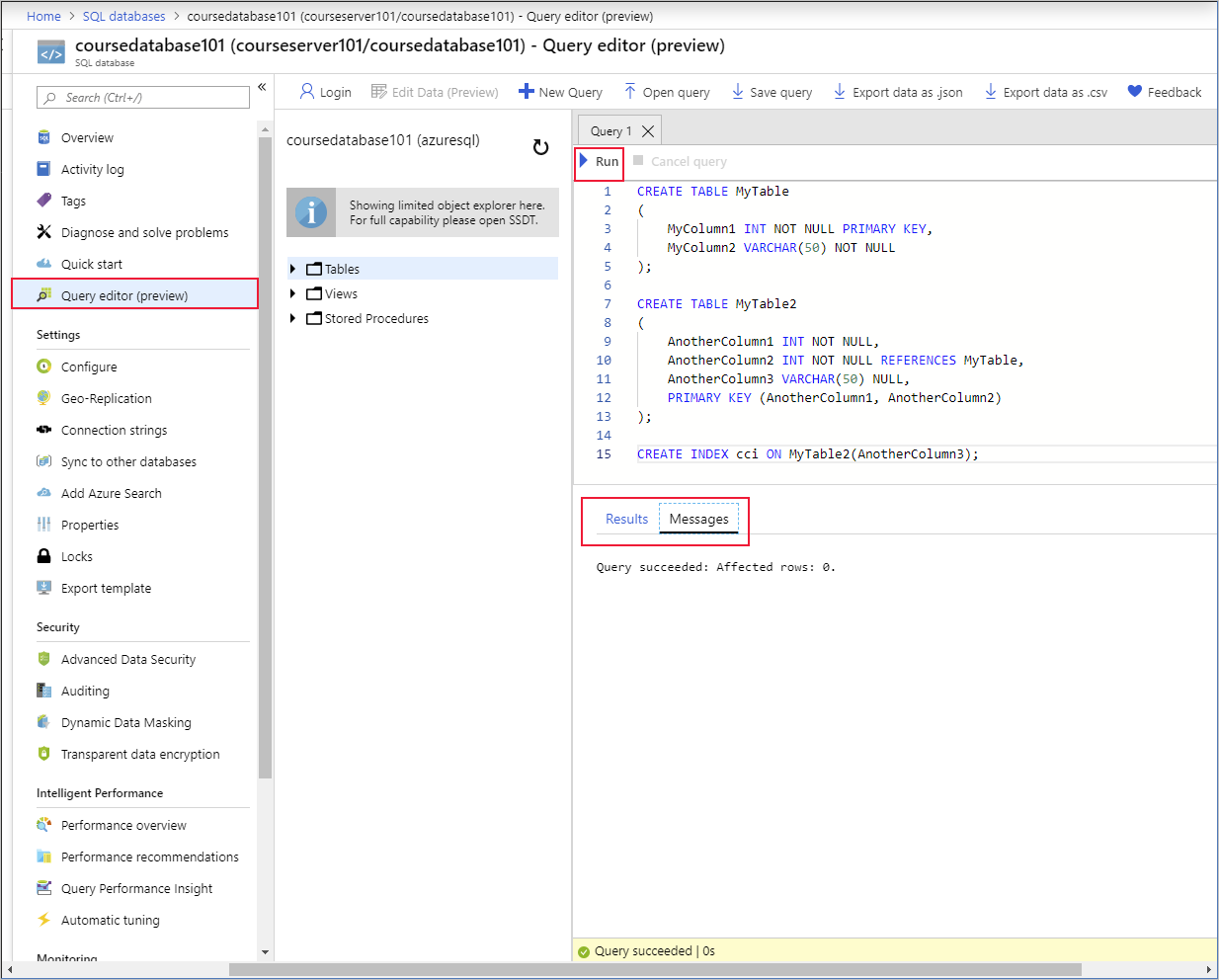
Voit syöttää kyselyruutuun myös LISÄÄ-, PÄIVITÄ-, POISTA-, LUO- ja PUDOTA-lausekkeita.
SqlCMD:n käyttäminen tietokantakyselyjen tekeminen
Apuohjelma sqlcmd suoritetaan komentoriviltä, ja se on käytettävissä myös Cloud Shellissä. Määrität parametrit, jotka tunnistavat palvelimen, tietokannan ja tunnistetietosi. Alla oleva koodi näyttää esimerkin. Korvaa <server> luomasi tietokantapalvelimen nimellä, <database> tietokantasi nimellä ja <user name> ja <password> tunnistetiedoillasi.
Huomautus
Jos haluat käyttää sqlcmd-apuohjelmaa komentoriviltä, sinun on asennettava Microsoft-komentoriviapuohjelmat tietokoneeseesi. Löydät latausohjeet ja lisätietoja sqlcmd-apuohjelman suorittamisesta SQLcmd Utility -verkkosivulta.
sqlcmd -S <server>.database.windows.net -d <database> -U <username> -P <password>
Jos kirjautumiskomento onnistuu, näkyviin tulee kehote 1> . Voit kirjoittaa SQL-komentoja ja suorittaa ne kirjoittamalla GO riville yksinään.
SQL Server Management Studion käyttäminen
SQL Server Management Studio (SSMS) on graafinen apuohjelma, jolla voi luoda ja ajaa SQL-kyselyitä työpöydältäsi. Lataus- ja asennusohjeet löydät Microsoftin verkkosivuilta Download SQL Server Management Studio (SSMS) -sivulta.
Ensimmäisellä SQL Server Management Studion ajamalla Connect to Server -valintaikkunan pitäisi avautua. Jos se ei näy, voit avata sen manuaalisesti valitsemalla File>Connect Object Explorerin.
Täytä seuraavat kentät Azure SQL Serverin palvelimen nimellä, käyttäjänimellä ja salasanalla:
Asetus Kuvaus Palvelimen tyyppi Tietokantamoottori Palvelimen nimi Täydellinen palvelimen nimi. Löydät palvelimen nimen Azure-portaalista aiemmin annettujen ohjeiden mukaisesti. Todennus SQL Server -tunnistautuminen. Ellet käytä Microsoft Entraa, valitse SQL Server Authentication. Sisäänkirjautuminen Palvelimen järjestelmänvalvojan tilin käyttäjänimi. Määritä palvelimen luomiseen käytetyn tilin käyttäjänimi. Salasana Salasana, jonka määritit palvelinta valmistettaessa. 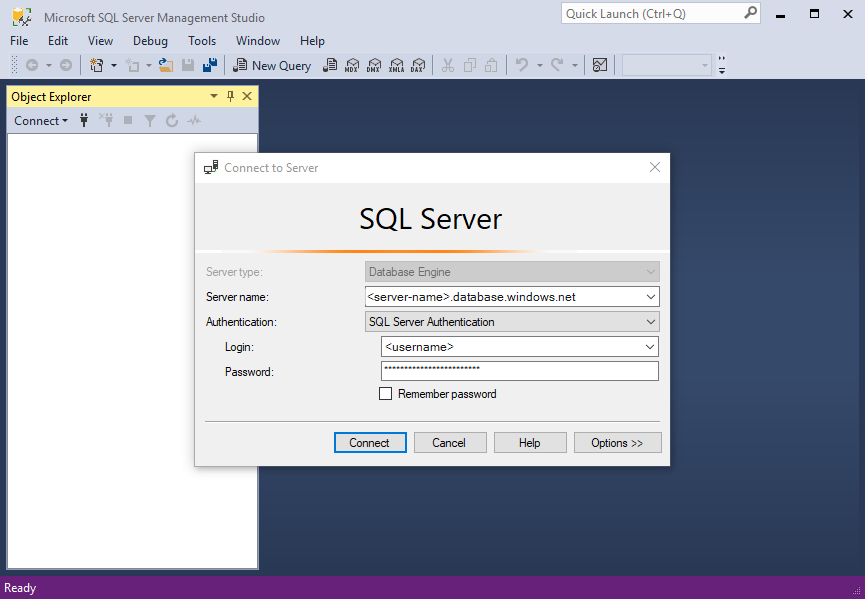
Valitse Yhdistä.
Jos palvelimellasi ei ole palomuurisääntöä, joka sallisi SQL Server Management Studion yhdistämisen, sinun täytyy luoda sellainen. Lisätietoja on artikkelissa Palvelintason palomuurisäännön luominen Azure-portaalissa.
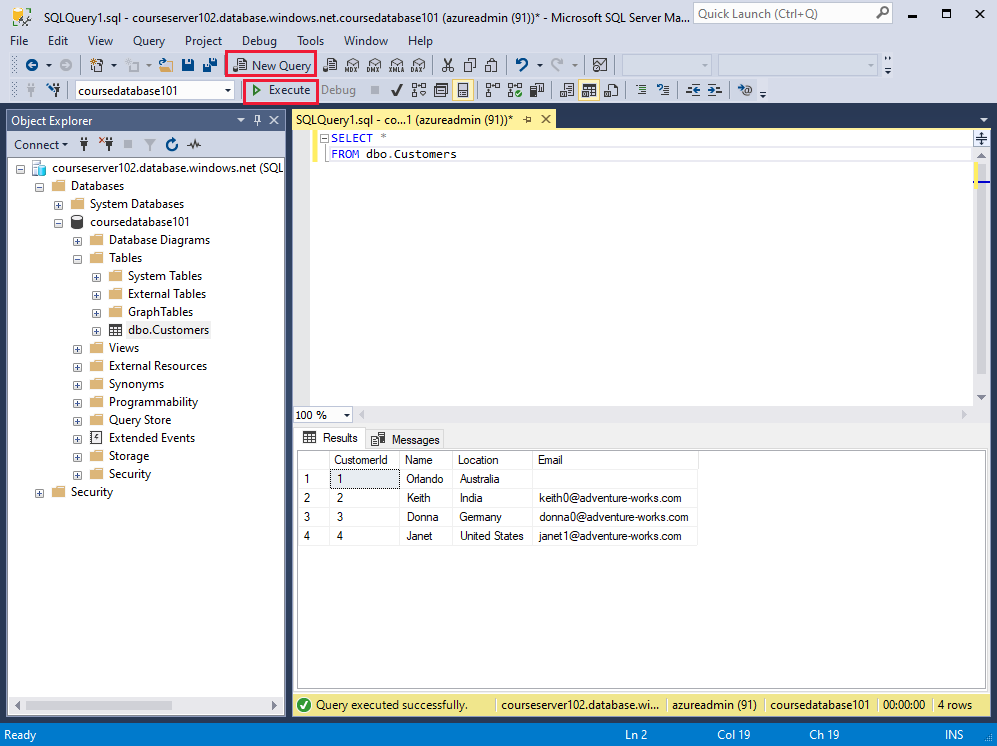
Kun yhteys on onnistunut, palvelimesi on käytettävissä Object Explorer -ikkunassa. Voit laajentaa tietokantoja nähdäksesi tietokantasi ja sen objektit. Käytä työkalupalkin Uusi kysely -painiketta luodaksesi ja ajaaksesi SQL-komentojen skriptejä.
Alla olevassa esimerkissä käytetään Transact-SQL komentoja uuden tietokannan luomiseen (CREATE DATABASE- ja ALTER DATABASE -komennot ovat osa Transact-SQL murretta eivätkä kuulu SQL-vakiomuotoon). Komentosarja luo uuden taulukon nimeltä Customers ja lisää tähän taulukkoon neljä riviä. Tässäkin insert-lausekkeen versio, jossa on neljä VALUES-lausetta, on osa Transact-SQL murretta. Merkit -- aloittavat kommentin Transact-SQL:ssä. - [ merkit ja ] ympäröivät tunnisteita, kuten taulukon, tietokannan, sarakkeen tai tietotyypin nimeä. Merkkijonon N edessä oleva merkki ilmaisee, että merkkijono käyttää Unicode-merkistöä.
Huomautus
Et voi luoda uusia SQL-tietokantoja yhteydestä SQL Server Management Studiossa, jos käytät SQL-tietokantaa yksittäistä tietokantaa tai elastisia pooleja. Voit luoda uusia tietokantoja tällä tavalla vain, jos käytät SQL-tietokannan hallittua esiintymää.
IF NOT EXISTS (
   SELECT name
   FROM sys.databases
   WHERE name = N'TutorialDB'
)
CREATE DATABASE [TutorialDB];
GO

ALTER DATABASE [TutorialDB] SET QUERY_STORE=ON;
GO

-- Switch to the TutorialDB database
USE [TutorialDB]
GO

-- Create a new table called 'Customers' in schema 'dbo'
-- Drop the table if it already exists
IF OBJECT_ID('dbo.Customers', 'U') IS NOT NULL
DROP TABLE dbo.Customers;
GO

-- Create the table in the specified schema
CREATE TABLE dbo.Customers
(
   CustomerId        INT    NOT NULL   PRIMARY KEY, -- primary key column
   Name      [NVARCHAR](50)  NOT NULL,
   Location  [NVARCHAR](50)  NOT NULL,
   Email     [NVARCHAR](50)  NOT NULL
);
GO

-- Insert rows into table 'Customers'
INSERT INTO dbo.Customers
   ([CustomerId],[Name],[Location],[Email])
VALUES
   ( 1, N'Orlando', N'Australia', N''),
   ( 2, N'Keith', N'India', N'keith0@adventure-works.com'),
   ( 3, N'Donna', N'Germany', N'donna0@adventure-works.com'),
   ( 4, N'Janet', N'United States', N'janet1@adventure-works.com');
GO
Skriptin suorittamiseksi valitse työkalupalkista Suorita . Ilmoitukset näkyvät SANOMAT-ruudussa, jossa näkyy kyselyn edistyminen.
SQL Server Data Toolsin käyttäminen Visual Studiossa
Visual Studio on suosittu kehitystyökalu sovellusten rakentamiseen. Se on saatavilla useissa versioissa. Voit ladata ilmaisen yhteisöversion Microsoftin sivuston Visual Studio Downloads -sivulta.
SQL Server Data Tools on käytettävissä Visual Studion Työkalut-valikosta . Yhteyden muodostaminen aiemmin luotuun Azure SQL -tietokannan esiintymään:
Valitse Visual Studion Työkalut-valikostaSQL Server ja valitse sitten Uusi kysely.
Kirjoita Yhdistä-valintaikkunaan seuraavat tiedot ja valitse sitten Yhdistä:
Asetus Arvo Palvelimen nimi Täydellinen palvelimen nimi Azure-portaalin Yleiskatsaus-sivulta Todennus SQL Server -todennus Sisäänkirjautuminen Palvelimen luomiseen käytetyn palvelimen järjestelmänvalvojatilin käyttäjätunnus Salasana Palvelimen järjestelmänvalvojan tilin salasana Tietokannan nimi Tietokantasi nimi 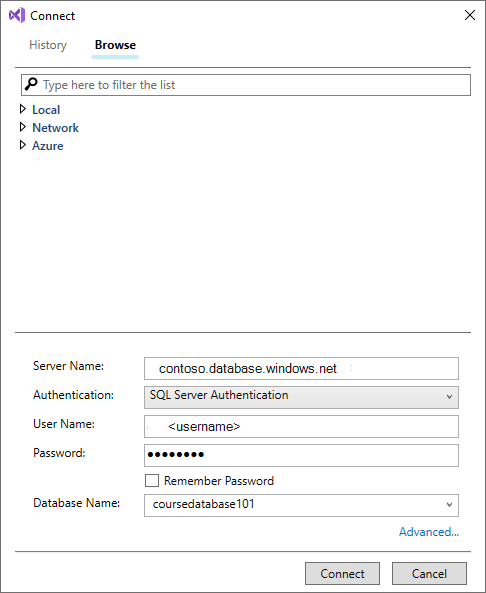
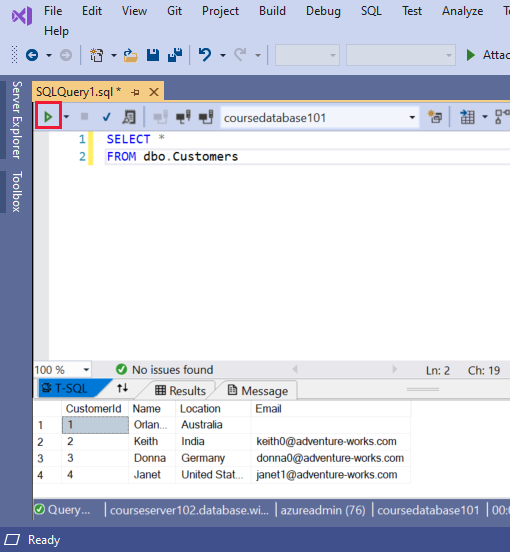
Kirjoita Kysely-ikkunaan SQL-kysely ja valitse sitten työkalurivin Suorita-painike . Tulokset näkyvät Tulokset-ruudussa .