Harjoitus: Sql:n käyttäminen Kyselyn tekeminen Azure SQL -tietokannasta
Contoso on valmistellut SQL-tietokannan ja tuonut kaikki varastotiedot tietosäilöön. Liidikehittäjänä sinua on pyydetty suorittamaan kyselyitä tiedoista.
Tässä harjoituksessa kysely tehdään tietokannasta sen selvittämiseksi, kuinka monta tuotetta tietokannassa on ja kuinka monta tuotetta varastossa on varastossa.
Asennus
Ajan säästämiseksi tietokanta valmistellaan ja täytetään komentosarjan suorittamiseksi. Lataat komentosarjan GitHub-säilöstä. Komentosarja suorittaa seuraavat toiminnot:
- Luo Azure SQL -tietokantapalvelimen.
- Luo palvelimeen liitetyn Azure SQL -tietokannan.
- Avaa palomuurin sallimaan SQL-liikenteen Internetistä.
- Muodostaa yhteyden tietokantaan ja suorittaa SQL-komentosarjan taulukon luomiseksi ja tietojen lisäämiseksi.
Suorita seuraava Git Clone -komento Cloud Shellissä kloonataksesi säilön, joka sisältää tiedot ja asetuskomentosarjan GitHubissa. Säilö kopioidaan paikalliseen kansioon nimeltä dp-900/sql.
git clone https://github.com/MicrosoftLearning/DP-900T00A-Azure-Data-Fundamentals dp-900Siirry dp-900/sql-kansioon suorittamalla seuraava komento.
cd dp-900/sqlLuo Azure SQL -tietokanta ja -palvelin suorittamalla setup.sh seuraavasti:
bash setup.sh
Komentosarjan suorittaminen kestää muutamia minuutteja. Kun komentosarja on valmis, se näyttää tietokannan yhteyden tiedot. Kirjoita käyttäjänimi ja salasana muistiin.
Muodosta yhteys kyselyeditoriin
Muodostat yhteyden tietokantaan ja teet kyselyn tietoihin Azure-portaalin sisäisellä kyselyeditorilla.
Kirjaudu sisään Azure - käyttämällä samaa tiliä, jolla aktivoit eristyksen.
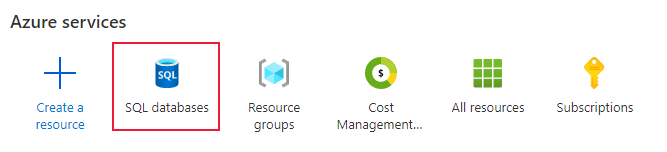
Valitse portaalin aloitussivulta SQL-tietokannat ja valitse sitten Inventory-tietokanta juuri luomaltasi palvelimelta.
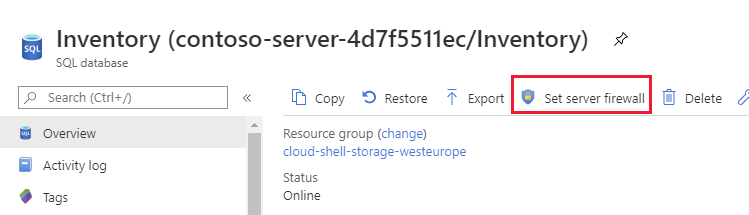
Valitse tietokannan Yleiskatsaus-sivultaMääritä palvelimen palomuuri.
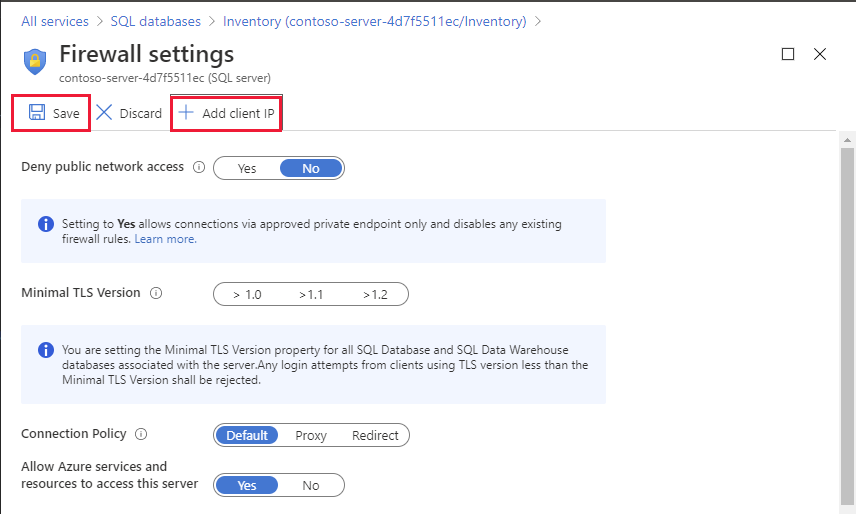
Valitse Palomuurin asetukset -sivulla Lisää asiakkaan IP-osoite ja valitse sitten Tallenna.
Sulje Palomuurin asetukset -sivu ja palaa tietokantasi Yleiskatsaus-sivulle .
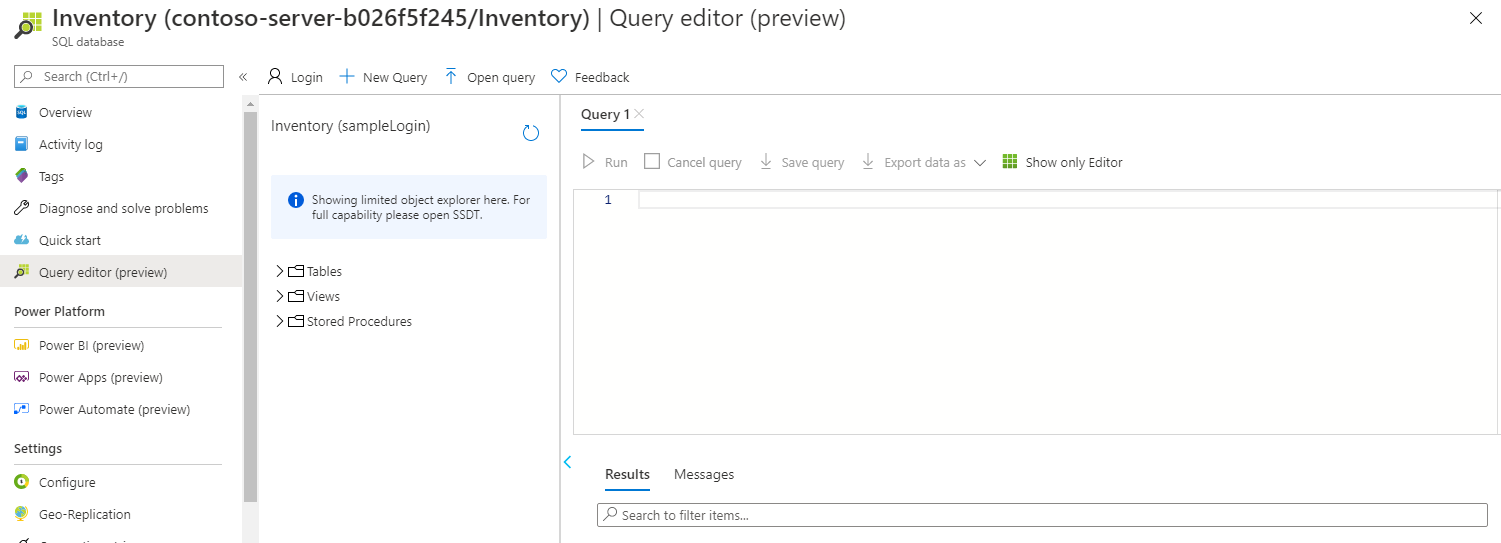
Valitse Yleiskatsaus-sivullaKyselyeditori (esikatselu) vasemmasta valikosta.
Anna aiemmin asennuksen komentosarjan suorittamisen aikana tallentamasi käyttäjänimi ja salasana ja valitse sitten OK.
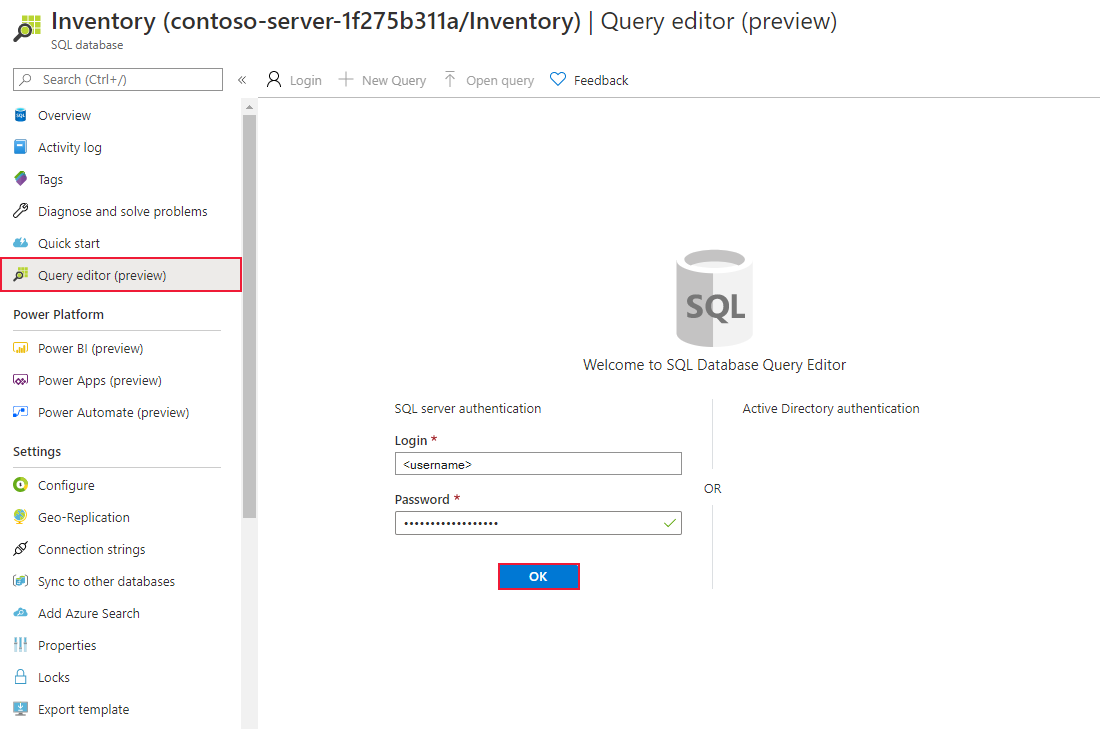
Näet seuraavan esimerkin kaltaisen näytön:
Juomaraha
Asiakkaan IP-osoitteen lisääminen tässä vaiheessa ei selitä mitään olemassa olevia VPN-yhteyksiä. Jos et voi suorittaa vaihetta 7, poista VPN-yhteydet käytöstä tai lisää ylimääräinen IP-osoite manuaalisesti näkyvistä virheistä.
Kyselyjen suorittaminen tietokannalle
Kopioi seuraava SQL-lauseke editoriin. Tarkista, että kaikki toimii, valitsemalla Suorita. Sinun pitäisi nähdä neljän varastonimikkeen luettelo
SELECT *
FROM Inventory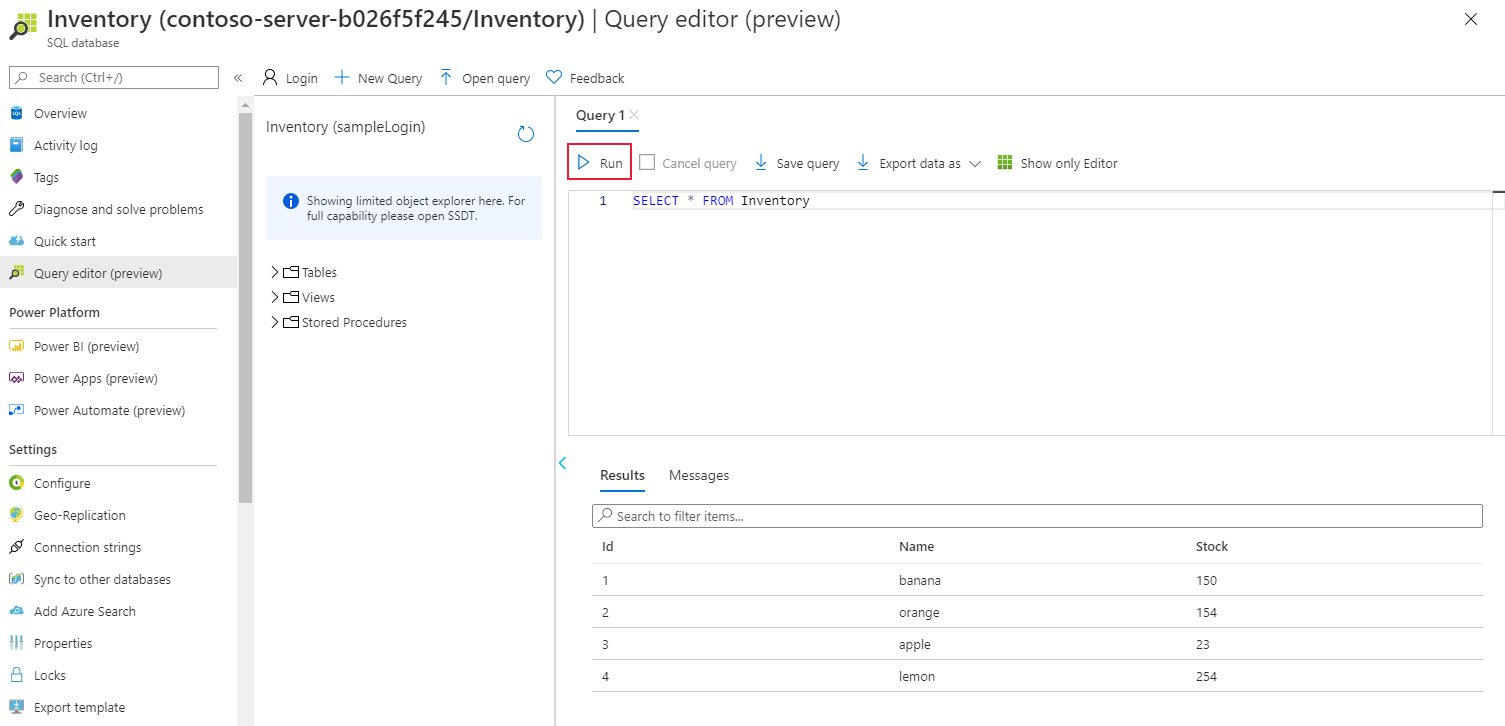
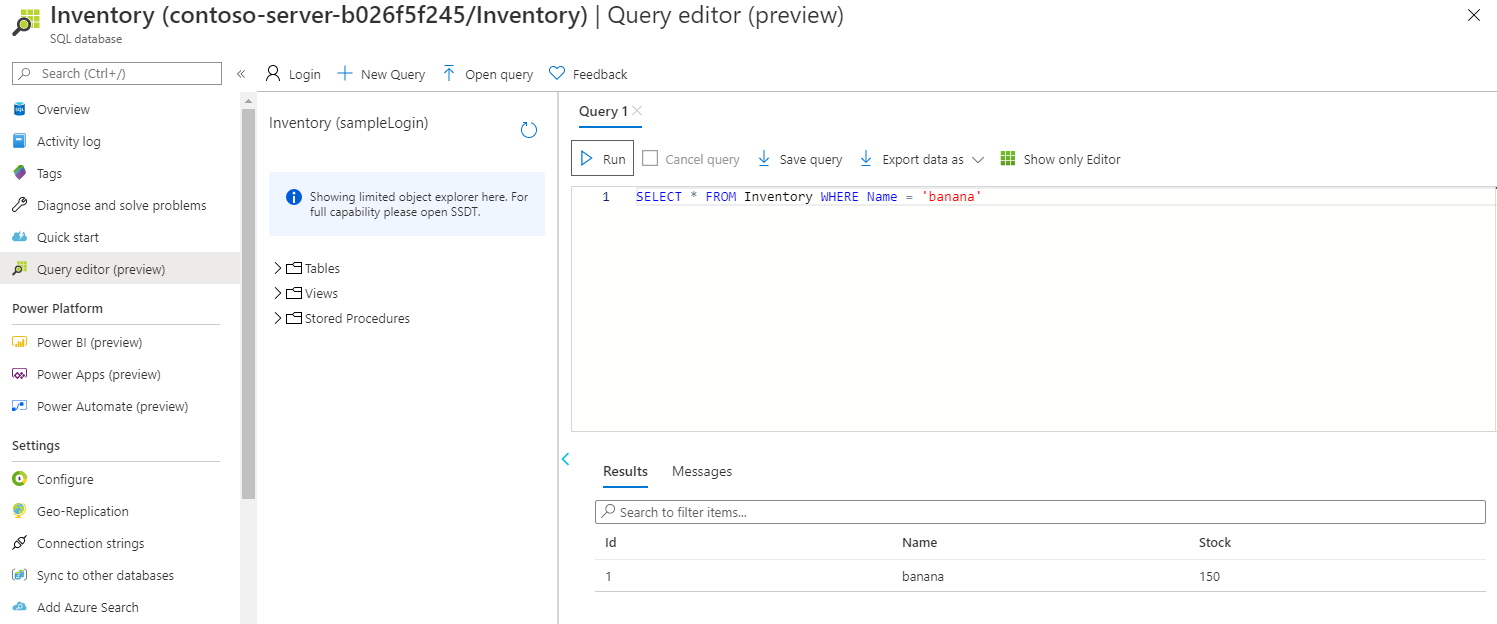
Korvaa nykyinen SQL-lauseke seuraavalla lausekkeella niin, että se näyttää vain varastossa olevien banaanien määrän:
SELECT *
FROM Inventory
WHERE Name = 'banana'
Banaaneja pitäisi olla 150.
Korvaa SQL-lauseke seuraavalla lausekkeella varastossa olevien kohteiden noutamiseksi varastossa olevan määrän järjestyksessä:
SELECT *
FROM Inventory
ORDER BY Stock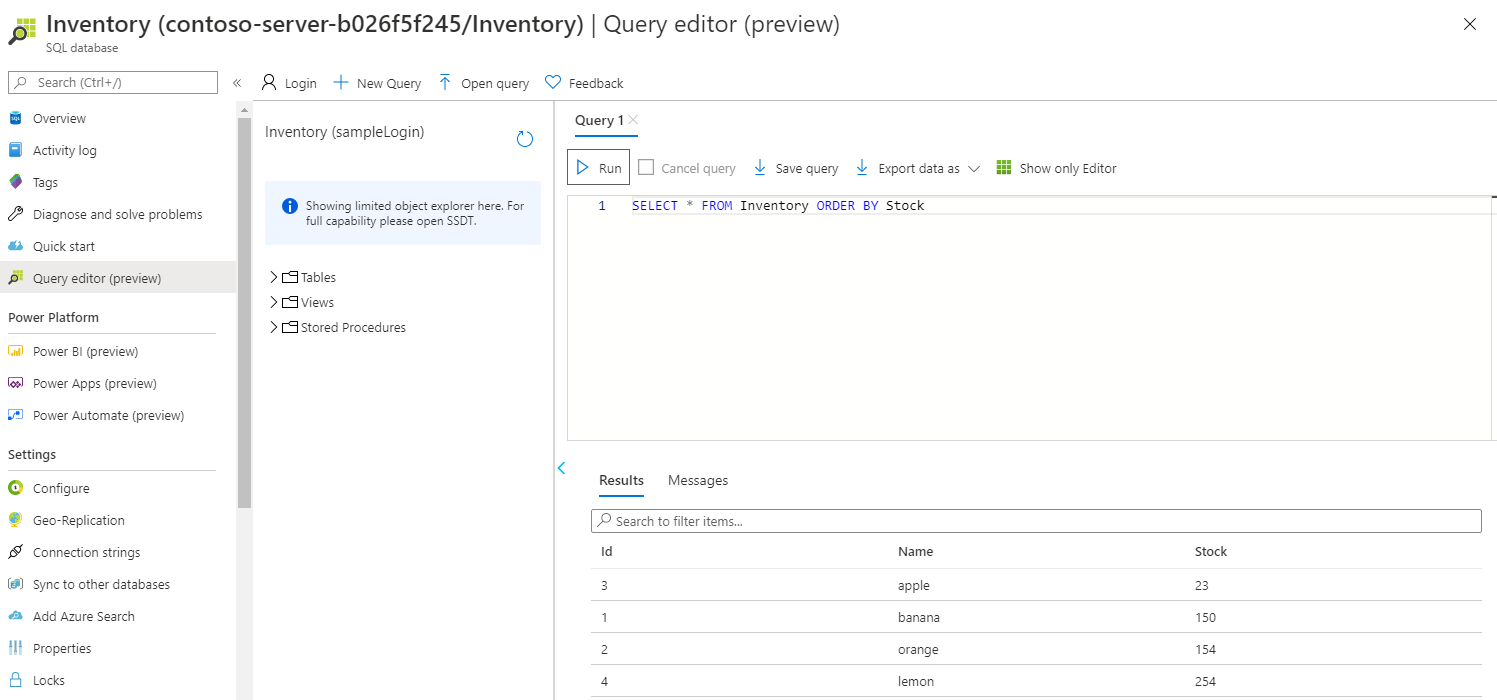
Korvaa SQL-lauseke alla olevalla lausekkeella. Tämä lauseke on kysely, joka käyttää JOIN-operaattoria tietojen yhdistämiseen CustomerOrder-taulukosta ja Inventory-taulukosta. Siinä luetellaan asiakkaiden toimittamien tilausten tiedot sekä kunkin tilauksen varastotiedot:
SELECT *
FROM Inventory
JOIN CustomerOrder ON Inventory.Id = CustomerOrder.InventoryId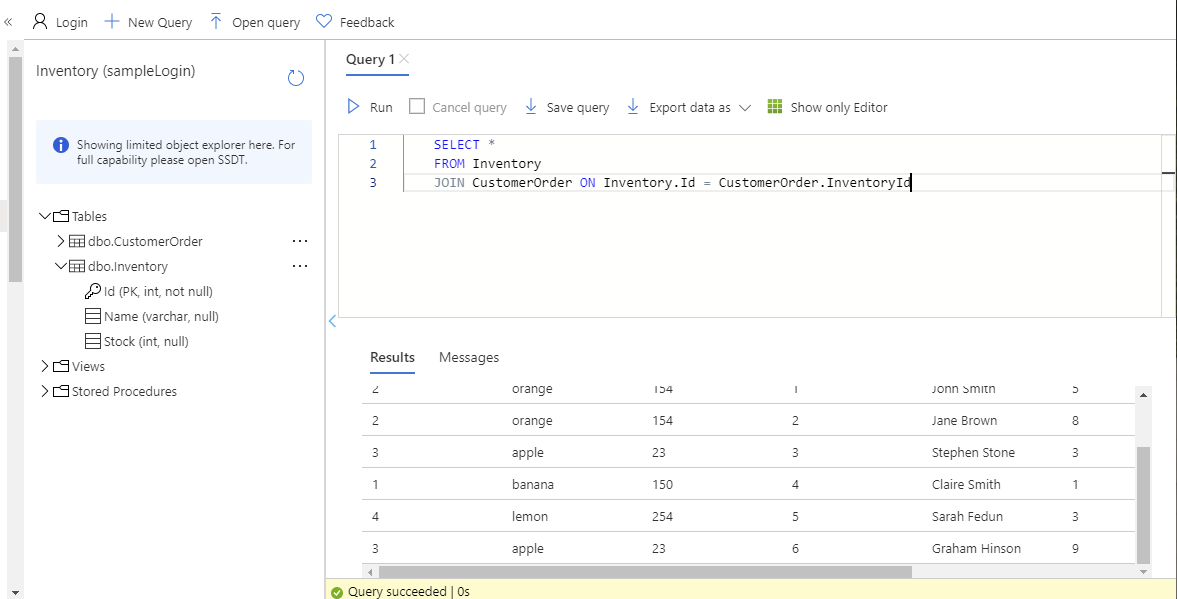
Muuta kyselyä niin, että se etsii appelsiineja tilaaneiden asiakkaiden nimet.
SELECT CustomerOrder.CustomerName
FROM CustomerOrder
JOIN Inventory ON CustomerOrder.InventoryId = Inventory.ID
AND Inventory.Name = 'orange'
Tämän kyselyn pitäisi palauttaa kaksi asiakasta: John Smith ja Jane Brown
Selvitä, kuinka moni asiakas on tilannut sitruunoita. Tämä kysely käyttää COUNT(*) -funktiota, joka palauttaa kyselyehtoja vastaavien rivien määrän.
SELECT COUNT(*)
FROM CustomerOrder
JOIN Inventory ON CustomerOrder.InventoryId = Inventory.ID
AND Inventory.Name = 'lemon'
Tämän kyselyn tulosten tulisi osoittaa, että vain yksi asiakas on tilannut sitruunoita.
Mitä hedelmiä John Smith on tilannut?
SELECT Inventory.Name
FROM CustomerOrder
JOIN Inventory ON CustomerOrder.InventoryId = Inventory.ID
AND CustomerOrder.CustomerName = 'John Smith'
Tämän kyselyn tulosten pitäisi osoittaa, että John Smith on tilannut vain appelsiineja.
Mikä on kaikkien asiakkaiden tilaamien tuotteiden kokonaismäärä? CustomerOrder-taulukonQuantity-sarake sisältää kunkin tilauksen määrän. Tämä kysely käyttää SUM-koostefunktiota määrien lisäämiseksi yhteen kokonaissumman tuotteeksi:
SELECT SUM(CustomerOrder.Quantity)
FROM CustomerOrder
Vastauksen on oltava 29.
Olet nyt oppinut suorittamaan SQL-kyselyitä SQL-tietokantaa vastaan. Jos sinulla on aikaa, yritä lisätä joitakin rivejä molempiin taulukoihin käyttämällä LISÄÄ-lausekkeita , muokkaa rivejä UPDATE-lausekkeiden avulla ja poista rivejä käyttämällä DELETE-lausekkeita .