Harjoitus – Kehityssäilön lisääminen olemassa olevaan projektiin
Kun määrität projektin kehityssäilöä, sinun on ensin lisättävä säilön määritys tähän projektiin. Säilön määritys määrittää ympäristösi Visual Studio Codessa.
Tässä harjoituksessa lisäät kehityssäilön ja avaat Tuotteiden koontinäyttö -projektin säilössä.
Kehityssäilön lisääminen
Palaa VS Codeen ja projektiin, jonka kloonasit aiemmin.
Avaa komentovalikoima painamalla F1.
Kirjoita lisää kehityssäilön ja valitse Kehityssäilöt: Lisää kehityssäilön määritystiedostot. Tämä näyttää luettelon Kehityssäilömallit -. Mallit sisältävät lähdetiedostot, joita tarvitaan määritetyn teknologiapinon täydellisen kehitysympäristön määrittämiseen.
Valitse Lisää määritys työtilaan.
Valitse seuraavat vaihtoehdot:
Vaihtoehto Arvo Valitse säilön määritysmalli Python 3 Python-versio 3.11 Valitse asennettavat lisäominaisuudet Valitse OK
Tärkeä
Ensimmäisessä vaiheessa, kun valitset määritysmallin, sinun on ehkä valittava "Näytä kaikki määritelmät..." ja valitse sitten Python, kun koko mallijoukko on latautunut.
Kehityssäilön määritys lisätään projektiin. Visual Studio Code ilmoittaa, että voit nyt avata projektin säilössä. Hylkää nyt tämä ilmoitus.
Määritystiedostojen tarkastaminen
- Huomaa, että projektiin on lisätty uusi kansio nimeltä .devcontainer.
- Laajenna tämä kansio ja huomaa, että se sisältää devcontainer.json -tiedoston.
Avaa projekti säilössä
- Avaa komentovalikoima painamalla F1.
- Kirjoita avaa uudelleen säilössä.
- Valitse Kehityssäilöt: Avaa uudelleen säilössä käytettävissä olevien vaihtoehtojen luettelosta.
Säilöä aletaan luoda. Alkuperäinen koontiversio voi kestää muutamia minuutteja, koska uusi kuva täytyy vetää alas ja rakentaa koneesi päälle. Kun säilö on luotu ensimmäisen kerran, myöhemmät koontiversiot ovat paljon nopeampia.
Etäilmaisimen näyttäminen
Kun säilön koonti on valmis, voit vahvistaa, että olet yhteydessä säilöön, tarkastelemalla etäilmaisinta. Sinun pitäisi nyt nähdä myös projektitiedostot, jotka on ladattu VS Codeen.
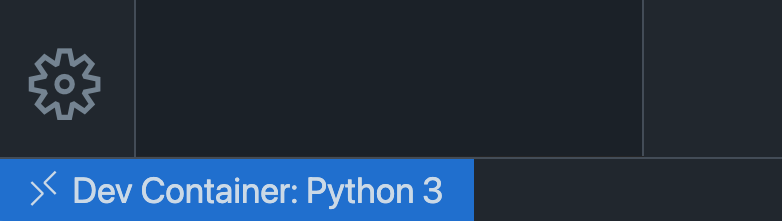
Tutki etäilmaisinta VS Coden vasemmasta alakulmasta. Huomaa, että siinä näkyy nyt "Kehityssäilö: Python 3".
Tärkeä
Saatat nähdä ilmoituksia Pylancesta tai suorituskyvyn parantamisesta Windowsissa. Voit turvallisesti hylätä kaikki VS Codessa näkemäsi ilmoitukset. Sinun ei tarvitse tehdä niitä asioita.
Säilön tarkastaminen
Paina Ctrl- + `, niin integroitu pääte avataan Visual Studio Codessa, jos se ei ole jo avoinna.
Huomaa, että päätteen kehote saattaa näyttää erilaiselta kuin normaali päätekehote.

Varmista, että Python on asennettu, suorittamalla seuraava komento:
python --versionPäätteen tulosteen tulee olla säilössä käytettävä Python-versio.
Asenna projektin riippuvuudet
Asenna Flask -riippuvuudet, joita tarvitset projektin suorittamiseen, suorittamalla seuraava komento päätteessä:
pip3 install --user -r requirements.txt
Suorita projekti
Käynnistä projekti antamalla seuraava komento päätteessä:
python app.pyAvaa projekti selaimessa siirtymällä kohtaan http://127.0.0.1:5000.
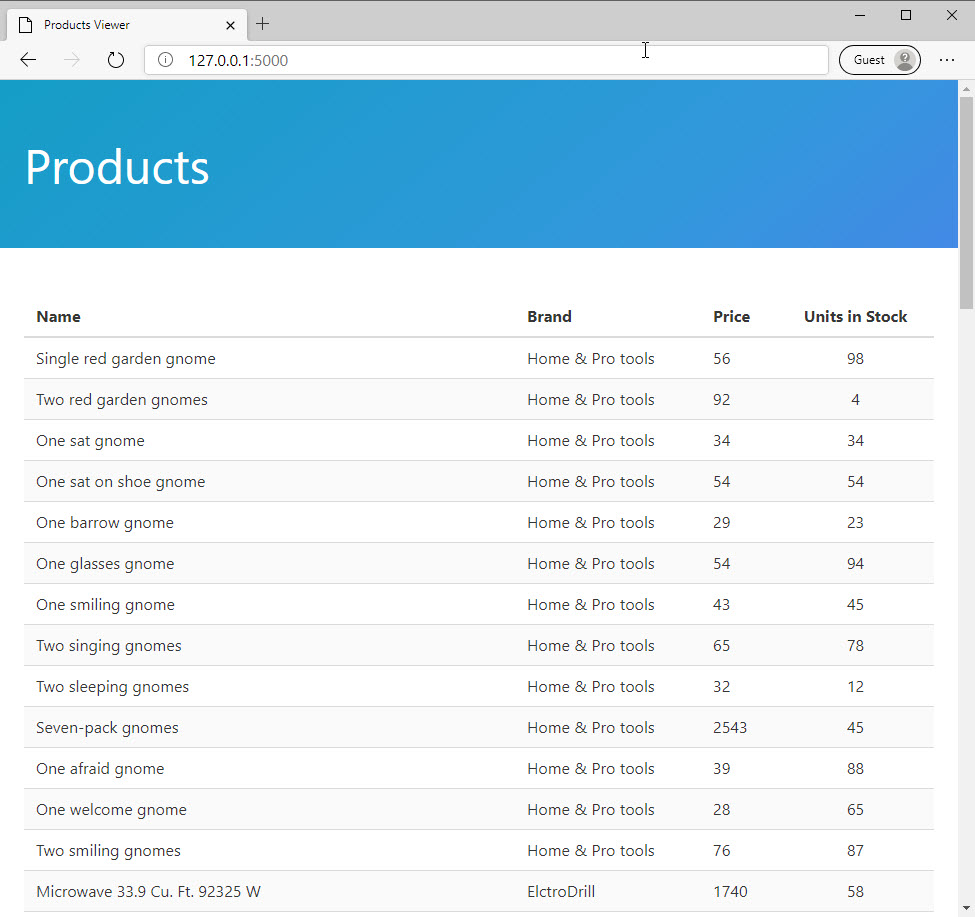
Hyvää työtä! Sinulla on Python-verkkosovellus, jossa on käynnissä Flask, etkä välttämättä tiedä, mitä nämä edes ovat. Se on kunnossa! Ei sinun tarvitse. Säilö huolehtii koko ympäristön määrittämisestä.
Seuraavassa osiossa opit automatisoimaan devcontainer.json-tiedoston avulla riippuvuussuhteen asennuksen ja mukauttamaan VS Coden tälle Python-projektille.