Helppokäyttöisyyden varmistaminen kehittäjätyökalujen avulla
Verkkosivun testaaminen eri asiakasohjelmissa ja näkymissä on yhtä tärkeää kuin sen testaaminen eri selaimissa. Tämä testaus ei ehkä ole käytännöllistä kaikissa skenaarioissa, ja siinä voi jäädä huomaamatta tilanteita, joissa käyttäjät käyttävät selainta, mutta joilla voi olla toinen vamma. Onneksi on olemassa työkaluja, joiden avulla voit kehittäjänä mitata sivusi helppokäyttöisyyttä.
Kontrastin tarkistustoiminnot
Joku, joka on värisokea, ei ehkä pysty erottamaan värejä toisistaan tai hänellä voi olla vaikeuksia työskennellä keskenään samankaltaisten värien kanssa. The World Wide Web Consortium (W3C), verkon standardiorganisaatio, perusti luokitusjärjestelmän värikontrastille.
Oikeiden värien valitseminen, jotta sivusi on kaikkien käytettävissä, voi olla hankalaa tehdä käsin. Voit seuraavien työkalujen avulla sekä luoda sopivat värit että testata sivustosi yhteensopivuuden varmistamiseksi:
- Paletten luontityökalut:
- Adobe Coloron vuorovaikutteinen työkalu väriyhdistelmien testaamiseen.
- Color Safe, työkalu tekstin värien luomiseen valitun taustavärin perusteella
- Yhteensopivuuden tarkistustoiminnot:
- Sivun testaaminen selainlaajennukset:
- Sovelluksia:
Majakka
Lighthouse on Työkalu, jonka Google on luonut verkkosivustojen analysointia varten. Siitä on tullut niin suosittu, että se sisältyy useiden selainten kehittäjätyökaluihin. Majakka voi tutkia sivun hakukoneoptimointia, kuormituksen suorituskykyä ja muita parhaita käytäntöjä. Lighthouse voi myös analysoida sivua ja antaa pisteet sen nykyisestä helppokäyttöisyystoiminnosta.
Muistiinpano
Kuten minkä tahansa automatisoidun työkalun kohdalla, et voi luottaa lighthousen tarjoamiin pisteisiin sivun helppokäyttöisyyden ainoana merkkinä. Mutta se tarjoaa hyvän aloituskohdan ongelmien tunnistamiseen ja korjaamiseen.
Harjoitus: Luo sivun Lighthouse-helppokäyttötoimintojen pisteet
Testaa Lighthousea selaimessasi. Seuraavissa näyttökuvissa käytetään Edge, mutta voit noudattaa samoja vaiheita Chromessa ja monissa muissa selaimissa.
Avaa kehittäjätyökalut valitsemalla F12 -avain.
Avaa piilotettujen välilehtien luettelo valitsemalla yläreunasta kaksoisnuolikuvake (>>).

Valitse luettelosta Lighthouse.
Tyhjennä kohdassa Luokatkaikki kohteet paitsi Helppokäyttöisyys.
Valitse Device-kohdasta Desktop -.
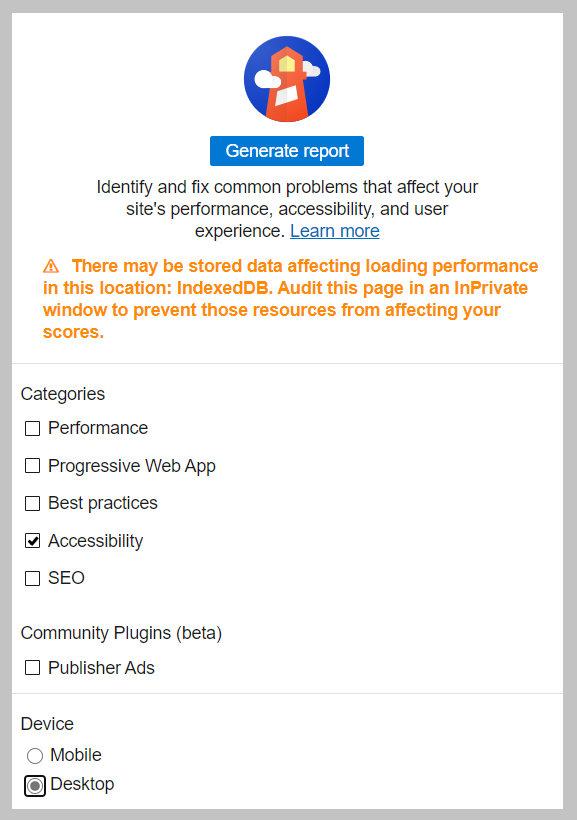
Valitse Luo raportti.
Huomioi sivua koskevat pisteet ja niihin liittyvät tiedot.
Voit testata muita sivuja valitsemalla Tyhjennä kaikki Lighthousessa, siirtymällä eri sivulle ja valitsemalla sitten Luo raportti.

Olet nyt tutustunut Lighthousen käyttöön sekä sen helppokäyttötoimintoihin.