Note
L’accès à cette page nécessite une autorisation. Vous pouvez essayer de vous connecter ou de changer d’annuaire.
L’accès à cette page nécessite une autorisation. Vous pouvez essayer de changer d’annuaire.
S’APPLIQUE À : tous les niveaux d’API Management
Cet article explique comment importer une spécification WSDL, qui est une représentation XML standard d’une API SOAP. Il explique également comment tester l’API dans Gestion des API.
Dans cet article, vous apprendrez comment :
- Importer une API SOAP
- Tester l’API dans le portail Azure
Remarque
L’importation de WSDL dans Gestion des API est soumise à certaines limitations. Les fichiers WSDL ayant les directives wsdl:import, xsd:import et xsd:include ne sont pas pris en charge. Pour obtenir un outil open source permettant de résoudre et de fusionner ces dépendances dans un fichier WSDL, consultez ce référentiel GitHub.
Conditions préalables
- Une instance APIM. Si vous n’avez pas encore d’instance Gestion des API Azure, suivez ce guide de démarrage rapide : Créer une instance Gestion des API Azure.
- Azure CLI
Utilisez l’environnement Bash dans Azure Cloud Shell. Pour obtenir plus d’informations, consultez Démarrage d’Azure Cloud Shell.

Si vous préférez exécuter les commandes de référence de l’interface de ligne de commande localement, installez l’interface Azure CLI. Si vous exécutez sur Windows ou macOS, envisagez d’exécuter Azure CLI dans un conteneur Docker. Pour plus d’informations, consultez Guide pratique pour exécuter Azure CLI dans un conteneur Docker.
Si vous utilisez une installation locale, connectez-vous à Azure CLI à l’aide de la commande az login. Pour finir le processus d’authentification, suivez les étapes affichées dans votre terminal. Pour obtenir d’autres options de connexion, consultez S’authentifier auprès d’Azure à l’aide d’Azure CLI.
Lorsque vous y êtes invité, installez l’extension Azure CLI lors de la première utilisation. Pour plus d’informations sur les extensions, consultez Utiliser et gérer des extensions avec Azure CLI.
Exécutez az version pour rechercher la version et les bibliothèques dépendantes installées. Pour effectuer une mise à niveau vers la dernière version, exécutez az upgrade.
- Azure PowerShell
- Si vous choisissez d’utiliser Azure PowerShell localement :
- Installez la dernière version du module Az PowerShell.
- Connectez-vous à votre compte Azure à l’aide de la cmdlet Connect-AzAccount.
- Si vous choisissez d’utiliser Azure Cloud Shell :
- Pour plus d’informations, consultez Vue d’ensemble d’Azure Cloud Shell.
- Si vous choisissez d’utiliser Azure PowerShell localement :
Importer une API back-end
Dans le portail Azure, accédez à votre instance APIM.
Dans le menu de gauche, sélectionnez API>+ Ajouter une API.
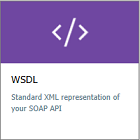
Sous Créer à partir d’une définition, sélectionnez WSDL.
Dans la spécification WSDL, entrez l’URL de votre API SOAP ou choisissez Sélectionner un fichier pour sélectionner un fichier WSDL local.
Dans Méthode d’importation, SOAP direct est sélectionné par défaut.
Avec cette sélection, l’API est exposée en tant que SOAP, et les consommateurs d’API doivent utiliser les règles du protocole SOAP. Si vous souhaitez « convertir l’API pour REST », suivez les étapes de Import a SOAP API and convert to REST (Importer une API SOAP et la convertir pour REST).
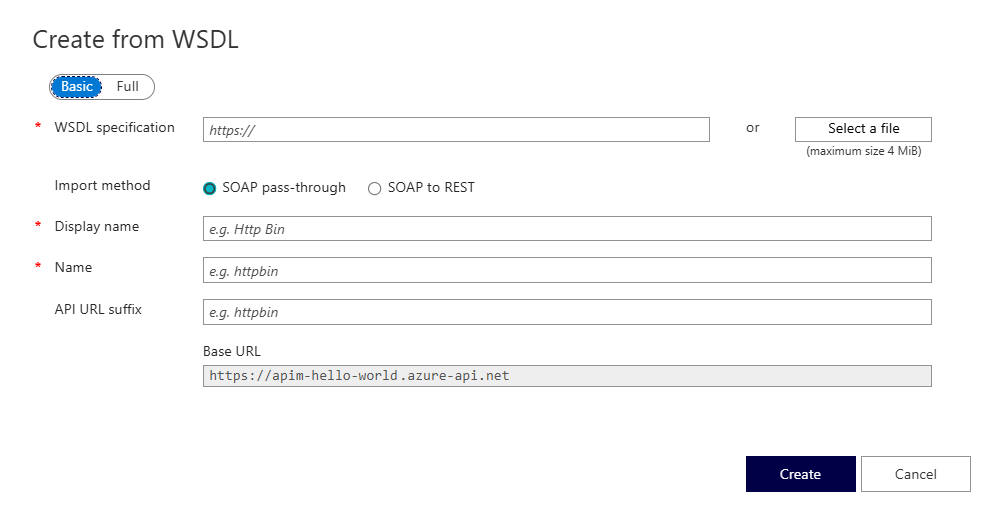
Les paramètres d’API suivants sont automatiquement remplis en fonction des informations de l’API SOAP : Nom d’affichage, Nom, Description. Les opérations sont remplies automatiquement avec le Nom d’affichage, l’URL et la Description, et reçoivent un Nom généré par le système.
Entrez d’autres paramètres d’API. Vous pouvez définir les valeurs lors de la création, ou les configurer ultérieurement en accédant à l’onglet Paramètres.
Pour plus d’informations sur les paramètres d’API, consultez le tutoriel Importer et publier votre première API.
Sélectionnez Create (Créer).
Tester la nouvelle API dans le portail
Vous pouvez appeler des opérations directement à partir du portail Azure, ce qui offre un moyen pratique d’afficher et de tester les opérations d’une API.
Sélectionnez l’API que vous avez créée à l’étape précédente.
Sélectionnez l’onglet Test.
Sélectionnez une opération.
La page affiche des champs pour les paramètres de requête et des champs pour les en-têtes.
Remarque
Dans la console de test, Gestion des API renseigne automatiquement un en-tête Ocp-Apim-Subscription-Key, et configure la clé d’abonnement de l’abonnement avec accès complet intégré. Cette clé permet d’accéder à toutes les API dans l’instance Gestion des API. Vous pouvez éventuellement afficher l’en-tête Ocp-Apim-Subscription-Key en sélectionnant l’icône « œil » en regard de la requête HTTP.
En fonction de l’opération, entrez des valeurs de paramètre de requête, des valeurs d’en-tête ou un corps de requête. Sélectionnez Envoyer.
Lorsque le test réussit, le back-end répond avec un code de réponse HTTP réussi et quelques données.
Conseil
Par défaut, la console de test envoie une demande au proxy CORS d’API Management, qui transmet la demande à l’instance d’API Management, qui la transmet ensuite au back-end. Ce proxy utilise l’adresse IP publique 13.91.254.72 et ne peut atteindre que les terminaux publics.
Si vous souhaitez envoyer une requête directement du navigateur au service API Management, sélectionnez Bypass CORS proxy. Utilisez cette option lorsque vous souhaitez utiliser la console de test et que votre passerelle d’API Management est isolée du réseau ou n’autorise pas le trafic provenant du proxy CORS.
Pour déboguer une API, consultez Tutoriel : Déboguer vos API à l’aide du suivi des demandes.
Action SOAP générique
Si vous devez transmettre une demande SOAP qui n’a pas d’action dédiée définie dans l’API, vous pouvez configurer une action SOAP générique. L’action générique correspond à une requête SOAP qui n’est pas définie dans l’API.
Pour définir une action SOAP générique :
- Dans le portail Azure, sélectionnez l’API que vous avez créée à l’étape précédente.
- Sous l’onglet Conception, sélectionnez + Ajouter une opération.
- Entrez un nom d’affichage pour l’opération.
- Dans l’URL, sélectionnez
POSTet entrez/?soapAction={any}dans la ressource. Le paramètre de modèle placé entre accolades est arbitraire et n’a aucun impact sur l’exécution.
Remarque
Pour modifier une API SOAP, n’utilisez pas l’éditeur de spécifications OpenAPI de l’onglet Conception.
Ajouter d’autres API
Vous pouvez composer une API à partir d'API exposées par différents services, notamment :
- Une spécification OpenAPI
- Une API SOAP
- Une API GraphQL
- Une application Web hébergée dans Azure App Service
- Les fonctions Azure
- Azure Logic Apps
- Azure Service Fabric
Remarque
Lorsque vous importez une API, les opérations sont ajoutées à votre API actuelle.
Pour ajouter une API à une API existante :
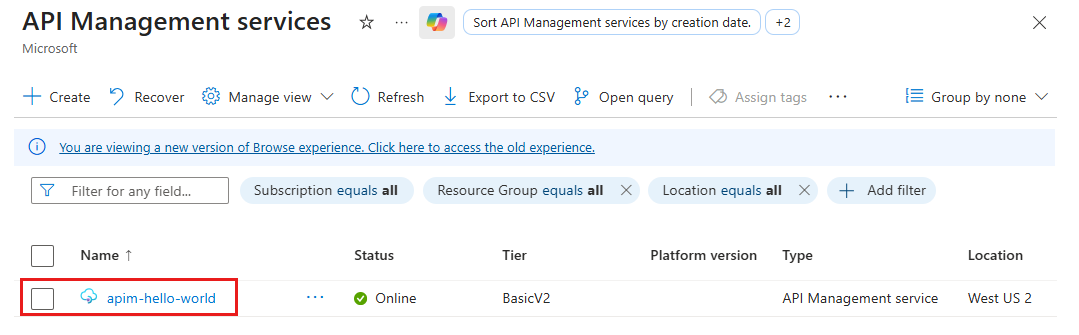
Accédez à votre instance Azure API Management dans le Portail Microsoft Azure :
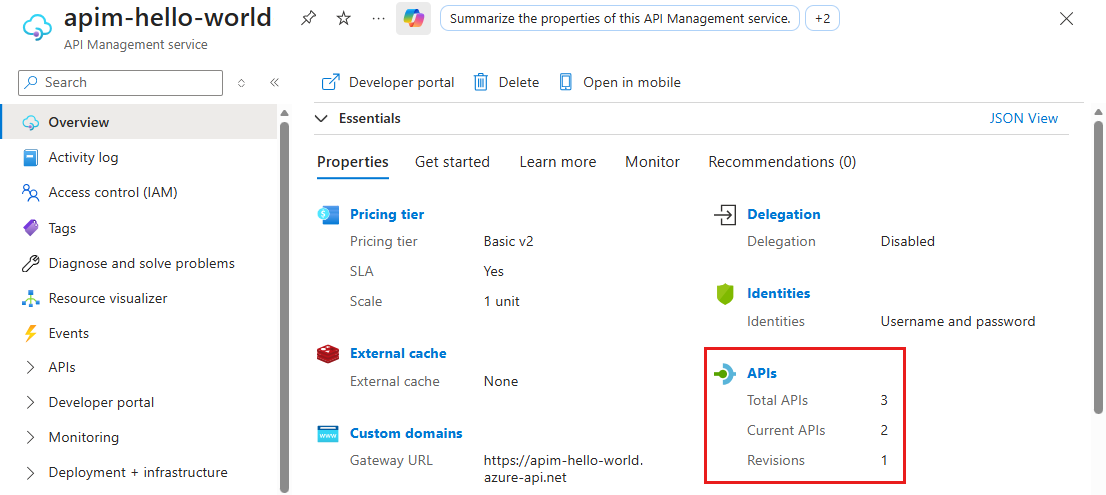
Sélectionnez APIs dans la page Vue d’ensemble, ou sélectionnez APIs>APIs dans le menu de gauche.
Sélectionnez les points de suspension (...) à côté de l’API à laquelle vous souhaitez ajouter une autre API.
Sélectionnez Importer dans le menu contextuel :
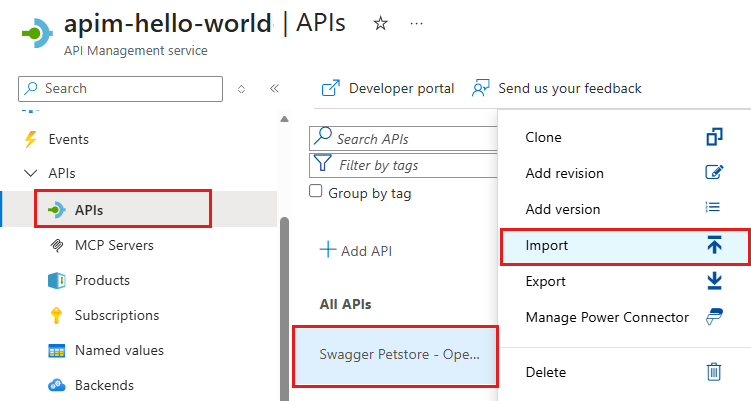
Sélectionnez un service à partir duquel importer une API.
Contenu connexe
- Limitations de l’importation d’API
- Importer une spécification OpenAPI
- Importer une API SOAP
- Importer une API SOAP et la convertir en REST
- Importer une API App Service
- Importer une API d’application conteneur
- Importer une API WebSocket
- Importer une API GraphQL
- Importer un schéma GraphQL et configurer des résolveurs de champs
- Importer une API d’application de fonction
- Importer une API d’application logique
- Importer un service Service Fabric
- Importer une API Microsoft Foundry
- Importer une API Azure OpenAI
- Importer une API LLM
- Importer une API OData
- Exporter une API REST en tant que serveur MCP
- Exposer un serveur MCP existant
- Importer une API d’agent A2A
- Importer des métadonnées OData de SAP
- Importer une API gRPC
- Modifier une API