Note
L’accès à cette page nécessite une autorisation. Vous pouvez essayer de vous connecter ou de changer d’annuaire.
L’accès à cette page nécessite une autorisation. Vous pouvez essayer de changer d’annuaire.
Important
À compter du 28 juillet 2025, les modifications apportées aux certificats managés App Service (ASMC) affectent la façon dont les certificats sont émis et renouvelés dans certains scénarios. Bien que la plupart des clients n’ont pas besoin d’agir, nous vous recommandons de consulter notre billet de blog détaillé ASMC pour plus d’informations.
Le nom de domaine par défaut fourni avec votre application peut ne pas représenter votre marque comme vous le souhaitez. Dans ce tutoriel, vous allez configurer App Service avec un www domaine que vous possédez, par www.contoso.comexemple, et sécuriser le domaine personnalisé avec un certificat managé App Service.
Le nom par défaut est déjà sécurisé par un certificat générique pour toutes les applications App Service, mais votre domaine personnalisé doit être sécurisé par TLS avec un certificat distinct. Le moyen le plus simple consiste à utiliser un certificat managé à partir d’App Service. Il est gratuit et facile à utiliser, et fournit les fonctionnalités de base pour sécuriser un domaine personnalisé dans App Service. Pour plus d’informations, consultez Ajouter et gérer des certificats TLS/SSL dans Azure App Service.
Conditions préalables
- Créez une application à l’aide d’Azure App Service.
- Vérifiez que vous pouvez modifier les enregistrements DNS de votre domaine personnalisé. Pour modifier les enregistrements DNS, vous devez accéder au registre DNS de votre fournisseur de domaine, comme GoDaddy. Par exemple, pour ajouter des entrées DNS pour
www.contoso.com, vous devez être en mesure de configurer les paramètres DNS pour lecontoso.comdomaine racine. Vos domaines personnalisés doivent se trouver dans une zone DNS publique ; la zone DNS privée est uniquement prise en charge dans un Environnement de Service d'Applications (ASE) avec un équilibre de charge interne (ILB). - Si vous n’avez pas encore de domaine personnalisé, vous pouvez acheter un domaine App Service.
Mettez à l’échelle votre application
Vous devez mettre à l’échelle votre application jusqu’au niveau De base . Le niveau de base répond à la configuration minimale requise pour les domaines personnalisés (partagés) et les certificats (De base).
Étape 1 : Dans le portail Azure :
- Entrez le nom de votre application dans la barre de recherche en haut.
- Sélectionnez votre ressource nommée avec le type App Service.
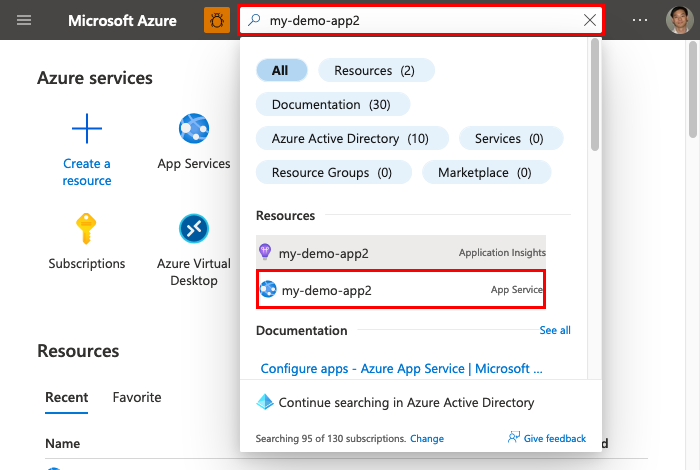
Étape 2 : Dans la page de gestion de votre application :
- Sous Paramètres dans le menu de la barre latérale, sélectionnez Scale-up (plan App Service).
- Cochez la case pour Basic B1.
- Choisissez Sélectionner. Une fois la mise à jour de l’application terminée, une notification s’affiche.
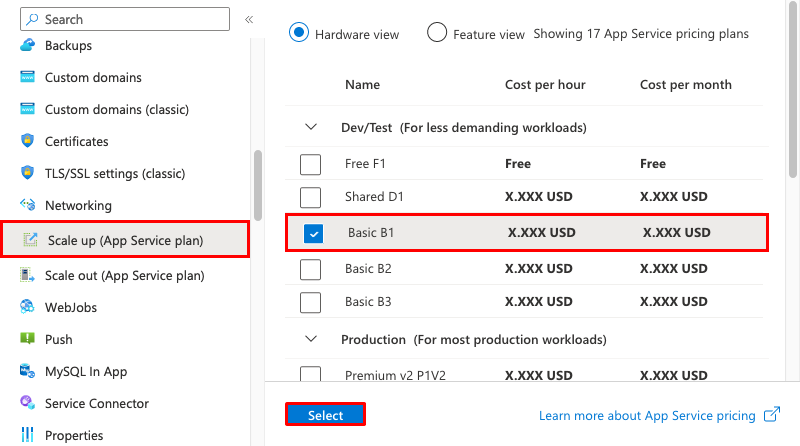
Pour plus d’informations sur la mise à l’échelle des applications, consultez Scale-up d’une application dans Azure App Service.
Configuration d’un domaine personnalisé
Étape 1 : Dans la page de gestion de votre application :
- Sous Paramètres dans le menu de la barre latérale, sélectionnez Domaines personnalisés.
- Sélectionnez + Ajouter un domaine personnalisé.
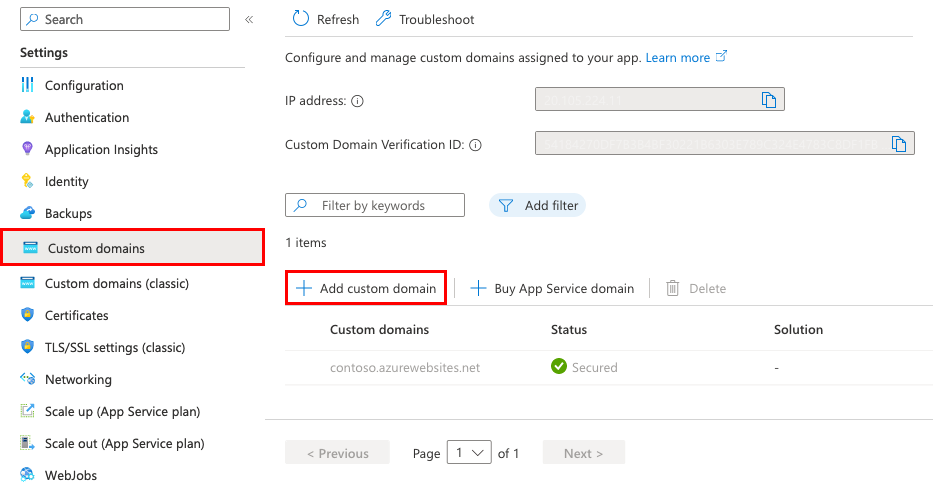
Étape 2 : Dans la boîte de dialogue Ajouter un domaine personnalisé :
- Pour le fournisseur de domaine, sélectionnez Tous les autres services de domaine.
- Pour le certificat TLS/SSL, sélectionnez Certificat managé App Service.
- Pour Domaine, spécifiez un nom de domaine complet de votre choix, en fonction du domaine dont vous êtes propriétaire. Par exemple, si vous êtes propriétaire
contoso.com, vous pouvez utiliserwww.contoso.com. - Ne sélectionnez pas encore Valider.
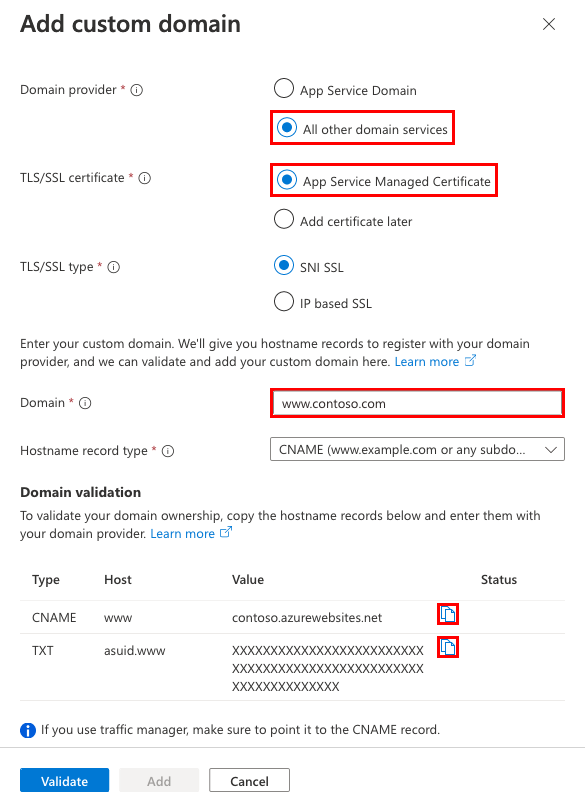
Pour chaque domaine personnalisé dans App Service, vous devez inscrire deux enregistrements DNS auprès de votre fournisseur de domaine. La section Validation de domaine affiche ces deux enregistrements DNS. Sélectionnez le bouton Copier correspondant pour vous aider à effectuer l’étape suivante.
Créer les enregistrements DNS
Connectez-vous au site web de votre fournisseur de domaine.
- Recherchez la page de gestion des enregistrements DNS, du nom de domaine, du DNS ou de la gestion des serveurs de noms (la page exacte diffère par le fournisseur de domaine).
- Sélectionnez Ajouter ou le widget approprié pour créer un enregistrement DNS.
- Sélectionnez le type d’enregistrement DNS en fonction de la section Validation du domaine dans le portail Azure (CNAME, A ou TXT).
- Configurez l’enregistrement DNS en fonction des colonnes Hôte et Valeur à partir de la section validation du domaine dans le portail Azure.
- Veillez à ajouter deux enregistrements différents pour votre domaine personnalisé.
- Pour certains fournisseurs, les modifications apportées aux enregistrements DNS ne sont pas effectives tant que vous n’avez pas sélectionné un lien Enregistrer les modifications distinct.
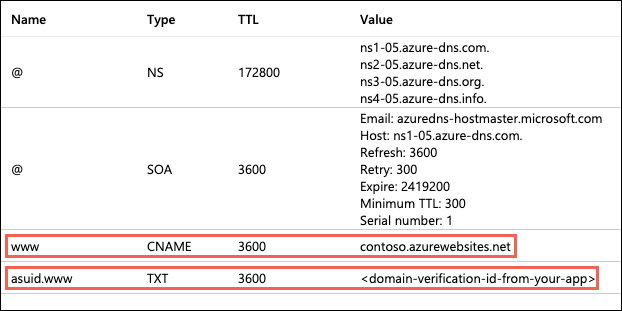
La capture d’écran montre à quoi ressemblent vos enregistrements DNS pour un
wwwsous-domaine une fois que vous avez terminé.
Valider et terminer
Étape 1 : De retour dans la boîte de dialogue Ajouter un domaine personnalisé dans le portail Azure, sélectionnez Valider.
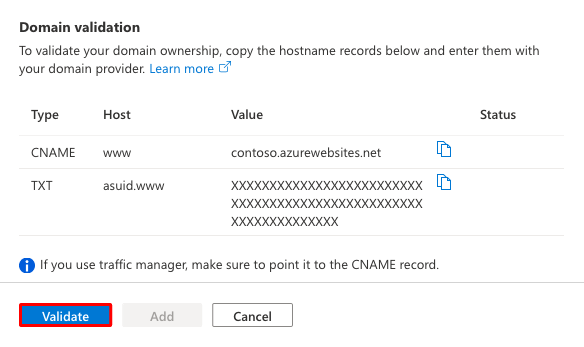
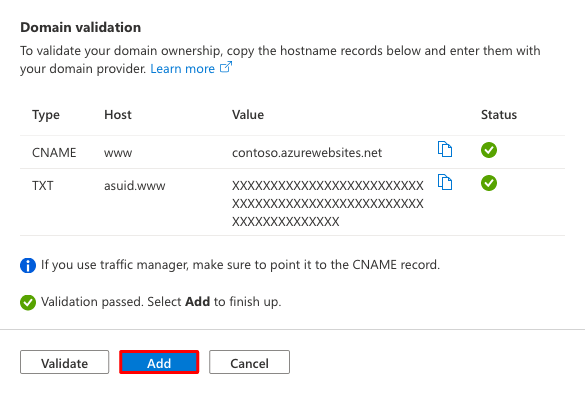
Étape 2 : Si la section Validation de domaine affiche les coches vertes en regard des deux enregistrements de domaine, vous les avez configurées correctement. Sélectionnez Ajouter. S’il affiche un X rouge, corrigez les erreurs dans les paramètres d’enregistrement DNS dans le site web de votre fournisseur de domaine.
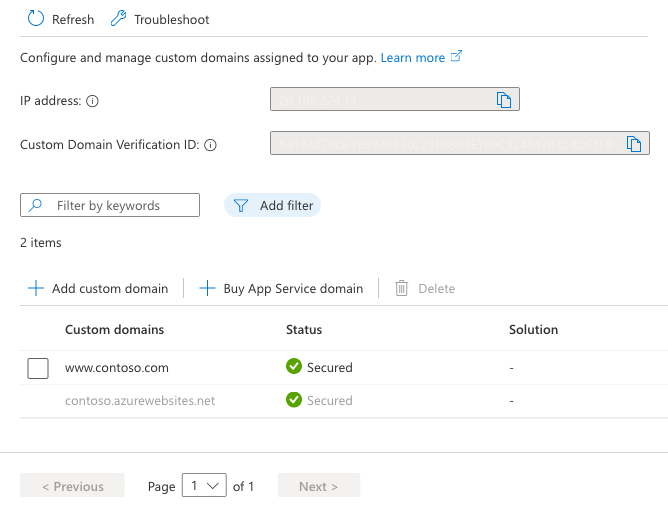
Étape 3 : Vous devez voir le domaine personnalisé ajouté à la liste. Vous pouvez également voir un X rouge avec la mention Aucune liaison. Attendez quelques minutes pour qu’App Service crée le certificat managé pour votre domaine personnalisé. Une fois le processus terminé, le X rouge devient une coche verte avec la mention Sécurisé.
Tester dans un navigateur
Accédez aux noms DNS que vous avez configurés précédemment (par exemple www.contoso.com). La barre d’adresses doit maintenant afficher l’icône de verrouillage de sécurité de l’URL de votre application, indiquant qu’elle est sécurisée par TLS.
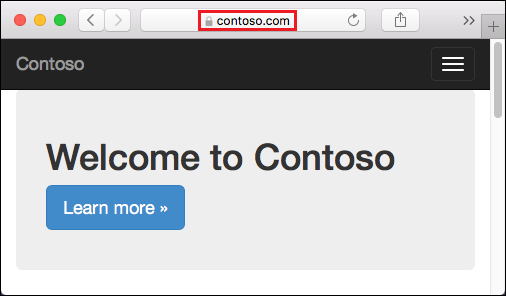
Si vous recevez une erreur HTTP 404 (introuvable) lorsque vous accédez à l’URL de votre domaine personnalisé, le client du navigateur a peut-être mis en cache l’ancienne adresse IP de votre domaine personnalisé. Effacez le cache et réessayez d’accéder à l’URL. Sur une machine Windows, vous pouvez effacer le cache à l’aide ipconfig /flushdns du terminal ou de la boîte de dialogue Exécuter.
Questions fréquentes
- Que se passe-t-il si je n’ai pas encore de domaine personnalisé ?
- Ce certificat managé expire-t-il ?
- Que puis-je faire d’autre avec le certificat managé App Service pour mon application ?
- Comment utiliser un certificat que je possède déjà pour sécuriser mon domaine personnalisé ?
Que se passe-t-il si je n’ai pas encore de domaine personnalisé ?
Le <app-name>.azurewebsites.net nom est toujours attribué à votre application tant que vous ne le supprimez pas. Si vous le souhaitez, vous pouvez acheter un domaine App Service. Un domaine App Service est géré par Azure et est intégré à App Service, ce qui facilite la gestion avec vos applications.
Ce certificat managé expire-t-il ?
Le certificat managé App Service n’expire pas tant qu’il est configuré pour un domaine personnalisé dans une application App Service.
Que puis-je faire d’autre avec le certificat managé App Service pour mon application ?
Le certificat managé est fourni gratuitement dans le seul but de sécuriser le domaine personnalisé configuré de votre application. Il est fourni avec de nombreuses limitations. Pour en savoir plus, par exemple télécharger le certificat ou l’utiliser dans le code de votre application, vous pouvez charger votre propre certificat, acheter un certificat App Service ou importer un certificat Key Vault. Pour plus d’informations, consultez Ajouter un certificat privé à votre application.
Comment utiliser un certificat que j'ai déjà pour sécuriser mon domaine personnalisé ?
Consultez Ajouter un certificat privé à votre application et Sécuriser un nom DNS personnalisé avec une liaison TLS/SSL dans Azure App Service.