Note
L’accès à cette page nécessite une autorisation. Vous pouvez essayer de vous connecter ou de changer d’annuaire.
L’accès à cette page nécessite une autorisation. Vous pouvez essayer de changer d’annuaire.
Préparez votre environnement pour travailler avec des fichiers Bicep. Pour créer et déployer des fichiers Bicep, nous vous recommandons l’une des options suivantes :
| Tasks | Options | Installation de l’interface CLI Bicep |
|---|---|---|
| Author | Extension Bicep et Visual Studio Code | automatic |
| Visual Studio et l’extension Bicep | automatic | |
| Deploy | Azure CLI | automatic |
| Azure PowerShell | manual | |
| Extension Bicep et Visual Studio Code | manual | |
| Cloud en air gap | download |
Warning
La stabilité du CLI Bicep dans les environnements émulés n’est pas garantie, car les outils d’émulation tels que Rosetta2 et QEMU n’émulent généralement pas parfaitement l’architecture.
Extension Bicep et Visual Studio Code
Pour créer des fichiers Bicep, vous avez besoin d’un bon éditeur Bicep. Nous recommandons les actions suivantes :
Visual Studio Code - Si vous ne disposez pas déjà de Visual Studio Code, installez-le.
L’extension Bicep pour Visual Studio Code. Visual Studio Code avec l’extension Bicep fournit la prise en charge du langage et la saisie semi-automatique des ressources. L’extension vous aide à créer et à valider des fichiers Bicep.
Pour installer l’extension, recherchez bicep sous l’onglet Extensions ou sur Visual Studio Marketplace.
Sélectionnez Installer.
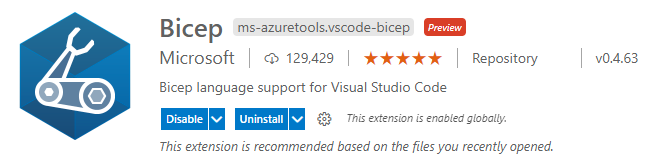
Pour vérifier que vous avez installé l’extension, ouvrez n’importe quel fichier ayant l’extension .bicep. Vous devez voir le mode de langue dans le coin inférieur droit passer à Bicep.

Si vous obtenez une erreur lors de l’installation, voir Résoudre les problèmes d’installation de Bicep.
Vous pouvez déployer vos fichiers Bicep directement à partir de l’éditeur Visual Studio Code. Pour plus d’informations, consultez Déployer des fichiers Bicep avec Visual Studio Code.
Configurer l’extension Bicep
Pour afficher les paramètres :
Dans le menu
View, sélectionnezExtensions.Sélectionnez
Bicepdans la liste des extensions.Sélectionnez l'onglet
FEATURE.Sélectionnez Paramètres.
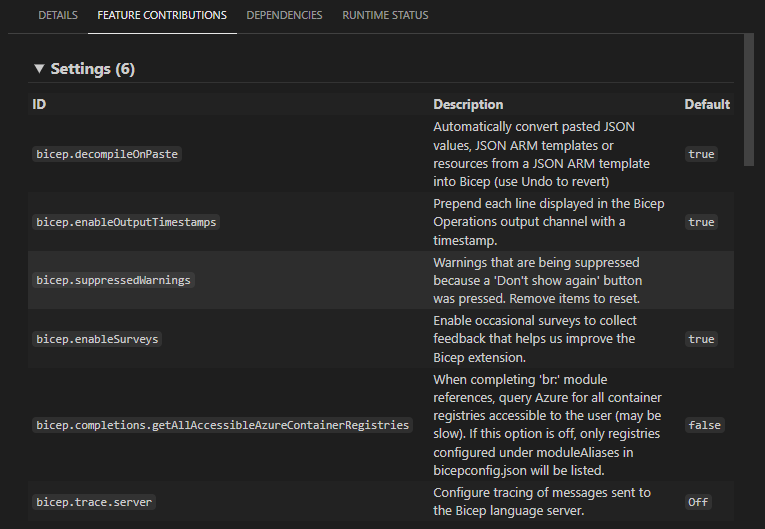
L’extension Bicep a ces paramètres et ces valeurs par défaut :
ID Valeur par défaut Description bicep.completions.getAllAccessibleAzureContainerRegistries false Lorsque vous terminez les références de module « br: », interrogez Azure pour tous les registres de conteneurs accessibles à l’utilisateur (l’opération peut être lente). Si cette option est désactivée, seuls les registres configurés sous moduleAliases dans bicepconfig.json sont répertoriés. bicep.decompileOnPaste true Convertissez automatiquement au format Bicep des valeurs JSON collées, des modèles ARM JSON ou des ressources à partir d’un modèle ARM JSON (utilisez Annuler pour rétablir). bicep.enableOutputTimestamps true Ajoutez un horodatage à chaque ligne affichée dans le canal de sortie d’opérations Bicep. bicep.enableSurveys true Mettez en place des enquêtes occasionnelles pour collecter des commentaires qui nous aident à améliorer l’extension Bicep. bicep.suppressedWarnings Avertissements qui sont supprimés en raison de l’activation d’un bouton « Ne plus afficher ». Supprimez les éléments à réinitialiser. bicep.trace.server off Configurez le suivi des messages envoyés au serveur de langage Bicep.
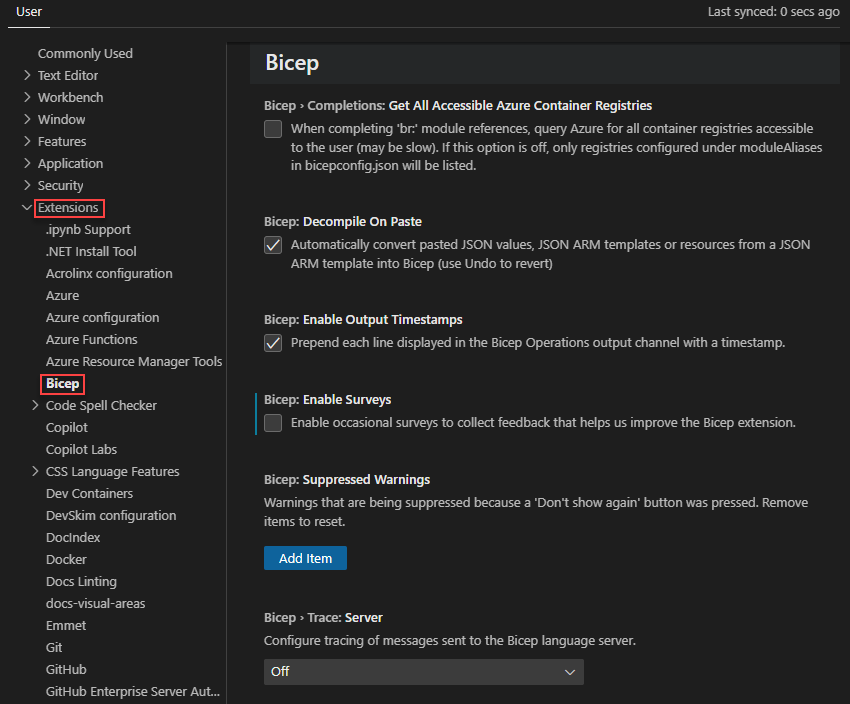
Pour configurer les paramètres :
Dans le menu Fichier, sélectionnez Préférences, puis Paramètres.
Développez Extensions pour sélectionner Bicep :
Visual Studio et l’extension Bicep
Pour créer un fichier Bicep à partir de Visual Studio, vous avez besoin des éléments suivants :
- Visual Studio - Si vous ne disposez pas déjà de Visual Studio, installez-le.
- L’extension Bicep pour Visual Studio. Visual Studio avec l’extension Bicep fournit la prise en charge du langage et la saisie semi-automatique des ressources. L’extension vous aide à créer et à valider des fichiers Bicep. Installez l’extension à partir de Visual Studio Marketplace.
Pour passer au travers un tutoriel, consultez Démarrage rapide : Créer des fichiers Bicep avec Visual Studio.
Azure CLI
Lorsque vous utilisez Azure CLI avec Bicep, vous avez tout ce dont vous avez besoin pour déployer et décompiler les fichiers Bicep. Azure CLI installe automatiquement le CLI Bicep lors de l’exécution d’une commande qui en a besoin.
Vous devez avoir installé Azure CLI 2.20.0 ou une version ultérieure. Pour installer ou mettre à jour l’interface Azure CLI sur divers systèmes d’exploitation, consultez :
Pour vérifier votre version actuelle, exécutez la commande suivante :
az --version
Pour valider votre installation de l’interface CLI Bicep, utilisez la commande suivante :
az bicep version
Pour mettre à niveau l’interface vers la version la plus récente, utilisez la commande suivante :
az bicep upgrade
Pour connaître plus de commandes, consultez CLI Bicep.
Important
L’interface Azure CLI installe une instance autonome de l’interface CLI Bicep. Cette instance n’est pas en conflit avec les versions que vous avez peut-être installées manuellement. L’interface Azure CLI n’ajoute pas l’interface CLI Bicep à votre PATH.
Vous avez terminé la configuration de votre environnement Bicep. Le reste de cet article décrit les étapes d’installation dont vous n’avez pas besoin lors de l’utilisation de l’interface Azure CLI.
Azure PowerShell
Azure PowerShell 5.6.0 (ou version ultérieure) doit être installé. Pour effectuer une mise à jour ou une installation, consultez Installer Azure PowerShell.
Azure PowerShell n’installe pas automatiquement l’interface CLI Bicep. Au lieu de cela, vous devez installer l’interface CLI Bicep manuellement.
Important
L’instance autonome de l’interface CLI Bicep installée par Azure CLI n’est pas disponible pour les commandes PowerShell. Les déploiements Azure PowerShell échouent si vous n’avez pas installé manuellement l’interface CLI Bicep.
Lorsque vous installez manuellement l’interface CLI Bicep, exécutez les commandes Bicep avec la bicep syntaxe au lieu de la az bicep syntaxe pour Azure CLI.
Pour vérifier votre version de l’interface CLI Bicep, exécutez la commande suivante :
bicep --version
Installer manuellement
Les méthodes suivantes installent Bicep CLI et l’ajoutent à votre PATH. Vous devez effectuer une installation manuelle si vous envisagez d’utiliser un autre outil que l’interface Azure CLI.
Lors de l’installation manuelle, sélectionnez un emplacement différent de celui géré par Azure CLI. Tous les exemples suivants utilisent un emplacement nommé bicep ou .bicep. Cet emplacement ne sera pas en conflit avec l’emplacement géré par l’interface Azure CLI, qui utilise .azure.
Linux
# Fetch the latest Bicep CLI binary
curl -Lo bicep https://github.com/Azure/bicep/releases/latest/download/bicep-linux-x64
# Mark it as executable
chmod +x ./bicep
# Add bicep to your PATH (requires admin)
sudo mv ./bicep /usr/local/bin/bicep
# Verify you can now access the 'bicep' command
bicep --help
# Done!
Note
Pour les distributions Linux légères comme Alpine, utilisez bicep-linux-musl-x64 au lieu de bicep-linux-x64 dans le script précédent.
macOS
Via homebrew
# Add the tap for bicep
brew tap azure/bicep

# Install the tool
brew install bicep
Via BASH
# Fetch the latest Bicep CLI binary
curl -Lo bicep https://github.com/Azure/bicep/releases/latest/download/bicep-osx-x64
# Mark it as executable
chmod +x ./bicep
# Add Gatekeeper exception (requires admin)
sudo spctl --add ./bicep
# Add bicep to your PATH (requires admin)
sudo mv ./bicep /usr/local/bin/bicep
# Verify you can now access the 'bicep' command
bicep --help
# Done!
Note
L’installation de l’interface CLI Bicep version 0.16 ou ultérieure ne nécessite pas d’exception Gatekeeper. Toutefois, les builds nocturnes de l’interface CLI Bicep nécessitent toujours l’exception.
Windows
Windows Installer
Téléchargez et exécutez le programme d’installation Windows le plus récent. Le programme d’installation ne nécessite pas de privilèges administratifs. Après l’installation, Bicep CLI est ajouté à votre PATH utilisateur. Fermez et rouvrez toutes les fenêtres ouvertes de l’interpréteur de commandes pour que le changement de PATH prenne effet.
Chocolatey
choco install bicep
Winget
winget install -e --id Microsoft.Bicep
Manuel avec PowerShell
# Create the install folder
$installPath = "$env:USERPROFILE\.bicep"
$installDir = New-Item -ItemType Directory -Path $installPath -Force
$installDir.Attributes += 'Hidden'
# Fetch the latest Bicep CLI binary
(New-Object Net.WebClient).DownloadFile("https://github.com/Azure/bicep/releases/latest/download/bicep-win-x64.exe", "$installPath\bicep.exe")
# Add bicep to your PATH
$currentPath = (Get-Item -path "HKCU:\Environment" ).GetValue('Path', '', 'DoNotExpandEnvironmentNames')
if (-not $currentPath.Contains("%USERPROFILE%\.bicep")) { setx PATH ($currentPath + ";%USERPROFILE%\.bicep") }
if (-not $env:path.Contains($installPath)) { $env:path += ";$installPath" }
# Verify you can now access the 'bicep' command.
bicep --help
# Done!
Installer sur un cloud hermétique
Les commandes bicep install et bicep upgrade ne fonctionnent pas dans un environnement hermétique. Pour installer Bicep CLI dans un environnement à couverture aérienne, vous devez télécharger manuellement l'exécutable de Bicep CLI et l'enregistrer dans .azure/bin. Cet emplacement est l’emplacement où l’instance gérée par Azure CLI est installée.
Linux
- Téléchargez bicep-Linux-x64 à partir de la page de publication bicep dans un environnement sans air.
- Copiez l’exécutable dans le répertoire $Home/.Azure/bin sur une machine à airer. Renommez le fichier bicep.
macOS
- Téléchargez bicep-Linux-x64 à partir de la page de publication bicep dans un environnement sans air.
- Copiez l’exécutable dans le répertoire $Home/.Azure/bin sur une machine à airer. Renommez le fichier bicep.
Windows
- Téléchargez bicep-Linux-x64 à partir de la page de publication bicep dans un environnement sans air.
- Copiez l'exécutable dans le répertoire %UserProfile%/.azure/bin sur une machine à couverture aérienne. Renommez le fichier bicep.exe.
Quand vous utilisez la tâche Azure CLI sur un cloud en air gap, vous devez définir la propriété useGlobalConfig de la tâche sur true. La valeur par défaut est false. Pour obtenir un exemple, consultez CI/CD avec Azure Pipelines et des fichiers Bicep.
Installer des builds nocturnes
Si vous souhaitez essayer les dernières préversions de Bicep avant qu’elles ne soient publiées, consultez Installer des builds nocturnes.
Warning
Ces builds en préversion sont bien plus susceptibles de contenir des bogues connus ou inconnus.
Installez le package NuGet
L’équipe Bicep a mis le package NuGet Azure.Bicep.Core à la disposition du public sur nuget.org. Bien que public, il ne s’agit pas d’un package pris en charge. Toute dépendance que vous prenez vis-à-vis de ce package sera faite à vos risques et périls, et Microsoft se réserve le droit d’apporter des modifications majeures à ce package à tout moment.
Pour plus d’informations sur l’installation et la consommation de packages NuGet, consultez le flux de travail consommation des packages.
Étapes suivantes
- Pour plus d’informations sur l’utilisation de Visual Studio Code et l’extension Bicep, consultez Démarrage rapide : Créer des fichiers Bicep avec Visual Studio Code.
- Si vous avez des problèmes avec votre installation de Bicep, voir Résoudre les problèmes d’installation de Bicep.
- Pour déployer des fichiers Bicep à partir d’un pipeline Azure, consultez Démarrage rapide : Intégrer Bicep à Azure Pipelines. Pour déployer des fichiers Bicep via GitHub Actions, consultez Démarrage rapide : Déployer des fichiers Bicep à l’aide de GitHub Actions.