Note
L’accès à cette page nécessite une autorisation. Vous pouvez essayer de vous connecter ou de changer d’annuaire.
L’accès à cette page nécessite une autorisation. Vous pouvez essayer de changer d’annuaire.
Cet article explique comment sauvegarder un disque Azure à l’aide du portail Azure. Vous pouvez également utiliser l’API REST pour créer une stratégie de sauvegarde et configurer la sauvegarde pour disque managé Azure.
Découvrez la disponibilité de la région de sauvegarde de disque Azure, les scénarios pris en charge et les limitations.
Remarque
Si le disque cible est attaché en tant que volume persistant à un cluster AKS, choisissez Sauvegarde Azure pour AKS sur la solution sauvegarde de disque autonome. Il permet de sauvegarder le disque en tant qu’instantanés, ainsi que l’application conteneurisée de manière adaptée à Kubernetes, le tout comme seule unité. En outre, vous obtenez des fonctionnalités de protection contre les rançongiciels et la restauration inter-régions avec la sauvegarde AKS.
Créer un coffre de sauvegarde
Un coffre Sauvegarde est une entité de stockage dans Azure qui contient les données de sauvegarde de diverses charges de travail plus récentes prises en charge par la Sauvegarde Azure, notamment des serveurs Azure Database pour PostgreSQL et des disques Azure. Les coffres de sauvegarde facilitent l’organisation de vos données de sauvegarde tout en réduisant le temps nécessaire à leur gestion. Les coffres Sauvegarde sont basés sur le modèle Azure Resource Manager, qui fournit des fonctionnalités améliorées pour sécuriser les données de sauvegarde.
Découvrez comment créer un coffre de sauvegarde.
Créer une stratégie de sauvegarde pour les disques Azure
Pour créer une stratégie de sauvegarde pour les disques Azure, procédez comme suit :
Accédez au Centre de continuité d’activité, puis sélectionnez Gérer les>stratégies de protection.
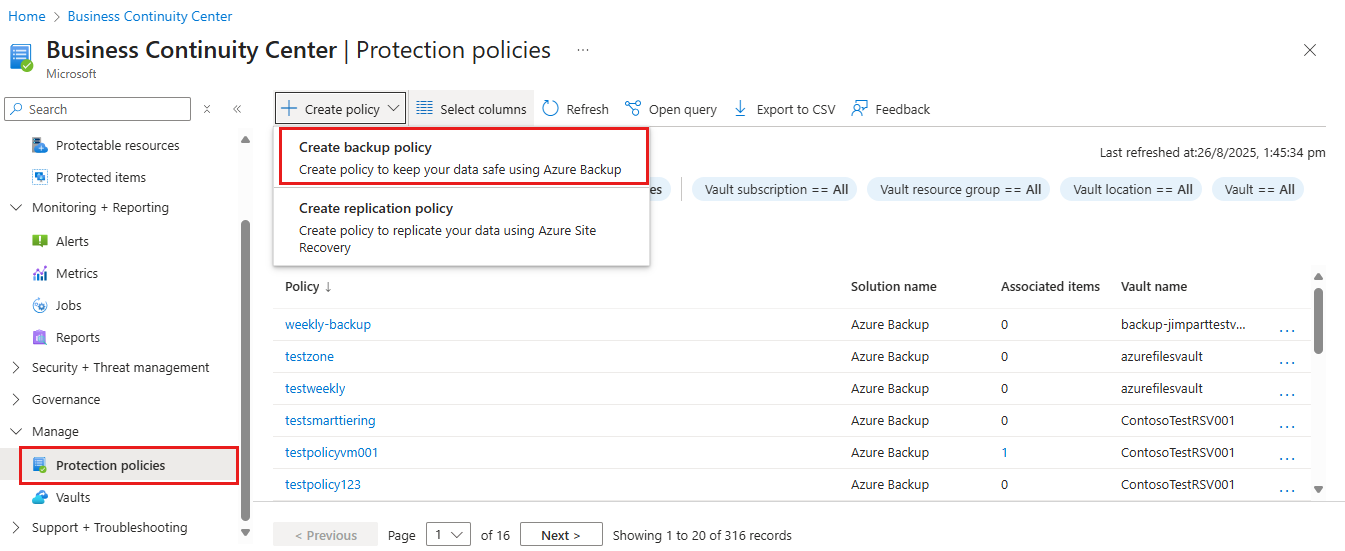
Dans le volet Stratégies de protection, sélectionnez + Créer unestratégie de> sauvegarde.
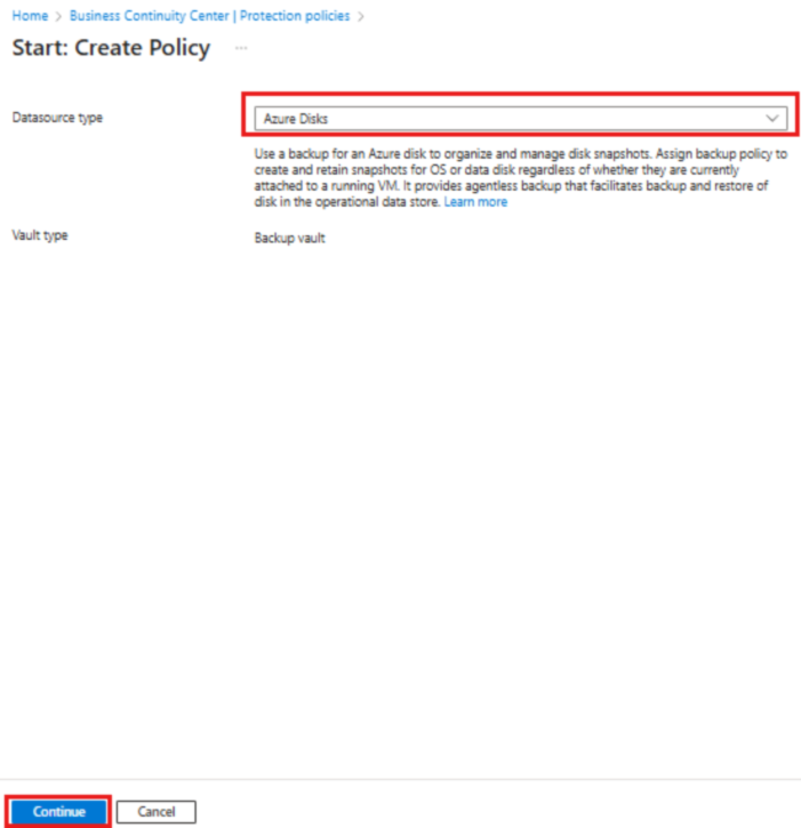
Dans le volet Démarrer : Créer une stratégie, sélectionnez le type de source de données en tant que disques Azure, puis sélectionnez Continuer.
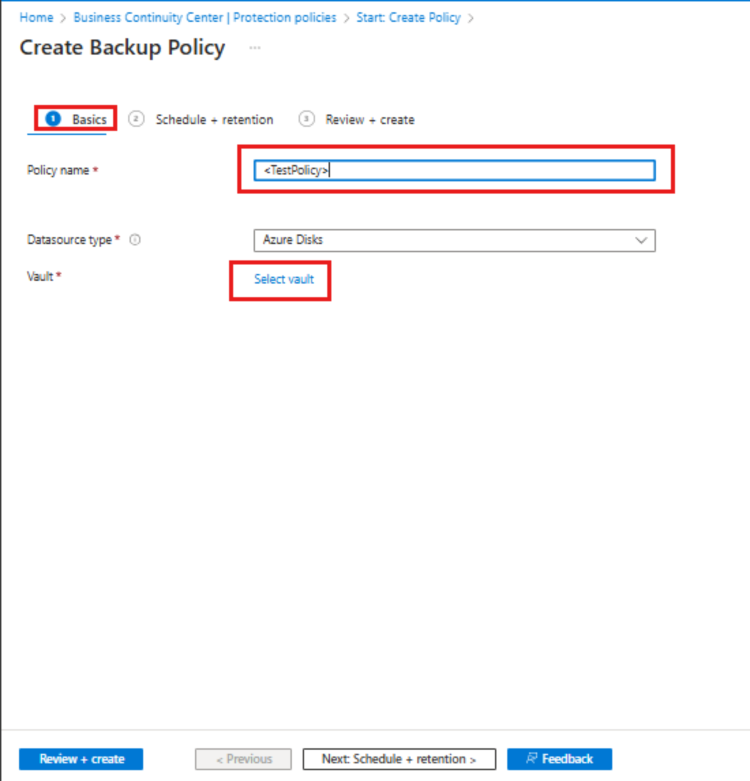
Dans le volet Créer une stratégie de sauvegarde , sous l’onglet Informations de base , entrez un nom de stratégie, puis, sous Coffre, cliquez sur Sélectionner.
Remarque
Bien que le coffre sélectionné puisse posséder le paramètre de redondance globale, la sauvegarde de disque Azure ne prend en charge que le magasin de données d’instantanés. Toutes les sauvegardes sont stockées dans un groupe de ressources de votre abonnement et ne sont pas copiées dans le stockage du coffre de sauvegarde.
Dans le volet Sélectionner un coffre , sélectionnez le coffre dans la liste que vous avez créée, puis cliquez sur Sélectionner.
Dans le volet Créer une stratégie de sauvegarde , sous l’onglet Planification + rétention , sous Planification de sauvegarde, sélectionnez la fréquence de sauvegarde.
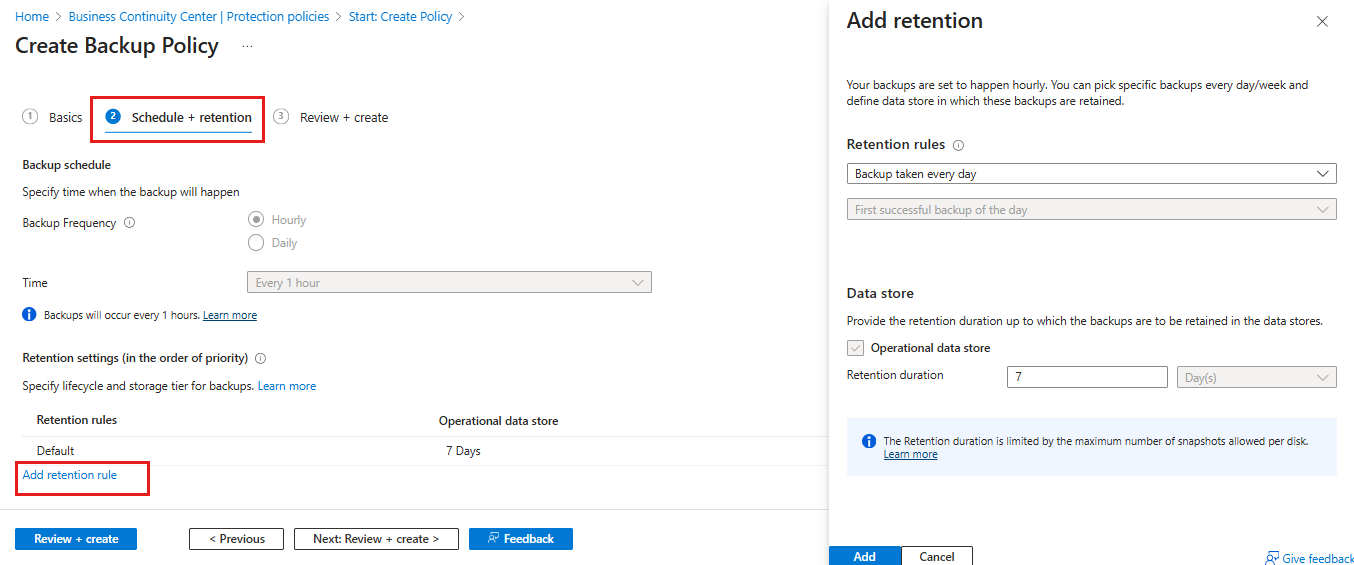
La sauvegarde de disque Azure propose plusieurs sauvegardes par jour. Si vous avez besoin de sauvegardes plus fréquentes, choisissez la fréquence de sauvegarde Horaire, qui offre la possibilité d’effectuer des sauvegardes à intervalles de 1, 2, 4, 6, 8 ou 12 heures. Les sauvegardes sont planifiées en fonction de l’intervalle Temps sélectionné. Par exemple, si vous sélectionnez Toutes les 4 heures, les sauvegardes sont effectuées à intervalles de 4 heures environ, de façon à être réparties équitablement sur la journée. Si une sauvegarde par jour suffit, choisissez la fréquence de sauvegarde Quotidienne. Dans la fréquence de sauvegarde quotidienne, vous pouvez spécifier l’heure à laquelle s’effectuent vos sauvegardes. Il est à noter qu’il s’agit de l’heure de début de la sauvegarde, et non de l’heure de fin. Le temps nécessaire pour effectuer l’opération de sauvegarde dépend de différents facteurs, notamment la taille du disque et le taux d’attrition entre les sauvegardes consécutives. Toutefois, la sauvegarde de disque Azure est une sauvegarde sans agent qui utilise des instantanés incrémentiels sans impact sur le niveau de performance des applications de production.
Sous Règles de rétention, sélectionnez les paramètres de rétention qui répondent aux exigences de l’objectif de point de récupération (RPO).
La règle de rétention par défaut s’applique si aucune autre règle de rétention n’est spécifiée. La règle de rétention par défaut peut être modifiée pour changer la durée de rétention, mais elle ne peut pas être supprimée. Pour ajouter une novuelle règle de rétention, sélectionnez Ajouter une règle de rétention.
Vous pouvez choisir la première sauvegarde réussie effectuée tous les jours ou toutes les semaines, et indiquer la durée de rétention des sauvegardes spécifiques avant leur suppression. Cette option est utile pour conserver plus longtemps des sauvegardes spécifiques du jour ou de la semaine. Toutes les autres sauvegardes fréquentes peuvent être conservées pendant une durée plus réduite.
Remarque
Sauvegarde Azure pour disques managés utilise des instantanés incrémentiels, qui sont limités à 500 instantanés par disque. À un moment donné, vous pouvez avoir 500 instantanés pour un disque. Par conséquent, la durée de rétention est limitée par la limite d’instantanés afin d’empêcher un échec des sauvegardes. Pour vous permettre d’effectuer des sauvegardes à la demande en dehors des sauvegardes planifiées, la stratégie de sauvegarde limite le nombre total de sauvegardes à 450. En savoir plus sur les instantanés incrémentiels pour les disques managés.
Vous pouvez définir une limite de rétention maximale d’un an ou 450 instantanés de disque, en fonction de celui qui est atteint en premier. Par exemple, si vous optez pour une fréquence de sauvegarde de 12 heures, vous pouvez conserver chaque point de récupération pendant 225 jours maximum, car la limite d’instantané est enfreinte au-delà de cela.
Sous l’onglet Vérifier + créer , sélectionnez Créer pour terminer la création de la stratégie de sauvegarde.
Remarque
- Pour les disques Azure appartenant aux références SKU HDD Standard, SSD Standard et SSD Premium, vous pouvez définir la planification de sauvegarde avec une fréquence Horaire (de 1, 2, 4, 6, 8 ou 12 heures) et une fréquence Quotidienne.
- Pour les disques Azure appartenant aux références SKU Premium V2 et Disque Ultra, vous pouvez définir la planification de sauvegarde avec une fréquence Horaire de seulement 12 heures et une fréquence Quotidienne.
Configurer la sauvegarde de disque Azure
La sauvegarde de disque Azure prend en charge uniquement la sauvegarde de niveau opérationnel. La copie des sauvegardes dans le niveau de stockage du coffre n’est pas actuellement prise en charge. Le paramètre de redondance de stockage du coffre de sauvegarde (LRS/GRS) ne s’applique pas aux sauvegardes stockées dans le niveau opérationnel.
Les instantanés incrémentiels sont stockés dans un stockage HDD (Standard Hard Disk Drive), quel que soit le type de stockage sélectionné du disque parent. Pour plus de fiabilité, les instantanés incrémentiels sont stockés sur le stockage redondant interzone (ZRS) par défaut dans les régions prises en charge par ZRS.La sauvegarde des disques Azure prend en charge la sauvegarde et la restauration entre abonnements (coffre de sauvegarde dans un abonnement et le disque source dans un autre). Actuellement, la sauvegarde et la restauration entre différentes régions ne sont pas prises en charge par la sauvegarde des disques Azure, c’est-à-dire que le coffre et le disque à sauvegarder se trouvent dans des régions différentes.
Par conséquent, pour utiliser la sauvegarde des disques Azure, assurez-vous que le coffre et le disque à sauvegarder se trouvent dans la même région.Une fois que vous avez configuré la sauvegarde d’un disque, vous ne pouvez pas modifier le groupe de ressources d’instantanés affecté à une instance de sauvegarde.
Pour configurer la sauvegarde de disque Azure, procédez comme suit :
Accédez au Centre de continuité d’activité, puis sélectionnez + Configurer la protection.
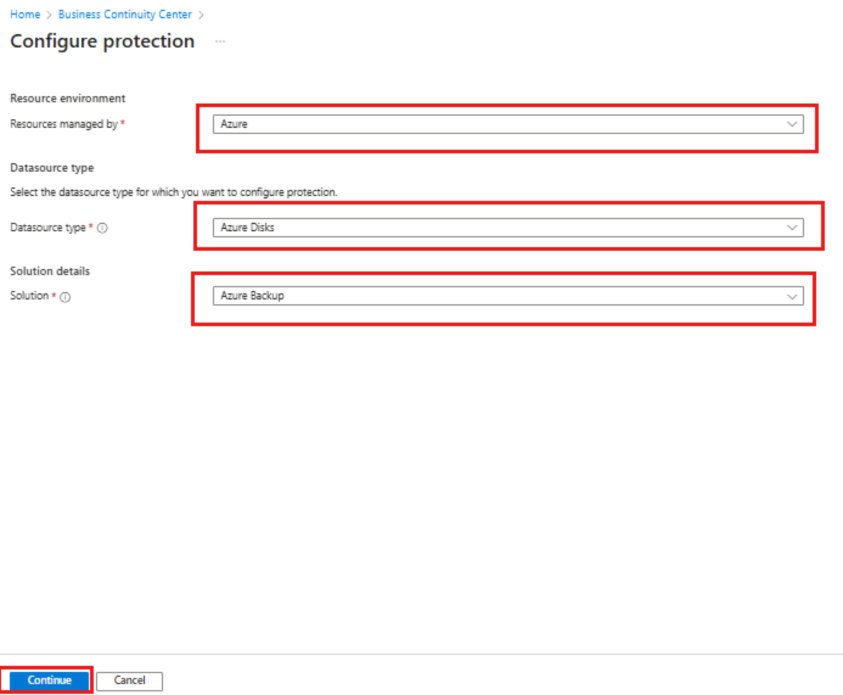
Dans le volet Configurer la protection , sélectionnez Ressource gérée parAzure, type De source de données en tant que disques Azure, Solution en tant que sauvegarde Azure, puis sélectionnez Continuer.
Dans le volet Configurer la sauvegarde , sous l’onglet Informations de base , sous Coffre, cliquez sur Sélectionner un coffre.
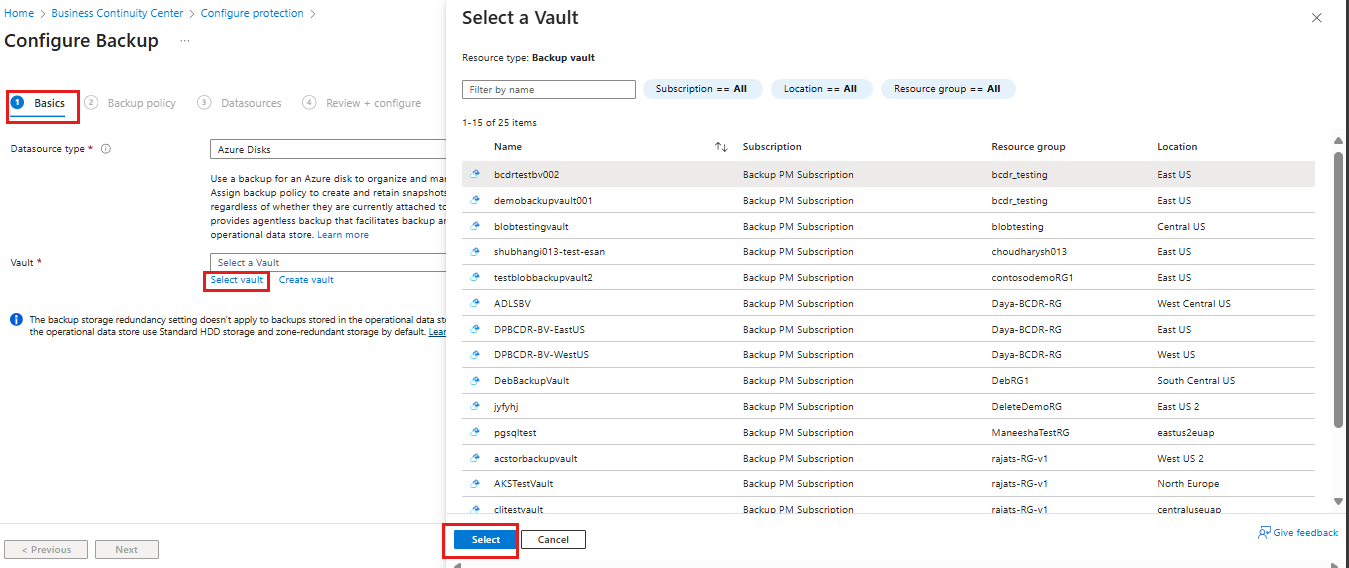
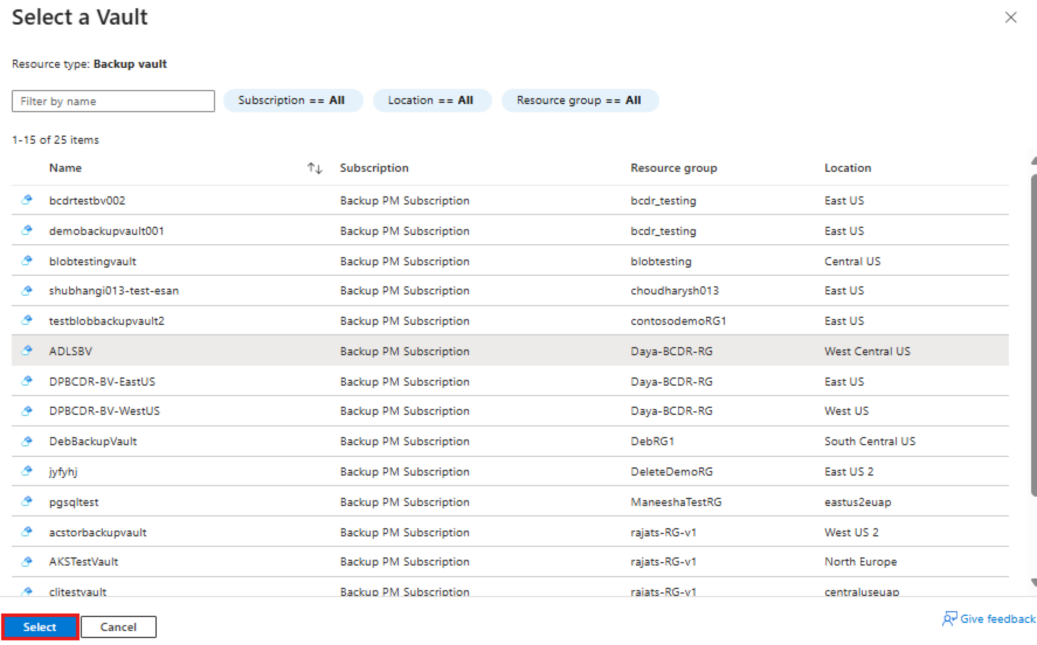
Dans le volet Sélectionner un coffre , sélectionnez le coffre de sauvegarde dans la liste que vous avez créée, puis cliquez sur Sélectionner.
Remarque
- Vérifiez que le coffre de sauvegarde et le disque à sauvegarder se trouvent au même emplacement.
- Sauvegarde Azure utilise des instantanés incrémentiels de disques managés qui ne stockent que les modifications différentielles apportées aux disques depuis le dernier instantané sur le stockage HDD Standard, quel que soit le type de stockage du disque parent. Pour plus de fiabilité, ils sont par défaut placés dans un stockage redondant interzone (ZRS) dans les régions qui le prennent en charge. Actuellement, la sauvegarde de disque Azure gère la sauvegarde opérationnelle des disques managés sans copie des sauvegardes dans le stockage du coffre Sauvegarde. Ainsi, le paramètre de redondance du stockage de sauvegarde du coffre de sauvegarde ne s’applique pas aux points de récupération.
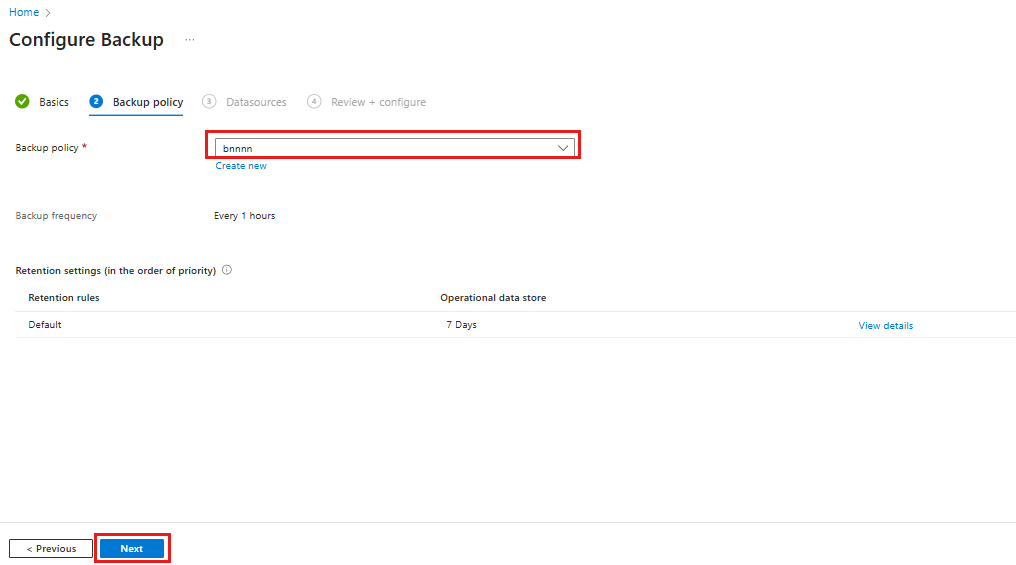
Dans le volet Configurer la sauvegarde , sous l’onglet Informations de base , sélectionnez Suivant.
Sous l’onglet Stratégie de sauvegarde , choisissez une stratégie de sauvegarde, puis sélectionnez Suivant.
Sous l’onglet Sources de données, sélectionnez + Ajouter/Modifier pour choisir un ou plusieurs disques managés Azure pour lesquels vous souhaitez configurer la sauvegarde.

Remarque
Le portail permet de sélectionner plusieurs disques et de configurer la sauvegarde. Cependant, chaque disque correspond à une instance de sauvegarde individuelle. Actuellement, la sauvegarde de disque Azure ne prend en charge que la sauvegarde de disques individuels. La sauvegarde dans le temps de plusieurs disques attachés à une machine virtuelle n’est pas prise en charge.
Dans le portail Azure, vous pouvez uniquement sélectionner des disques figurant dans le même abonnement. Si vous avez plusieurs disques à sauvegarder ou s’ils résident dans différents abonnements, vous pouvez utiliser des scripts (PowerShell/CLI) pour automatiser l’opération.
Pour plus d’informations sur la disponibilité par région, les scénarios pris en charge et les limitations de la sauvegarde de disque Azure, consultez la matrice de prise en charge.
Sélectionnez Groupe de ressources d’instantané , puis sélectionnez Valider pour lancer les vérifications des prérequis.
Choix du groupe de ressources pour le stockage et la gestion des instantanés :
Ne sélectionnez pas le même groupe de ressources que celui du disque source.
En règle générale, il est recommandé de créer un groupe de ressources dédié comme magasin de stockage d’instantanés utilisable par le service Sauvegarde Azure. Cela permet en effet de restreindre les autorisations d’accès sur le groupe de ressources, garantissant ainsi la sécurité et la facilité de gestion des données de sauvegarde.
Vous pouvez utiliser ce groupe de ressources pour stocker des instantanés sur plusieurs disques en cours ou en attente de sauvegarde.
Il n’est pas possible de créer un instantané incrémentiel pour un disque en particulier en dehors de l’abonnement de ce disque. Choisissez par conséquent le groupe de ressources figurant dans le même abonnement que celui du disque à sauvegarder. Apprenez-en davantage sur les instantanés incrémentiels pour les disques managés.
Une fois que vous avez configuré la sauvegarde d’un disque, vous ne pouvez pas modifier le groupe de ressources d’instantanés affecté à une instance de sauvegarde.
Une fois la validation terminée, vérifiez s’il existe des erreurs signalées dans la colonne Préparation de la sauvegarde.
Remarque
La validation peut prendre quelques minutes. La validation peut échouer dans les cas suivants :
- Un disque n’est pas pris en charge. Pour plus d’informations, consultez la matrice de prise en charge des scénarios non pris en charge.
- L’identité managée du coffre de sauvegarde ne dispose pas d’attributions de rôles valides sur le disque à sauvegarder ou sur le groupe de ressources d’instantanés dans lequel sont stockés les instantanés incrémentiels.
Si l’attribution de rôle n’a pas terminé le message d’erreur s’affiche dans la colonne Préparation de la sauvegarde , l’identité managée du coffre de sauvegarde a besoin d’autorisations de rôle sur un ou plusieurs disques sélectionnés et/ou sur le groupe de ressources d’instantané.
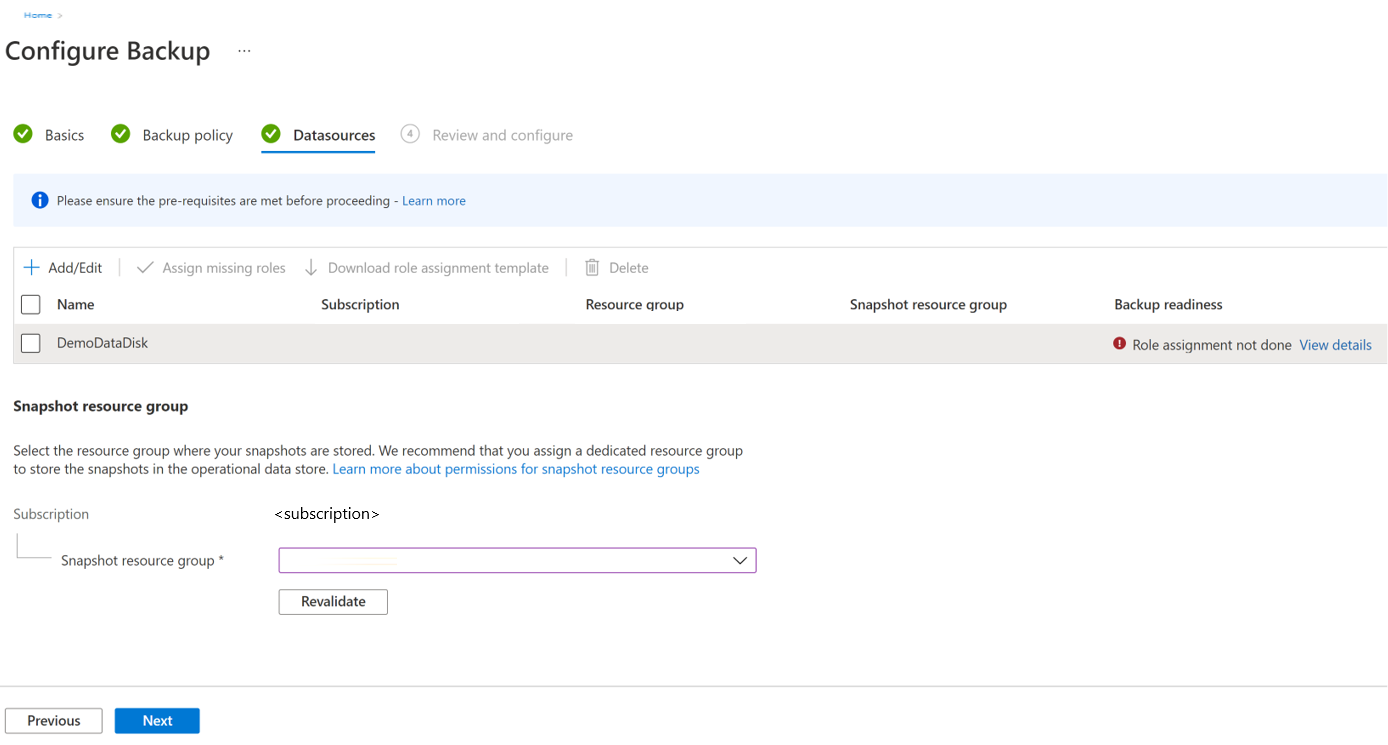
Pour configurer la sauvegarde de disques managés, les prérequis sont les suivants :
Remarque
Le coffre de sauvegarde utilise une identité managée pour accéder à d'autres ressources Azure. Pour configurer la sauvegarde des disques gérés, l'identité managée du Coffre de sauvegarde doit disposer d'un ensemble d'autorisations sur les disques sources et les groupes de ressources où les instantanés sont créés et gérés.
Une identité managée affectée par le système est limitée à une par ressource et liée au cycle de vie de celle-ci. Pour accorder des autorisations à l’identité managée, utilisez le contrôle d’accès en fonction du rôle (RBAC) Azure. L’identité managée est un principal de service d’un type spécial qui ne peut être utilisé qu’avec des ressources Azure. Découvrez-en plus sur les identités managées.
- Attribuez le rôle Lecteur de sauvegarde de disque à l'identité managée de Backup Vault sur le disque source devant être sauvegardé.
- Attribuez le rôle Contributeur d’instantanés de disque à l’identité managée du coffre de sauvegarde sur le groupe de ressources dans lequel les sauvegardes sont créées et gérées par le service Sauvegarde Azure. Les instantanés de disque sont stockés dans l’un des groupes de ressources de votre abonnement. Pour permettre au service Sauvegarde Azure de créer, de stocker et de gérer des instantanés, vous devez accorder des autorisations d’accès au coffre Sauvegarde.
Remarque
Le flux Configurer la sauvegarde avec le portail Azure vous aide à accorder les autorisations de rôle nécessaires aux ressources ci-dessus.
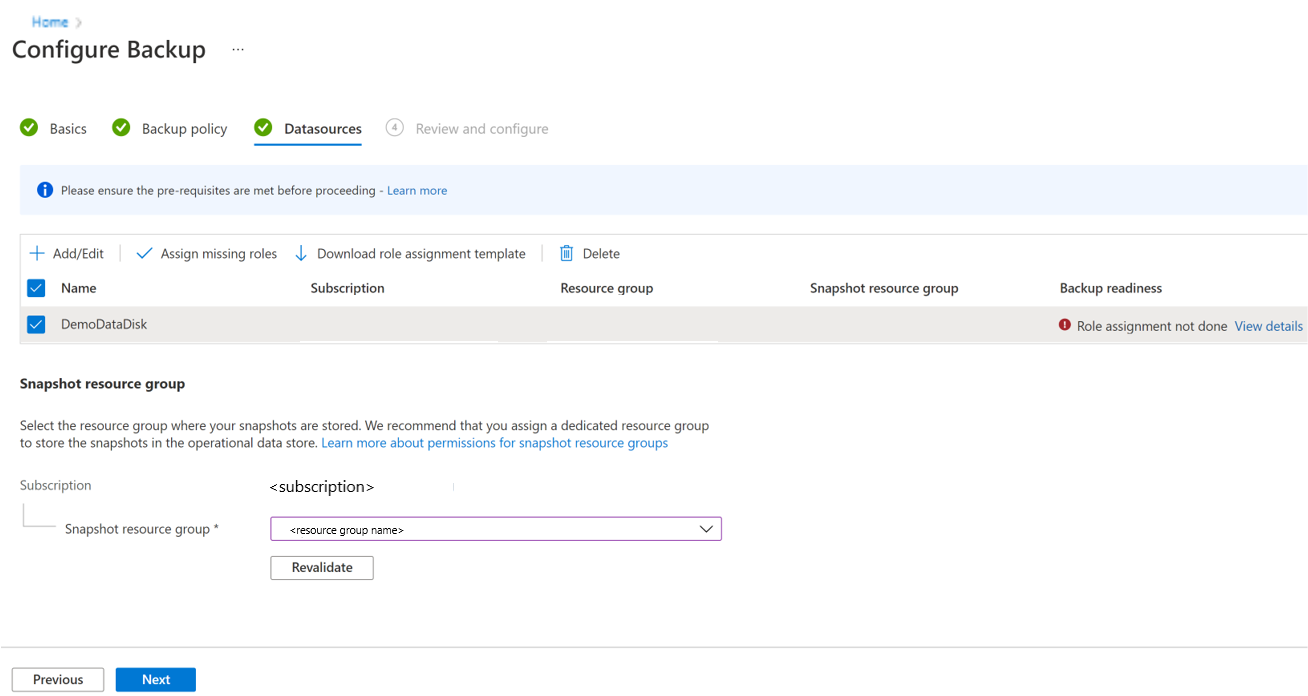
Cochez la case en regard de chaque ligne avec l’état du message d’erreur de l’attribution de rôle non terminé dans la colonne Préparation de la sauvegarde, puis sélectionnez Ajouter des rôles manquants pour accorder automatiquement les autorisations de rôle requises pour l’identité managée du coffre de sauvegarde sur les ressources sélectionnées.
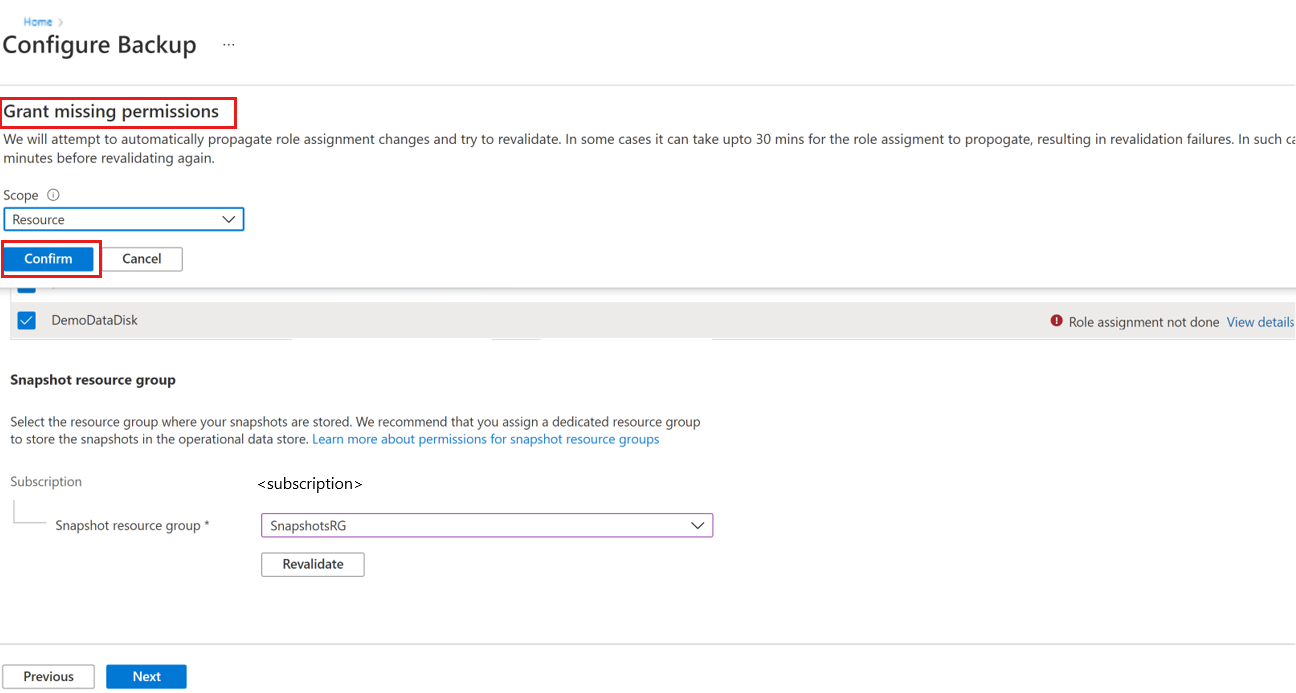
Sélectionnez Confirmer pour fournir le consentement. Sauvegarde Azure propage automatiquement les modifications d’attribution de rôle en votre nom et tente de revalider.
Si vous souhaitez accorder l’autorisation pour l’identité managée du coffre Sauvegarde au(x) disque(s) sélectionné(s) et au groupe de ressources d’instantanés, sélectionnez Ressource dans la liste déroulante Étendue.
Conseil
À l’avenir, si vous envisagez de configurer la sauvegarde pour d’autres disques dans le même groupe de ressources/abonnement, vous pouvez choisir de fournir une autorisation au niveau du groupe de ressources ou de l’abonnement.
Remarque
- Dans certains cas, la propagation des attributions de rôle peut prendre jusqu’à 30 minutes, provoquant l’échec de la revalidation. Dans ce scénario, recommencez l’opération plus tard.
- Si l’action Ajouter les rôles manquants ne parvient pas à attribuer des autorisations et génère l’erreur « Autorisation insuffisante pour l’attribution de rôle » dans la colonne Préparation de la sauvegarde, cela signifie que vous n’avez pas le privilège permettant d’attribuer des autorisations de rôle. Choisissez Télécharger le modèle d’attribution de rôle pour télécharger les attributions de rôle en tant que scripts et demandez à votre administrateur informatique de vous aider à les exécuter pour répondre aux prérequis.
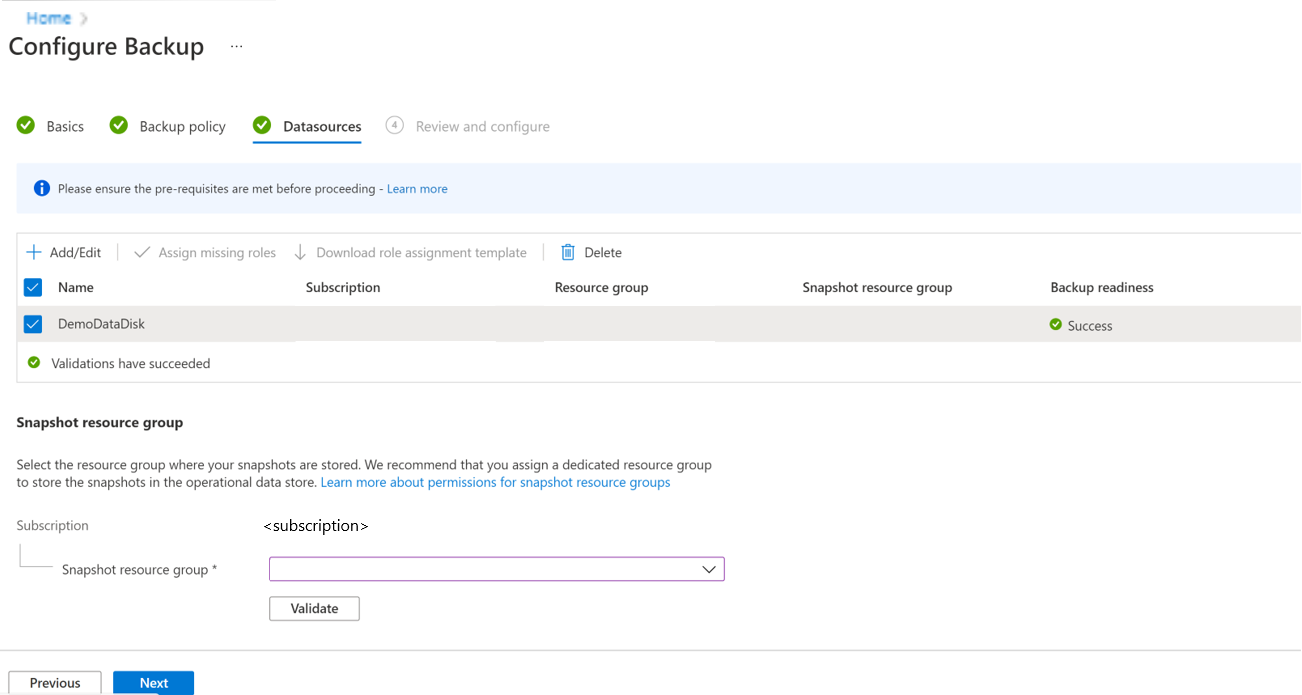
Après une validation réussie, sélectionnez Suivant.
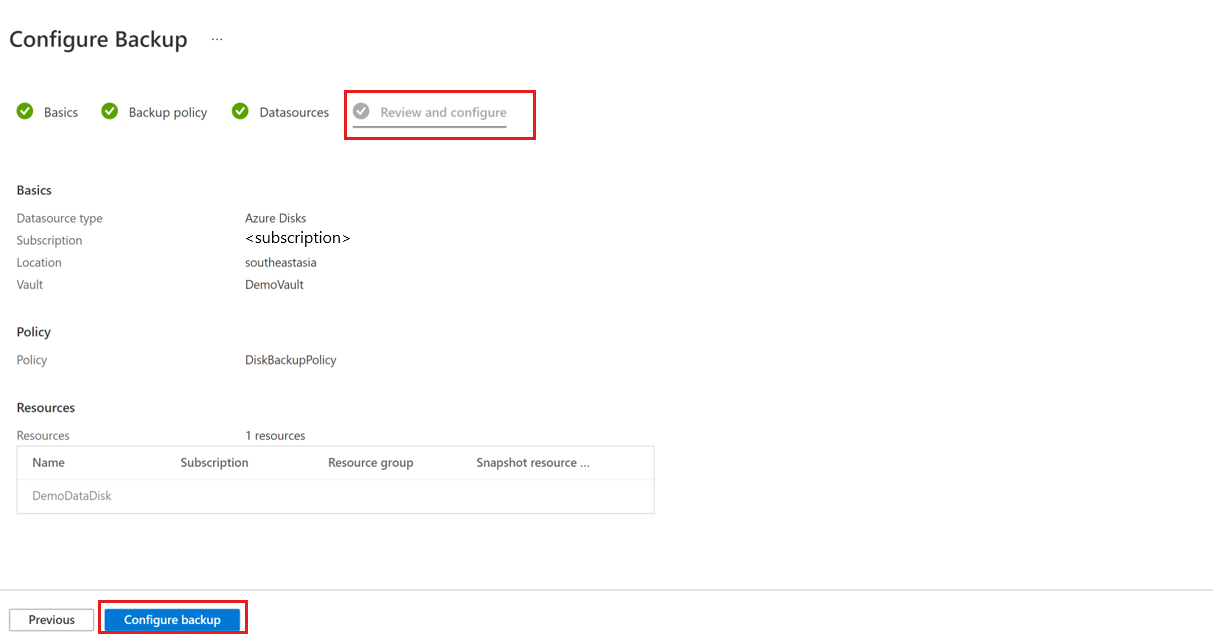
Sous l’onglet Révision et configuration , sélectionnez Configurer la sauvegarde pour terminer la configuration de sauvegarde des disques sélectionnés.
Exécuter une sauvegarde à la demande pour disques Azure
Vous pouvez exécuter une sauvegarde à la demande pour disques Azure à tout moment. Cette opération est utile si vous souhaitez créer une sauvegarde en dehors des heures de sauvegarde planifiées définies dans la stratégie de sauvegarde.
Pour exécuter une sauvegarde à la demande pour disques Azure, procédez comme suit :
Dans le Coffre SauvegardeDemoVault créé à l’étape précédente, accédez à Instances de sauvegarde, puis sélectionnez une instance de sauvegarde.
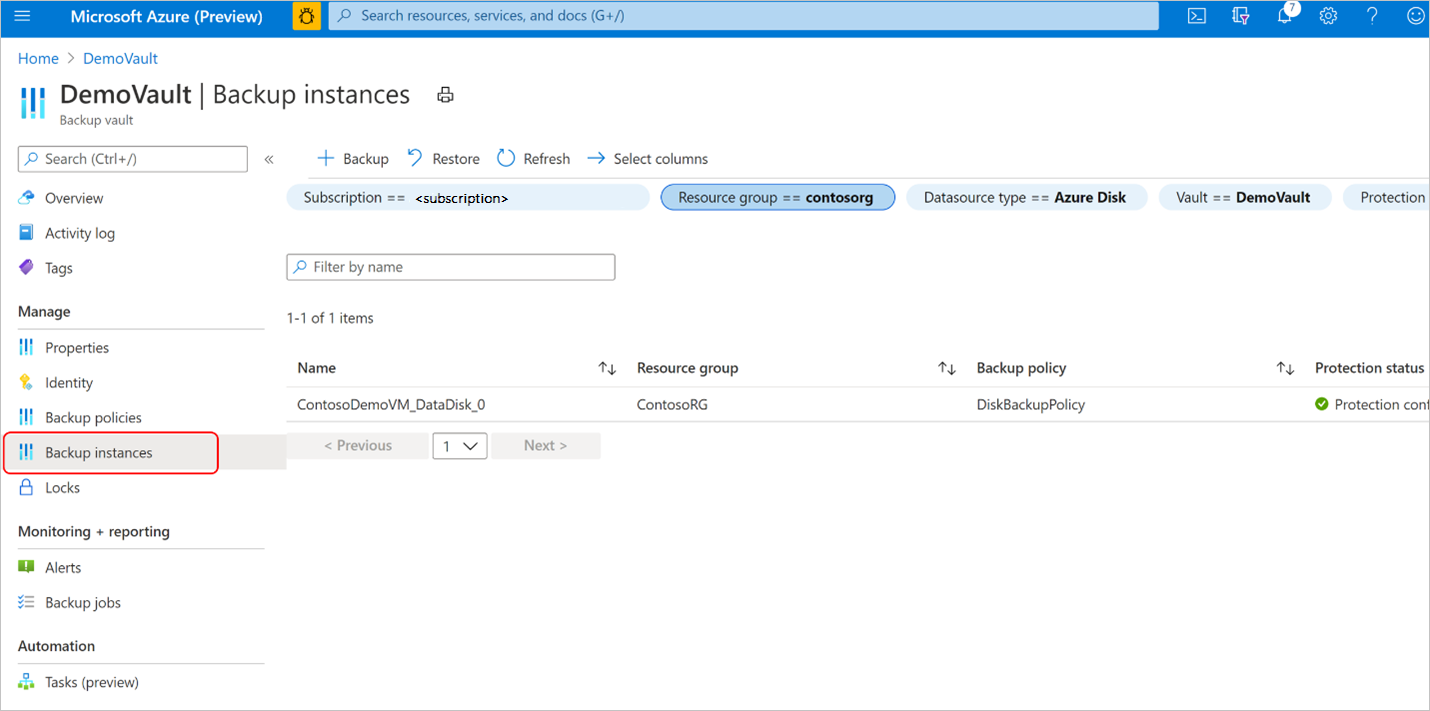
Dans le volet Instances de sauvegarde , vous trouverez :
- Informations essentielles, notamment le nom du disque source, le groupe de ressources d’instantanés dans lequel sont stockés les instantanés incrémentiels, le coffre Sauvegarde et la stratégie de sauvegarde
- État du travail présentant un résumé des opérations de sauvegarde et de restauration, ainsi que leur état au cours des sept derniers jours
- Liste des points de restauration pour la période sélectionnée
Sélectionnez Sauvegarder pour lancer une sauvegarde à la demande.
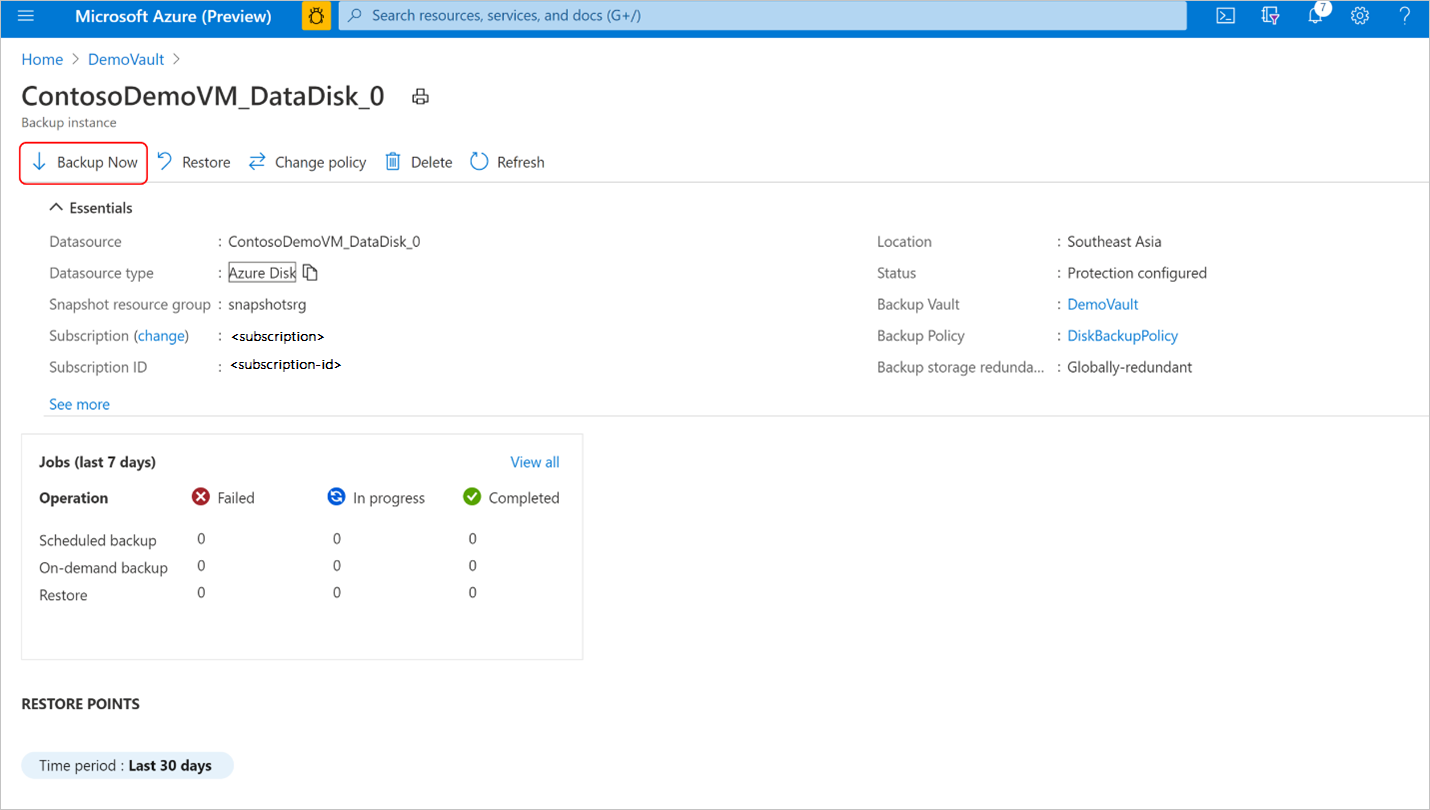
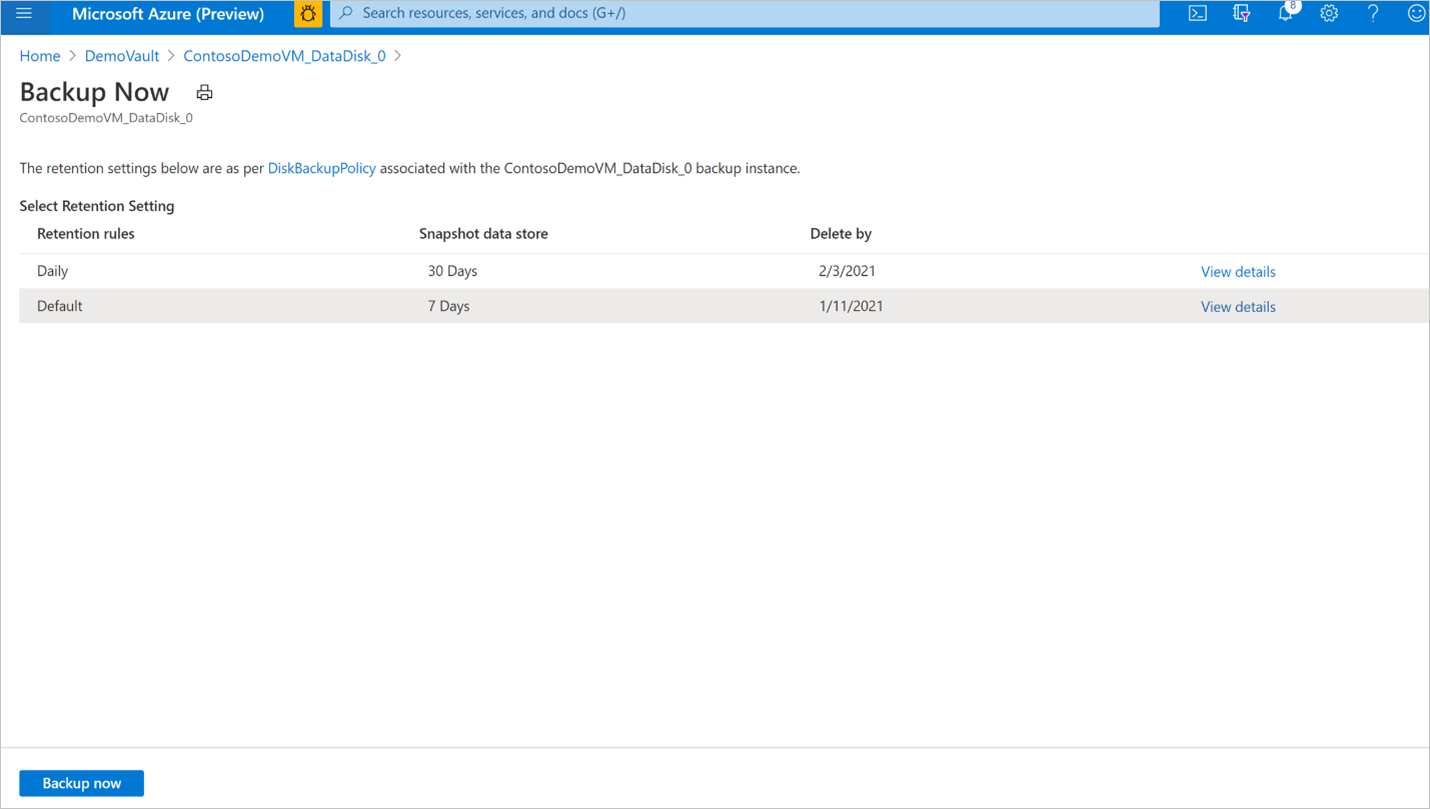
Sélectionnez l’une des règles de rétention associées à la stratégie de sauvegarde. Cette règle de rétention détermine la durée de rétention de cette sauvegarde à la demande. Sélectionnez Sauvegarder maintenant pour commencer la sauvegarde.
Suivre les opérations de sauvegarde sur disque Azure
Le service Sauvegarde Azure crée un travail pour les sauvegardes planifiées ou en cas de déclenchement d’une opération de sauvegarde à la demande pour le suivi. Découvrez comment afficher l’état et les détails du travail de sauvegarde.
Étapes suivantes
Restaurer un disque managé à l’aide du portail Azure, d’Azure PowerShell, d’Azure CLI.