Note
L’accès à cette page nécessite une autorisation. Vous pouvez essayer de vous connecter ou de changer d’annuaire.
L’accès à cette page nécessite une autorisation. Vous pouvez essayer de changer d’annuaire.
S’applique à : Azure Logic Apps (Standard)
Ce guide récapitule les tâches courantes permettant d’utiliser le concepteur pour créer, modifier et exécuter des flux de travail Standard dans le portail Azure. Vous pouvez également trouver des points forts et des modifications clés entre le concepteur classique et le concepteur d’aperçu.
Par exemple, le concepteur d’aperçu a les modifications clés suivantes :
Le concepteur affiche et enregistre maintenant votre flux de travail en tant que version brouillon , et non la version de production.
Les options de barre d’outils du concepteur sont désormais consolidées. La barre latérale du flux de travail n’existe plus.
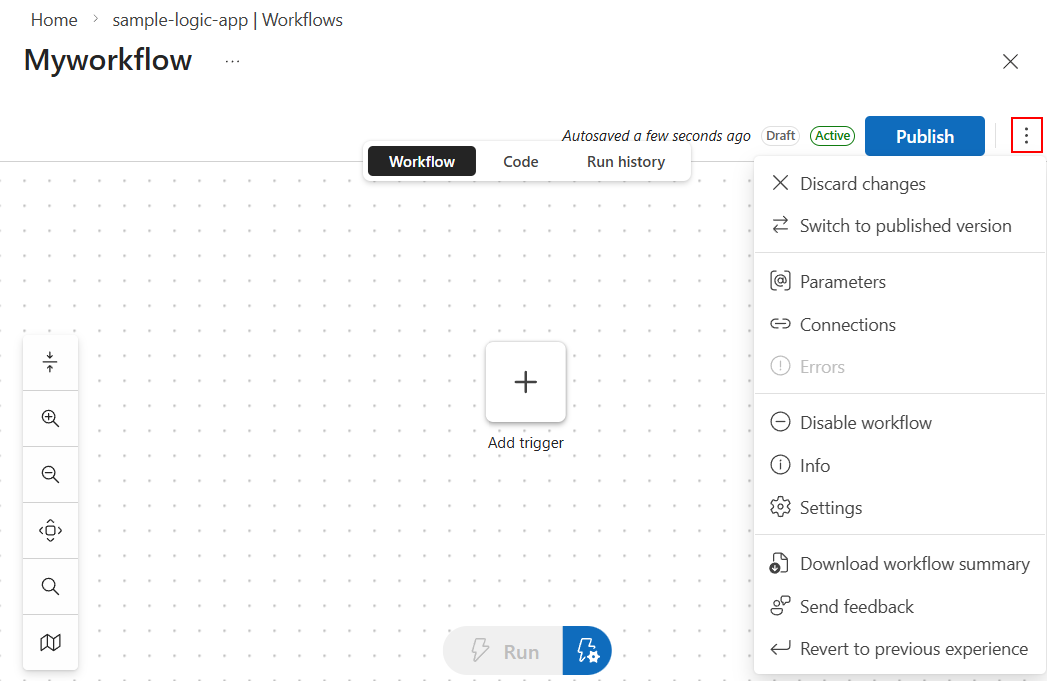
Au lieu de cela, les options couramment utilisées apparaissent désormais en haut et en bas du concepteur. D’autres options s’affichent dans le menu des points de suspension verticaux (⋮), en regard du bouton Publier .
Pour obtenir des modifications plus détaillées, consultez Différences dans le concepteur d’aperçu.
Prérequis
Un compte et un abonnement Azure. Obtenez un compte Azure gratuit.
Ressource d'application logique Standard dans une infrastructure monolocataire d'Azure Logic Apps. Cette application logique peut soit ne contenir aucun flux de travail, soit des flux de travail existants.
Pour plus d’informations, consultez Créer un flux de travail d’application logique standard avec le portail Azure.
Différences dans le concepteur d’aperçu
Pour vous aider à découvrir rapidement la disposition du concepteur d’aperçu, cette section récapitule les principales différences du concepteur classique.
Par défaut, le concepteur affiche et enregistre votre flux de travail sous la forme d’une version brouillon , et non la version de production.
Votre flux de travail de production reste inchangé tant que vous n’avez pas publié votre flux de travail brouillon.
Lorsque vous exécutez le flux de travail à partir du concepteur, le flux de travail brouillon s’exécute, et non le flux de travail de production.
Pour afficher le flux de travail de production, dans le coin supérieur droit du concepteur, ouvrez le menu des points de suspension verticaux (⋮), puis sélectionnez Passer à la version publiée.
Le flux de travail de production s’ouvre en lecture seule.
Le concepteur d’aperçu déplace de nombreuses actions familières vers de nouveaux emplacements :
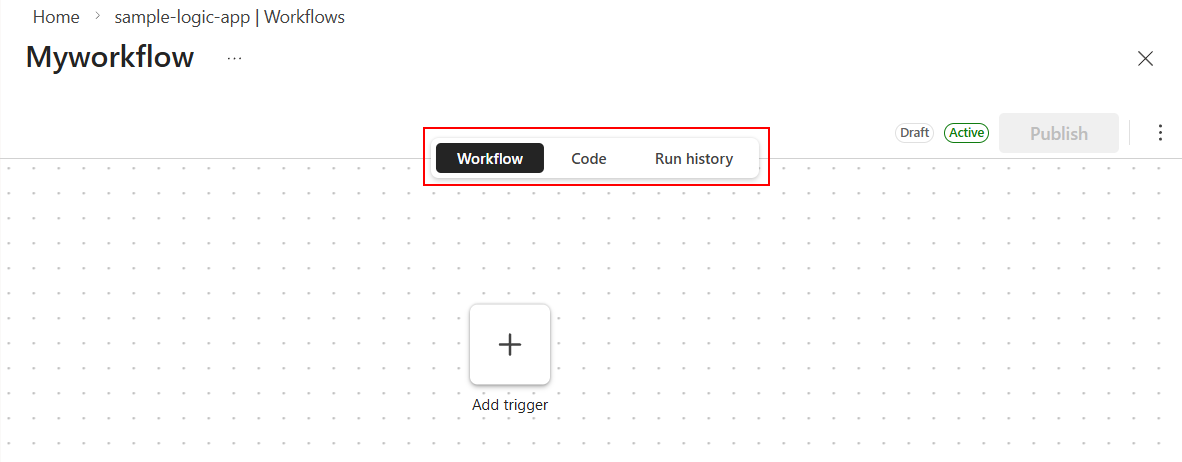
Pour ouvrir différentes vues pour votre flux de travail, en haut du concepteur, dans le sélecteur d’affichage, sélectionnez Flux de travail, Code ou Historique d’exécution.
Pour exécuter votre flux de travail brouillon, utilisez les options Exécuter et Exécuter avec charge utile en bas du concepteur.
Dans le coin supérieur droit du concepteur, le nouveau menu à points de suspension verticaux (⋮) apparaît en regard du nouveau bouton Publier. Ce menu contient d’autres actions qui apparaissent dans la barre latérale du flux de travail et la barre d’outils de flux de travail.
L’Assistant workflow est disponible uniquement dans le concepteur classique.
Ouvrir le concepteur de flux de travail
Suivez ces étapes pour ouvrir le concepteur de flux de travail.
Dans le portail Azure, ouvrez votre ressource d’application logique Standard.
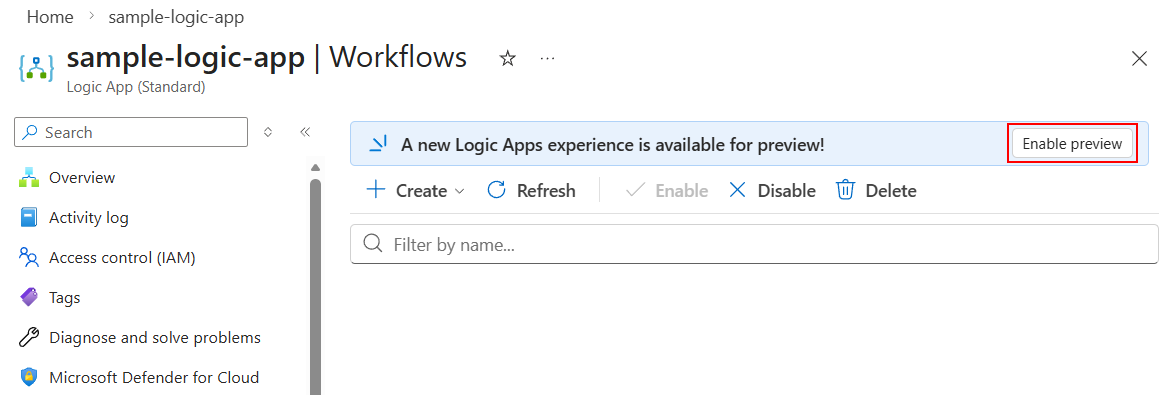
Dans la barre latérale de l’application logique, sous Flux de travail, sélectionnez Flux de travail.
À partir de là, vous pouvez créer un flux de travail ou ouvrir un flux de travail existant dans le concepteur.
Créer un flux de travail
Suivez ces étapes pour créer un flux de travail dans votre application logique.
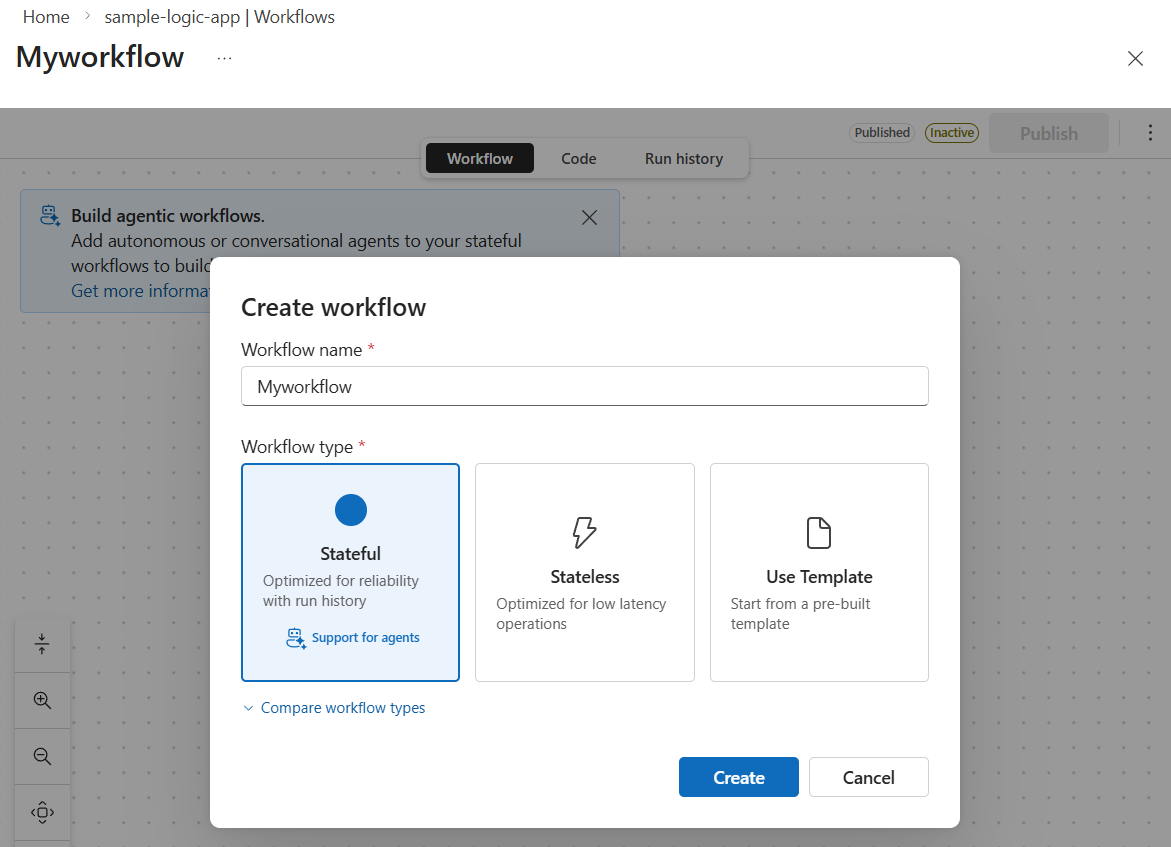
Dans la barre d’outils de la page Flux de travail , sélectionnez + Créer.
Le volet Créer un flux de travail s’affiche et affiche les types de flux de travail disponibles.
Pour le nom du flux de travail, entrez un nom pour votre flux de travail.
Sélectionnez parmi les types de flux de travail suivants :
Type de flux de travail Descriptif Agents autonomes Flux de travail avec état qui utilisent des assistants IA pour effectuer des tâches. Ils peuvent commencer par n’importe quel déclencheur, tel qu’un événement, une planification ou un appel d’API. Agents conversationnels Flux de travail à état maintenu qui utilisent des agents IA pour effectuer des tâches via des interactions par chat. Avec état Flux de travail qui incluent l’historique des exécutions. Vous pouvez ajouter des agents pour créer des intégrations d’automatisation intelligentes. Sans état Flux de travail qui n’incluent pas l’historique des exécutions. Optimisé pour la vitesse et idéal pour les événements IoT de réponse et de traitement des requêtes. Lorsque vous avez terminé, sélectionnez Créer.
Le concepteur s’ouvre et affiche un flux de travail vide ou un flux de travail partiel, en fonction de votre sélection. Dans la plupart des cas, le flux de travail inclut une invite pour ajouter un déclencheur.
Ouvrir un flux de travail existant dans le concepteur
Suivez ces étapes pour ouvrir un flux de travail existant dans votre application logique.
Dans le portail Azure, ouvrez votre ressource d’application logique Standard.
Dans la barre latérale de l’application logique, sous Flux de travail, sélectionnez Flux de travail.
Dans la page Flux de travail , sélectionnez votre flux de travail.
Le concepteur s’ouvre et affiche le flux de travail sélectionné afin de pouvoir modifier les étapes, exécuter le flux de travail brouillon, afficher l’historique des exécutions du flux de travail, afficher la définition de flux de travail JSON en mode code ou d’autres tâches.
Ajouter un déclencheur ou une action à un flux de travail
Le concepteur offre un moyen visuel d’ajouter, de modifier et de supprimer des étapes dans votre flux de travail. À la première étape, commencez toujours par ajouter un déclencheur pour démarrer votre flux de travail. Vous pouvez ensuite continuer à générer le flux de travail en ajoutant une ou plusieurs actions qui s’exécutent après le déclenchement du déclencheur.
Pour ajouter un déclencheur ou une action à votre workflow Standard, consultez Créer un workflow avec un déclencheur ou une action dans Azure Logic Apps. Ensuite, configurez votre déclencheur ou votre action en fonction des besoins.
Les paramètres obligatoires affichent un astérisque rouge (*) en regard du nom du paramètre.
Certains déclencheurs et actions peuvent nécessiter la création d’une connexion pour un service ou un produit. Vous devrez peut-être vous connecter à un compte ou entrer les informations d’identification de l’utilisateur. Par exemple, pour utiliser l’action du connecteur Office 365 Outlook pour l’envoi d’un e-mail, vous devez autoriser votre compte de messagerie Outlook.
Certains paramètres de déclencheur ou d’action vous permettent de fournir des expressions ou du contenu dynamique, qui sont des sorties des étapes précédentes, plutôt que des valeurs codées en dur ou statiques.
Enregistrer vos modifications
Vous devez enregistrer manuellement vos modifications. Dans la barre d’outils du Concepteur, sélectionnez Enregistrer.
Si des erreurs de validation se produisent lors des opérations d’enregistrement, le concepteur affiche les messages de validation.
Basculer entre les vues du concepteur, du code et de l’historique des exécutions
Dans la barre latérale du flux de travail, sous Outils, vous pouvez choisir parmi les affichages suivants : Flux de travail, Code et Historique des exécutions.
Pour générer, modifier et exécuter votre flux de travail, sélectionnez Workflow.
Pour modifier la définition de flux de travail dans JSON, sélectionnez Code.
Conseil
La vue de code est un moyen simple de rechercher et de copier la définition de flux de travail, plutôt que d’utiliser Azure CLI ou d’autres méthodes.
Pour afficher l’historique des exécutions de votre flux de travail, l’exécution chronologique, l’état de l’opération, les entrées et les sorties, sélectionnez Historique des exécutions.
Exécuter le flux de travail
Pour exécuter votre flux de travail, dans la barre d’outils du concepteur, sélectionnez Exécuter ou Exécuter avec la charge utile.
Valider les modifications et déployer en production
Lorsque vous enregistrez votre flux de travail, le portail Azure valide et publie automatiquement vos modifications en production.
Revenir au concepteur classique
Pour revenir à l’utilisation du créateur classique, dans le coin supérieur droit du créateur d’aperçu, dans le menu des points de suspension verticaux (⋮), sélectionnez Revenir à l'expérience précédente.
Autres tâches
Vous pouvez effectuer d’autres tâches sur votre flux de travail. Vous trouverez les options de ces tâches à différents emplacements, en fonction du concepteur classique ou du concepteur de préversion.
Vous pouvez trouver d’autres actions dans la barre d’outils du flux de travail ou dans la barre latérale du flux de travail.
La barre d’outils de flux de travail inclut ces options supplémentaires :
| Options | Descriptif |
|---|---|
| Discard (Ignorer) | Ignorer les modifications depuis la dernière sauvegarde manuelle. |
| Paramètres | Créez des paramètres de flux de travail dans les environnements. Consultez Créer des paramètres inter-environnement pour les entrées de flux de travail. |
| Connexions | Affichez les connexions dans votre flux de travail. |
| Erreurs | Afficher les erreurs de validation de flux de travail. |
| IA>Assistant | Ouvrez l’Assistant workflow. Consultez Obtenir de l’aide basée sur l’IA sur les flux de travail Standard dans Azure Logic Apps. |
| IA>Télécharger le résumé du flux de travail | Générez un fichier Markdown qui résume l’objectif et les tâches du flux de travail. |
| Info>Signaler un bogue | Créez un bogue dans les problèmes GitHub pour Azure Logic Apps. |
La barre latérale du flux de travail inclut ces options sous Configuration :
| Options | Descriptif |
|---|---|
| clés d’accès | Affichez ou régénérez les clés d’accès de flux de travail. |
| Settings | Affichez l’état du flux de travail ou modifiez l’état entre Activé et Désactivé. |
| Propriétés | Affichez l’intégrité du flux de travail, la version et d’autres informations. |