Remarque
L’accès à cette page nécessite une autorisation. Vous pouvez essayer de vous connecter ou de modifier des répertoires.
L’accès à cette page nécessite une autorisation. Vous pouvez essayer de modifier des répertoires.
Cet article décrit les étapes à suivre dans Eletive et Microsoft Entra ID pour configurer l’approvisionnement automatique d’utilisateurs. Une fois configuré, Microsoft Entra ID approvisionne et déprovisionne automatiquement les utilisateurs et les groupes sur Eletive à l’aide du service de provisionnement Microsoft Entra. Pour plus d’informations sur ce que fait ce service, son fonctionnement et ses questions fréquemment posées, consultez Automater l’approvisionnement et le déprovisionnement d’utilisateurs sur des applications SaaS avec Microsoft Entra ID.
Fonctionnalités prises en charge
- Créer des utilisateurs dans Eletive
- Supprimer des utilisateurs dans Eletive lorsqu’ils ne nécessitent plus d’accès
- Conserver les attributs utilisateur synchronisés entre Microsoft Entra ID et Eletive
- Authentification unique à Eletive (recommandé)
Conditions préalables
Le scénario décrit dans cet article suppose que vous disposez déjà des conditions préalables suivantes :
- Un compte d’utilisateur Microsoft Entra avec un abonnement actif. Si vous n’en avez pas encore, vous pouvez créer un compte gratuitement.
- L’un des rôles suivants :
- Un compte d’utilisateur dans Eletive avec accès d’administration.
Étape 1 : Planifier votre déploiement d’approvisionnement
- Découvrez comment fonctionne le service d’approvisionnement.
- Déterminez qui est concerné par l'approvisionnement.
- Déterminez quelles données doivent être mappées entre Microsoft Entra ID et Eletive.
Étape 2 : Configurer Eletive pour prendre en charge l’approvisionnement avec Microsoft Entra ID
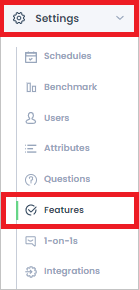
Connectez-vous à Eletive. Accédez à Paramètres>Fonctionnalités.
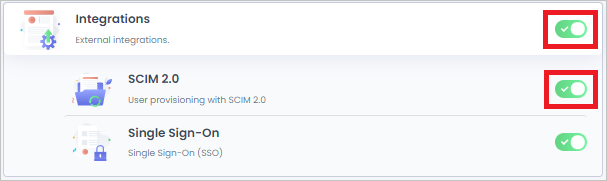
Activez Integrations et SCIM 2.0.
Accédez à Paramètres>Intégrations.
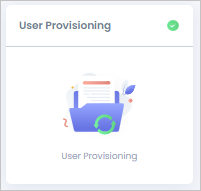
Sélectionnez Attribution d’utilisateurs.
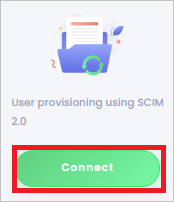
Sélectionnez Se connecter.
Copiez et enregistrez l’URL SCIM 2.0 et le jeton du porteur. Ces valeurs sont saisies dans les champs URL du locataire et Jeton secret de l'onglet Provisioning de votre application Eletive.
Étape 3 : Ajouter Eletive à partir de la galerie d’applications Microsoft Entra
Ajoutez Eletive à partir de la galerie d’applications Microsoft Entra pour commencer à gérer l’approvisionnement sur Eletive. Si vous avez déjà configuré Eletive pour l’authentification unique, vous pouvez utiliser la même application. Toutefois, nous vous recommandons de créer une application distincte lors du test initial de l’intégration. En savoir plus sur l’ajout d’une application à partir de la galerie ici.
Étape 4 : Définir qui est concerné par l’approvisionnement
Le service d’approvisionnement Microsoft Entra vous permet d’étendre l’étendue qui est approvisionnée en fonction de l’affectation à l’application, ou en fonction des attributs de l’utilisateur ou du groupe. Si vous choisissez de définir l'étendue des utilisateurs provisionnés à votre application basée sur l'affectation, vous pouvez utiliser les étapes pour affecter des utilisateurs et des groupes à l'application. Si vous choisissez de définir qui est provisionné uniquement en fonction des attributs de l’utilisateur ou du groupe, vous pouvez utiliser un filtre d'étendue.
Commencez petit. Testez avec un petit ensemble d’utilisateurs et de groupes avant de les déployer pour tout le monde. Lorsque l’étendue de l’approvisionnement est définie sur les utilisateurs et les groupes affectés, vous pouvez le contrôler en affectant un ou deux utilisateurs ou groupes à l’application. Lorsque l’étendue est définie sur tous les utilisateurs et groupes, vous pouvez spécifier un filtre de limitation d'étendue basé sur des attributs .
Si vous avez besoin de rôles supplémentaires, vous pouvez mettre à jour le manifeste de l’application pour ajouter de nouveaux rôles.
Étape 5 : Configurer l’approvisionnement automatique d’utilisateurs sur Eletive
Cette section vous guide tout au long des étapes de configuration du service d’approvisionnement Microsoft Entra pour créer, mettre à jour et désactiver des utilisateurs et/ou des groupes dans TestApp en fonction des affectations d’utilisateurs et/ou de groupes dans Microsoft Entra ID.
Pour configurer l’approvisionnement automatique d’utilisateurs pour Eletive dans Microsoft Entra ID :
Connectez-vous au centre d’administration Microsoft Entra comme au moins un administrateur d’application Cloud.
Accédez à Entra ID>Enterprise apps
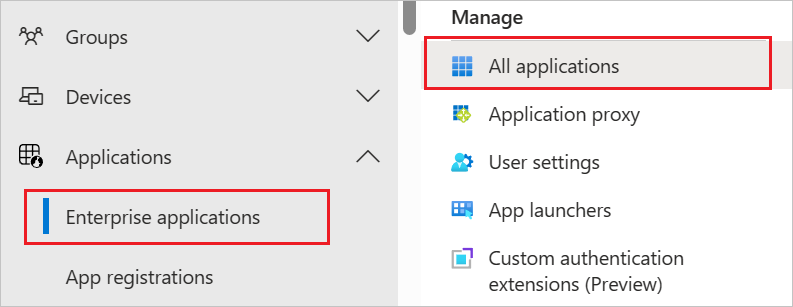
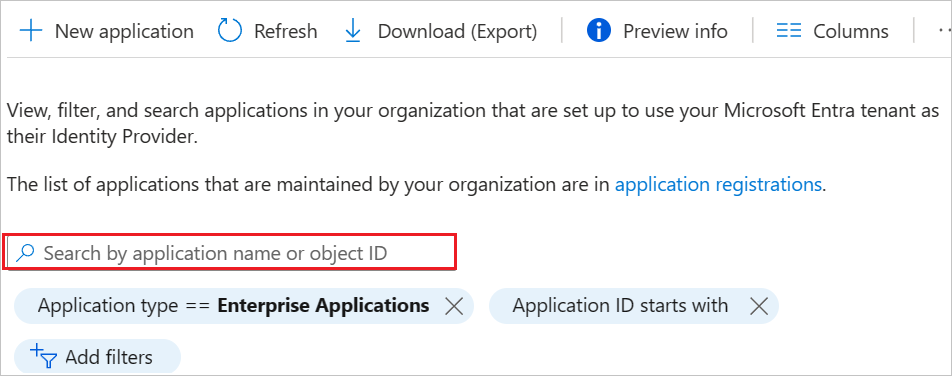
Dans la liste des applications, sélectionnez Eletive.
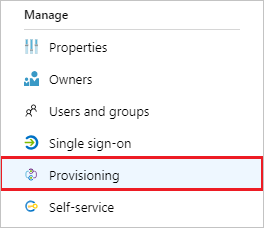
Sélectionnez l’onglet Approvisionnement .
Sélectionnez + Nouvelle configuration.
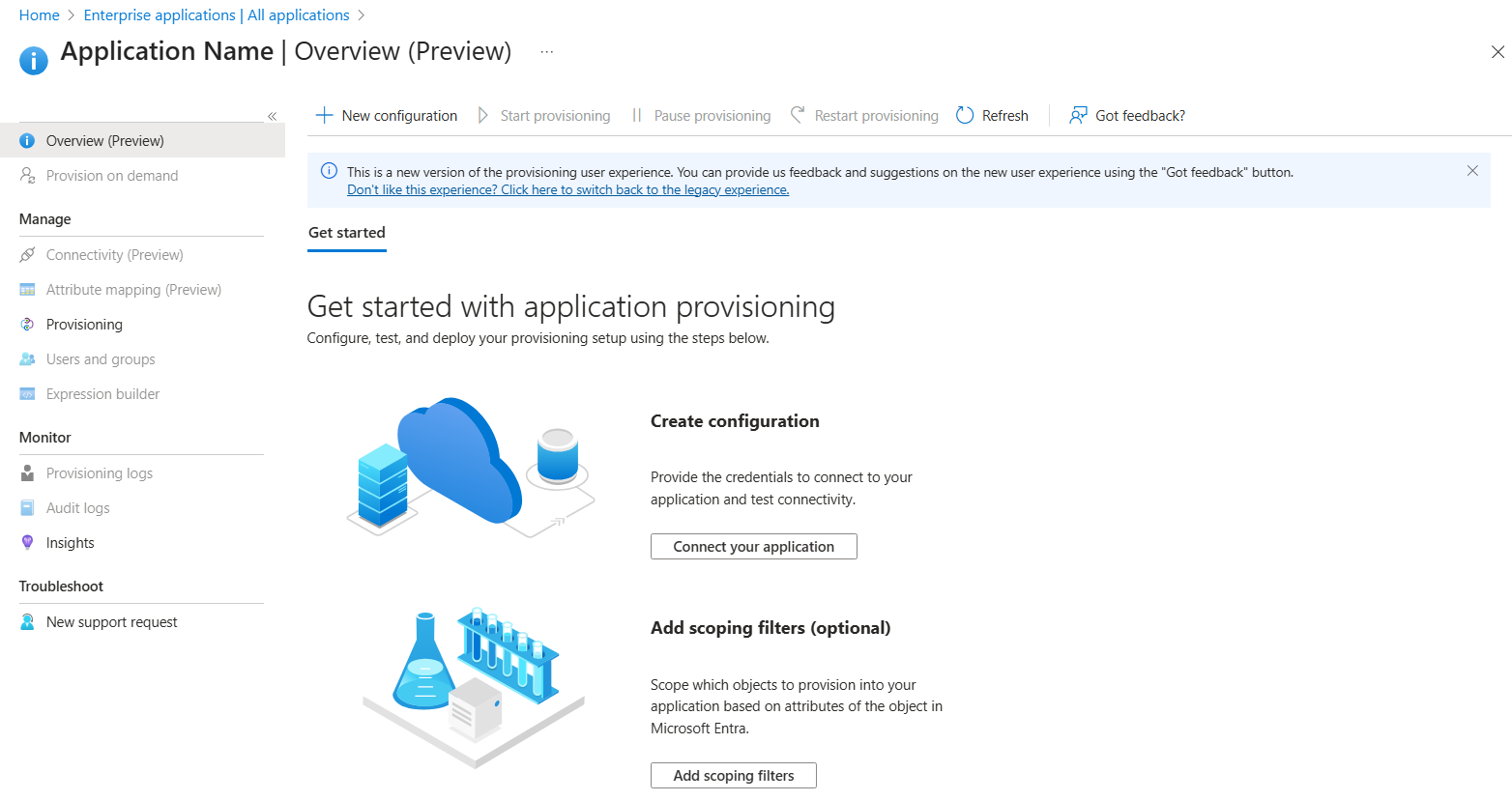
Dans le champ URL du locataire , entrez votre URL de locataire Eletive et votre jeton secret. Sélectionnez Test Connection pour vous assurer que les Microsoft Entra ID peuvent se connecter à Eletive. Si la connexion échoue, vérifiez que votre compte Eletive dispose des autorisations d’administrateur requises et réessayez.
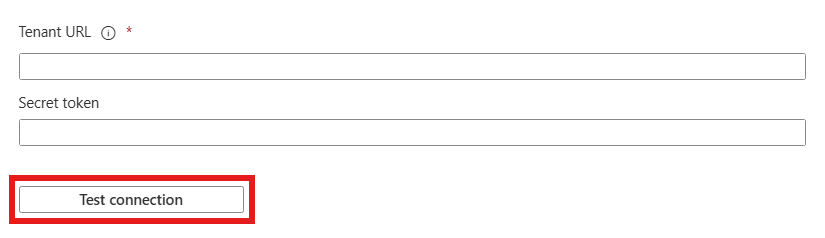
Sélectionnez Créer pour créer votre configuration.
Sélectionnez Propriétés dans la page Vue d’ensemble .
Dans le champ e-mail de notification , entrez l’adresse e-mail d’une personne qui doit recevoir les notifications d’erreur d’approvisionnement et cochez la case Envoyer une notification par e-mail lorsqu’une défaillance se produit .
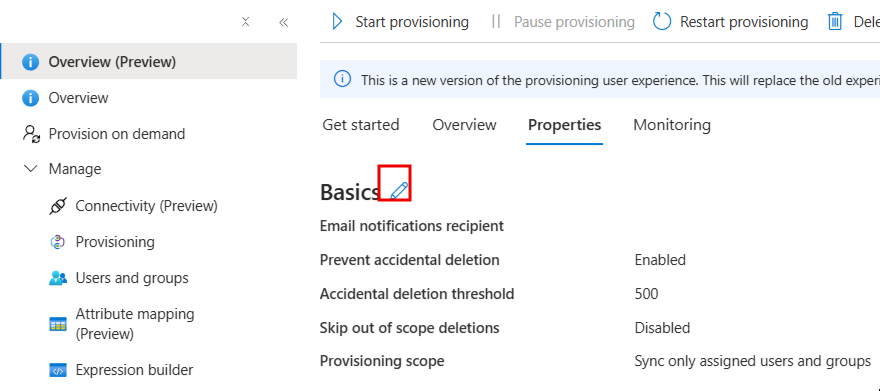
Sélectionnez Mappage d’attributs dans le volet gauche et sélectionnez utilisateurs.
Passez en revue les attributs utilisateur qui sont synchronisés entre Microsoft Entra ID et Eletive dans la section Attribute-Mapping. Les attributs sélectionnés comme propriétés de correspondance sont utilisés pour associer les comptes d’utilisateurs dans Eletive lors des opérations de mise à jour. Si vous choisissez de modifier l’attribut cible correspondant, vous devez vous assurer que l’API Eletive prend en charge le filtrage des utilisateurs en fonction de cet attribut. Sélectionnez le bouton Enregistrer pour valider les modifications.
Attribut Type Pris en charge pour le filtrage nom d’utilisateur Chaîne ✓ e-mails[type eq « travail »].value Chaîne externalId Chaîne name.givenName Chaîne name.familyName Chaîne languePréférée Chaîne type d'utilisateur Chaîne urn:ietf:params:scim:schemas:extension:eletive:2.0:User:participateInSurvey Chaîne Pour configurer des filtres d’étendue, reportez-vous aux instructions fournies dans l’article de filtre d’étendue.
Utilisez l’approvisionnement à la demande pour valider la synchronisation avec un petit nombre d’utilisateurs avant de déployer plus largement dans votre organisation.
Lorsque vous êtes prêt à provisionner, sélectionnez Démarrer l’approvisionnement dans la page Vue d’ensemble .
Étape 6 : Surveiller votre déploiement
Une fois le provisionnement configuré, utilisez les ressources suivantes pour surveiller votre déploiement :
- Utilisez les journaux d’approvisionnement pour déterminer quels utilisateurs sont provisionnés correctement ou sans succès
- Vérifiez la barre de progression pour voir l’état du cycle d’approvisionnement et à quel point il est proche de l’achèvement.
- Si la configuration d’approvisionnement semble être dans un état non sain, l’application passe en quarantaine. Pour en savoir plus sur les états de quarantaine, consultez l'article sur le statut de mise en quarantaine des applications.
Autres ressources
- Gestion de l’approvisionnement de comptes d’utilisateur pour Les applications d’entreprise
- Quel est l’accès aux applications et l’authentification unique avec Microsoft Entra ID ?