Remarque
L’accès à cette page nécessite une autorisation. Vous pouvez essayer de vous connecter ou de modifier des répertoires.
L’accès à cette page nécessite une autorisation. Vous pouvez essayer de modifier des répertoires.
L’objectif de cet article est de montrer les étapes à effectuer dans SmartFile et Microsoft Entra ID pour configurer l’ID Microsoft Entra pour approvisionner et déprovisionner automatiquement des utilisateurs et/ou des groupes dans SmartFile.
Remarque
Cet article décrit un connecteur basé sur le service d’approvisionnement d’utilisateurs Microsoft Entra. Pour découvrir les informations importantes sur ce que fait ce service, comment il fonctionne et consulter le forum aux questions, reportez-vous à l’article Automatiser l’approvisionnement et le désapprovisionnement d’utilisateurs dans les applications SaaS avec Microsoft Entra ID.
Prérequis
Le scénario décrit dans cet article suppose que vous disposez déjà des conditions préalables suivantes :
- - Un compte d’utilisateur Microsoft Entra avec un abonnement actif. Si vous n’en avez pas encore, vous pouvez créer un compte gratuitement. - L’un des rôles suivants : Administrateur d'application - Administrateur d'application cloud - Propriétaire de l'application..
- Un utilisateur SmartFile.
- Un compte d'utilisateur SmartFile doté d'autorisations d'administrateur.
Remarque
Cette intégration est également disponible à partir de l’environnement Microsoft Entra US Government Cloud. Vous pouvez trouver cette application dans la galerie d’applications Microsoft Entra US Government Cloud et la configurer de la même manière que vous le faites à partir du cloud public.
Attribuer des utilisateurs à SmartFile
Microsoft Entra ID utilise un concept appelé affectations pour déterminer les utilisateurs devant recevoir l’accès aux applications sélectionnées. Dans le cadre de l’approvisionnement automatique des utilisateurs, seuls les utilisateurs et/ou groupes qui ont été attribués à une application dans Microsoft Entra ID sont synchronisés.
Avant de configurer et d'activer le provisionnement automatique des utilisateurs, vous devez décider quels utilisateurs et/ou groupes dans Microsoft Entra ID ont besoin d'accéder à SmartFile. Une fois que vous avez choisi, vous pouvez attribuer ces utilisateurs et/ou groupes à SmartFile en suivant les instructions fournies ici :
Conseils importants pour l'attribution d'utilisateurs à SmartFile
Nous vous recommandons d’affecter un seul utilisateur Microsoft Entra à SmartFile pour tester la configuration de l’approvisionnement automatique des utilisateurs. Vous pouvez affecter plus tard d’autres utilisateurs et/ou groupes.
Lorsque vous attribuez un utilisateur à SmartFile, vous devez sélectionner un rôle valide spécifique à l'application (si disponible) dans la boîte de dialogue d'attribution. Les utilisateurs dont le rôle est Accès par défaut sont exclus de l’approvisionnement.
Configurer SmartFile pour l’approvisionnement
Avant de configurer SmartFile pour l’approvisionnement automatique d’utilisateurs avec l’ID Microsoft Entra, vous devez activer l’approvisionnement SCIM sur SmartFile et collecter plus de détails nécessaires.
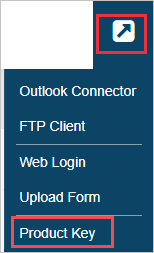
Connectez-vous à votre Console d'administration SmartFile. Accédez au coin supérieur droit de la Console d'administration SmartFile. Sélectionnez Clé du produit.
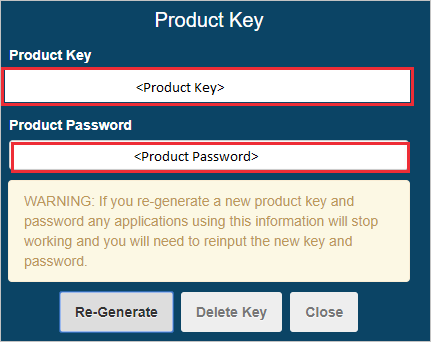
Pour générer un jeton de porteur, copiez la Clé du produit et le Mot de passe du produit. Collez-les dans un bloc-notes avec un deux-points entre eux.

Ajouter SmartFile à partir de la galerie
Pour configurer SmartFile pour le provisionnement automatique des utilisateurs avec Microsoft Entra ID, vous devez ajouter SmartFile de la galerie d'applications Microsoft Entra à votre liste d'applications SaaS gérées.
Pour ajouter SmartFile à partir de la galerie d'applications Microsoft Entra, effectuez les étapes suivantes :
- Connectez-vous au Centre d’administration de Microsoft Entra au minimum en tant qu’Administrateur d’application cloud.
- Naviguez vers Entra ID>Applications d'entreprise>Nouvelle application.
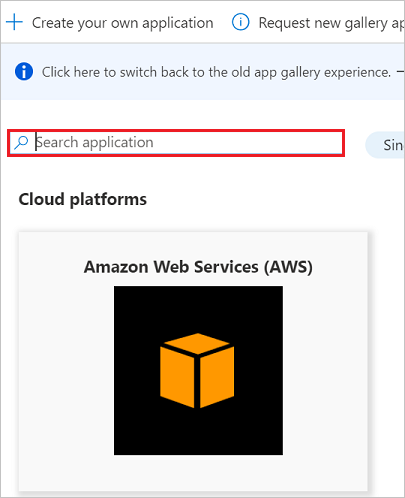
- Dans la section Ajouter à partir de la galerie, tapez SmartFile et sélectionnez SmartFile dans la zone de recherche.
- Sélectionnez SmartFile dans le panneau de résultats, puis ajoutez l’application. Patientez quelques secondes pendant que l’application est ajoutée à votre locataire.
Configurer l'approvisionnement automatique d'utilisateurs sur SmartFile
Cette section vous guide à travers les étapes de configuration du service de provisionnement Microsoft Entra pour créer, mettre à jour et désactiver des utilisateurs et/ou des groupes dans SmartFile en fonction des attributions d'utilisateurs et/ou de groupes dans Microsoft Entra ID.
Conseil
Vous pouvez également choisir d’activer l’authentification unique SAML pour SmartFile, en suivant les instructions fournies dans l’article De l’authentification unique SmartFile. L’authentification unique peut être configurée indépendamment de l’attribution automatique d’utilisateurs, bien que ces deux fonctionnalités se complètent.
Pour configurer le provisionnement automatique des utilisateurs pour SmartFile dans Microsoft Entra ID :
Connectez-vous au Centre d’administration de Microsoft Entra au minimum en tant qu’Administrateur d’application cloud.
Accédez aux Entra ID>applications d'entreprise
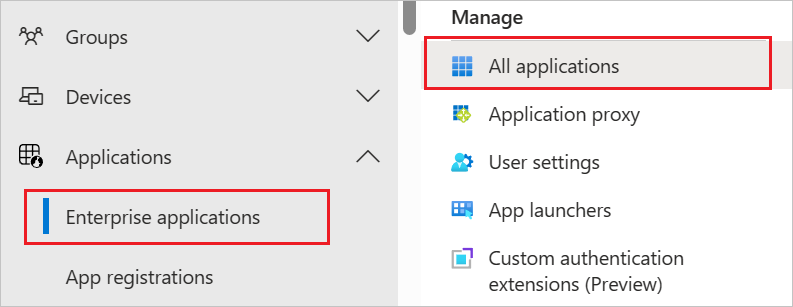
Dans la liste des applications, sélectionnez SmartFile.
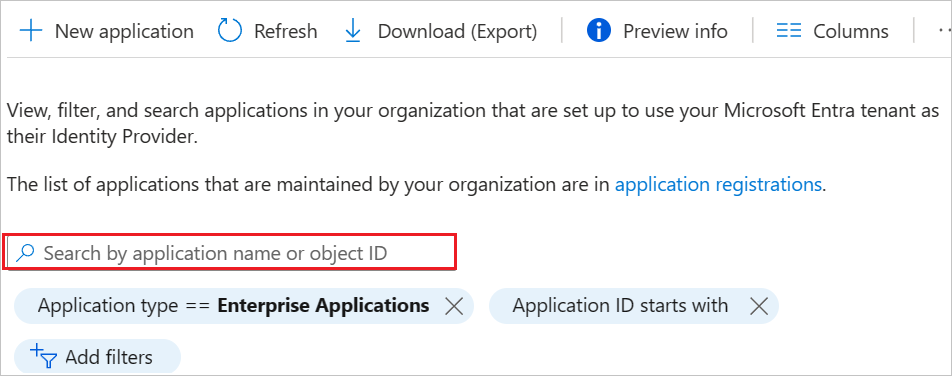
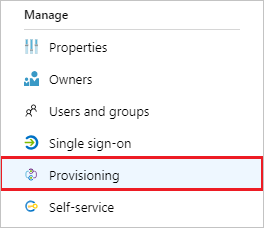
Sélectionnez l’onglet Approvisionnement.
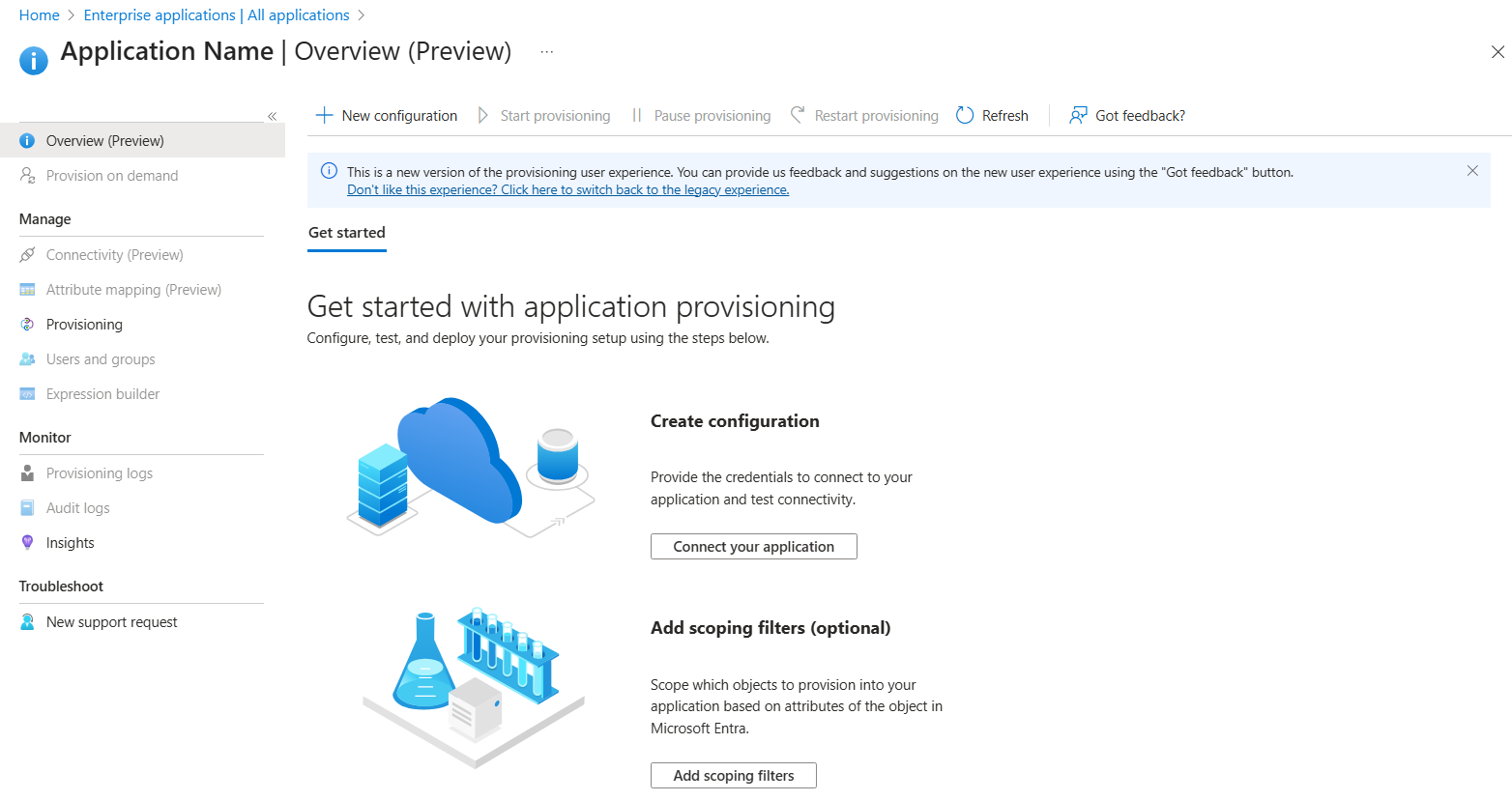
Sélectionnez + Nouvelle configuration.
Dans le champ URL du locataire , entrez l’URL de votre locataire SmartFile et le jeton secret. Sélectionnez Tester la connexion pour vous assurer que l’ID Microsoft Entra peut se connecter à SmartFile. Si la connexion échoue, vérifiez que votre compte SmartFile dispose des autorisations d’administrateur requises et réessayez.
Remarque
Entrez
https://<SmartFile sitename>.smartfile.com/ftp/scimdans l’URL du locataire. Exemple :https://demo1test.smartfile.com/ftp/scim.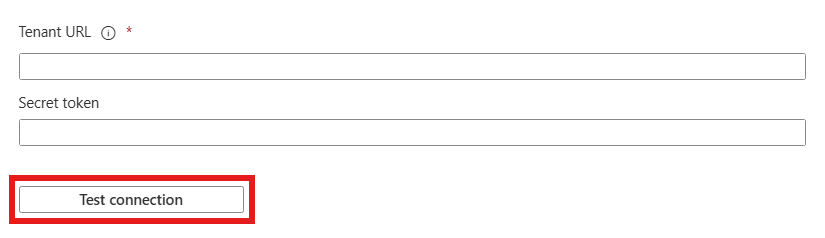
Sélectionnez Créer pour créer votre configuration.
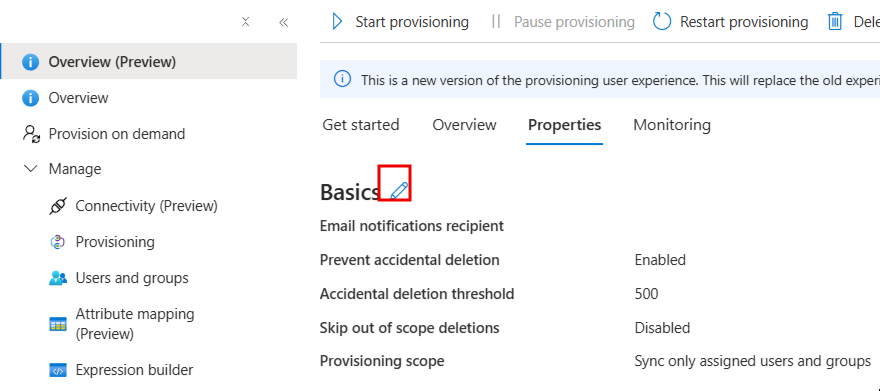
Sélectionnez Propriétés dans la page Vue d’ensemble .
Dans le champ E-mail de notification, entrez l’adresse e-mail de la personne qui doit recevoir les notifications d’erreur de provisionnement et sélectionnez la case à cocher Envoyer une notification par e-mail en cas de défaillance.
Sélectionnez Mappage d’attributs dans le volet gauche et sélectionnez utilisateurs.
Passez en revue les attributs utilisateur qui sont synchronisés entre Microsoft Entra ID et SmartFile dans la section Attribute-Mapping. Les attributs sélectionnés en tant que propriétés de Correspondance sont utilisés pour faire correspondre les comptes d'utilisateur dans SmartFile pour les opérations de mise à jour. Si vous choisissez de modifier l’attribut cible correspondant, vous devez vous assurer que l’API SmartFile prend en charge le filtrage des utilisateurs en fonction de cet attribut. Cliquez sur le bouton Enregistrer pour valider les modifications.

Passez en revue les attributs de groupe synchronisés de Microsoft Entra ID vers SmartFile dans la section Mappage d'attributs. Les attributs sélectionnés en tant que propriétés de Correspondance sont utilisés pour faire correspondre les groupes dans SmartFile pour les opérations de mise à jour. Cliquez sur le bouton Enregistrer pour valider les modifications.

Pour configurer des filtres d’étendue, reportez-vous aux instructions fournies dans l’article de filtre d’étendue.
Utilisez l’approvisionnement à la demande pour valider la synchronisation avec un petit nombre d’utilisateurs avant de déployer plus largement dans votre organisation.
Lorsque vous êtes prêt à provisionner, sélectionnez Démarrer l’approvisionnement dans la page Vue d’ensemble .
Limitations du connecteur
- SmartFile prend uniquement en charge les suppressions définitives.
Plus de ressources
- Gestion de l’approvisionnement de comptes d’utilisateur pour les applications d’entreprise
- Qu’est-ce que l’accès aux applications et l’authentification unique avec Microsoft Entra ID ?