Note
L’accès à cette page nécessite une autorisation. Vous pouvez essayer de vous connecter ou de modifier des répertoires.
L’accès à cette page nécessite une autorisation. Vous pouvez essayer de modifier des répertoires.
S’APPLIQUE À : tous les niveaux de Gestion des API
Les développeurs citoyens qui utilisent Microsoft Power Platform doivent souvent atteindre les fonctionnalités métier développées et déployées par des développeurs professionnels dans Azure. Gestion des API Azure permet aux développeurs professionnels de publier leur service principal en tant qu’API et d’exporter facilement ces API vers Power Platform (Copilot Studio, Power Apps et Power Automate) en tant que connecteurs personnalisés pour la découverte et la consommation par les développeurs citoyens.
Cet article décrit les étapes décrites dans le portail Azure pour créer un connecteur personnalisé Power Platform à une API dans Gestion des API. Avec cette fonctionnalité, les développeurs citoyens peuvent utiliser Power Platform pour créer et distribuer des applications basées sur des API internes et externes gérées par Gestion des API.
Conditions préalables
- Suivez le guide de démarrage rapide suivant : Créer une instance du service Gestion des API Azure.
- Vérifiez qu’il existe une API dans votre instance Gestion des API que vous souhaitez exporter vers Power Platform
- Vérifiez que vous disposez d’un environnement Power Apps ou Power Automate
Créer un connecteur personnalisé à une API
Accédez à votre service Gestion des API dans le portail Azure.
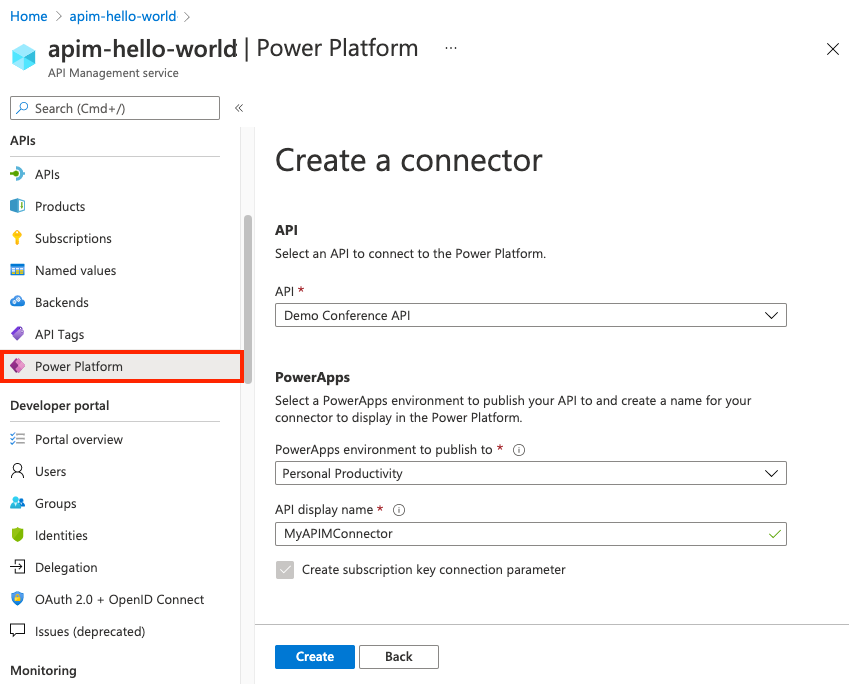
Dans le menu, sous API, sélectionnez Power Platform.
Sélectionnez Créer un connecteur.
Dans la fenêtre Créer un connecteur , procédez comme suit :
- Sélectionnez une API à publier sur Power Platform.
- Sélectionnez un environnement Power Platform dans lequel publier l’API.
- Entrez un nom d’affichage, qui est utilisé comme nom du connecteur personnalisé.
- Si l’API ne nécessite pas encore d’abonnement, sélectionnez Créer un paramètre de connexion de clé d’abonnement.
- Si vous le souhaitez, si l’API est protégée par un serveur OAuth 2.0, fournissez des détails, notamment l’ID client, la clé secrète client, l’URL d’autorisation, l’URL du jeton et l’URL d’actualisation.
Cliquez sur Créer.
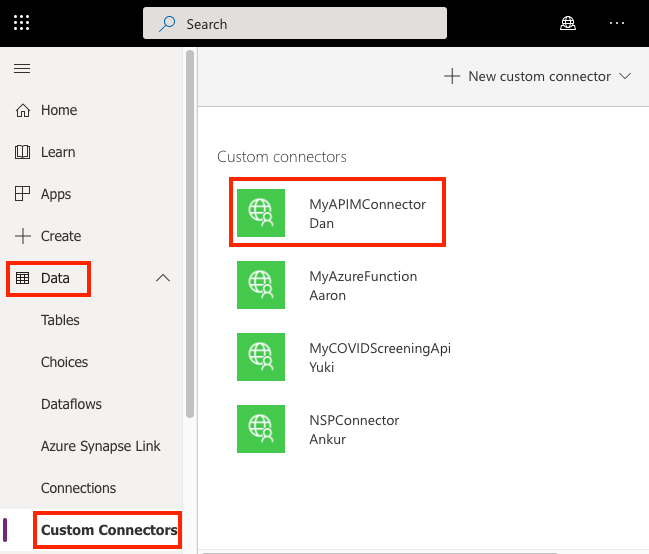
Une fois le connecteur créé, accédez à votre environnement Power Apps ou Power Automate . Votre API est répertoriée sous Connecteurs personnalisés de données>.
Gérer un connecteur personnalisé
Vous pouvez gérer votre connecteur personnalisé dans votre environnement Power Apps ou Power Platform. Pour plus d’informations sur les paramètres, consultez Créer un connecteur personnalisé à partir de zéro.
- Sélectionnez votre connecteur dans la liste des connecteurs personnalisés.
- Sélectionnez l’icône crayon (Modifier) pour modifier et tester le connecteur personnalisé.
Important
Pour appeler l’API à partir de la console de test Power Apps, vous devez configurer une stratégie CORS dans votre instance Gestion des API et créer une stratégie dans le connecteur personnalisé pour définir un en-tête Origin dans les requêtes HTTP. Pour plus d’informations, consultez Activer les stratégies CORS pour le connecteur personnalisé.
Mettre à jour un connecteur personnalisé
À partir de Gestion des API, vous pouvez mettre à jour un connecteur pour cibler un autre environnement API ou Power Apps, ou pour mettre à jour les paramètres d’autorisation.
- Accédez à votre service Gestion des API dans le portail Azure.
- Dans le menu, sous API, sélectionnez Power Platform.
- Sélectionnez Mettre à jour un connecteur.
- Sélectionnez l’API pour laquelle vous souhaitez mettre à jour le connecteur, mettre à jour les paramètres en fonction des besoins, puis sélectionnez Mettre à jour.