Remarque
L’accès à cette page nécessite une autorisation. Vous pouvez essayer de vous connecter ou de modifier des répertoires.
L’accès à cette page nécessite une autorisation. Vous pouvez essayer de modifier des répertoires.
Azure App Service fournit un service d’hébergement d’applications web hautement scalable et auto-patching. Dans ce guide de démarrage rapide, vous utilisez le plug-in Maven pour Azure App Service Web Apps pour déployer une application web Java sur un serveur Linux Tomcat dans Azure App Service.
Si Maven n’est pas votre outil de développement préféré, consultez les articles similaires pour les développeurs Java :
Conditions préalables
-
Si vous ne disposez pas d’un compte Azure, créez-en un gratuitement avant de commencer.
Exécutez les commandes de ce guide de démarrage rapide à l’aide d’Azure Cloud Shell, un interpréteur de commandes interactif que vous pouvez utiliser via votre navigateur pour utiliser les services Azure. Pour utiliser Cloud Shell :
Sélectionnez le bouton Lancer Cloud Shell suivant ou accédez à https://shell.azure.com l’ouverture de Cloud Shell dans votre navigateur.

Connectez-vous à Azure si nécessaire et vérifiez que vous êtes dans l’environnement Bash de Cloud Shell.
Sélectionnez Copier dans un bloc de code, collez le code dans Cloud Shell et exécutez-le.
Créer une application Java
Exécutez la commande Maven suivante dans Cloud Shell pour créer une application nommée helloworld:
mvn archetype:generate "-DgroupId=example.demo" "-DartifactId=helloworld" "-DarchetypeArtifactId=maven-archetype-webapp" "-DarchetypeVersion=1.4" "-Dversion=1.0-SNAPSHOT"
Remplacez ensuite votre répertoire de travail par le dossier du projet en exécutant cd helloworld.
Configurer le plug-in Maven
Le processus de déploiement App Service utilise automatiquement vos informations d’identification Azure à partir de Cloud Shell. Le plug-in Maven s’authentifie auprès d’OAuth ou par l’authentification de l’appareil. Pour plus d’informations, consultez () Authentification ().
Exécutez la commande Maven suivante pour configurer le déploiement en définissant le système d’exploitation App Service, la version Java et la version Tomcat.
mvn com.microsoft.azure:azure-webapp-maven-plugin:2.14.1:config
- Pour créer une configuration d’exécution, tapez Y , puis appuyez sur Entrée.
- Pour Définir la valeur du système d’exploitation, tapez 2 pour Linux, puis appuyez sur Entrée.
- Pour Définir la valeur de javaVersion, tapez 1 pour Java 21, puis appuyez sur Entrée.
- Pour Définir la valeur pour webContainer, tapez 1 pour Tomcat 10.1, puis appuyez sur Entrée.
- Pour Définir la valeur de pricingTier, tapez 3 pour P1V2, puis appuyez sur Entrée.
- Pour Confirmer, tapez Y , puis appuyez sur Entrée.
La sortie doit ressembler au code suivant :
Please confirm webapp properties
AppName : helloworld-1745408005556
ResourceGroup : helloworld-1745408005556-rg
Region : centralus
PricingTier : P1V2
OS : Linux
Java Version: Java 21
Web server stack: Tomcat 10.1
Deploy to slot : false
Confirm (Y/N) [Y]:
[INFO] Saving configuration to pom.
[INFO] ------------------------------------------------------------------------
[INFO] BUILD SUCCESS
[INFO] ------------------------------------------------------------------------
[INFO] Total time:  01:36 min
[INFO] Finished at: 2025-04-23T11:34:44Z
[INFO] ------------------------------------------------------------------------
Après avoir confirmé vos choix, le plug-in ajoute l’élément de plug-in et les paramètres requis au fichier pom.xml de votre projet, qui configure votre application web pour qu’elle s’exécute dans App Service.
La partie pertinente du fichier pom.xml doit ressembler à l’exemple suivant.
<build>
    <plugins>
        <plugin>
            <groupId>com.microsoft.azure</groupId>
            <artifactId>>azure-webapp-maven-plugin</artifactId>
            <version>x.xx.x</version>
            <configuration>
                <schemaVersion>v2</schemaVersion>
                <resourceGroup>helloworld-1745408005556-rg</resourceGroup>
                <appName>helloworld-1745408005556</appName>
            ...
            </configuration>
        </plugin>
    </plugins>
</build>
Les valeurs pour <appName> et <resourceGroup>, helloworld-1745408005556 et helloworld-1745408005556-rg pour l’application de démonstration, sont utilisées ultérieurement.
Vous pouvez modifier les configurations d’App Service directement dans votre fichier pom.xml .
- Pour obtenir la liste complète des configurations, consultez Configurations courantes.
- Pour les configurations spécifiques à App Service, consultez Application web Azure : détails de configuration.
Déployer l’application
Avec toutes les configurations prêtes dans le fichier pom.xml , vous pouvez déployer votre application Java sur Azure avec la commande unique suivante.
mvn package azure-webapp:deploy
Une fois que vous avez sélectionné dans une liste d’abonnements disponibles, Maven se déploie sur Azure App Service. Une fois le déploiement terminé, votre application est prête.
Pour cette démonstration, l’URL est http://helloworld-1745408005556.azurewebsites.net. Lorsque vous ouvrez l’URL avec votre navigateur web local, vous devez voir l’application suivante :
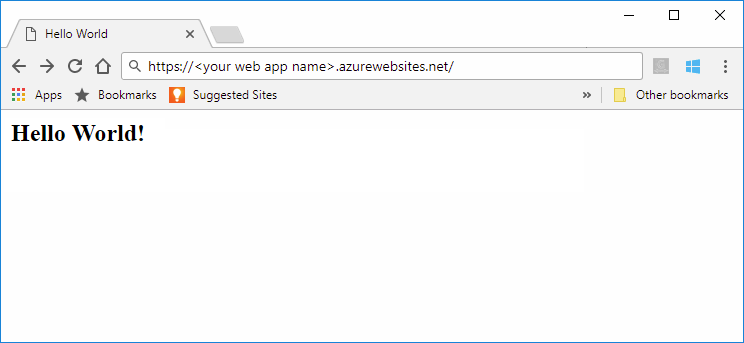
Félicitations ! Vous avez déployé une application Java sur App Service.
Nettoyer les ressources
Vous avez créé les ressources de ce didacticiel dans un groupe de ressources Azure. Si vous n’en avez plus besoin, vous pouvez supprimer le groupe de ressources et toutes ses ressources en exécutant la commande Azure CLI suivante dans Cloud Shell.
az group delete --name helloworld-1745408005556-rg --yes
La commande peut prendre un certain temps pour s’exécuter.
Azure App Service fournit un service d’hébergement d’applications web hautement scalable et auto-patching. Dans ce guide de démarrage rapide, vous allez utiliser le plug-in Maven pour Azure App Service Web Apps pour déployer une application web Java avec un serveur Spring Boot, Backupus ou Tomcat incorporé sur App Service. Pour plus d’informations, consultez azure-webapp-maven-plugin.
Si Maven n’est pas votre outil de développement préféré, consultez les articles similaires pour les développeurs Java :
Conditions préalables
-
Si vous ne disposez pas d’un compte Azure, créez-en un gratuitement avant de commencer.
Exécutez les commandes de ce guide de démarrage rapide à l’aide d’Azure Cloud Shell, un interpréteur de commandes interactif que vous pouvez utiliser via votre navigateur pour utiliser les services Azure. Pour utiliser Cloud Shell :
Sélectionnez le bouton Lancer Cloud Shell suivant ou accédez à https://shell.azure.com l’ouverture de Cloud Shell dans votre navigateur.
Connectez-vous à Azure si nécessaire et vérifiez que vous êtes dans l’environnement Bash de Cloud Shell.
Sélectionnez Copier dans un bloc de code, collez le code dans Cloud Shell et exécutez-le.
Obtenir l’exemple d’application
Choisissez l’onglet approprié et suivez les instructions pour obtenir l’exemple d’application web Spring Boot, Starterus ou Embedded Tomcat.
Téléchargez et extrayez le modèle d’application web Spring Boot par défaut, ou clonez-le en exécutant la commande suivante. L’exécution de la commande spring boot new my-webapp clone également l’application web.
git clone https://github.com/rd-1-2022/rest-service my-webapp
Remplacez ensuite votre répertoire de travail par le dossier du projet en exécutant cd my-webapp.
Configurer le plug-in Maven
Le processus de déploiement App Service utilise automatiquement vos informations d’identification Azure à partir de Cloud Shell. Le plug-in Maven s’authentifie auprès d’OAuth ou par l’authentification de l’appareil. Pour plus d’informations, consultez () Authentification ().
Exécutez la commande Maven suivante pour configurer le déploiement en définissant le système d’exploitation App Service et la version Java.
mvn com.microsoft.azure:azure-webapp-maven-plugin:2.14.1:config
- Pour créer une configuration d’exécution, tapez Y , puis appuyez sur Entrée.
- Pour Définir la valeur du système d’exploitation, tapez 2 pour Linux, puis appuyez sur Entrée.
- Pour Définir la valeur de javaVersion, tapez 1 pour Java 21, puis appuyez sur Entrée.
- Pour Définir la valeur de pricingTier, tapez 3 pour P1v2, puis appuyez sur Entrée.
- Pour Confirmer, tapez Y , puis appuyez sur Entrée.
La sortie doit ressembler au code suivant :
Please confirm webapp properties
AppName : <generated-app-name>
ResourceGroup : <generated-app-name>-rg
Region : centralus
PricingTier : P1v2
OS : Linux
Java Version: Java 21
Web server stack: Java SE
Deploy to slot : false
Confirm (Y/N) [Y]:
[INFO] Saving configuration to pom.
[INFO] ------------------------------------------------------------------------
[INFO] BUILD SUCCESS
[INFO] ------------------------------------------------------------------------
[INFO] Total time:  47.533 s
[INFO] Finished at: 2025-04-23T12:20:08Z
[INFO] ------------------------------------------------------------------------
Après avoir confirmé vos choix, le plug-in ajoute l’élément de plug-in et les paramètres requis au fichier pom.xml de votre projet, qui configure votre application web pour qu’elle s’exécute dans App Service.
La partie pertinente du fichier pom.xml doit ressembler à l’exemple suivant.
<build>
    <plugins>
        <plugin>
            <groupId>com.microsoft.azure</groupId>
            <artifactId>>azure-webapp-maven-plugin</artifactId>
            <version>x.xx.x</version>
            <configuration>
                <schemaVersion>v2</schemaVersion>
                <resourceGroup>generated-app-name-rg</resourceGroup>
                <appName>generated-app-name</appName>
            ...
            </configuration>
        </plugin>
    </plugins>
</build>
Les valeurs pour <appName> et <resourceGroup> sont utilisées ultérieurement.
Vous pouvez modifier les configurations d’App Service directement dans votre fichier pom.xml .
- Pour obtenir la liste complète des configurations, consultez Configurations courantes.
- Pour les configurations spécifiques à App Service, consultez Application web Azure : détails de configuration.
Déployer l’application
Avec toutes les configurations prêtes dans votre fichier pom.xml , vous pouvez déployer votre application Java sur Azure.
Générez le fichier JAR à l’aide de la commande suivante.
mvn clean packageConseil
Spring Boot produit deux fichiers JAR avec
mvn package, mais choisitazure-webapp-maven-pluginle fichier JAR approprié à déployer automatiquement.Déployez l’application sur Azure à l’aide de la commande suivante :
mvn azure-webapp:deployUne fois que vous avez sélectionné dans une liste d’abonnements disponibles, Maven se déploie sur Azure App Service. Une fois le déploiement terminé, votre application est prête et vous voyez la sortie suivante :
[INFO] Successfully deployed the artifact to <URL>
[INFO] ------------------------------------------------------------------------
[INFO] BUILD SUCCESS
[INFO] ------------------------------------------------------------------------
[INFO] Total time:  02:20 min
[INFO] Finished at: 2023-07-26T12:47:50Z
[INFO] ------------------------------------------------------------------------
Ouvrez le domaine par défaut de votre application à partir de la page Vue d’ensemble dans le portail Azure, puis ajoutez
/greetingà l’URL. Vous devez voir l’application suivante :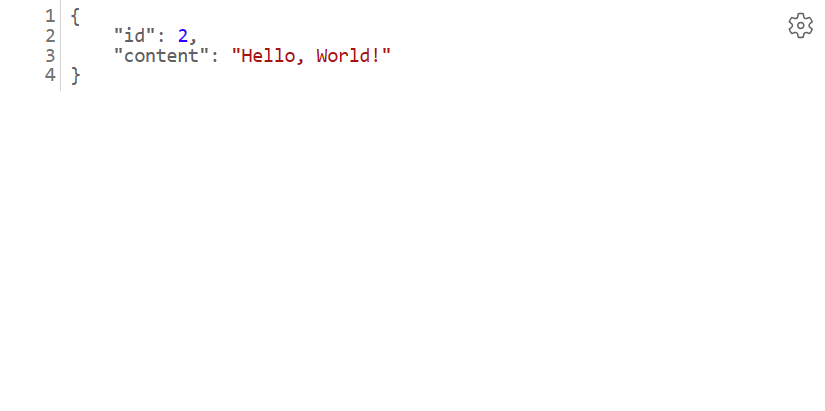
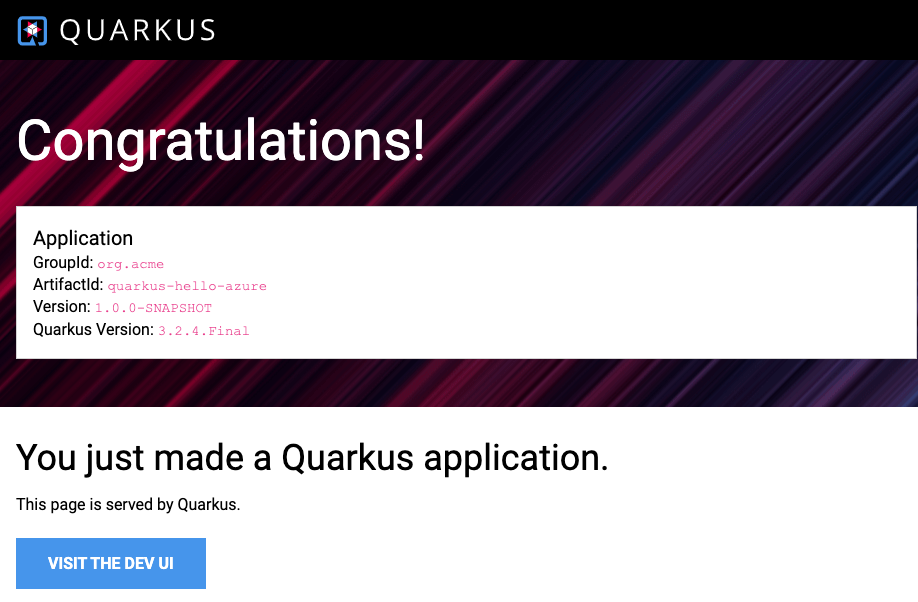
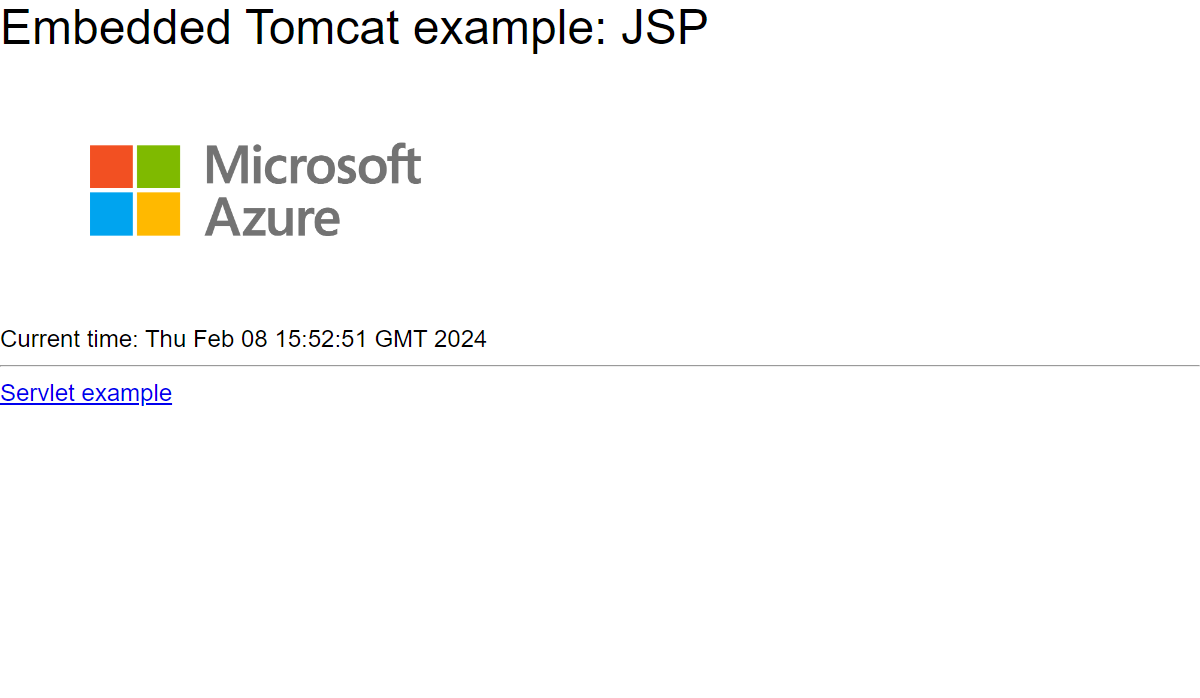
Félicitations ! Vous avez déployé une application Java sur App Service.
Nettoyer les ressources
Vous avez créé les ressources de ce didacticiel dans un groupe de ressources Azure. Si vous n’en avez plus besoin, vous pouvez supprimer le groupe de ressources et toutes ses ressources en exécutant la commande Azure CLI suivante dans Cloud Shell.
az group delete --name <resource group name> --yes
Par exemple, exécutez az group delete --name quarkus-hello-azure-1690375364238-rg --yes. Cette commande peut prendre un certain temps pour s’exécuter.
Azure App Service fournit un service d’hébergement d’applications web hautement scalable et auto-patching. Dans ce guide de démarrage rapide, vous utilisez le plug-in Maven pour Azure App Service Web Apps pour déployer une application web Java sur un serveur Linux JBoss EAP dans Azure App Service.
Note
JBoss EAP sur App Service prend désormais en charge la facturation BYOL (Bring Your Own License), ce qui permet aux clients disposant d’abonnements Red Hat existants d’appliquer ces licences directement à leurs déploiements JBoss EAP sur Azure App Service. En savoir plus.
Si Maven n’est pas votre outil de développement préféré, consultez les articles similaires pour les développeurs Java :
Conditions préalables
-
Si vous ne disposez pas d’un compte Azure, créez-en un gratuitement avant de commencer.
Exécutez les commandes de ce guide de démarrage rapide à l’aide d’Azure Cloud Shell, un interpréteur de commandes interactif que vous pouvez utiliser via votre navigateur pour utiliser les services Azure. Pour utiliser Cloud Shell :
Sélectionnez le bouton Lancer Cloud Shell suivant ou accédez à https://shell.azure.com l’ouverture de Cloud Shell dans votre navigateur.
Connectez-vous à Azure si nécessaire et vérifiez que vous êtes dans l’environnement Bash de Cloud Shell.
Sélectionnez Copier dans un bloc de code, collez le code dans Cloud Shell et exécutez-le.
Créer une application Java
Clonez l’application de démonstration Pet Store.
git clone https://github.com/Azure-Samples/app-service-java-quickstartChangez de répertoire par le projet
petstore-ee7terminé et générez-le.cd app-service-java-quickstart git checkout 20230308 cd petstore-ee7 mvn clean installSi vous voyez un message sur l’état HEAD détaché, vous pouvez l’ignorer. Vous ne faites aucun commit Git dans ce démarrage rapide, donc l'état HEAD détaché est approprié.
Conseil
L’exemple
petstore-ee7nécessite Java 11 ou une version ultérieure. L’exemplebooty-duke-app-servicede projet nécessite Java 17. Si votre version installée de Java est inférieure à 17, exécutez la build à partir du répertoire petstore-ee7 au lieu du niveau supérieur.
Configurer le plug-in Maven
Le processus de déploiement App Service utilise automatiquement vos informations d’identification Azure à partir de Cloud Shell. Le plug-in Maven s’authentifie auprès d’OAuth ou par l’authentification de l’appareil. Pour plus d’informations, consultez () Authentification ().
Exécutez la commande Maven suivante pour configurer le déploiement en définissant le système d’exploitation App Service, la version Java et la version Jbosseap.
mvn com.microsoft.azure:azure-webapp-maven-plugin:2.14.1:config
- Pour créer une configuration d’exécution, tapez Y , puis appuyez sur Entrée.
- Pour Définir la valeur du système d’exploitation, tapez 2 pour Linux, puis appuyez sur Entrée.
- Pour Définir la valeur de javaVersion, tapez 2 pour Java 17, puis appuyez sur Entrée. Si vous sélectionnez Java 21, vous ne voyez pas Jbosseap comme option ultérieurement.
- Pour Définir la valeur pour webContainer, tapez 4 pour Jbosseap 7, puis appuyez sur Entrée.
- Pour Définir la valeur de pricingTier, tapez 1 pour P1v3, puis appuyez sur Entrée.
- Pour Confirmer, tapez Y , puis appuyez sur Entrée.
La sortie doit ressembler au code suivant :
Please confirm webapp properties
AppName : petstoreee7-1745409173307
ResourceGroup : petstoreee7-1745409173307-rg
Region : centralus
PricingTier : P1v3
OS : Linux
Java Version: Java 17
Web server stack: Jbosseap 4
Deploy to slot : false
Confirm (Y/N) [Y]:
[INFO] Saving configuration to pom.
[INFO] ------------------------------------------------------------------------
[INFO] BUILD SUCCESS
[INFO] ------------------------------------------------------------------------
[INFO] Total time:  01:36 min
[INFO] Finished at: 2025-04-23T11:54:22Z
[INFO] ------------------------------------------------------------------------
Après avoir confirmé vos choix, le plug-in ajoute l’élément de plug-in et les paramètres requis au fichier pom.xml de votre projet, qui configure votre application web pour qu’elle s’exécute dans App Service.
La partie pertinente du fichier pom.xml doit ressembler à l’exemple suivant.
<build>
    <plugins>
        <plugin>
            <groupId>com.microsoft.azure</groupId>
            <artifactId>>azure-webapp-maven-plugin</artifactId>
            <version>x.xx.x</version>
            <configuration>
                <schemaVersion>v2</schemaVersion>
                <resourceGroup>petstoreee7-1745409173307-rg</resourceGroup>
                <appName>petstoreee7-1745409173307</appName>
            ...
            </configuration>
        </plugin>
    </plugins>
</build>
Les valeurs pour <appName> et <resourceGroup>, petstoreee7-1745409173307 et petstoreee7-1745409173307-rg dans l’application de démonstration, sont utilisées ultérieurement.
Vous pouvez modifier les configurations d’App Service directement dans votre fichier pom.xml .
- Pour obtenir la liste complète des configurations, consultez Configurations courantes.
- Pour les configurations spécifiques à App Service, consultez Application web Azure : détails de configuration.
Déployer l’application
Avec toutes les configurations prêtes dans votre fichier pom.xml , vous pouvez déployer votre application Java sur Azure avec la commande unique suivante.
# Disable testing, as it requires Wildfly to be installed locally.
mvn package azure-webapp:deploy -DskipTests
Une fois que vous avez sélectionné dans une liste d’abonnements disponibles, Maven se déploie sur Azure App Service. Une fois le déploiement terminé, votre application est prête.
Pour cette application de démonstration, l’URL est http://petstoreee7-1745409173307.azurewebsites.net. Lorsque vous ouvrez l’URL avec votre navigateur web local, vous devez voir l’application suivante :
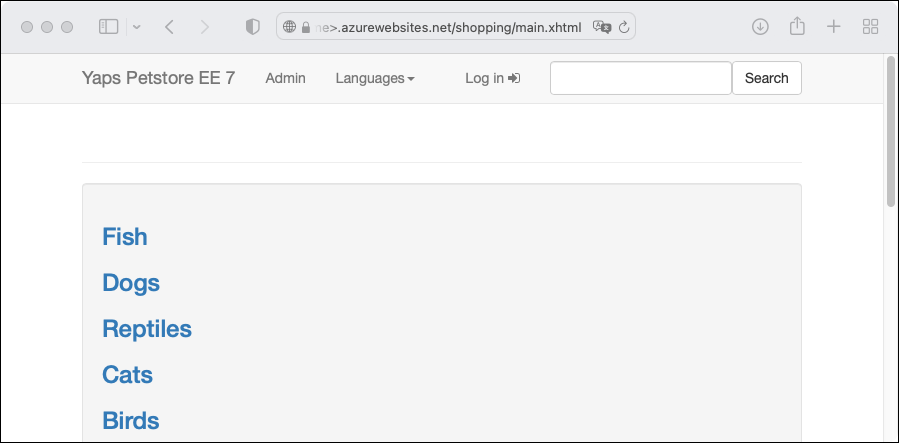
Félicitations ! Vous avez déployé une application Java sur App Service.
Nettoyer les ressources
Vous avez créé les ressources de ce didacticiel dans un groupe de ressources Azure. Si vous n’en avez plus besoin, vous pouvez supprimer le groupe de ressources et toutes ses ressources en exécutant la commande Azure CLI suivante dans Cloud Shell.
az group delete --name petstoreee7-1745409173307-rg --yes
La commande peut prendre un certain temps pour s’exécuter.
Contenu connexe
- Tutoriel : Créer une application web Tomcat avec Azure App Service sur Linux et MySQL
- Tutoriel : Générer une application web Spring Boot Java avec Azure App Service sur Linux et Azure Cosmos DB
- Configurer le déploiement continu sur Azure App Service
- Tarification d’Azure App Service sur Linux
- Activer la journalisation des diagnostics pour les applications dans Azure App Service
- Effectuez un scale-up d’une application dans Azure App Service
- Documentation pour les développeurs Azure pour Java
- Déployer et configurer une application Java SE, Tomcat ou JBoss EAP dans Azure App Service
- Tutoriel : Utiliser un domaine personnalisé et un certificat managé pour sécuriser votre application