Azure App Configuration fournit une gestion des fonctionnalités par le biais d’indicateurs de fonctionnalités, ce qui permet aux équipes de contrôler dynamiquement les fonctionnalités d’application sans redéployer du code. Cela permet des déploiements sécurisés, ciblés, des expérimentations plus rapides et des risques réduits, ce qui permet aux développeurs de contrôler flexiblement le comportement de l’application et de pouvoir répondre rapidement aux besoins de l’entreprise ou des clients.
Le gestionnaire de fonctionnalités dans le portail Azure fournit une interface utilisateur permettant de créer et de gérer les indicateurs de fonctionnalité que vous utilisez dans vos applications.
Prérequis
Créer un indicateur de fonctionnalité
Créez un indicateur de fonctionnalité dans le portail Azure en suivant les étapes ci-dessous.
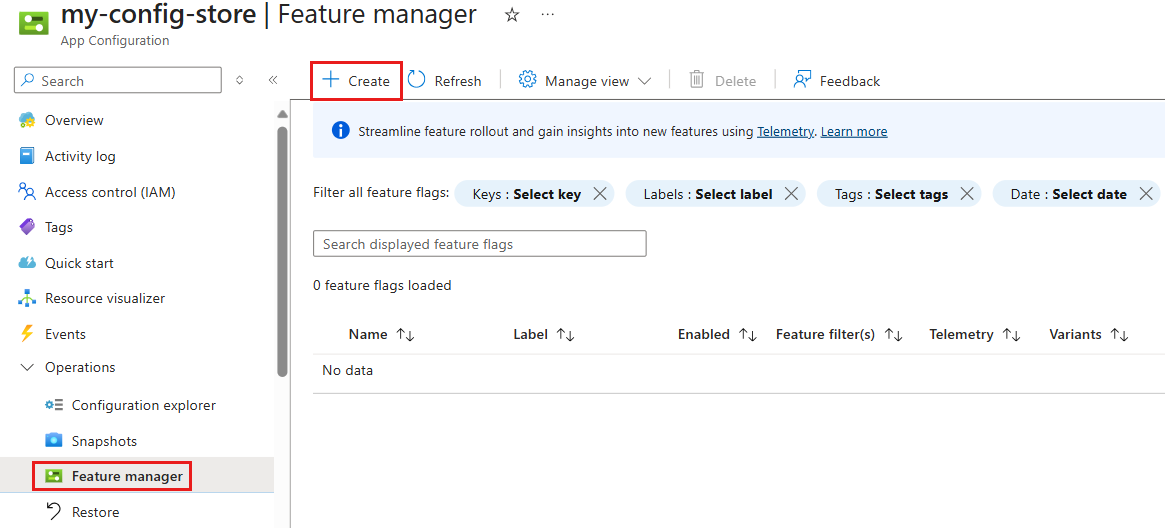
Ouvrez votre magasin Azure App Configuration dans le portail Azure. Dans le menu des ressources, sous Opérations, sélectionnez Feature Manager>Create.
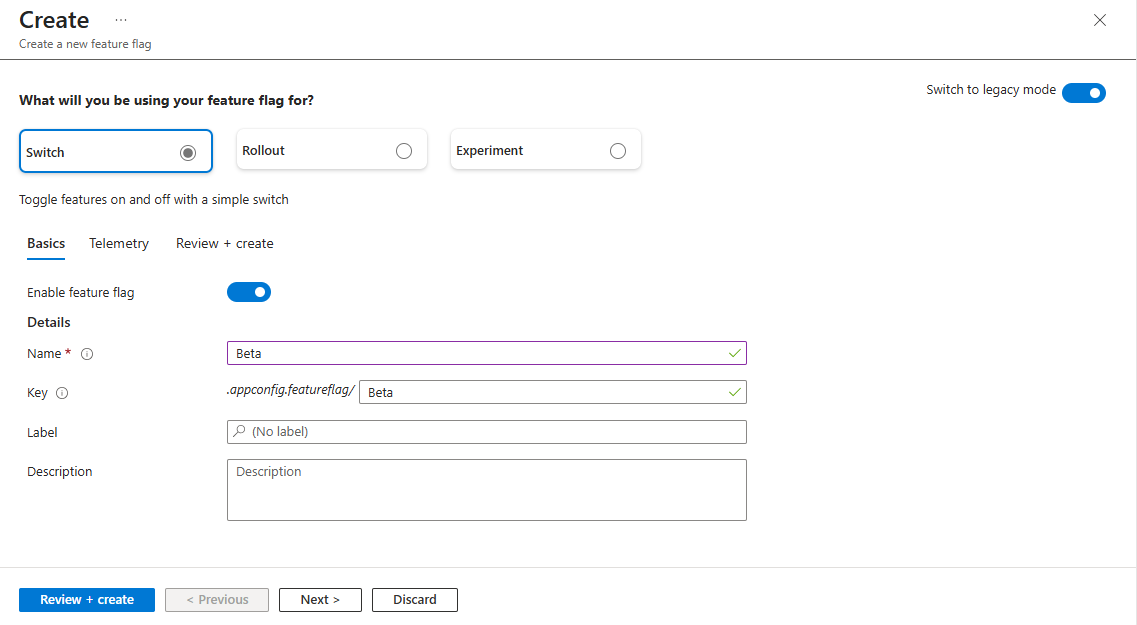
Sous Quoi utiliserez-vous votre indicateur de fonctionnalité ?, choisissez l’un des objectifs suivants :
-
Commutateur : activer/désactiver les fonctionnalités avec un commutateur simple. Utilisez-les pour les commutateurs opérationnels et les scénarios de courte durée où un contrôle unique marche/arrêt est suffisant.
-
Déploiement : activez progressivement la fonctionnalité pour un pourcentage d’utilisateurs. Utiliser pour les mises en production progressives de fonctionnalités afin de réduire les risques et pour les déploiements canaris ou intermédiaires dans des environnements ou des segments utilisateur.
-
Expérience : exécutez des expériences contrôlées avec l’allocation de trafic pour déterminer la variante la plus performante. Utiliser pour les tests A/B, les expériences multivariées ou l’évaluation des fonctionnalités pilotées par les métriques, et d’autres scénarios nécessitant une comparaison statistique.
Utilisez Switch pour activer ou désactiver les fonctionnalités instantanément pour tous les utilisateurs.
Configurez les principes de base pour définir les propriétés principales de votre indicateur de fonctionnalité.
| Réglage |
Valeur d'exemple |
Descriptif |
|
Activer l’indicateur de fonctionnalité |
Activer/désactiver |
Cette option active l’indicateur de fonctionnalité lors de la création. Si vous désactivez cette option, la configuration du nouvel indicateur de fonctionnalité est enregistrée, mais le nouvel indicateur de fonctionnalité reste désactivé. |
|
Nom de l’indicateur de fonctionnalités |
Bêta |
Le nom de l’indicateur de fonctionnalité est ce que vous utilisez pour référencer l’indicateur dans votre code. Il doit être unique dans une application. |
|
Clé |
Bêta |
Vous pouvez utiliser la clé pour filtrer les indicateurs de fonctionnalité chargés dans votre application. La clé est générée à partir du nom de l’indicateur de fonctionnalité par défaut, mais vous pouvez également ajouter un préfixe ou un espace de noms pour regrouper vos indicateurs de fonctionnalité, par exemple .appconfig.featureflag/Beta. |
|
Étiquette |
Laissez ce champ vide |
Vous pouvez utiliser des étiquettes pour créer différents indicateurs de fonctionnalité pour les mêmes indicateurs de clé et de filtre chargés dans votre application en fonction de l’étiquette. Par défaut, un indicateur de fonctionnalité n’a pas d’étiquette. |
|
Description |
Laissez ce champ vide |
Laissez vide ou entrez une description pour votre indicateur de fonctionnalité. |
Configurez la télémétrie pour collecter des événements d’évaluation pour cet indicateur de fonctionnalité. Lorsque cette option est activée, les événements d’évaluation sont envoyés au serveur de publication de télémétrie que vous configurez dans votre application. Avant d’activer la télémétrie, liez une ressource Application Insights au magasin App Configuration dans Telemetry>App Insights.
Sélectionnez Vérifier + créer pour afficher un résumé de votre nouvel indicateur de fonctionnalité, puis sélectionnez Créer pour finaliser votre opération. Une notification indique que le nouvel indicateur de fonctionnalité a été créé avec succès.
Utilisez le déploiement pour exposer progressivement une fonctionnalité à un pourcentage d’utilisateurs.
Configurez les principes de base pour définir les propriétés principales de votre indicateur de fonctionnalité.
| Réglage |
Valeur d'exemple |
Descriptif |
|
Activer l’indicateur de fonctionnalité |
Activer/désactiver |
Cette option active l’indicateur de fonctionnalité lors de la création. Si vous désactivez cette option, la configuration du nouvel indicateur de fonctionnalité est enregistrée, mais le nouvel indicateur de fonctionnalité reste désactivé. |
|
Nom de l’indicateur de fonctionnalités |
Bêta |
Le nom de l’indicateur de fonctionnalité est ce que vous utilisez pour référencer l’indicateur dans votre code. Il doit être unique dans une application. |
|
Clé |
Bêta |
Vous pouvez utiliser la clé pour filtrer les indicateurs de fonctionnalité chargés dans votre application. La clé est générée à partir du nom de l’indicateur de fonctionnalité par défaut, mais vous pouvez également ajouter un préfixe ou un espace de noms pour regrouper vos indicateurs de fonctionnalité, par exemple .appconfig.featureflag/myapp/Beta. |
|
Étiquette |
Laissez ce champ vide |
Vous pouvez utiliser des étiquettes pour créer différents indicateurs de fonctionnalité pour les mêmes indicateurs de clé et de filtre chargés dans votre application en fonction de l’étiquette. Par défaut, un indicateur de fonctionnalité n’a pas d’étiquette. |
|
Description |
Laissez ce champ vide |
Laissez vide ou entrez une description pour votre indicateur de fonctionnalité. |
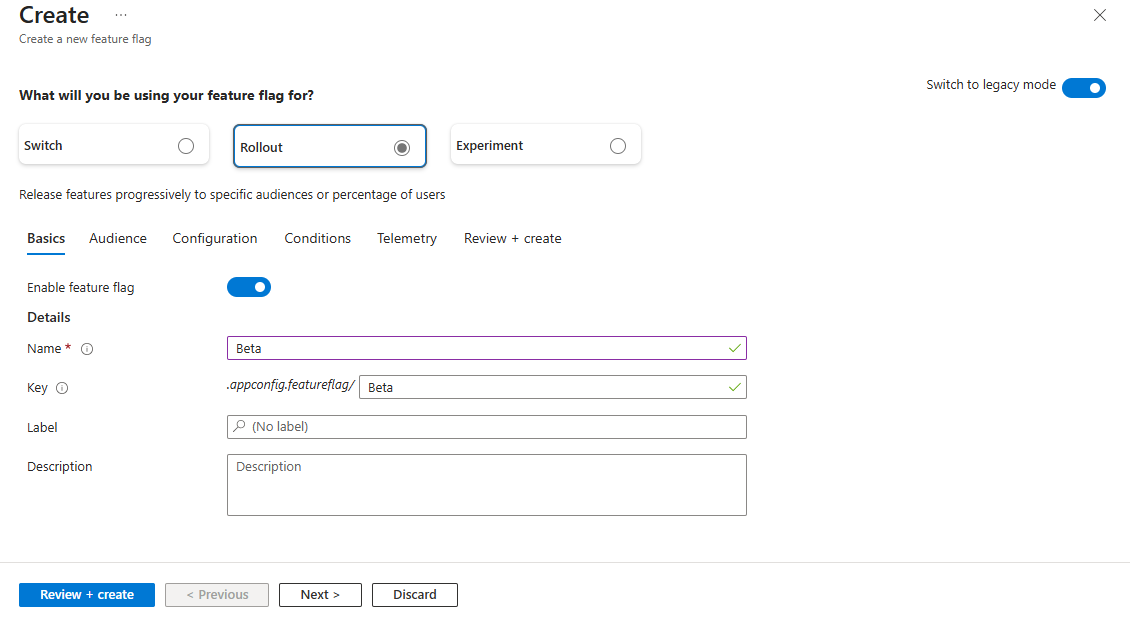
Dans l’onglet Audience , activez un indicateur de fonctionnalité pour un pourcentage spécifié, ou incluez ou excluez explicitement des groupes et des utilisateurs.
| Réglage |
Valeur d'exemple |
Descriptif |
|
Pourcentage par défaut |
0–100 |
Entrez une valeur comprise entre 0 et 100 pour spécifier le pourcentage d’utilisateurs qui reçoivent la fonctionnalité par défaut. |
|
Dérogation par groupes |
Désactivé (désactivé) |
Sélectionnez cette option pour activer les remplacements basés sur un groupe. Lorsque cette option est activée, vous pouvez : - Ajoutez des groupes à inclure explicitement dans le déploiement et définissez le pourcentage de membres du groupe qui doivent recevoir la fonctionnalité.
- Ajoutez des groupes à exclure du déploiement.
|
|
Remplacer par les utilisateurs |
Désactivé (désactivé) |
Sélectionnez cette option pour activer le ciblage basé sur l’utilisateur. Lorsque cette option est activée, vous pouvez spécifier des utilisateurs individuels à inclure ou à exclure. |
Sous l’onglet Configuration , configurez les valeurs de votre indicateur de fonctionnalité. Votre application peut récupérer la configuration appropriée en évaluant la valeur qui s’applique à chaque utilisateur.
| Réglage |
Valeur d'exemple |
Descriptif |
|
Inclure la configuration |
La case est activée |
Sélectionnez cette option pour attacher les paramètres clé-valeur à l’indicateur de fonctionnalité. Ces paramètres permettent à votre application d’ajuster dynamiquement le comportement sans redéployer du code. |
|
Ancienne configuration |
{"color":"blue"} |
Affiche les valeurs de configuration précédemment associées à l’indicateur de fonctionnalité avant cette mise à jour. Utilisez cette option pour comparer les modifications et suivre les versions. |
|
Nouvelle configuration |
{"color":"green"} |
Affiche les valeurs de configuration mises à jour que vous appliquez maintenant. Ces valeurs remplacent l’ancienne configuration et définissent le nouveau comportement lorsque l’indicateur de fonctionnalité est activé. |
Configurez les conditions pour planifier les modifications et gérer les contraintes personnalisées pour servir vos fonctionnalités.
| Réglage |
Valeur d'exemple |
Descriptif |
|
Ajouter une planification |
Début : 2025-11-01
Fin : 2025-11-15
Fuseau horaire : (UTC-06:00) Heure centrale (ÉTATS-Unis et Canada)
Périodicité : désactivée |
Définissez un déploiement basé sur le temps en spécifiant les dates de début et de fin. Mettez éventuellement à jour le fuseau horaire suggéré et activez la périodicité pour les activations répétées. |
|
Ajouter une condition personnalisée |
User.Subscription == "Premium" |
Créez des conditions basées sur des attributs personnalisés (par exemple, région, type d’appareil ou niveau d’abonnement). Les conditions vous permettent de cibler précisément les utilisateurs qui reçoivent la fonctionnalité. |
|
Exiger que tous les filtres de fonctionnalités soient activés |
Activé (coché) |
Cette option s’affiche uniquement après l’activation de Ajouter condition personnalisée et Ajouter planification. Lorsque cette option est cochée, tous les filtres de fonctionnalités activés doivent être évalués sur true pour que la fonctionnalité soit appliquée (AND logique). Lorsqu’ils sont désactivés, les filtres sont évalués indépendamment (OR logique). |
Configurez la télémétrie pour collecter des événements d’évaluation pour cet indicateur de fonctionnalité. Lorsque cette option est activée, les événements d’évaluation sont envoyés au serveur de publication de télémétrie que vous configurez dans votre application. Avant d’activer la télémétrie, liez une ressource Application Insights au magasin App Configuration dans Telemetry>App Insights.
Sélectionnez Vérifier + créer pour afficher un résumé de votre nouvel indicateur de fonctionnalité, puis sélectionnez Créer pour finaliser votre opération. Une notification indique que le nouvel indicateur de fonctionnalité a été créé avec succès.
Utilisez Experiment pour exécuter des tests A/B et comparer des variantes.
Configurez les principes de base pour définir les propriétés principales de votre indicateur de fonctionnalité.
| Réglage |
Valeur d'exemple |
Descriptif |
|
Activer l’indicateur de fonctionnalité |
Activer/désactiver |
Cette option active l’indicateur de fonctionnalité lors de la création. Si vous désactivez cette option, la configuration du nouvel indicateur de fonctionnalité est enregistrée, mais le nouvel indicateur de fonctionnalité reste désactivé. |
|
Nom de l’indicateur de fonctionnalités |
Bêta |
Le nom de l’indicateur de fonctionnalité est ce que vous utilisez pour référencer l’indicateur dans votre code. Il doit être unique dans une application. |
|
Clé |
Bêta |
Vous pouvez utiliser la clé pour filtrer les indicateurs de fonctionnalité chargés dans votre application. La clé est générée à partir du nom de l’indicateur de fonctionnalité par défaut, mais vous pouvez également ajouter un préfixe ou un espace de noms pour regrouper vos indicateurs de fonctionnalité, par exemple .appconfig.featureflag/myapp/Beta. |
|
Étiquette |
Laissez ce champ vide |
Vous pouvez utiliser des étiquettes pour créer différents indicateurs de fonctionnalité pour les mêmes indicateurs de clé et de filtre chargés dans votre application en fonction de l’étiquette. Par défaut, un indicateur de fonctionnalité n’a pas d’étiquette. |
|
Description |
Laissez ce champ vide |
Laissez vide ou entrez une description pour votre indicateur de fonctionnalité. |
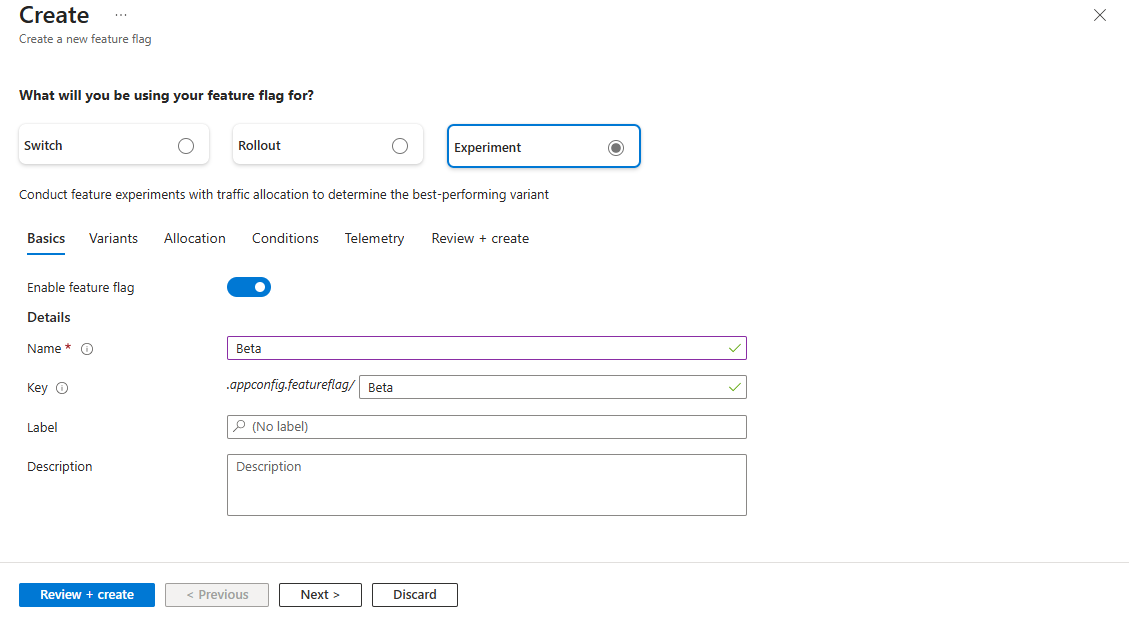
Configurez des variantes pour comparer le comportement, allouer le trafic et exécuter des tests ciblés.
| Réglage |
Valeur d'exemple |
Descriptif |
|
Nom de variante |
Variant 1 |
Entrez un nom unique pour chaque variante. |
|
Valeur |
<votre-valeur-de-variant-1> |
Valeur retournée pour la variante. Il peut s’agir d’une chaîne, d’un nombre, d’un objet booléen ou JSON. Utilisez modifier la valeur en mode multiligne pour une configuration JSON complexe que votre application lit lors de l'évaluation du drapeau. |
|
Variante par défaut |
Variant 1 (valeur par défaut) |
Choisissez une variante comme solution stable de secours et référence. Cette variante est retournée lorsqu’aucune affectation spécifique ne s’applique ou lorsque l’indicateur de fonctionnalité est désactivé ; il s’agit également de la base de référence utilisée pour l’allocation ciblée et les tests contrôlés. |
Configurez l’allocation pour distribuer le trafic entre les variantes et appliquer des substitutions pour des groupes ou des utilisateurs spécifiques.
| Réglage |
Valeur d'exemple |
Descriptif |
|
Distribution du trafic entre les variantes |
Valeur par défaut : 100%
Variant 1 : 0%
Variant 2 : 0% |
Spécifiez le pourcentage de trafic alloué à chaque variante. La distribution de toutes les variantes doit totaliser 100%. Utilisez-la pour contrôler la façon dont l’audience est exposée à différentes variantes. |
|
Remplacements d’allocation |
Remplacer par les groupes / Remplacer par les utilisateurs |
Affectez des variantes spécifiques à des groupes sélectionnés ou à des utilisateurs individuels, quel que soit l’allocation basée sur des pourcentages. Lorsque les priorités de groupe et d’utilisateur s’appliquent, l’attribution d’utilisateur a la priorité. |
|
Distribution (graine) |
Utiliser une valeur initiale personnalisée : 12345 |
Par défaut, la distribution centile est aléatoire. Fournissez une valeur initiale fixe pour produire des allocations déterministes (reproductibles) entre les indicateurs de fonctionnalité qui partagent la même valeur de départ. |
Important
Si des évaluations de fonctionnalités se produisent dans une application cliente (par exemple, un navigateur web), les données d’indicateur de fonctionnalité ( y compris les noms d’utilisateur spécifiés ici) peuvent être exposées aux utilisateurs finaux. Pour plus d’informations, consultez Applications clientes dans App Configuration.
Configurez les conditions pour limiter l’exposition, planifier les modifications et gérer des contraintes personnalisées pour servir vos fonctionnalités.
| Réglage |
Valeur d'exemple |
Descriptif |
|
Limiter l’exposition |
La case est activée |
Lorsque cette option est sélectionnée, des options supplémentaires semblent contrôler l’exposition par pourcentage, groupes et utilisateurs. Si cette option est désactivée, l’indicateur de fonctionnalité s’applique globalement sans ces contraintes. |
|
Pourcentage par défaut |
100 |
Visible uniquement lorsque l’option Limiter l’exposition est vérifiée. Entrez une valeur comprise entre 0 et 100 pour spécifier le pourcentage de la base d’utilisateurs entière qui reçoit la fonctionnalité par défaut. |
|
Dérogation par groupes |
Inclure : MarketingTeam (100%)
Exclure : TestGroup |
Visible uniquement lorsque l’option Limiter l’exposition est vérifiée. Incluez des groupes pour activer la fonctionnalité pour eux, même s’ils tombent en dehors du pourcentage par défaut. Excluez les groupes pour désactiver la fonctionnalité pour eux. |
|
Remplacer par les utilisateurs |
Inclure: john@example.com
À exclure : jane@example.com |
Visible uniquement lorsque l’option Limiter l’exposition est vérifiée. Incluez les utilisateurs pour activer la fonctionnalité pour eux même s’ils tombent en dehors du pourcentage par défaut. Excluez les utilisateurs pour désactiver la fonctionnalité pour eux. Pour une longue liste d’utilisateurs, nous vous recommandons d’utiliser des groupes plutôt que des utilisateurs, car les indicateurs de fonctionnalité ont une limite de 10 Ko. |
|
Ajouter une planification |
Début : 2025-11-01
Fin : 2025-11-15
Fuseau horaire : (UTC-06:00) Heure centrale (ÉTATS-Unis et Canada)
Périodicité : hebdomadaire |
Définissez un déploiement basé sur le temps en spécifiant les heures de début et de fin. Mettez éventuellement à jour le fuseau horaire suggéré et activez la périodicité pour les activations répétées (par exemple, hebdomadaires ou mensuelles). |
|
Ajouter une condition personnalisée |
User.Region == « EU » |
Créez des conditions basées sur des attributs personnalisés (par exemple, région, type d’appareil ou niveau d’abonnement). Les conditions autorisent le ciblage précis afin que seuls les utilisateurs qui correspondent à ces critères reçoivent la fonctionnalité. |
|
Exiger que tous les filtres de fonctionnalités soient activés |
Activé (coché) |
Cette option s’affiche uniquement après avoir activé plusieurs conditions. Lorsqu’ils sont activés, tous les filtres de fonctionnalités activés doivent être évalués sur true pour que l’indicateur de fonctionnalité soit appliqué (AND logique). Lorsqu’ils sont désactivés, les filtres sont évalués indépendamment (OR logique). |
Configurez la télémétrie pour collecter des événements d’évaluation pour cet indicateur de fonctionnalité. Lorsque cette option est activée, les événements d’évaluation sont envoyés au serveur de publication de télémétrie que vous configurez dans votre application. Avant d’activer la télémétrie, liez une ressource Application Insights au magasin App Configuration dans Telemetry>App Insights.
Sélectionnez Vérifier + créer pour afficher un résumé de votre nouvel indicateur de fonctionnalité, puis sélectionnez Créer pour finaliser votre opération. Une notification indique que le nouvel indicateur de fonctionnalité a été créé avec succès.
Modifier les indicateurs de fonctionnalités
Pour mettre à jour un indicateur de fonctionnalité, procédez comme suit :
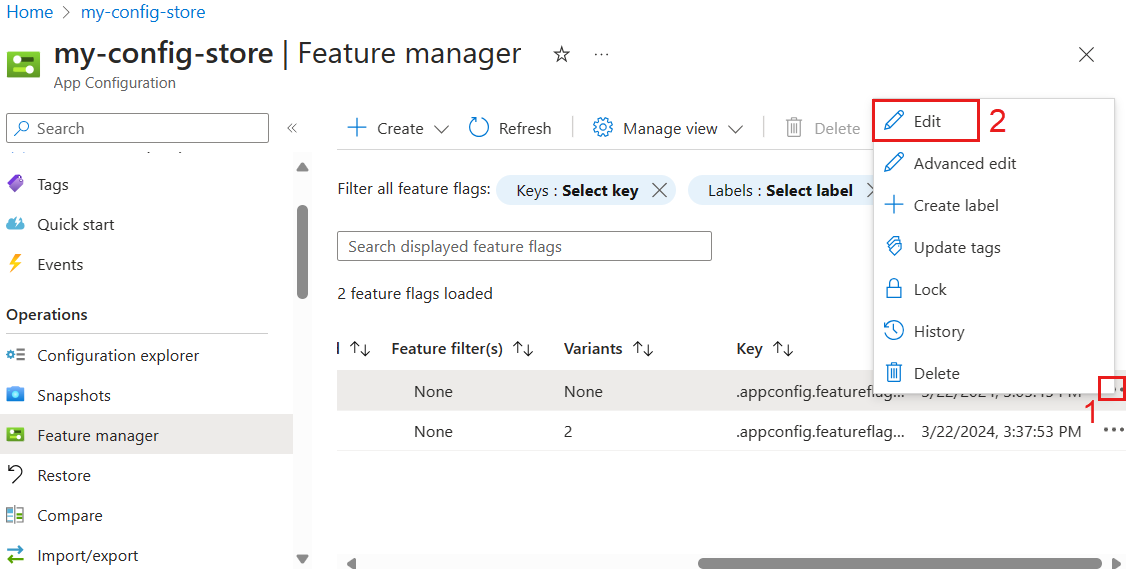
Dans le menu des ressources, accédez à Operations>Feature Manager.
Accédez à la fin droite de l’indicateur de fonctionnalité que vous souhaitez modifier et sélectionnez les points de suspension Autres actions (...). Dans ce menu, vous pouvez afficher les détails de l’indicateur de fonctionnalité, modifier l’indicateur, le verrouiller ou le déverrouiller, créer une étiquette, mettre à jour des étiquettes, examiner l’historique ou supprimer l’indicateur.
Sélectionnez Modifier pour apporter des modifications à l’aide de l’éditeur visuel ou Modifier avancé pour modifier directement le JSON brut de l’indicateur.
Modifiez éventuellement l’état de l’indicateur de fonctionnalité en activant ou en désactivant le bouton bascule Activé .
Gérer l’affichage
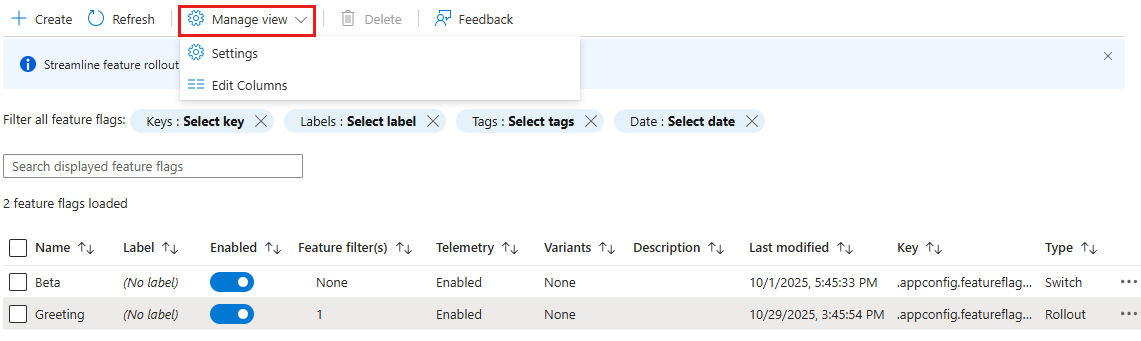
Le menu Gestionnaire de fonctionnalités affiche les indicateurs de fonctionnalité stockés dans Azure App Configuration. Vous pouvez modifier l’affichage du Gestionnaire de fonctionnalités dans le portail Azure en sélectionnant Gérer la vue.
Les paramètres vous permettent de choisir le nombre d’indicateurs de fonctionnalité chargés par action Charger plus .
Charger plus ne sera visible que s'il y a plus de 200 indicateurs de fonctionnalité.
Modifier les colonnes vous permet d’ajouter ou de supprimer des colonnes et d’en modifier l’ordre.
Les indicateurs de fonctionnalités créés avec le Gestionnaire de fonctionnalités sont stockés sous la forme de valeurs de clés normales. Ils sont conservés avec un préfixe spécial .appconfig.featureflag/ et un type de contenu application/vnd.microsoft.appconfig.ff+json;charset=utf-8.
Pour afficher les valeurs clés sous-jacentes des indicateurs de fonctionnalité dans Explorateur configuration, suivez les étapes ci-dessous.
Dans le menu de la ressource, sélectionnezl’Explorateur Configuration>, puis sélectionnez Gérer les paramètres d’affichage>.
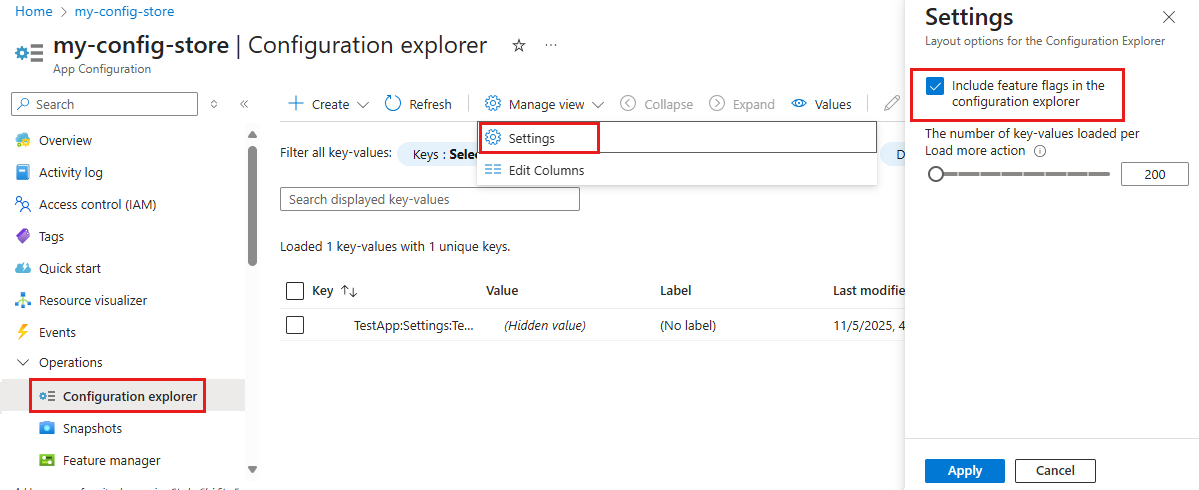
Sélectionnez Inclure des indicateurs de fonctionnalité dans l’Explorateur de configuration et Appliquer.
Contenu connexe
Pour commencer à utiliser des indicateurs de fonctionnalité avec Azure App Configuration, passez aux guides de démarrage rapide suivants spécifiques au langage ou à la plateforme de votre application.