Note
L’accès à cette page nécessite une autorisation. Vous pouvez essayer de vous connecter ou de modifier des répertoires.
L’accès à cette page nécessite une autorisation. Vous pouvez essayer de modifier des répertoires.
Cet article vous montre comment migrer des applications web ASP.NET à grande échelle vers Azure App Service à l’aide d’Azure Migrate.
Remarque
Les tutoriels vous montrent le chemin de déploiement le plus simple pour un scénario donné afin que vous puissiez configurer rapidement une preuve de concept. Ils utilisent les options par défaut quand c’est possible et n’affichent pas tous les paramètres et chemins possibles.
Dans ce tutoriel, vous allez apprendre à :
- Migrez ASP.NET applications web à grande échelle vers Azure App Service à l’aide du flux intégré dans Azure Migrate.
- Modifiez les plans de migration pour les applications web.
- Modifiez le plan App Service pour les applications web.
Si vous n’avez pas d’abonnement Azure, créez un compte gratuit avant de commencer.
Conditions préalables
Avant de commencer ce didacticiel, vous devez :
- Suivre le premier tutoriel pour découvrir les applications web s’exécutant dans votre environnement VMware.
- Suivez le deuxième tutoriel pour évaluer les applications web afin de déterminer leur état de préparation à la migration vers Azure App Service. Il est nécessaire d’évaluer les applications web afin de les migrer à l’aide du flux intégré.
- Accédez au projet existant ou créez un projet.
Migrer des applications web
Une fois les applications web évaluées, vous pouvez les migrer à l’aide du flux de migration intégré dans Azure Migrate.
- Vous pouvez sélectionner jusqu’à cinq plans App Service dans le cadre d’une seule migration.
- Actuellement, nous ne prenons pas en charge la sélection de plans App Service existants pendant le flux de migration.
- Vous pouvez migrer des applications web jusqu’à une taille maximale de 2 Go, y compris le contenu stocké dans le répertoire virtuel mappé.
- Actuellement, nous ne prenons pas en charge la migration du contenu du répertoire UNC.
- Vous devez installer Windows PowerShell 4.0 sur les serveurs hébergeant les serveurs web IIS à partir desquels vous prévoyez de migrer ASP.NET applications web vers Azure App Services.
- Actuellement, le flux de migration ne prend pas en charge les scénarios intégrés de réseau virtuel.
Pour migrer les applications web, procédez comme suit :
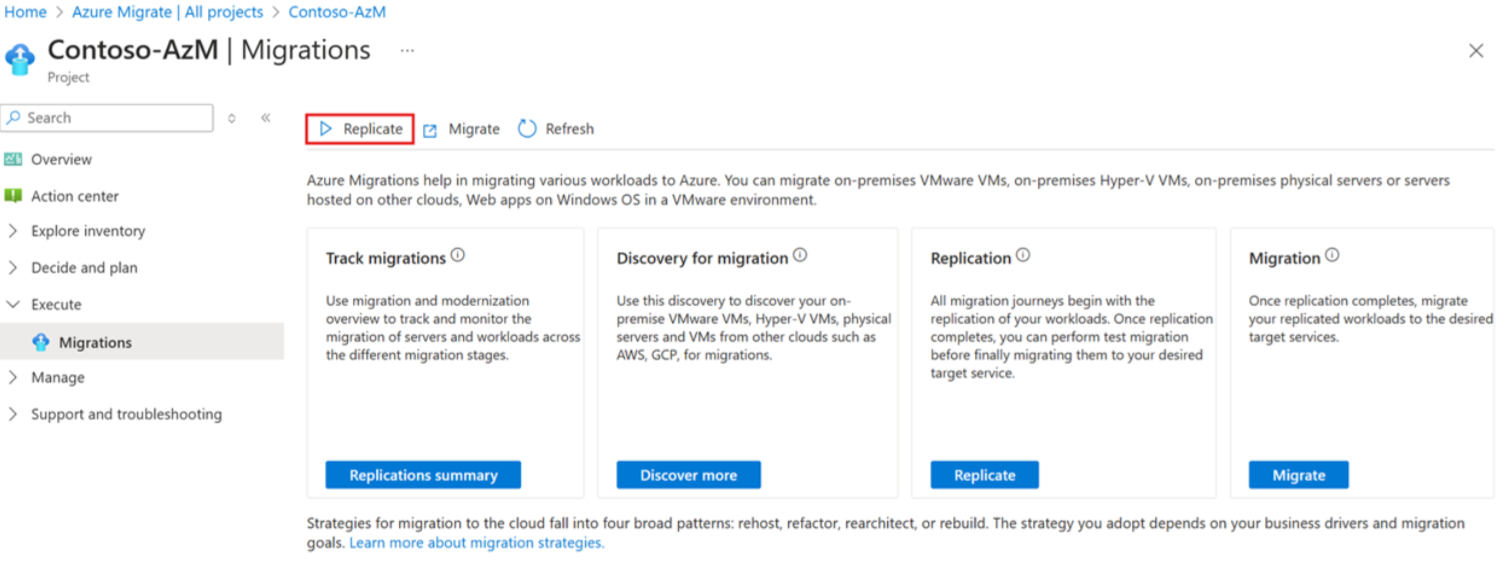
Dans le projet >Azure Migrate, exécutez> lamigration, sélectionnez Répliquer.
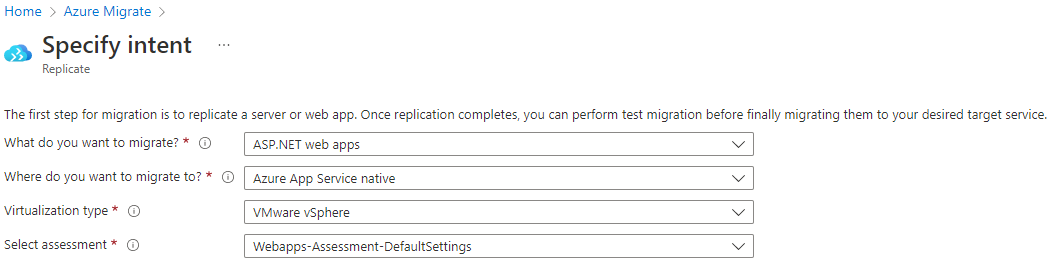
Dans Spécifier l’intention, >Que voulez-vous migrer ?, sélectionnez ASP.NET applications web.
Dans Où voulez-vous migrer ?, sélectionnez Azure App Service natif.
Dans le type de Virtualisation, sélectionnez VMware vSphere.
Dans Sélectionner une évaluation, sélectionnez l’évaluation que vous souhaitez utiliser pour migrer les applications web, puis sélectionnez le bouton Continuer . Spécifiez les détails d’Azure App Service sur l’endroit où les applications seront hébergées.
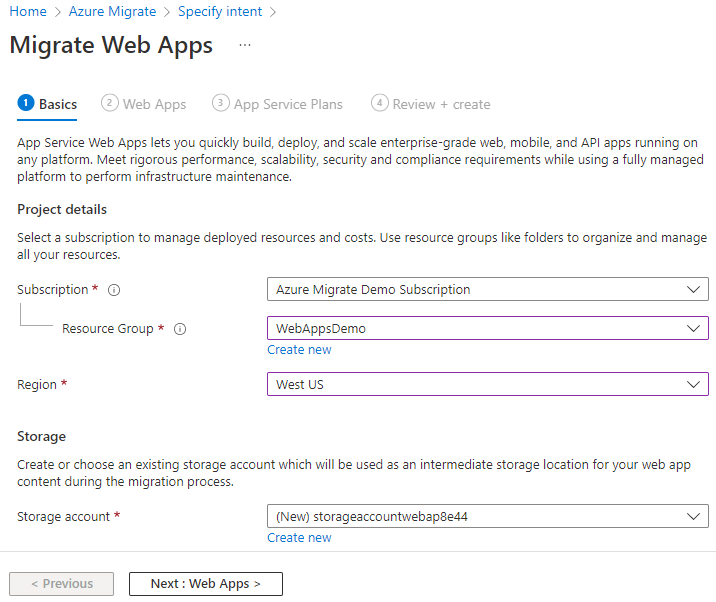
Dans Informations de base, sous Détails du projet, sélectionnez l’abonnement, le groupe de ressources et la région où les applications web seront hébergées, dans la liste déroulante. Sous Stockage, sélectionnez le compte de stockage d’un emplacement de stockage intermédiaire pendant le processus de migration. Sélectionnez Suivant : Web Apps >.
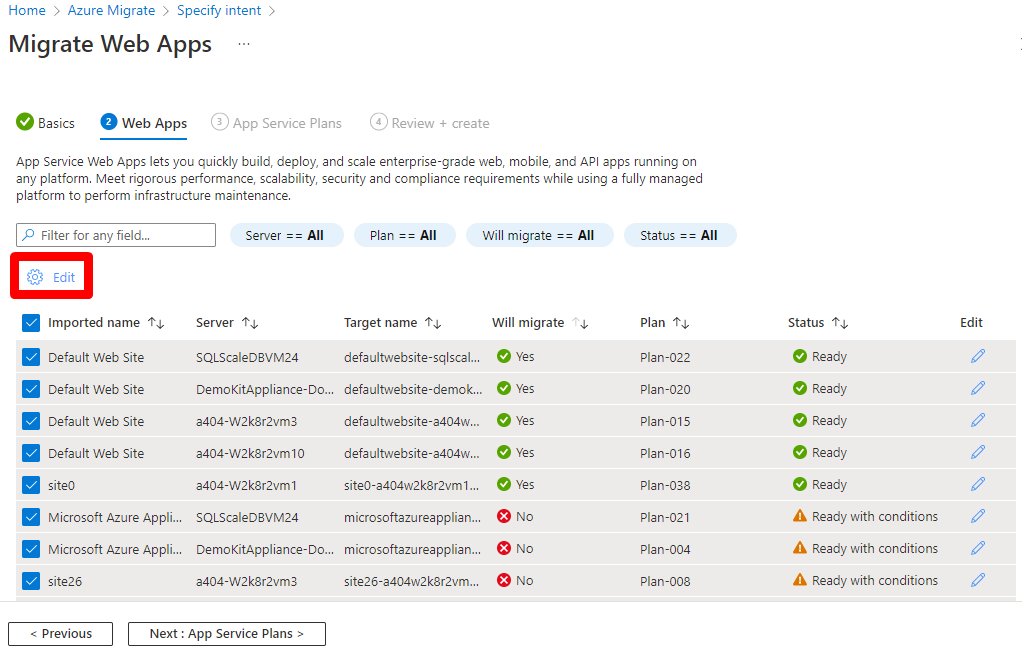
Dans la section Applications Web , passez en revue les applications Web que vous souhaitez migrer.

Remarque
Par défaut, les applications dont l’état est Prêt sont marquées pour la migration. Les applications marquées comme Prêtes avec des conditions peuvent être migrées en sélectionnant Oui dans Migrera ?.
Sélectionnez les applications web à migrer, puis sélectionnez Modifier.
Dans Modifier les applications, sous Migrera ?, sélectionnez Oui, puis sélectionnez le plan App Service et le niveau tarifaire de l’endroit où les applications seront hébergées. Ensuite, sélectionnez le bouton Ok .
Remarque
Il est possible de migrer jusqu’à cinq plans App Service à la fois.

Sélectionnez le bouton Suivant : Plans >App Service.
Dans la section Plans App Service , vérifiez les détails du Plan App Service.
Remarque
En fonction des exigences de votre application web, vous pouvez modifier le nombre d’applications dans un plan App Service ou mettre à jour le niveau tarifaire. Suivez ces étapes pour mettre à jour ces détails :
- Sélectionnez le bouton Modifier.
- Dans Modifier le plan, sélectionnez le nom de la cible et le niveau tarifaire, puis sélectionnez OK.
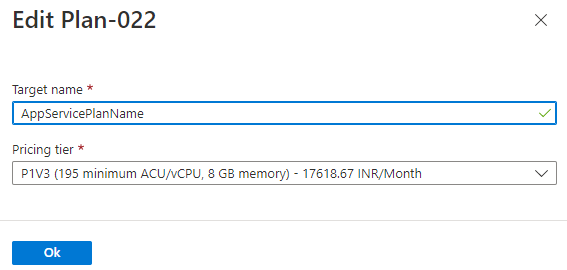
Une fois les plans App Service vérifiés, sélectionnez Suivant : Examiner + créer.
Azure Migrate va maintenant valider les paramètres de migration. L’exécution de la validation peut prendre quelques minutes. Une fois l’opération terminée, passez en revue les détails et sélectionnez Migrer.
Remarque
Pour télécharger le résumé de la migration, sélectionnez le bouton Télécharger le fichier CSV .
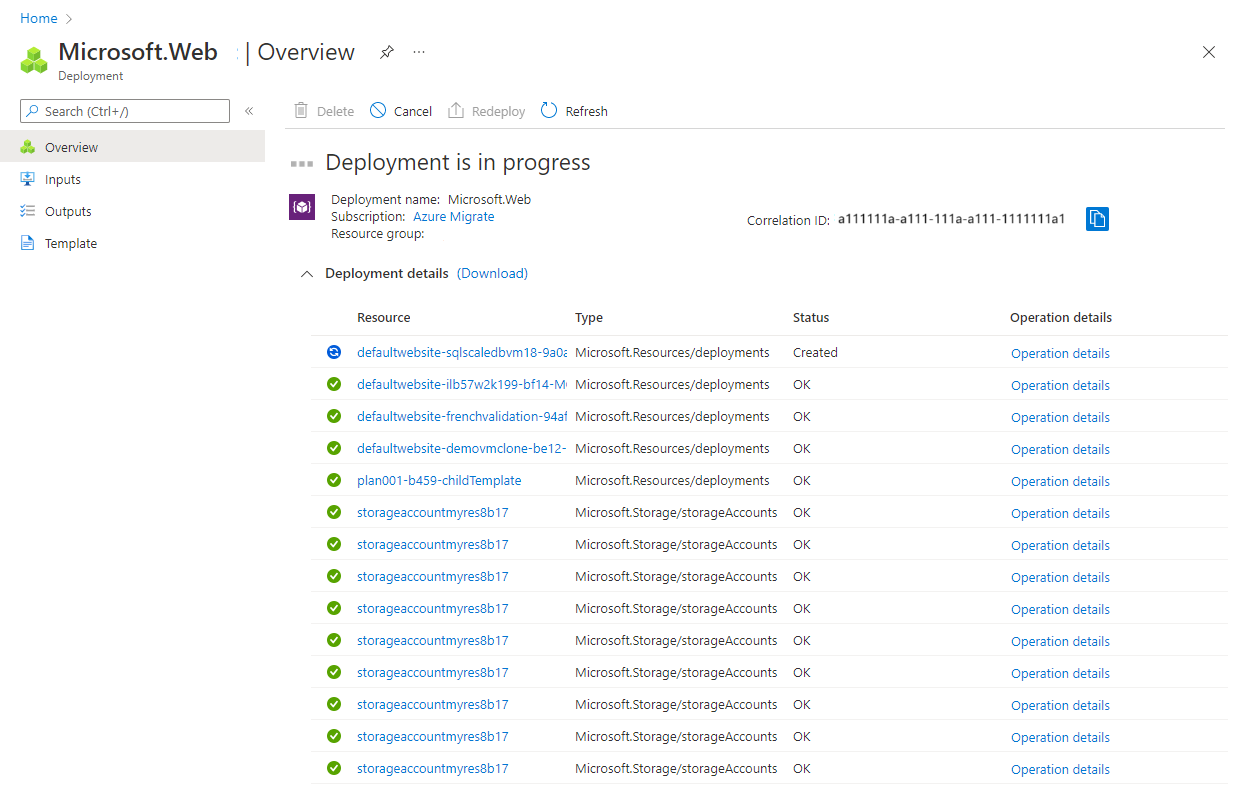
Une fois la migration lancée, vous pouvez suivre l’état à l’aide de l’expérience de déploiement d’Azure Resource Manager, comme indiqué ci-dessous :
Étapes post-migration
Une fois la migration terminée, vous pouvez explorer les étapes suivantes en fonction des exigences spécifiques à l’application web :
- Mapper un nom DNS personnalisé existant.
- Sécurisez un DNS personnalisé avec une liaison TLS/SSL.
- Se connecter en toute sécurité aux ressources Azure
- Meilleures pratiques de déploiement.
- Recommandations en matière de sécurité.
- Fonctionnalités de mise en réseau.
- Surveiller le service d'applications avec Azure Monitor.
- Configurer l’authentification Microsoft Entra.
Étapes suivantes
- Examinez le parcours de migration cloud dans Le Framework d’adoption du cloud Azure.
- Passez en revue les bonnes pratiques de déploiement sur Azure App Service.