Note
L’accès à cette page nécessite une autorisation. Vous pouvez essayer de vous connecter ou de changer d’annuaire.
L’accès à cette page nécessite une autorisation. Vous pouvez essayer de changer d’annuaire.
Visual Studio inclut des outils pour faciliter le développement et le déploiement d’applications sur Azure. Ce guide vous permet de vous assurer que Visual Studio est correctement configuré pour le développement Azure.
Télécharger Visual Studio
Si Visual Studio est déjà installé, vous pouvez ignorer cette étape.
Installer des charges de travail Azure
Ouvrez Visual Studio Installer et vérifiez que les charges de travail développement Azure et ASP.NET et développement web sont installées. Si l’une de ces charges de travail n’est pas installée, sélectionnez-les à installer.
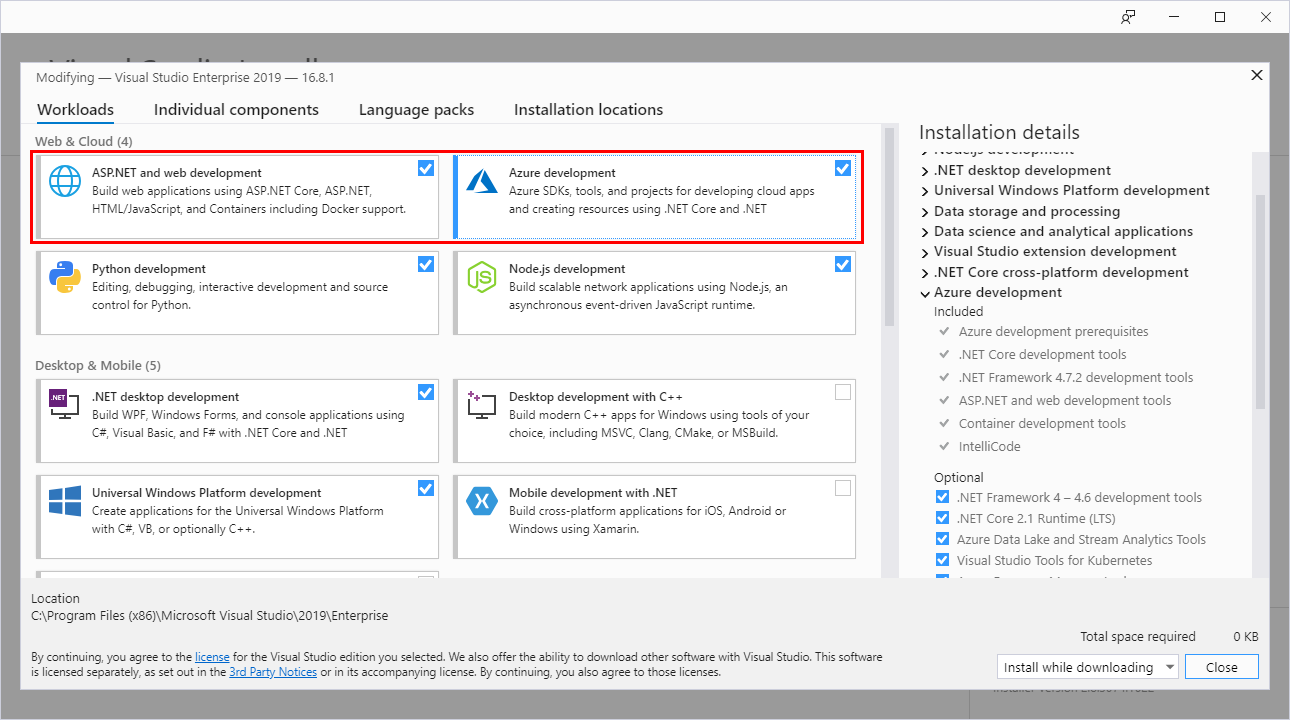
† La charge de travail de développement Azure n’est actuellement pas disponible dans la build Windows 11 Arm64 de Visual Studio 2022.
Authentifier Visual Studio avec Azure
Les développeurs utilisant Visual Studio 2017 ou version ultérieure peuvent s’authentifier à l’aide de leur compte de développeur via l’IDE. Les applications utilisant DefaultAzureCredential ou VisualStudioCredential peuvent découvrir et utiliser ce compte pour authentifier les demandes d’application lors de l’exécution locale. Ce compte est également utilisé lorsque vous publiez des applications directement à partir de Visual Studio vers Azure.
Importante
Vous devez installer la charge de travail de développement Azure pour activer les outils Visual Studio pour l’authentification, le développement et le déploiement Azure.
Dans Visual Studio, accédez à Options d’outils> pour ouvrir la boîte de dialogue Options.
Dans la zone Options de recherche en haut, tapez Azure pour filtrer les options disponibles.
Sous Authentification du service Azure, choisissez Sélection du compte.
Sélectionnez le menu déroulant sous Choisir un compte et choisissez d’ajouter un compte Microsoft.
Dans la fenêtre qui s’ouvre, entrez les informations d’identification de votre compte Azure souhaité, puis confirmez vos entrées.
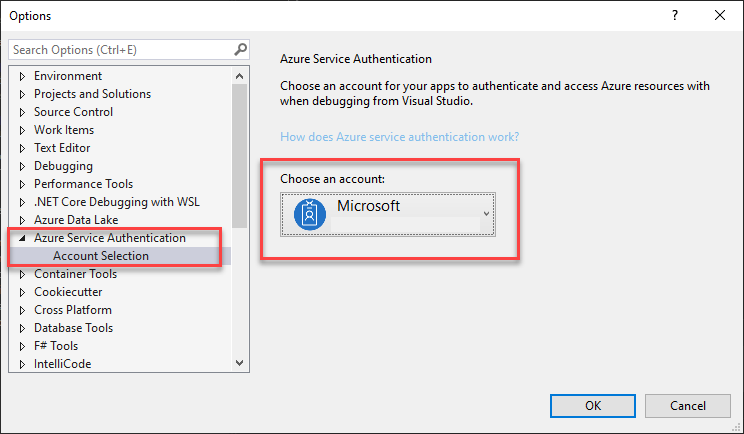
Sélectionnez OK pour fermer la boîte de dialogue options.
Étapes suivantes
Si vous utilisez également Visual Studio Code pour le développement dans .NET ou tout autre langage, vous devez configurer Visual Studio Code pour le développement Azure. Sinon, passez à l’installation d’Azure CLI.
Collaborez avec nous sur GitHub
La source de ce contenu se trouve sur GitHub, où vous pouvez également créer et examiner des issues et des pull requests. Pour plus d’informations, consultez notre guide des contributeurs.
