Remarque
L’accès à cette page nécessite une autorisation. Vous pouvez essayer de vous connecter ou de modifier des répertoires.
L’accès à cette page nécessite une autorisation. Vous pouvez essayer de modifier des répertoires.
Fabric propose deux extensions pour Visual Studio (VS) Code qui vous aident à gérer vos éléments Fabric dans VS Code et à développer des fonctions de données utilisateur :
Microsoft Fabric
L’extension Microsoft Fabric pour VS Code vous permet de access, d’afficher et de gérer un espace de travail Fabric dans VS Code. L’extension Fabric est l’extension principale qui permet à d’autres extensions Fabric de prendre en charge davantage de fonctionnalités et d’améliorer la productivité de votre développeur.
Fonctionnalités
Les fonctionnalités prises en charge sont les suivantes :
- Connectez-vous et gérez l'accès à un compte Fabric avec les comptes VS Code.
- Créez et ouvrez des espaces de travail dans votre compte Fabric.
- Affichez les éléments de votre espace de travail et ouvrez, renommez ou modifiez-les dans Fabric. Vous pouvez les regrouper par type d’élément ou les afficher sous forme de liste.
- Ouvrez et modifiez des éléments dans votre espace de travail (éléments pris en charge).
- Cloner des espaces de travail activés pour Git.
- Prise en charge du contrôle de version pour vos éléments.
- Ouvrez les bases de données SQL Fabric dans l’extension MSSQL.
- Explorez et modifiez les définitions d’éléments dans VS Code pour les éléments Fabric.
- Prise en charge Fabric MCP : installez le serveur Fabric MCP à côté de l’extension Microsoft Fabric et de GitHub Copilot Chat dans VS Code pour activer les outils Fabric MCP et une expérience de chat personnalisée pour travailler directement avec les éléments Fabric depuis l’interface de chat.
- Parcourez les dossiers de l’espace de travail et affichez leur contenu.
Se connecter
Pour vous connecter à votre compte Fabric, appuyez sur F1 et tapez Fabric: Sign in. Vous êtes invité à accéder au service de stockage d'identifiants sécurisés de votre ordinateur afin de ne pas avoir à vous connecter chaque fois que vous démarrez VS Code. Une fois connecté, sélectionnez un espace de travail pour afficher la liste des éléments dans l’Explorateur Fabric.
Gérer vos espaces de travail et vos éléments
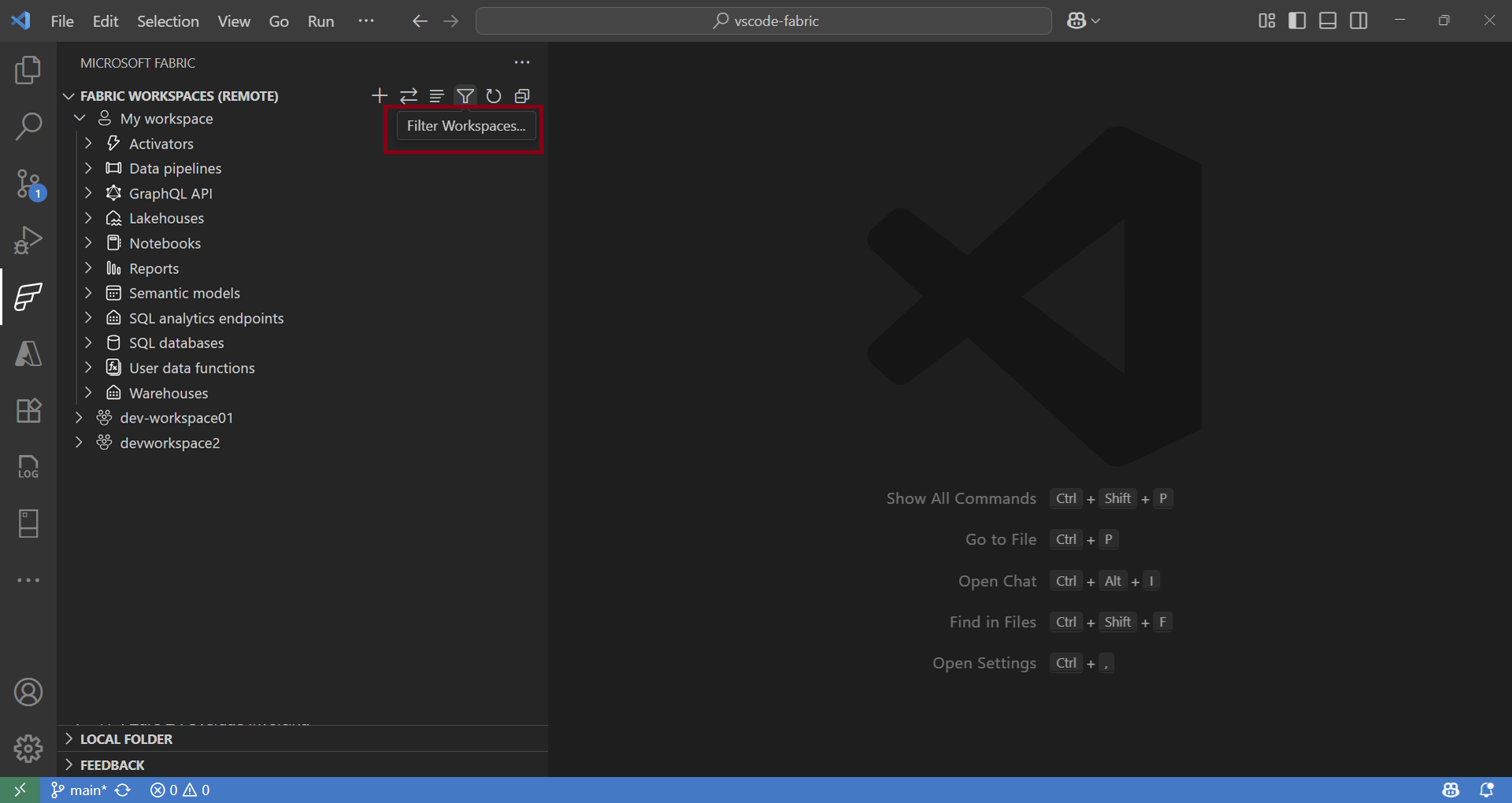
Affichez tous vos espaces de travail dans l’Explorateur Fabric. Vous pouvez filtrer les espaces de travail que vous souhaitez utiliser dans VS Code.
Changer de locataire
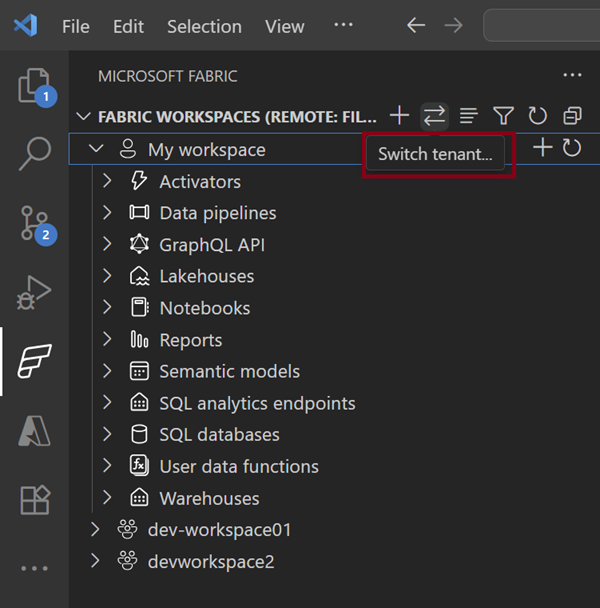
Vous pouvez activer Fabric pour votre locataire afin que tout le monde ait accès à Fabric. Vous pouvez avoir accès à plusieurs entités ; vous pouvez basculer entre les entités à l'aide du sélecteur d'entité.
Connectez-vous à Fabric.
Sélectionnez Changer de compte puis choisissez le compte vers lequel vous souhaitez naviguer.
Créer un élément Fabric dans VS Code
Avec l’extension Microsoft Fabric, vous pouvez désormais créer, supprimer et renommer n’importe quel élément Fabric directement dans VS Code, simplifiant ainsi votre flux de travail sans jamais quitter VS Code. Vous pouvez également afficher les éléments nouvellement créés dans le portail Fabric.
- Sélectionnez l’espace de travail de votre choix.
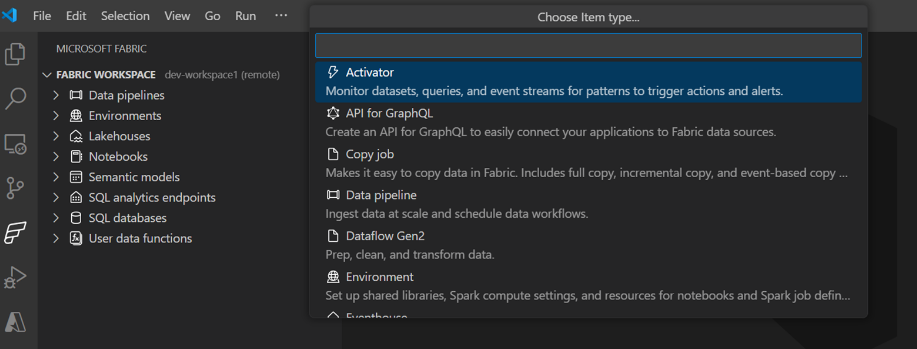
- Sélectionnez cette option + pour créer un élément dans l’espace de travail.
- Sélectionnez le type d’élément et indiquez un nom pour créer l’élément dans Fabric.
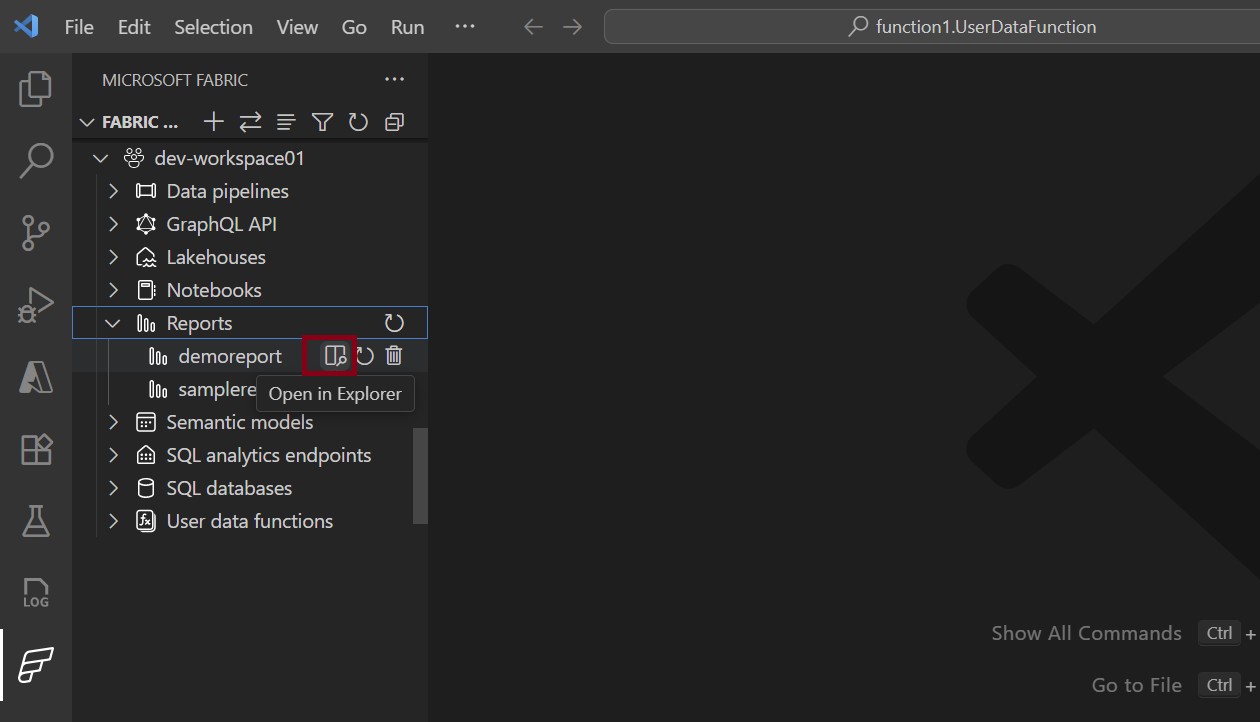
- Sélectionnez Open in Explorer pour ouvrir une définition d’élément à modifier dans Visual Studio Code. Voici une liste des (éléments pris en charge).
Note
Les éléments sont créés au niveau de l’espace de travail. La création d’éléments dans les dossiers d’espace de travail n’est actuellement pas prise en charge.
Utiliser des outils Fabric dans VS Code Chat
Lorsque vous installez le serveur Fabric MCP en même temps que l’extension Microsoft Fabric et le Copilot Chat GitHub, un mode agent Fabric devient disponible dans VS Code Chat. L’agent Fabric fournit des outils pour :
- Comprendre et parcourir les définitions d’éléments
- Appel d’API REST Fabric
- Accès à la documentation Fabric
- Exécution des opérations de création, de mise à jour, de suppression et de liste sur les éléments du locataire
Par exemple, vous pouvez utiliser les outils Fabric dans VS Code Chat pour effectuer des opérations basiques de fichiers OneLake, créer un lakehouse dans Fabric, télécharger des fichiers CSV sur OneLake, et créer et exécuter des carnets Fabric — tout cela sans quitter VS Code.
Fonctions de données utilisateur Fabric
L’extension des fonctions de données utilisateur Fabric fournit des fonctionnalités supplémentaires pour la création, le test et le déploiement de fonctions de données utilisateur dans Fabric.
Spécifications
Pour utiliser toutes les fonctionnalités de cette extension, vous devez avoir installé les éléments suivants :
Qu'est-ce qu'une fonction de données utilisateur ?
Fabric User Data Functions est une solution serverless qui vous permet d’écrire rapidement et facilement une logique personnalisée pour vos solutions de données dans Fabric. Les fonctions de données utilisateur sont appelées en tant que requêtes HTTP vers un point de terminaison fourni par le service et fonctionnent sur vos sources de données natives Fabric.
Fonctionnalités
Les fonctionnalités prises en charge sont les suivantes :
- Créer un élément de fonctions de données utilisateur.
- Gérez vos fonctions de données utilisateur dans Fabric à partir de VS Code.
- Ouvrez et modifiez vos fonctions de données utilisateur localement.
- Ajoutez de nouvelles fonctions, exécutez et déboguez des fonctions de données localement avec des points d’arrêt.
- Actualisez les connexions et les bibliothèques pour votre élément de fonctions de données utilisateur.
- Publier les modifications locales apportées à Fabric.
- Utiliser des espaces de travail dans un autre locataire
- Prise en charge des fonctions de données utilisateur activées par Git
Étapes suivantes
- Développer des fonctions de données utilisateur dans Visual Studio Code
- Développez des carnets Fabric dans Visual Studio Code