Remarque
L’accès à cette page nécessite une autorisation. Vous pouvez essayer de vous connecter ou de modifier des répertoires.
L’accès à cette page nécessite une autorisation. Vous pouvez essayer de modifier des répertoires.
La mise en miroir de base de données dans Microsoft Fabric est une solution cloud sans ETL qui crée un miroir de votre base de données Oracle. Lorsque vous configurez la mise en miroir, vous obtenez une copie en lecture seule de vos données Oracle dans OneLake qui est mise à jour en quasi temps réel.
Prerequisites
Ce dont vous avez besoin :
- Espace de travail Microsoft Fabric avec une capacité Trial ou Premium Fabric
- Un serveur Oracle qui est l’un de ces types, version 10 ou ultérieure avec LogMiner activé :
- Oracle sur site (machine virtuelle, machine virtuelle Azure, etc.)
- Oracle OCI
- Oracle Database@Azure
- Exadata
La mise en miroir pour Oracle ne peut prendre en charge que les bases de données en mode écriture. LogMiner ne fonctionne pas sur les bases de données en mode lecture.
Note
- LogMiner doit être activé sur votre serveur Oracle. Cet outil permet de suivre les modifications apportées à votre base de données Oracle pour la mise en miroir en temps réel.
Configurer l’archive des fichiers journaux de restauration automatique
Si le mode archive n’est pas activé sur votre base de données Oracle, procédez comme suit. S’il est déjà activé, vous pouvez passer à la section suivante.
Connectez Oracle Recovery Manager (RMAN) à votre base de données. Consultez Se connecter à la base de données cible à l’aide de RMAN.
Arrêtez la base de données :
SHUTDOWN IMMEDIATE;Sauvegardez votre base de données. Cela protège vos données avant d’apporter des modifications. Consultez l’exécution d’une sauvegarde complète de base de données.
Démarrez et montez la base de données (ne pas ouvrir) :
STARTUP MOUNT;Note
Conservez la base de données montée, mais pas ouverte pour activer l’archivage.
Configurez vos destinations de journal d’archivage :
ALTER SYSTEM SET LOG_ARCHIVE_DEST_1 = 'LOCATION=/u02/oracle/logfiles';Note
Vérifiez que ce répertoire existe sur votre système.
Vous pouvez éventuellement définir un deuxième emplacement d’archivage :
ALTER SYSTEM SET LOG_ARCHIVE_DEST_2 = 'LOCATION=/u03/oracle/logfiles';Activez le mode journal d’archivage et ouvrez la base de données :
ALTER DATABASE ARCHIVELOG;
ALTER DATABASE OPEN;
Arrêtez à nouveau la base de données pour vous assurer que toutes les modifications sont appliquées :
SHUTDOWN IMMEDIATE;Créez une autre sauvegarde. Cela est nécessaire, car l’activation du mode journal d’archivage modifie le fichier de contrôle. Consultez l’exécution d’une sauvegarde complète de base de données.
Démarrez la base de données :
STARTUP;Vérifiez que le mode journal d’archivage est activé :
SELECT LOG_MODE FROM V$DATABASE;
Conseil / Astuce
Comme meilleure pratique pour la mise en miroir pour Oracle, notre recommandation est de nettoyer les journaux d’archivage à une cadence régulière pour garantir des performances et une stabilité optimales
Configurer les autorisations Oracle et activer la journalisation supplémentaire
Votre base de données Oracle a besoin d’une journalisation supplémentaire activée. Si votre utilisateur n’a pas les autorisations requises, demandez à votre administrateur de base de données (DBA) d’exécuter ces commandes :
Activez la journalisation supplémentaire pour la base de données :
ALTER DATABASE ADD SUPPLEMENTAL LOG DATA;
ALTER DATABASE ADD SUPPLEMENTAL LOG DATA (PRIMARY KEY, UNIQUE) COLUMNS;
Activez la journalisation supplémentaire pour chaque table à mettre en miroir :
ALTER TABLE {schemaName}.{tableName} ADD SUPPLEMENTAL LOG DATA (ALL) COLUMNS;Accordez ces autorisations à votre utilisateur de synchronisation :
GRANT CREATE SESSION TO user;
GRANT SELECT_CATALOG_ROLE TO user;
GRANT CONNECT, RESOURCE TO user;
GRANT EXECUTE_CATALOG_ROLE TO user;
GRANT FLASHBACK ANY TABLE TO user;
GRANT SELECT ANY DICTIONARY TO user;
GRANT SELECT ANY TABLE TO user;
GRANT LOGMINING TO user;
Installer la passerelle de données locale
Installez la dernière passerelle de données locale. Suivez ce lien pour en savoir plus sur la configuration requise de l’ordinateur et sur l’installation et l’inscription d’une passerelle.
Conseil / Astuce
Vous devrez peut-être modifier le pare-feu cloud pour permettre la mise en miroir de se connecter à l’instance Oracle. Nous prenons en charge la mise en miroir pour Oracle pour OPDG version 3000.282.5 ou ultérieure. Toute instance OPDG antérieure ne prendra pas en charge Exadata et la prise en charge limitée de DDL que nous avons.
Nous vous recommandons également de mettre à jour l’instance OPDG chaque mois pour les mises à jour que nous mettons en production liées à la mise en miroir pour Oracle. Les dernières versions d’OPDG sont disponibles ici.
Configurer la mise en miroir de bases de données
Ouvrez votre espace de travail Fabric et vérifiez qu’il dispose d’une capacité d’essai ou Premium Fabric
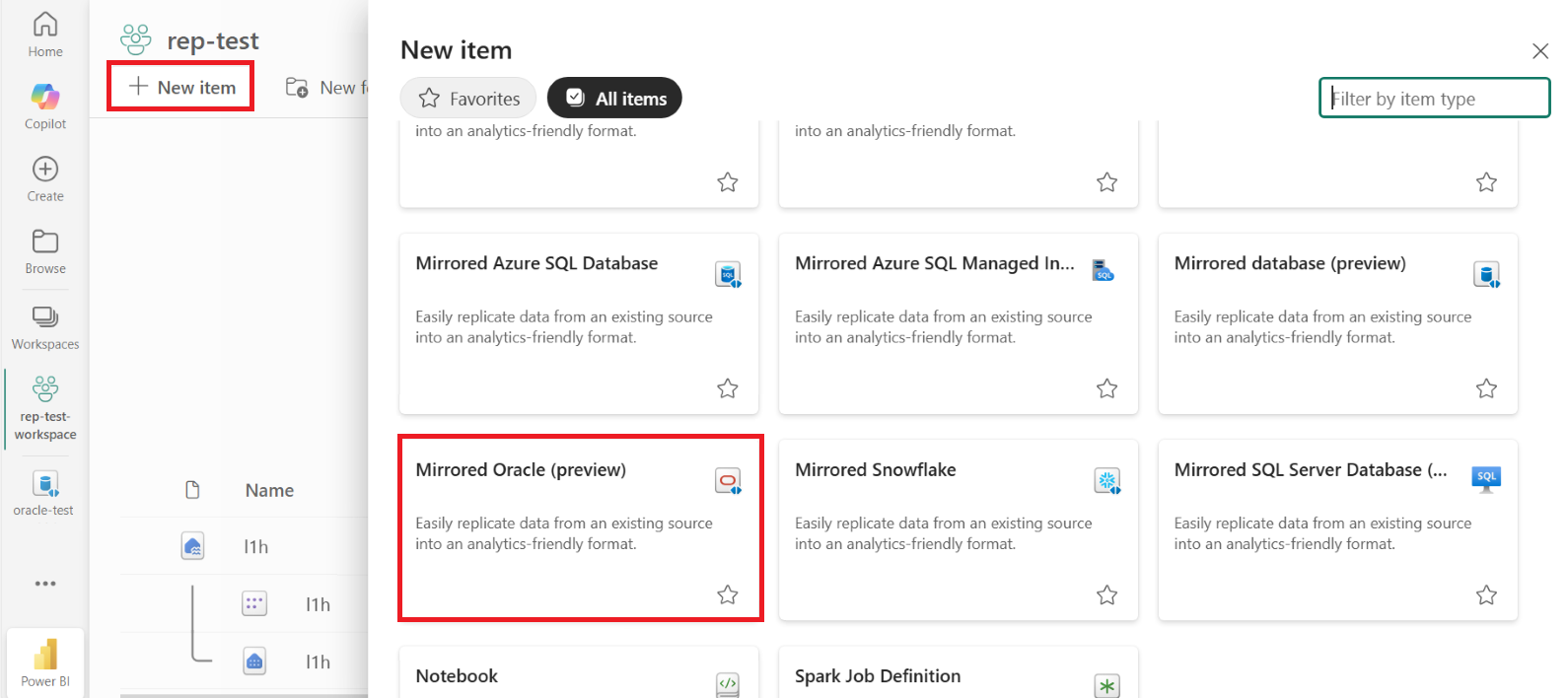
Sélectionnez Nouvel>Oracle mis en miroir
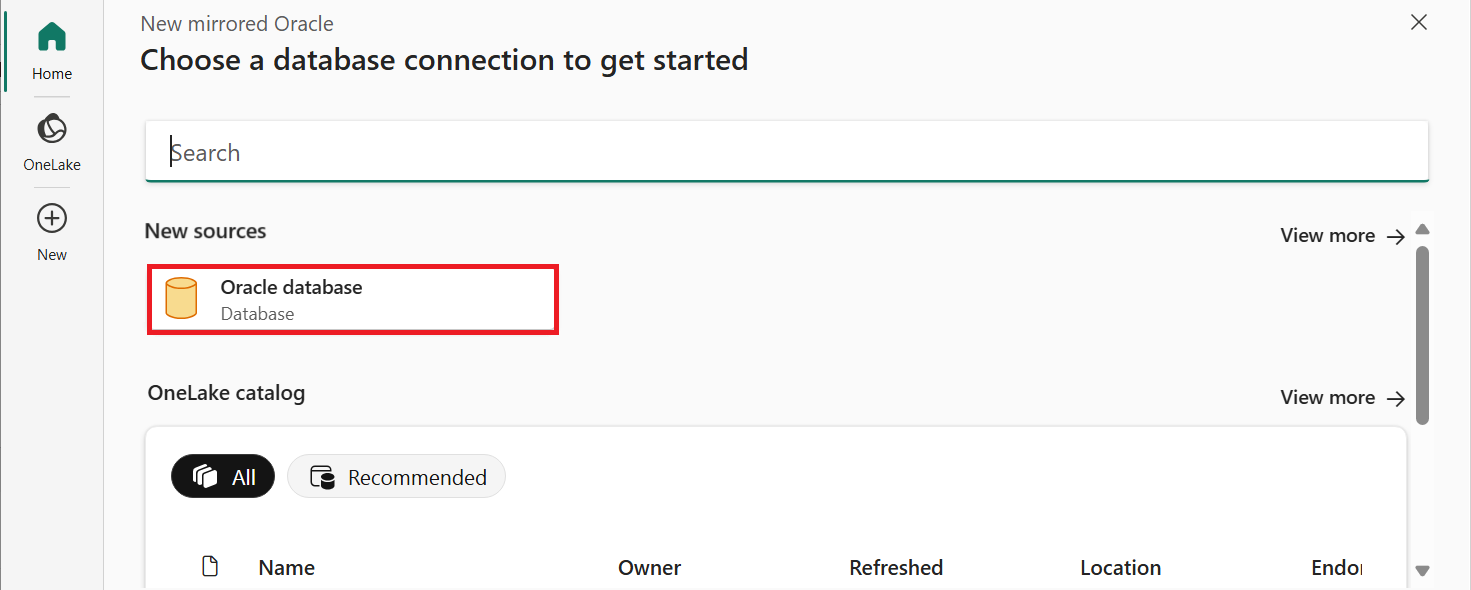
Sélectionner Oracle Database
Dans la boîte de dialogue de connexion, entrez les détails de votre base de données :
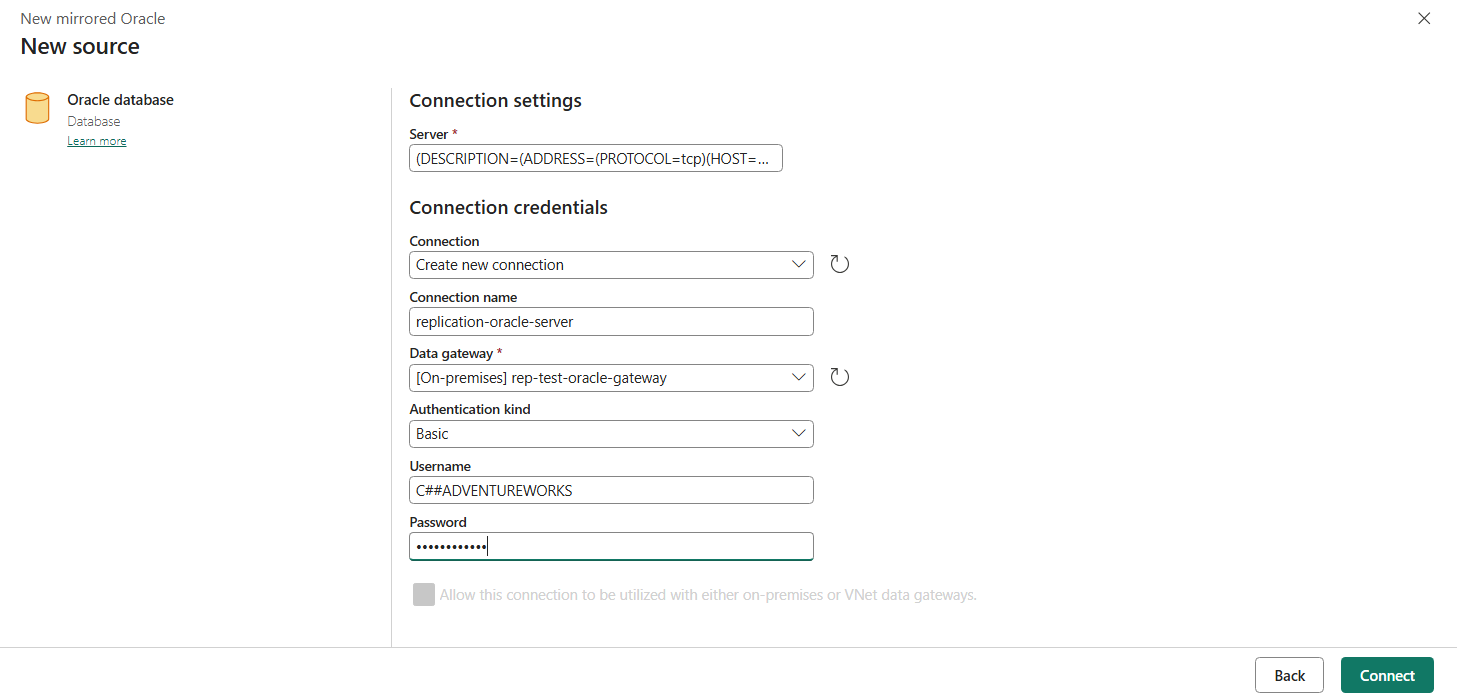
Spécifier le serveur, la connexion, le nom de connexion et la passerelle de données
Serveur : spécifiez l’emplacement de votre base de données Oracle à l’aide de l’une des méthodes suivantes :
Méthode Example Nom Oracle Net Services (alias TNS) salesConnecter le descripteur (DESCRIPTION=(ADDRESS=(PROTOCOL=tcp)(HOST=sales-server)(PORT=1521))(CONNECT_DATA=(SERVICE_NAME=sales.us.acme.com)))Dénomination Easy Connect (Plus) salesserver1:1521/sales.us.example.comConnexion : sélectionner Créer une connexion
Nom de la connexion : entrez un nom pour votre connexion
Passerelle de données : sélectionnez votre passerelle de données locale
Authentification :
- Sous Type d’authentification, sélectionnez Authentification de base
- Nom d’utilisateur : entrez votre nom d’utilisateur de base de données Oracle
- Mot de passe : entrez votre mot de passe de base de données Oracle
Sélectionnez Se connecter pour tester la connexion
Choisissez comment sélectionner des tables pour la mise en miroir :
- Mode automatique : Laissez Fabric mettre en miroir toutes les tables.
- Manuel : choisissez uniquement certains objets à mettre en miroir.
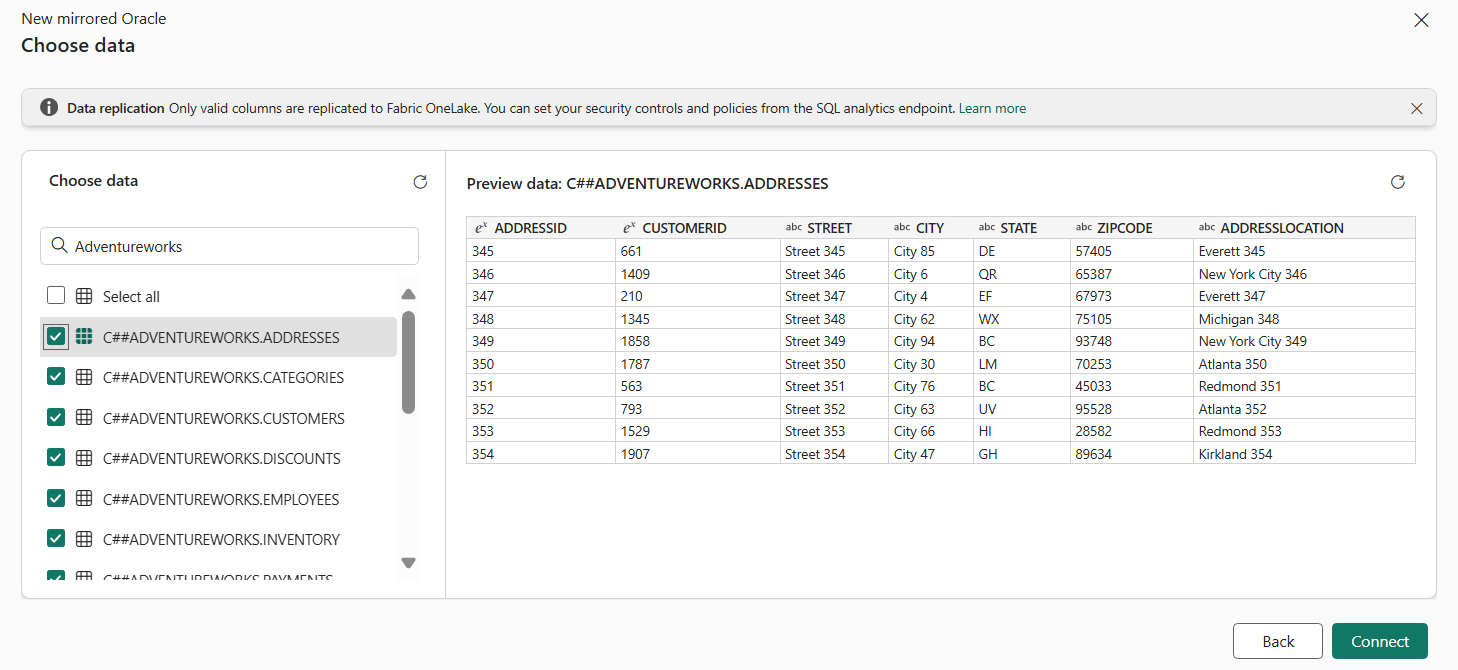
Terminez la configuration :
- Sélectionnez Connecter
- Nommer votre miroir
- Sélectionner Créer une base de données mise en miroir
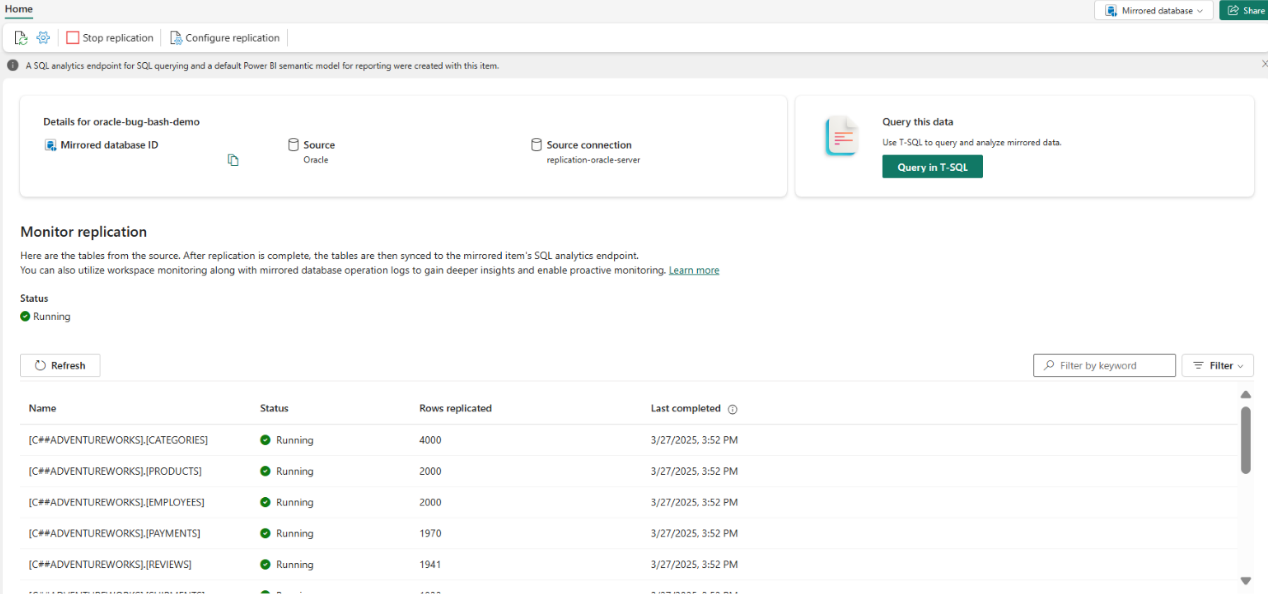
Regardez la progression de la réplication. Après quelques minutes, vous verrez le nombre de lignes répliquées et pouvez afficher vos données dans le data warehouse.
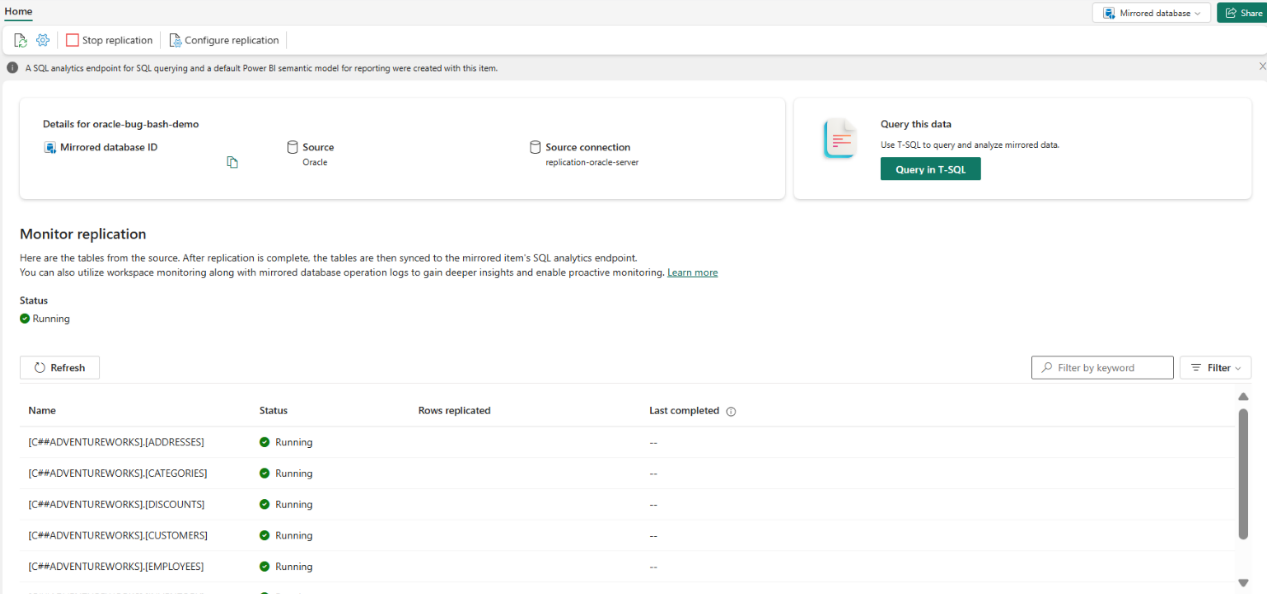
Votre base de données Oracle est désormais connectée à Microsoft Fabric et reste synchronisée automatiquement.
Surveiller la mise en miroir du réseau
Une fois la mise en miroir configurée, vous êtes dirigé vers la page État de la mise en miroir. Ici, vous pouvez surveiller l’état actuel de la réplication. Pour plus d'informations et de détails sur les états de réplication, consultez Monitor Fabric Mirrored Database Replication.