Remarque
L’accès à cette page nécessite une autorisation. Vous pouvez essayer de vous connecter ou de modifier des répertoires.
L’accès à cette page nécessite une autorisation. Vous pouvez essayer de modifier des répertoires.
Alors que les organisations adoptent une main-d’œuvre hybride et distante, les administrateurs sont confrontés au défi de contrôler et de gérer les mises à jour logicielles sur les appareils appartenant aux utilisateurs. Ces appareils sont souvent appelés BYOD (Bring Your Own Device) ou appareils personnels. Lorsque les appareils appartiennent à l’organisation, les administrateurs informatiques gèrent les mises à jour logicielles. Sur les appareils personnels, les administrateurs informatiques n’ont généralement aucun contrôle sur les mises à jour logicielles.
Par défaut, lorsqu’une nouvelle mise à jour est disponible pour les appareils non gérés (non inscrits dans Intune), les utilisateurs reçoivent des notifications et/ou voient les dernières mises à jour disponibles sur leurs appareils (Paramètres > : Mises à jour logicielles). Le calendrier de ces mises à jour varie en fonction de l’opérateur, du fabricant OEM et de l’appareil lui-même. À tout moment, les utilisateurs peuvent vérifier eux-mêmes la case activée pour les mises à jour.
Pour faciliter la gestion des mises à jour logicielles sur les appareils non gérés, il existe des fonctionnalités et des stratégies Intune qui peuvent vous aider. Cette section répertorie les stratégies recommandées par Microsoft pour installer les mises à jour logicielles sur les appareils non gérés.
Cet article s’applique à :
- Android Entreprise
- iOS/iPadOS
Conseil
Si vos appareils appartiennent à l’organisation, accédez aux guides de planification des mises à jour logicielles pour :
Créer des restrictions d’inscription
Les utilisateurs peuvent inscrire leurs appareils personnels dans Microsoft Intune.
Lorsque les utilisateurs inscrivent leurs appareils Android personnels, ces appareils obtiennent automatiquement un profil professionnel. Les stratégies que vous créez s’appliquent au profil professionnel, et non au profil personnel. Pour plus d’informations sur l’option d’inscription Android pour les appareils personnels, accédez au guide d’inscription Android.
Lorsqu’ils inscrivent des appareils iOS/iPadOS, le comportement dépend de l’option d’inscription que vous utilisez. Pour plus d’informations sur les différentes options d’inscription iOS/iPadOS pour les appareils personnels, consultez le guide d’inscription iOS/iPadOS.
✅ Créez une stratégie de restrictions d’inscription qui nécessite une version minimale et maximale du système d’exploitation. Cette stratégie permet de créer une bonne base de référence pour les nouvelles inscriptions.
L’exemple suivant montre une stratégie de restrictions de plateforme d’appareil d’inscription pour les appareils Android Enterprise :
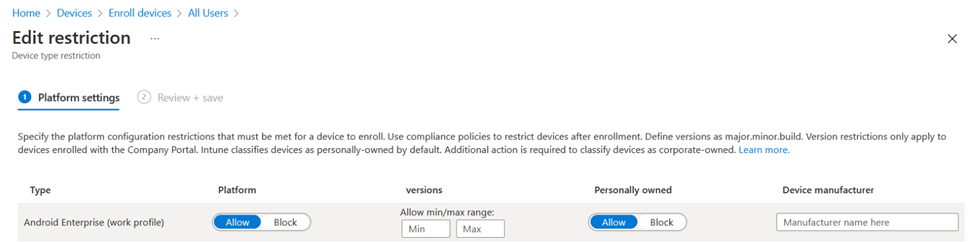
Lorsque les utilisateurs inscrivent leurs appareils personnels, cette stratégie vérifie les informations de version. Si les appareils ne sont pas les versions que vous entrez, ils ne peuvent pas être inscrits.
Pour plus d’informations sur cette fonctionnalité, accédez à Restrictions de plateforme d’appareil dans Intune.
Créer des stratégies de conformité
Les stratégies de conformité permettent de maintenir les appareils à jour. Si un appareil n’utilise pas une version que vous définissez, l’appareil est marqué comme non conforme. Les appareils non conformes sont affichés dans le Centre d’administration Microsoft Intune.
✅ Créer des stratégies de conformité. Utilisez les rapports intégrés pour voir les appareils non conformes et voir les paramètres individuels qui ne sont pas conformes.
Dans votre stratégie de conformité, vous pouvez :
- Avertissez l’utilisateur que la version du système d’exploitation ne répond pas à vos besoins.
- Prévoyez une période de grâce avant que l’appareil ne soit marqué comme non conforme, afin de leur laisser le temps de procéder à la mise à niveau.
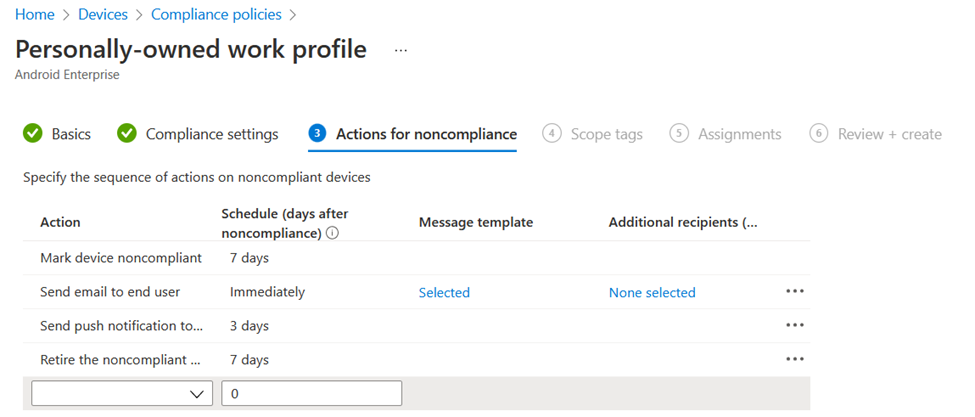
Si vous combinez vos stratégies de conformité avec l’accès conditionnel (CA), vous pouvez bloquer l’accès aux ressources des utilisateurs jusqu’à ce qu’ils répondent aux exigences de la version du système d’exploitation.
Pour plus d’informations sur les stratégies de conformité, accédez à :
- Créer une stratégie de conformité dans Intune
- Configurer des actions pour les appareils non conformes dans Intune
- Surveiller les résultats de vos stratégies de conformité dans Intune
Utiliser des stratégies de protection des applications
✅Utilisez des stratégies de protection des applications sur les appareils personnels non gérés qui accèdent aux ressources de l’organisation.
Au niveau de l’application, vous pouvez utiliser des stratégies de protection des applications pour déterminer les versions minimales du système d’exploitation et des correctifs.
Lorsque les utilisateurs ouvrent ou reprennent une application que vous gérez, la stratégie de protection des applications peut inviter les utilisateurs à mettre à niveau le système d’exploitation. Dans la stratégie, si la version qu’ils exécutent ne répond pas à vos exigences, vous pouvez avertir les utilisateurs qu’une nouvelle version du système d’exploitation est requise ou bloquer l’accès :
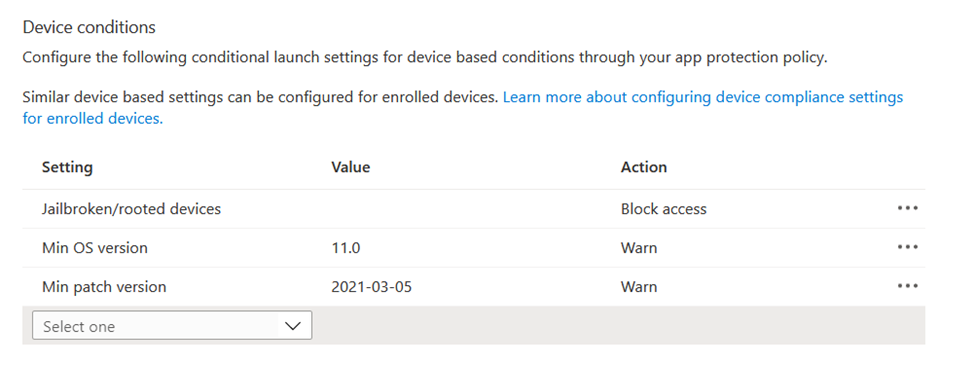
Pour plus d’informations sur les stratégies de protection des applications, accédez à Vue d’ensemble des stratégies de protection des applications.
Utiliser des notifications personnalisées
✅ Créez une notification personnalisée pour avertir les utilisateurs des exigences à venir pour la version du système d’exploitation. Utilisez cette fonctionnalité pour communiquer de manière proactive avec les utilisateurs afin de mettre à jour leurs appareils afin qu’ils ne perdent pas l’accès :
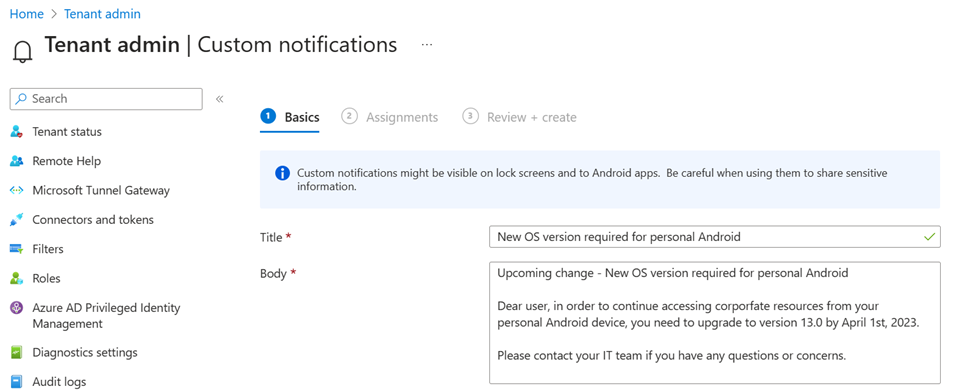
N’oubliez pas que si les mises à jour du système d’exploitation ne peuvent pas être forcées ou contrôlées, ce qui est courant sur les appareils personnels, les utilisateurs finaux doivent mettre à jour leurs propres appareils.
Pour plus d’informations sur ces fonctionnalités, accédez à :
- Actions de lancement conditionnel avec stratégies de protection des applications dans Intune
- Utilisation de notifications personnalisées dans Intune