Remarque
L’accès à cette page nécessite une autorisation. Vous pouvez essayer de vous connecter ou de modifier des répertoires.
L’accès à cette page nécessite une autorisation. Vous pouvez essayer de modifier des répertoires.
Avec Intune, vous pouvez utiliser les rapports de compatibilité pour les appareils Windows afin d’identifier les risques liés aux applications et aux pilotes avant de déployer des mises à jour. Ces rapports intégrés vous aident à comprendre les problèmes de compatibilité qui peuvent affecter vos appareils pendant ou après une mise à jour :
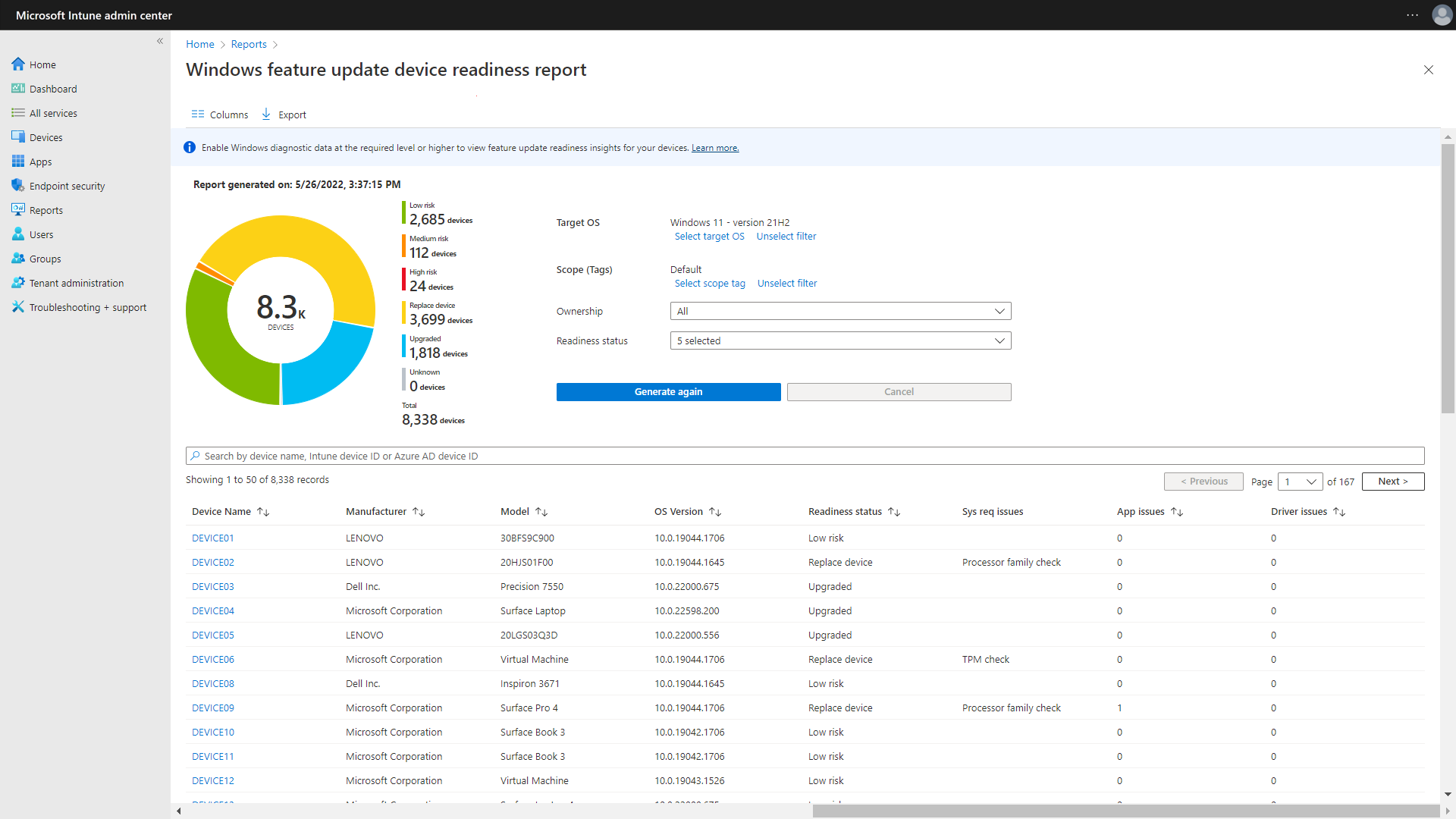
Rapport de préparation de l’appareil de mise à jour des fonctionnalités Windows : Ce rapport fournit des informations par appareil sur les risques de compatibilité associés à une mise à niveau ou à une mise à jour vers une version choisie de Windows.
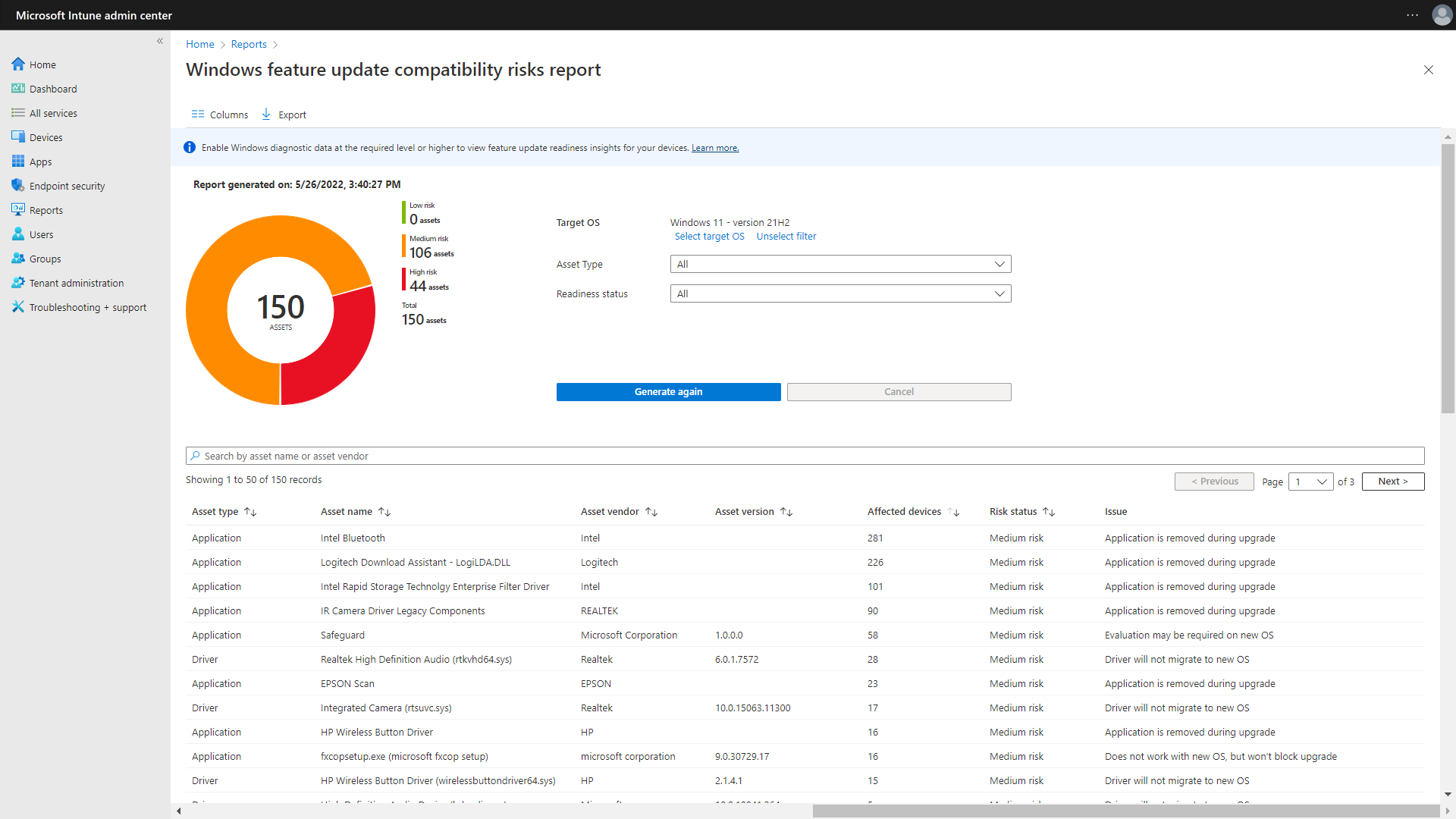
Rapport sur les risques de compatibilité des mises à jour des fonctionnalités de Windows : ce rapport fournit une vue récapitulative des principaux risques de compatibilité dans votre organisation pour une version choisie de Windows. Vous pouvez utiliser ce rapport pour comprendre quels risques de compatibilité affectent le plus grand nombre d’appareils de votre organisation.
Pour utiliser ces rapports, vous devez d’abord vous assurer que les conditions préalables sont remplies et que les appareils sont correctement configurés pour la collecte de données.
Utiliser le rapport de préparation de l’appareil de mise à jour des fonctionnalités Windows
Le rapport de préparation des appareils de mise à jour des fonctionnalités Windows fournit une vue au niveau de l’appareil des risques de compatibilité associés à une mise à niveau ou à une mise à jour vers une version choisie de Windows.
Importante
Les insights de ce rapport sont spécifiques à la version cible de Windows que vous sélectionnez lors de la génération du rapport. Pour garantir la précision des insights, vérifiez que votre version de système d’exploitation sélectionnée correspond à la version de Windows que vous envisagez de déployer.
Pour utiliser ce rapport :
- Connectez-vous au Centre d’administration Microsoft Intune.
- Dans le Centre d’administration, accédez à Rapports>,Gestion des>appareils, Mises à jour> Windows, sélectionnez l’onglet >Rapports, sélectionnez le rapport de disponibilité des appareils de mise à jour des fonctionnalités Windows.
- Configurer les paramètres :
- Sélectionnez Sélectionner le système d’exploitation cible et choisissez la version de Windows que vous envisagez de déployer.
- Sélectionnez Sélectionner l’étendue (balises) et choisissez les appareils qui doivent être dans l’étendue de ce rapport.
- Sélectionnez éventuellement Propriété et État de préparation pour affiner le rapport.
- Sélectionner Générer un rapport. Ce processus peut prendre plusieurs minutes. Vous êtes averti lorsque la génération du rapport est terminée.
Importante
Les données de ce rapport sont disponibles uniquement à la demande. Vous devez configurer les paramètres du système d’exploitation cible et de l’étendue (balises), puis cliquer sur Générer le rapport pour que les données apparaissent dans le rapport.
Remarque
Lorsque vous générez un rapport, les données du rapport sont mises en cache par utilisateur. Les autres utilisateurs Intune de votre organisation ne pourront pas voir le rapport que vous avez généré. Si vous souhaitez régénérer le rapport avec différents paramètres ou extraire les données les plus récentes, suivez la procédure indiquée, puis sélectionnez Générer à nouveau.
Les colonnes suivantes sont disponibles dans ce rapport :
- Nom de l’appareil : Nom de l’appareil.
- Manufacturer : fabricant de l’appareil.
- Model : modèle de l’appareil.
- Version du système d’exploitation : version actuelle de Windows installée sur l’appareil. Pour plus d’informations sur l’interprétation des données de version du système d’exploitation, consultez Informations sur la version de Windows 11
- État de préparation : récapitulatif de l’état de préparation de l’appareil.
- Problèmes de demande de requête du système : récapitulatif de la configuration système requise associée à la version cible du système d’exploitation que cet appareil ne remplit pas.
- Problèmes d’application : nombre d’applications installées sur cet appareil avec un risque de compatibilité connu associé à la version cible du système d’exploitation.
- Problèmes de pilote : nombre de pilotes installés sur cet appareil avec un risque de compatibilité connu associé à la version du système d’exploitation cible.
Les éléments suivants s’appliquent à l’État de préparation:
- Risque faible : aucun risque de compatibilité connu n’est associé à l’appareil.
- Risque moyen : seuls des risques de compatibilité mineurs ou non bloquants sont associés à cet appareil, tels que les applications qui sont automatiquement supprimées lors de la mise à niveau.
- Risque élevé : il existe plusieurs risques de compatibilité ou bloquants associés à cet appareil, tels que des applications qui bloquent une mise à niveau.
- Remplacer l’appareil : l’appareil ne peut pas être mis à niveau vers la version cible du système d’exploitation.
- Mise à niveau : l’appareil exécute déjà une version de Windows égale ou supérieure à la version du système d’exploitation cible.
- Inconnu : impossible de déterminer l’état de préparation. Vérifiez que l’appareil est correctement configuré pour envoyer données de diagnostic Windows.
Pour plus d’informations sur les risques de compatibilité qui affectent un appareil spécifique, sélectionnez le nom de l’appareil pour ouvrir le menu volant des détails. Les onglets du menu volant des détails sont les suivants :
- Vue d’ensemble : résumé des propriétés de l’appareil qui peuvent être utilisées pour identifier l’appareil et vue d’ensemble des risques de compatibilité qui affectent l’appareil.
- Applications : tableau des applications présentant des risques de compatibilité installés sur l’appareil.
- Pilotes : tableau des pilotes présentant des risques de compatibilité installés sur l’appareil.
- Autre : tableau des risques de compatibilité qui peuvent affecter cet appareil, mais qui ne sont pas associés à des applications ou des pilotes. Les risques de compatibilité associés aux configurations et paramètres des appareils, tels que certaines Conservations de protection, appartiennent à cette catégorie.
Utiliser le rapport sur les risques de compatibilité des mises à jour de fonctionnalités Windows
Le rapport sur les risques de compatibilité liés aux mises à jour des fonctionnalités Windows fournit une vue récapitulative des risques de compatibilité au sein de votre organisation associés à une mise à niveau ou mise à jour vers une version choisie de Windows.
Importante
Les insights de ce rapport sont spécifiques à la version cible de Windows que vous sélectionnez lors de la génération du rapport. Pour garantir la précision des insights, vérifiez que votre version de système d’exploitation sélectionnée correspond à la version de Windows que vous envisagez de déployer.
Pour utiliser ce rapport :
Connectez-vous au Centre d’administration Microsoft Intune.
Dans le Centre d’administration, accédez à Rapports>,Gestion des>appareils, Mises à jour> Windows, sélectionnez l’onglet >Rapports, sélectionnez le Rapport sur les risques de compatibilité des mises à jour des fonctionnalités Windows.
Configurer les paramètres :
- Sélectionnez Sélectionner le système d’exploitation cible et choisissez la version de Windows que vous envisagez de déployer.
- Sélectionnez éventuellement Type de ressource et État du risque pour affiner le rapport.
- Sélectionner Générer un rapport. Ce processus peut prendre plusieurs minutes. Vous êtes averti lorsque la génération du rapport est terminée.
Remarque
Lorsque vous générez un rapport, les données du rapport sont mises en cache par utilisateur. Les autres utilisateurs Intune de votre organisation ne pourront pas voir le rapport que vous avez généré. Si vous souhaitez régénérer le rapport avec différents paramètres ou extraire les données les plus récentes, suivez la procédure indiquée, puis sélectionnez Générer à nouveau.
Les colonnes suivantes sont disponibles dans ce rapport :
- Type de ressource : type de ressource qui présente un risque de compatibilité. Les options incluent Application, Pilote et Autres.
- Nom de la ressource : nom de la ressource présentant un risque de compatibilité, tel que le nom de l’application.
- Fournisseur de la ressource : nom du fournisseur qui publie la ressource avec un risque de compatibilité.
- Version de la ressource : version de la ressource présentant un risque de compatibilité.
- Appareils concernés : nombre d’appareils inscrits susceptibles d’être affectés par ce risque de compatibilité.
- État du risque : récapitulatif de la gravité du risque de compatibilité. La plupart des risques de compatibilité sont soit des Risques moyens s’ils peuvent bloquer la mise à niveau.
- Problème - Une description du risque de compatibilité identifié.
Pour plus d’informations sur un risque de compatibilité spécifique, y compris les appareils potentiellement affectés, sélectionnez le numéro dans la colonne Appareils concernés pour ouvrir le menu volant des détails. Les onglets du menu volant des détails sont les suivants :
- Vue d’ensemble : résumé du risque de compatibilité, y compris les détails des ressources et l’évaluation de la compatibilité. Lorsqu’elle est disponible, la section Conseils fournit des actions recommandées pour atténuer le risque de compatibilité.
- Appareils affectés : tableau des appareils susceptibles d’être affectés par ce risque de compatibilité.
Descriptions des problèmes
Nous utilisons les informations de la base de données de compatibilité des applications Microsoft pour décrire les problèmes de compatibilité existants pour les applications disponibles publiquement auprès de Microsoft ou d’autres éditeurs :
L’application est supprimée lors de la mise à niveau
Windows a détecté des problèmes de compatibilité avec une application. L’application n’est pas migrée vers la nouvelle version du système d’exploitation. Aucune action n’est requise pour que la mise à niveau se poursuive. Installez une version compatible de l’application sur la nouvelle version du système d’exploitation.
Windows peut supprimer partiellement ou totalement ces ressources :
- Suppression complète : le programme d’installation de Windows supprime complètement l’application de l’appareil lors de la mise à niveau.
- Suppression partielle : le programme d’installation de Windows supprime partiellement l’application de l’appareil. Vous devez le désinstaller manuellement après avoir mis à niveau Windows.
Dans les deux cas, après avoir mis à niveau Windows, vous ne pouvez pas utiliser l’application.
Blocage de la mise à niveau
Windows a détecté des problèmes de blocage et ne peut pas supprimer l’application lors de la mise à niveau. Il est possible que cela ne fonctionne pas sur la nouvelle version du système d’exploitation. Avant de procéder à la mise à niveau, supprimez l’application, réinstallez-la et testez-la sur la nouvelle version du système d’exploitation.
Blocage de la mise à niveau, mais possibilité de réinstaller après la mise à niveau
L’application est compatible avec la nouvelle version du système d’exploitation, mais ne migre pas. Supprimez l’application avant de mettre à niveau Windows, puis réinstallez l’application sur la nouvelle version du système d’exploitation.
Blocage de la mise à niveau, mise à jour de l’application vers la version la plus récente
La version existante de l’application n’est pas compatible avec la nouvelle version du système d’exploitation et ne migrera pas. Une version compatible de l’application est disponible. Mettez à jour l’application avant la mise à niveau.
Chiffrement de disque bloquant la mise à niveau
Les fonctionnalités de cryptage de l’application bloquent la mise à niveau. Désactivez la fonctionnalité de chiffrement avant de mettre à niveau Windows et activez-la après la mise à niveau.
Ne fonctionne pas avec le nouveau système d’exploitation, mais ne bloque pas la mise à niveau
L’application n’est pas compatible avec la nouvelle version du système d’exploitation, mais ne bloque pas la mise à niveau. Aucune action n’est requise pour que la mise à niveau se poursuive. Installez une version compatible de l’application sur la nouvelle version du système d’exploitation.
Ne fonctionne pas avec le nouveau système d’exploitation et bloque la mise à niveau
L’application n’est pas compatible avec la nouvelle version du système d’exploitation et bloque la mise à niveau. Supprimez l’application avant de procéder à la mise à niveau. Une version compatible de l’application peut être disponible.
Une évaluation peut être nécessaire sur un nouveau système d’exploitation
Windows va migrer l’application, mais il a détecté des problèmes susceptibles d’avoir un impact sur les performances de l’application sur la nouvelle version du système d’exploitation. Aucune action n’est requise pour que la mise à niveau se poursuive. Testez l’application sur la nouvelle version du système d’exploitation.
Peut bloquer la mise à niveau, tester l’application
Windows a détecté des problèmes qui peuvent interférer avec la mise à niveau, mais qui nécessitent une enquête plus approfondie. Testez le comportement de l’application lors de la mise à niveau. S’il bloque la mise à niveau, supprimez-la avant de procéder à la mise à niveau. Ensuite, réinstallez-le et testez-le sur la nouvelle version du système d’exploitation.
Multiple
Plusieurs problèmes affectent l’application.
Réinstaller l’application après la mise à niveau
L’application est compatible avec la nouvelle version du système d’exploitation, mais vous devez la réinstaller après la mise à niveau de Windows. Le processus de mise à niveau supprime l’application. Aucune action n’est requise pour que la mise à niveau se poursuive. Réinstallez l’application sur la nouvelle version du système d’exploitation.
Le pilote ne migrera pas vers le nouveau système d’exploitation
La version actuellement installée d’un pilote ne migrera pas vers la nouvelle version du système d’exploitation.
- Le pilote ne migrera pas vers la nouvelle version du système d’exploitation et Windows n’a pas de version compatible. Dans ce cas, nous vous recommandons de vérifier auprès du fournisseur de matériel indépendant (IHV) qui fabrique le pilote ou du fabricant d’équipement d’origine (OEM) qui a fourni le périphérique.
- Un nouveau pilote est installé lors de la mise à niveau et une version plus récente est disponible via Windows Update. Si l’ordinateur reçoit automatiquement les mises à jour de Windows Update, aucune action n’est requise. Sinon, importez un nouveau pilote à partir de Windows Update après avoir mis à niveau Windows.
Mesures de protection
Lorsqu’un problème peut entraîner l’échec ou la restauration d’une mise à jour des fonctionnalités du client Windows, nous pouvons appliquer des mesures de sauvegarde pour empêcher les appareils concernés d’installer la mise à jour afin de les protéger de ces expériences. Nous supprimons ces blocages une fois qu’un correctif est trouvé et vérifié. Pour obtenir des informations supplémentaires sur les dispositifs de protection en place, consultez la page d’intégrité de la version de Windows sous Problèmes connus correspondant à la version concernée.
Remarque
Les entrées de protection ne sont pas un actif réel installé sur vos appareils. Il s’agit d’un espace réservé permettant d’identifier les applications ou les pilotes de votre environnement avec la balise de compatibilité de sauvegarde.
À propos de la latence des données de rapports
La source de données de ces rapports est Données de diagnostic Windows. Les données sont généralement chargées à partir d’appareils inscrits une fois par jour, puis traitées par lots avant d’être mises à disposition dans Intune. La latence maximale de bout en bout est d’environ 52 heures.
Problèmes connus
Les fichiers CSV exportés affichent des valeurs numériques
Lorsque les données de rapport sont exportées vers un fichier .csv, les données exportées n’utilisent pas les noms conviviaux que vous avez l’habitude de voir dans les rapports en ligne. Utilisez les informations de la section suivante pour mapper les données du fichier exporté à la signification de la valeur :
Rapport de préparation de l’appareil de mise à jour des fonctionnalités Windows
Propriété:
| Valeur .csv de propriété | Valeur du rapport |
|---|---|
| 0 | Inconnu |
| 1 | Entreprise |
| 2 | Personnel |
État de préparation:
| Valeur .csv de l’état de préparation | Valeur du rapport |
|---|---|
| 0 | Risque faible |
| 1 | Risque modéré |
| 2 | Risque élevé |
| 3 | Remplacer l’appareil |
| 4 | Mis à niveau |
| 5 | Inconnu |
Problèmes de requête du système (certaines valeurs de rapport sont mappées à plusieurs valeurs .csv) :
| La requête du système émet une valeur .csv | Valeur du rapport |
|---|---|
| 1, 8, 10 | Famille de processeurs |
| 2 | Mémoire RAM |
| 3 | BIOS |
| 4 | Pilote d’affichage de base |
| 5 | TPM |
| 6, 12 | Taille du lecteur système |
| 7 | Démarrage sécurisé |
| 9 | Réseau |
| 11, 13 | Bloc de pilote |
| 14 | Mode S |
| 15 | Stockage |
Remarque
Lorsqu’elle est exportée, la colonne problèmes de requête du système est représentée sous la forme d’une liste séparée par des virgules de toutes les valeurs qui s’appliquent à l’appareil. Par exemple, la valeur « 1, 2 » signifie que l’appareil ne répond pas à la famille de processeurs ou à la ram requise pour la version du système d’exploitation cible sélectionnée.
Rapport sur les risques de compatibilité avec les mises à jour des fonctionnalités Windows
Type de ressource:
| Valeur .csv du type de ressource | Valeur du rapport |
|---|---|
| 0 | Device |
| 1 | Application |
| 2 | Driver |
| 3 | Autre |
État du risque (cette colonne est appelée État de préparation dans l’exportation .csv) :
| Valeur .csv de l’état de préparation | Valeur du rapport d’état des risques |
|---|---|
| 0 | Risque faible |
| 1 | Risque modéré |
| 2 | Risque élevé |
Problème (le type de ressource est requis pour mapper correctement les valeurs de problème exportées) :
| Type de ressource | Émettre la valeur .csv | Problème | Aide |
|---|---|---|---|
| Application, Autre | 1 | Ne fonctionne pas avec le nouveau système d’exploitation, mais ne bloque pas la mise à niveau. | L’application ne fonctionne pas sur le nouveau système d’exploitation. Aucune action n’est requise pour que la mise à niveau se poursuive. |
| Application, Autre | 2 | Évaluez l’application sur le nouveau système d’exploitation. | L’application peut rencontrer des problèmes sur le nouveau système d’exploitation. Aucune action n’est requise pour que la mise à niveau se poursuive. |
| Application, Autre | 3 | Réinstallez l’application après la mise à niveau. | Aucune action n’est requise pour que la mise à niveau se poursuive. L’application fonctionnera sur le nouveau système d’exploitation, mais elle doit être réinstallée. |
| Application, Autre | 4 | Chiffrement de disque bloquant la mise à niveau. | Désactivez le chiffrement de disque avant la mise à niveau. Vous pouvez le réactiver après. |
| Application, Autre | 5 | Blocage de la mise à niveau. | Supprimez l’application avant la mise à niveau. L’application peut fonctionner sur un nouveau système d’exploitation. |
| Application, Autre | 6 | Blocage de la mise à niveau, mise à jour de l’application vers la version la plus récente. | Mettez à jour l’application avant la mise à niveau. La version compatible est disponible. |
| Application, Autre | 7 | verrouiller la mise à niveau, mais peut être réinstallée après la mise à niveau. | Supprimez l’application avant la mise à niveau. L’application fonctionnera sur le nouveau système d’exploitation, mais elle doit être réinstallée. |
| Application, Autre | 8 | L’application est supprimée pendant la mise à niveau. | L’application est supprimée pendant la mise à niveau en raison de problèmes de compatibilité. Aucune action n’est requise pour que la mise à niveau se poursuive, mais veillez à tester l’application sur le nouveau système d’exploitation et à vérifier auprès du développeur si nécessaire une version compatible. |
| Application, Autre | 9 | Une évaluation peut être requise sur le nouveau système d’exploitation. | Windows peut être mis à niveau, mais les applications ou les pilotes peuvent rencontrer des problèmes. |
| Driver | 1 | Le pilote ne migre pas vers le nouveau système d’exploitation. | Vérifiez auprès du fournisseur si le pilote est compatible. |
| Driver | 2 | Le pilote ne migre pas vers le nouveau système d’exploitation. | Le pilote est remplacé par une nouvelle version (boîte de réception ou via Windows Update). Aucune action n’est requise pour que la mise à niveau se poursuive. |
| Driver | 3 | Blocage de la mise à niveau. | Impossible de mettre à niveau. |
Remarque
Les informations d’aide ne sont pas incluses dans le fichier d’exportation .csv. Le tableau de mappage inclut des données d’aide pour chaque type de problème .
Voir aussi
Le Centre FastTrack Benefit pour Windows permet d’accéder à Soutien aux applications du bureau. Cet avantage est un service conçu pour résoudre les problèmes de compatibilité de Windows et des applications Microsoft 365 pour les grandes entreprises. Pour plus d’informations, consultez Soutien aux applications du bureau.
Étape suivante
- Configurer des anneaux de mise à jour pour Windows
- Configurer les mises à jour des fonctionnalités pour Windows