Remarque
L’accès à cette page nécessite une autorisation. Vous pouvez essayer de vous connecter ou de modifier des répertoires.
L’accès à cette page nécessite une autorisation. Vous pouvez essayer de modifier des répertoires.
Note
Les fonctionnalités de cet article sont alimentées par le faisceau standard, qui utilise les options de facturation décrites dans Licences pour les agents alimentés par le faisceau standard. Apprenez comment accéder aux fonctionnalités standard dans Access Standard Agents et Flux d’agents.
Utilisez des ensembles de tests pour évaluer et affiner la manière dont votre agent gère des scénarios de réponse réels. Cet article explique comment modifier le nom et les paramètres d’un ensemble de test, gérer le profil utilisateur et les connexions utilisés pour l’authentification, modifier ou supprimer des cas de test individuels, et supprimer des ensembles de tests ou résultats entiers. Ces étapes vous aident à garantir que les évaluations reflètent les bons contextes utilisateur et à maintenir un accès sécurisé aux sources de connaissances et aux outils.
Vous avez le choix entre trois méthodes de test, également appelées graders, pour évaluer les réponses de l’agent : qualité, similarité et correspondance de texte. Pour plus d’informations sur les différentes méthodes de test, consultez Méthodes de test.
Modifier les détails d’un ensemble de test
Vous pouvez modifier les détails d’un ensemble de test, comme le compte utilisé pour l’authentification et les méthodes de test utilisées.
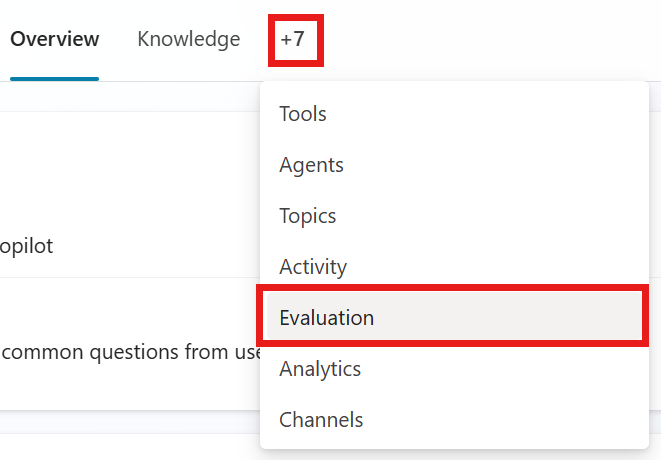
Rendez-vous sur la page d’évaluation de votre agent.
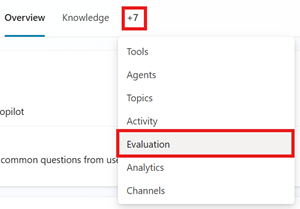
Sélectionnez l’ensemble de test.
Dans le jeu de tests, sélectionnez le cas de test que vous souhaitez modifier.
En option, changez le nom de l’ensemble de test.
Ajoutez ou modifiez les méthodes de test. Chaque méthode de test mesure des valeurs différentes et nécessite différentes configurations. Pour apprendre à configurer chaque méthode de test, voir Choisir les méthodes de test.
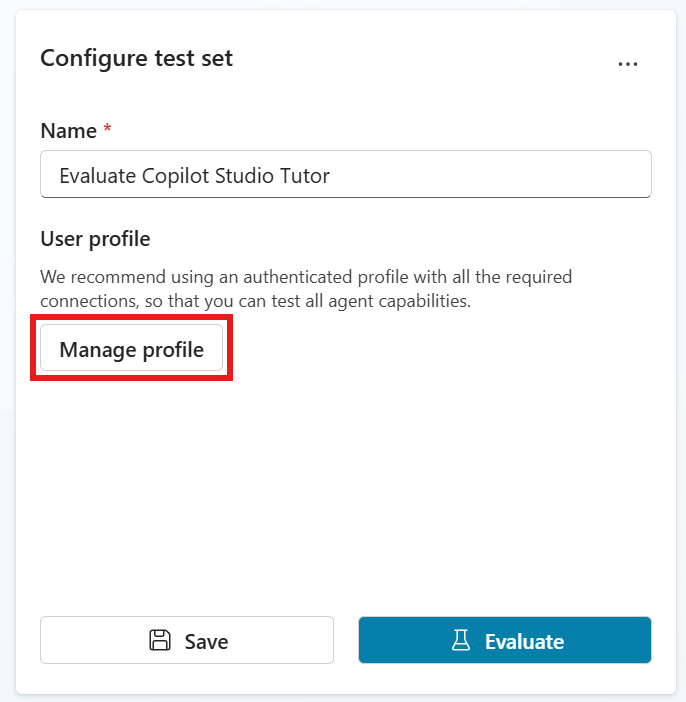
Méthode de test Mesures Type d'ensemble de tests Évaluation Configurations Qualité générale Quelle est la qualité des réponses d’un cas de test en fonction de qualités spécifiques Réponse unique ou conversation Noté sur 100 None Comparer la signification Dans quelle mesure le sens de la réponse du cas test correspond à la réponse attendue Réponse unique Noté sur 100 Note de réussite, réponse prévue Utilisation de l’outil Indique si le cas de test a utilisé toutes ou toutes les ressources attendues Réponse unique Réussite/échec Capacités attendues Correspondance de mots-clés Que le cas de test ait utilisé tous ou tout le nombre de mots-clés ou expressions attendus Réponse unique ou conversation Réussite/échec Mots-clés ou expressions attendus Similarité du texte Dans quelle mesure le texte de la réponse du cas test correspond à la réponse attendue Réponse unique Noté sur 100 Note de réussite, réponse prévue Correspondance exacte Si la réponse du cas test correspond exactement à la réponse attendue Réponse unique Réussite/échec Réponse attendue Personnalisé Indique si la réponse du cas de test répond à vos critères ou attentes définis. Réponse unique ou conversation Réussite/Échec (répond aux critères d'étiquetage définis) Nom, instructions d’évaluation, étiquettes Sélectionnez Gérer le profil pour ajouter un compte, ou sélectionnez le profil actuel pour gérer les connexions ou choisissez un autre profil. Les tests automatisés utilisent l’authentification du compte de test sélectionné. En savoir plus dans Gérer les profils et connexions utilisateurs.
Note
Lorsque Copilot Studio génère des cas de test ou exécute une évaluation, il utilise les informations d'identification d'authentification d'un compte connecté pour accéder aux sources et outils de connaissances de votre agent. Les cas de test générés peuvent inclure des données sensibles auxquelles le compte connecté peut accéder. Tout développeur ayant accès à l'agent peut également consulter les jeux de tests liés à cet agent.
Gérer les profils utilisateurs et les connexions (aperçu)
[Cette section fait partie de la documentation en version préliminaire et peut faire l’objet de modifications.]
Vous pouvez lancer des ensembles de tests en utilisant l’authentification d’un compte différent du vôtre. Cette méthode d’authentification permet à votre agent d’accéder aux sources de connaissances et aux outils nécessaires pour atteindre ses objectifs.
Vous pouvez utiliser des profils pour simuler des expériences utilisateur spécifiques. Par exemple, le profil utilisateur d’un directeur peut accéder à différentes sources de connaissances que celles d’un stagiaire, et l’agent retourne des résultats différents.
Important
Cet article contient la documentation en préversion de Microsoft Copilot Studio et est susceptible d'être modifié.
Les fonctionnalités en version préliminaire ne sont pas destinées à une utilisation en production et peuvent être restreintes. Ces fonctionnalités sont disponibles avant une publication officielle afin que vous puissiez y accéder en avant-première et fournir des commentaires.
Si vous créez un assistant prêt pour la production, consultez Vue d’ensemble de Microsoft Copilot Studio.
Important
Lorsque vous sélectionnez un profil utilisateur, vous pouvez examiner et authentifier tous les connecteurs utilisés par votre agent. Si vous sélectionnez un compte autre que celui utilisé pour vous connecter à Copilot Studio, comme un compte test, Copilot Studio authentifie ce profil utilisateur et récupère les connexions existantes de l'utilisateur. Vous pouvez configurer, examiner et sauvegarder ces connexions avant d’effectuer une évaluation.
Les résultats des tests montrent quel profil utilisateur a été utilisé.
Note
Lorsque Copilot Studio génère des cas de test ou exécute une évaluation, il utilise les informations d'identification d'authentification d'un compte connecté pour accéder aux sources et outils de connaissances de votre agent. Les cas de test générés peuvent inclure des données sensibles auxquelles le compte connecté peut accéder. Tout développeur ayant accès à l'agent peut également consulter les jeux de tests liés à cet agent.
Les évaluations de l’agent qui utilisent l’authentification utilisateur nécessitent l’accès via le connecteur Microsoft Copilot Studio. Si votre administrateur coupe cette connexion, vous ne pouvez pas lancer de tests en utilisant l’outil d’évaluation. Pour plus d'informations, consultez Connecteurs Copilot Studio et groupes de données.
Pour ajouter ou modifier un profil utilisateur dans un ensemble de test :
Ouvrez un ensemble de tests, puis sélectionnez Gérer le profil.
Sélectionnez le menu déroulant Utilisateur, puis :
- Sélectionnez le compte utilisateur que vous souhaitez utiliser, ou
- Sélectionnez Ajouter un compte, puis connectez-vous au compte.
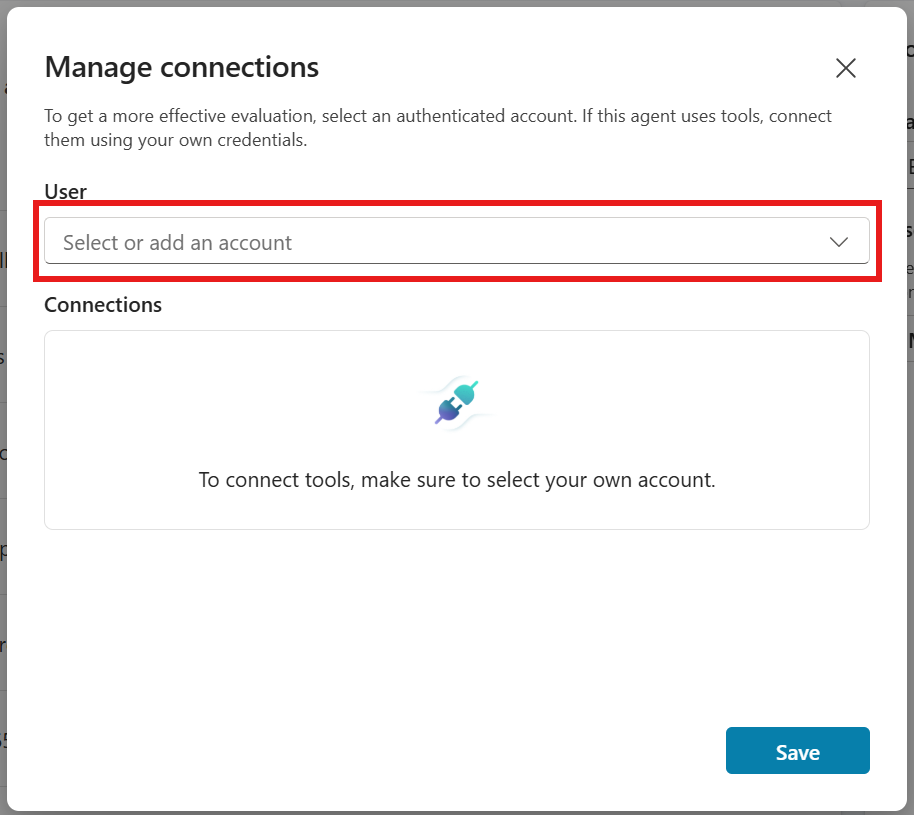
Pour les connexions avec un avertissement, sélectionnez la connexion. Changez la connexion existante pour une connexion fonctionnelle, sélectionnez Reconnecter pour essayer de rétablir la connexion existante, ou sélectionnez Créer une nouvelle connexion pour essayer une nouvelle connexion. Les connexions fonctionnelles sont indiquées par une coche verte.
Pour les nouvelles connexions, saisissez les détails demandés, puis sélectionnez Connecter.
Lorsque toutes les connexions fonctionnent, sélectionnez Enregistrer.
Une fois que la fenêtre contextuelle Gérer le profil et les connexions disparaît, sélectionnez Enregistrer pour mettre à jour le jeu de test avec le profil utilisateur et les connexions sélectionnés.
Supprimer un ensemble de test ou un résultat de test
Vous pouvez supprimer un cas de test ou un ensemble de tests dont vous n’avez plus besoin.
- Rendez-vous sur la page d’évaluation de votre agent.
- Dans la section ensembles de test , supprimez un ensemble de tests en suivant l’une des étapes suivantes :
- Sélectionnez les trois points (...) sur la carte du jeu de test, puis sélectionnez Supprimer.
- Sélectionnez le set de test pour l’ouvrir, puis sélectionnez les trois points (...) dans le panneau Configurer le set de test , puis sélectionnez Supprimer.
- Dans la section Résultats récents , supprimez un résultat de test en suivant l’une des étapes suivantes :
- Passez la souris sur le résultat du test que vous souhaitez supprimer, sélectionnez les trois points (...) puis sélectionnez Supprimer le test.
- Sélectionnez le résultat du test pour l’ouvrir, puis sélectionnez les trois points (...) dans le panneau résumé d’évaluation , puis sélectionnez Supprimer.