Remarque
L’accès à cette page nécessite une autorisation. Vous pouvez essayer de vous connecter ou de modifier des répertoires.
L’accès à cette page nécessite une autorisation. Vous pouvez essayer de modifier des répertoires.
[Cette section est une documentation de type avant-projet susceptible d’être modifié.]
Dans la page Vue d’ensemble , le résumé de l’état de l’agent fournit une vue unique des problèmes qui affectent la préparation, la publication et le comportement d’exécution de votre agent. Il regroupe les problèmes par gravité et affiche l’état des outils et des connecteurs bloqués par des stratégies de données ou des stratégies de connecteur avancées, afin de pouvoir analyser rapidement les signaux de gouvernance, de sécurité et de préparation.
Important
Cet article contient la documentation en préversion de Microsoft Copilot Studio et est susceptible d'être modifié.
Les fonctionnalités en version préliminaire ne sont pas destinées à une utilisation en production et peuvent être restreintes. Ces fonctionnalités sont disponibles avant une publication officielle afin que vous puissiez y accéder en avant-première et fournir des commentaires.
Si vous créez un assistant prêt pour la production, consultez Vue d’ensemble de Microsoft Copilot Studio.
Le résumé de l’état de l’agent vous aide à comprendre rapidement :
- Indique si un assistant est bloqué, à risque ou prêt
- Quels problèmes s’appliquent à l’état de brouillon, à l’état publié ou aux deux états de l’assistant ?
- Lorsque les stratégies d’organisation provoquent des restrictions
- Quelle action, le cas échéant, est requise avant la publication ou l’utilisation de l’agent
Note
Le résumé de l’état de l’agent ne remplace pas la gouvernance ou les rapports de conformité au niveau de l’administrateur.
Certains diagnostics détaillés peuvent toujours être disponibles dans d’autres expériences, telles que les rapports exportés ou les outils axés sur l’administrateur.
Résumé de l’état de l’agent
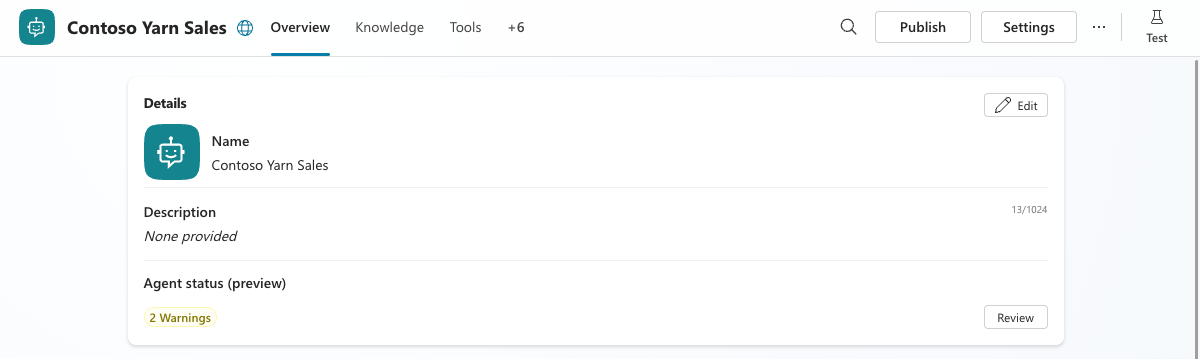
Le résumé Statut de l’agent apparaît sur la page de vue d’ensemble d’un agent, sous la carte Détails de Copilot.
Le résumé s’affiche :
- Nombre de problèmes par gravité
- Badge d’état qui reflète la préparation globale de l’agent
Lorsqu’aucun problème de blocage ou d’avertissement n’est présent, l’agent est marqué comme prêt (vert).
Niveaux de gravité
Lorsque vous sélectionnez Vérifier dans le résumé de l’état de l’agent , vous voyez les problèmes d’agent regroupés par gravité :
| Niveau de gravité | Description |
|---|---|
| Blocage | Problèmes qui empêchent la publication ou l’opération normale de l’agent |
| Warning | Problèmes qui ne bloquent pas l’agent, mais qui peuvent affecter le comportement ou la conformité |
| Informations | Messages consultatifs qui n’affectent pas la préparation |
Les agents sans problème ou avec uniquement des problèmes à titre informatif sont indiqués comme prêts (en vert).
Problèmes liés à l’agent
La table d’état de l’agent consolide et catégorise les messages qui apparaissent précédemment dans plusieurs pages et formats. Il vous aide à vous concentrer sur les problèmes les plus prioritaires en premier en triant les problèmes par gravité et en fournissant un message concis pour chaque problème.
Chaque problème dans la table d’état de l’agent est classé dans les attributs suivants :
| Caractéristique | Description |
|---|---|
| Niveau de gravité | Niveau du problème affectant l’agent : blocage, avertissement ou informations |
| Message | Description claire du problème |
| State | L’état auquel le problème s’applique, indiquant s’il affecte l’agent en brouillon, l’agent publié ou les deux |
| Source | Domaine d’origine du problème ; par exemple, Externe, Authentification, Modèles ou Autorisations |
| Catégorie | Le type de problème et son effet |
| Action | Action requise, le cas échéant, pour résoudre le problème |
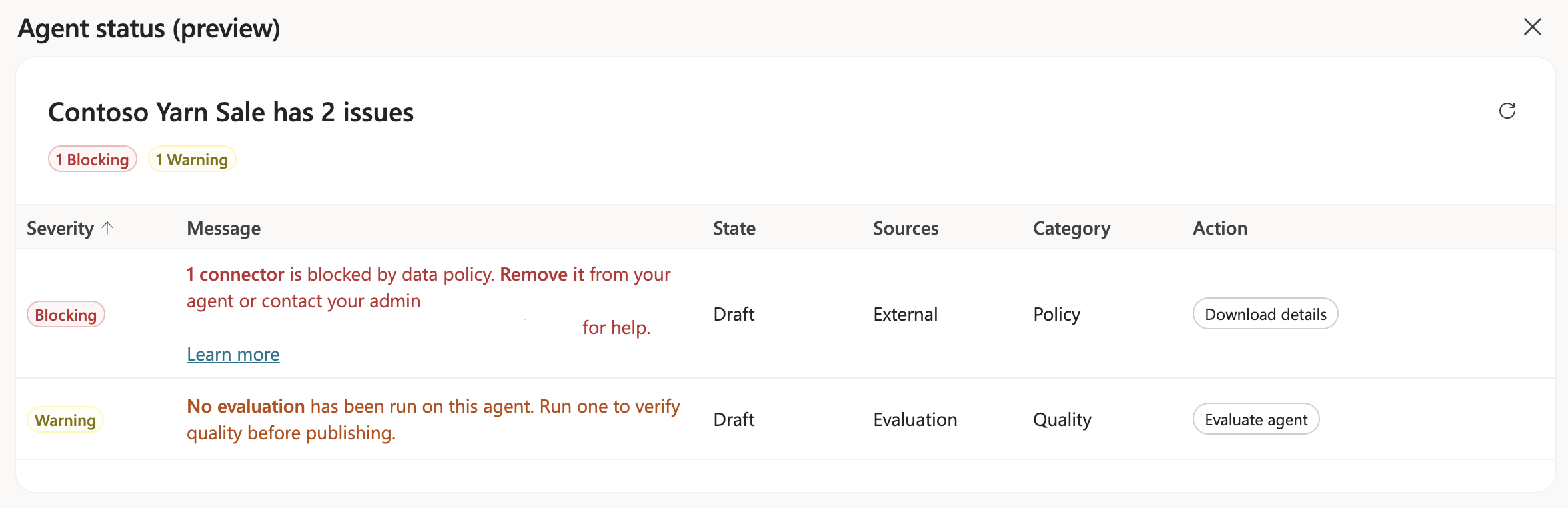
Par exemple, un problème de gouvernance lié au canal peut apparaître sous la forme d’un message clair et unique indiquant qu’un canal Teams est bloqué en raison d’une stratégie organisationnelle.
État bloqué
Dans la page Outils , les outils bloqués par la stratégie apparaissent en tant que cartes désactivées. Les utilisateurs peuvent sélectionner uniquement les outils que la stratégie autorise. Une icône d’informations s’affiche sur la carte désactivée. Sélectionnez l’icône pour voir pourquoi l’outil est désactivé.
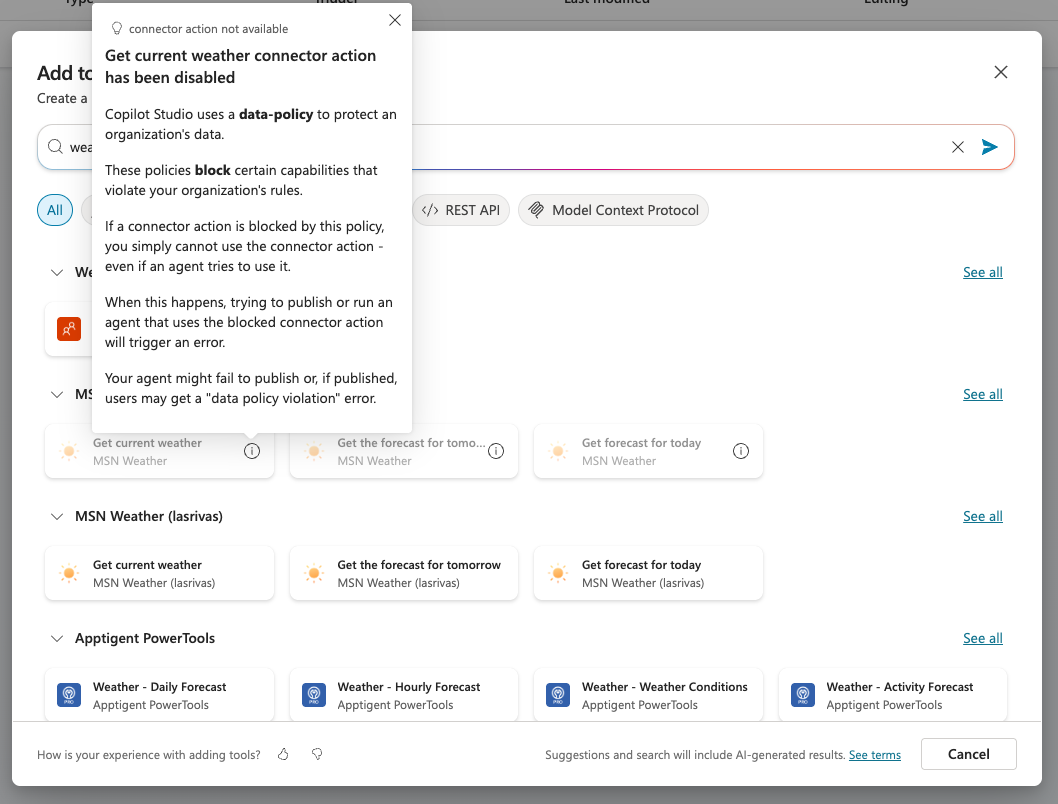
Les stratégies peuvent également bloquer des actions de connecteur spécifiques. Lorsqu’une stratégie bloque certaines actions d’un connecteur, le portail affiche les actions bloquées en tant que cartes d’action désactivées. Les actions disponibles restent activées, ce qui indique clairement quelles actions vous pouvez utiliser.
Les outils et connecteurs existants qui ont des modifications de stratégie affichent un indicateur d’état bloqué dans la colonne Bloqué sur la table outils. Un indicateur d’état bloqué s’affiche directement dans les panneaux outils ou canaux de la page vue d’ensemble.
Pour savoir comment bloquer la publication sur des outils et connecteurs spécifiques, consultez Comment configurer une stratégie de données dans le Centre d’administration Power Platform.
Pour en savoir plus :