Remarque
L’accès à cette page nécessite une autorisation. Vous pouvez essayer de vous connecter ou de modifier des répertoires.
L’accès à cette page nécessite une autorisation. Vous pouvez essayer de modifier des répertoires.
Note
Cet article décrit les caractéristiques utilisées dans les agents ou flux d’agents alimentés par le faisceau standard.
Vous pouvez créer des invites personnalisées pour configurer des instructions sur un service Azure OpenAI ou un modèle Azure AI Foundry pour votre agent personnalisé.
Vous pouvez ajouter des invites personnalisées à un agent à l’un des deux niveaux suivants :
- Niveau de l’agent
- Niveau de sujet
Vous pouvez également ajouter une requête personnalisée en tant que nœud dans un flux d’assistant. Cette approche vous permet d’afficher une invite à n’importe quelle étape du flux.
Ajouter une invite comme outil pour un assistant
Sélectionnez Agents dans le volet gauche et sélectionnez l’agent auquel vous souhaitez ajouter une nouvelle invite en tant qu’outil.
Sélectionnez l’onglet Outils .
Sélectionnez Nouvel outil.
Sélectionnez Prompt.
L’éditeur d’invite personnalisé s’ouvre. Utilisez cet éditeur pour créer une invite personnalisée pour votre agent.
Ajouter un nœud de requête dans une rubrique
Sélectionnez Agents dans le volet gauche et sélectionnez l’agent contenant la rubrique que vous souhaitez modifier.
Ouvrez une rubrique et sélectionnez l’icône
 Ajouter un nœud sous le nœud après lequel vous souhaitez ajouter le nouveau nœud.
Sélectionnez Ajouter un outil>Nouvelle invite.
L’éditeur d’invite personnalisé s’ouvre. Utilisez cet éditeur pour créer une invite personnalisée pour votre agent.
Note
Les assistants configurés pour autoriser les utilisateurs anonymes (sans authentification) ne peuvent pas utiliser les tables Dataverse comme sources de connaissances. Toutefois, vous pouvez toujours spécifier des paramètres d’entrée pour l’invite, choisir le modèle souhaité pour exécuter l’invite et définir la température souhaitée pour contrôler l’aléatoire et la créativité du texte généré.
Ajouter un nœud d’invite dans un flux d’agent
Sélectionnez Flux dans le volet gauche et sélectionnez le flux d’agent que vous souhaitez modifier.
Sélectionnez l’icône
Insérer une nouvelle action au point du flux dans lequel vous souhaitez ajouter le nouveau nœud. Le volet Ajouter une action s’ouvre .Sous Fonctionnalités d’INTELLIGENCE artificielle, sélectionnez Exécuter une invite.
Un nœud Exécuter une requête est ajouté au canevas du flux.
Si vous souhaitez ajouter une invite existante, sélectionnez cette invite dans la liste. Pour ajouter une nouvelle invite, sélectionnez Nouvelle invite personnalisée.
L’éditeur d’invite personnalisé s’ouvre. Utilisez cet éditeur pour créer une invite personnalisée pour votre agent.
Configurer et tester une invite à l’aide de l’éditeur d’invite
L’éditeur de prompts personnalisé est un outil puissant que vous pouvez utiliser pour créer, personnaliser et tester des modèles d’invites pour votre agent. L’éditeur d’invites est conçu pour vous aider à créer des invites efficaces pour votre agent.
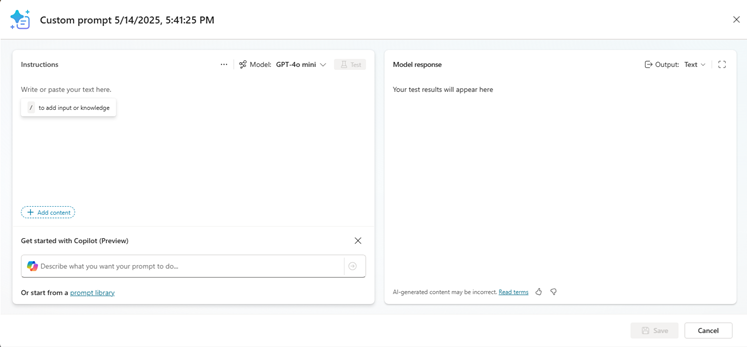
L’éditeur d’invite vous permet d’écrire vos instructions d’invite de plusieurs façons différentes. Vous pouvez:
- Écrire vos propres instructions manuellement
- Utilisez Copilot pour générer des instructions pour vous en fonction de votre description de ce que vous souhaitez que l’invite effectue
- Utiliser un modèle prédéfini à partir de la bibliothèque d’invites pour créer une invite
Vous pouvez configurer plusieurs aspects de l’invite, notamment :
- Modèle de conversation à utiliser pour l’invite et les paramètres du modèle, tels que la température, les paramètres de récupération des connaissances, s’il faut inclure des liens dans la réponse et s’il faut activer l’interpréteur de code et le raisonnement.
- Entrées utilisateur dans l’invite, comme du texte ou des images, et des données d’exemple pour effectuer des tests.
- Connaissances à traiter et à inclure à partir de tables Dataverse.
- Mise en forme à appliquer à la sortie.
Lorsque vous avez fini de créer votre prompt, testez-la en spécifiant des données d’échantillon pour les entrées et en sélectionnant Test. L’éditeur génère une réponse basée sur l’invite et les exemples de données que vous avez fournis.
Apprenez à utiliser l’éditeur pour créer et tester des invites dans Créer une invite personnalisée.
Pratiques recommandées pour les instructions sur les requêtes
Lorsque vous utilisez le nœud de requête, il est important de suivre les pratiques recommandées pour l’ingénierie de requêtes. Utilisez ces conseils pour tirer le meilleur parti de cette fonctionnalité :
- Soyez précis : Rendez les instructions personnalisées claires et précises, afin que l’agent sache exactement quoi faire. Évitez d’utiliser un langage vague ou ambigu qui pourrait prêter à confusion ou donner lieu à des réponses incorrectes.
- Utilisez des exemples : fournissez des exemples pour illustrer vos instructions et aider l’assistant à comprendre vos attentes. Les exemples aident l’assistant à générer des réponses précises et pertinentes.
- Restez simple : ne surchargez pas vos instructions personnalisées avec trop de détails ou de logiques complexes. Gardez vos instructions simples et directes afin que l’assistant puisse les traiter efficacement.
- Soyez bref : rédigez des instructions personnalisées concises et précises. Les instructions trop longues peuvent entraîner une latence, des délais d’attente ou des problèmes de gestion de l’invite.
- Offrez à l’agent une porte de sortie : Offrez-lui un chemin alternatif lorsqu’il ne peut pas accomplir la tâche assignée. Par exemple, lorsque l’utilisateur pose une question, vous pouvez inclure « répondre par " introuvable " si la réponse n’est pas présente. » Ce chemin alternatif permet à l’assistant d’éviter de générer de fausses réponses.
- Testez et affinez : testez vos instructions personnalisées de manière approfondie pour vous assurer qu’elles fonctionnent comme prévu. Apportez les ajustements nécessaires pour améliorer la précision et l’efficacité des réponses de votre assistant.
Important
- Les requêtes du générateur s’exécutent sur des modèles reposant sur Azure OpenAI Service et Azure AI Foundry.
- Cette capacité est limitée à des régions spécifiques.
- Cette fonctionnalité pourrait être soumise à des limites d’utilisation ou à une limitation de capacité.