Remarque
L’accès à cette page nécessite une autorisation. Vous pouvez essayer de vous connecter ou de modifier des répertoires.
L’accès à cette page nécessite une autorisation. Vous pouvez essayer de modifier des répertoires.
Important
L’agent téléphonique Teams est désormais généralement disponible.
Vous souhaitez en savoir plus ? Envoyer un bref formulaire de prise en charge des opportunités pour les clients Teams Phone & Voice AI pour explorer les fonctionnalités des agents téléphoniques Teams, évaluer l’adéquation organisationnelle et recevoir des conseils sur le déploiement, l’installation et la configuration.
Nous voulons vos commentaires
Aidez-nous à améliorer l’agent téléphonique Teams. Partagez vos commentaires sur notre documentation de planification et de configuration, l’expérience du Centre d’administration Teams, les fonctionnalités de l’agent téléphonique Teams, ou faites-nous part des fonctionnalités et améliorations que vous aimeriez voir.
Attention
Changements d’heure d’été – Modifications manuelles des fuseaux horaires de standard automatique requises par certains clients.
Le 1er novembre 2026, l’heure d’été prendra fin en Amérique du Nord.
Au Canada, les provinces de l’Alberta, de la Colombie-Britannique et du Manitoba resteront à l’heure d’été et ne reculeront pas les horloges d’une heure.
Les clients disposant d’agents téléphoniques Teams desservant ces provinces dont les configurations de fuseau horaire font référence à (UTC-7:00) Heure des Rocheuses (États-Unis & Canada),(UTC-8:00) Heure du Pacifique (États-Unis & Canada) ou (UTC-05:00) Heure de l’Est (États-Unis & Canada) doivent être mis à jour comme suit :
Alberta : Passe définitivement à UTC-6:00.
- Remplacez la sélection du fuseau horaire du standard automatique de (UTC-7:00) Heure des Rocheuses (États-Unis & Canada) par (UTC-6:00) Saskatchewan , car l’heure d’été n’est pas observée en Saskatchewan.
Colombie-Britannique : passe définitivement à UTC-7:00.
- Remplacez la sélection du fuseau horaire du standard automatique de (UTC-8:00) Heure du Pacifique (États-Unis & Canada) par (UTC-7:00) Arizona , car l’heure d’été n’est pas observée en Arizona.
Manitoba : Passe définitivement à UTC-5:00.
- Changez la sélection du fuseau horaire du standard automatique de (UTC-05:00) Heure de l’Est (États-Unis & Canada) à (UTC-05:00) Bogota, Lima, Quito, Rio Branco ou (UTC-05:00) Chetumal car l’heure d’été n’est pas observée dans ces zones.
En Ontario, les collectivités et les régions suivantes ne reviendront pas en arrière et demeureront à l’heure avancée du Centre toute l’année :
- Kenora
- Dryden
- Fort Frances
- Sioux Lookout
- Red Lake
- Rivière à la Pluie
- Autres communautés à l’ouest du 90e méridien qui suivent actuellement l’heure centrale et changent d’horloge de façon saisonnière
Les clients disposant d’agents téléphoniques Teams desservant ces zones dont la configuration de fuseau horaire fait référence à (UTC-05:00) Heure de l’Est (États-Unis & Canada) doivent modifier la sélection du fuseau horaire pour (UTC-05:00) Bogota, Lima, Quito, Rio Branco ou (UTC-05:00) Chetumal car l’heure d’été n’est pas observée dans ces zones.
Attention
Changements d’heure d’été – Modifications manuelles des fuseaux horaires de standard automatique requises par certains clients.
Le 1er novembre 2026, l’heure d’été prendra fin en Amérique du Nord.
Au Canada, les provinces de l’Alberta, de la Colombie-Britannique et du Manitoba resteront à l’heure d’été et ne reculeront pas les horloges d’une heure.
Les clients disposant de standards automatiques desservant ces provinces et dont la configuration de fuseau horaire fait référence à (UTC-7:00) Heure des Rocheuses (États-Unis & Canada),(UTC-8:00), Heure du Pacifique (États-Unis & Canada) ou (UTC-05:00) Heure de l’Est (États-Unis & Canada) doivent être mis à jour comme suit :
Alberta : Passe définitivement à UTC-6:00.
- Remplacez la sélection du fuseau horaire du standard automatique de (UTC-7:00) Heure des Rocheuses (États-Unis & Canada) par (UTC-6:00) Saskatchewan , car l’heure d’été n’est pas observée en Saskatchewan.
Colombie-Britannique : passe définitivement à UTC-7:00.
- Remplacez la sélection du fuseau horaire du standard automatique de (UTC-8:00) Heure du Pacifique (États-Unis & Canada) par (UTC-7:00) Arizona , car l’heure d’été n’est pas observée en Arizona.
Manitoba : Passe définitivement à UTC-5:00.
- Changez la sélection du fuseau horaire du standard automatique de (UTC-05:00) Heure de l’Est (États-Unis & Canada) à (UTC-05:00) Bogota, Lima, Quito, Rio Branco ou (UTC-05:00) Chetumal car l’heure d’été n’est pas observée dans ces zones.
En Ontario, les collectivités et les régions suivantes ne reviendront pas en arrière et demeureront à l’heure avancée du Centre toute l’année :
- Kenora
- Dryden
- Fort Frances
- Sioux Lookout
- Red Lake
- Rivière à la Pluie
- Autres communautés à l’ouest du 90e méridien qui suivent actuellement l’heure centrale et changent d’horloge de façon saisonnière
Les clients disposant de standards automatiques desservant ces zones dont la configuration de fuseau horaire fait référence à (UTC-05:00) Heure de l’Est (États-Unis & Canada) doivent modifier la sélection du fuseau horaire sur (UTC-05:00) Bogota, Lima, Quito, Rio Brancoou (UTC-05:00) Chetumal car l’heure d’été n’est pas observée dans ces zones.
Cet article s’adresse aux professionnels de l’informatique et aux administrateurs Teams qui souhaitent créer des planifications et un routage de congés à utiliser avec l’agent téléphonique Teams et le standard automatique.
Examen de la planification et de l’octroi de licences
Planification
Gestion des licences
Problèmes connus
Aucun.
Étapes de création de jours fériés
Dans le Centre d’administration Teams, développez Voix, sélectionnez Jours fériés, puis Ajouter.
Sélectionnez Nouveau congé.
Entrez un nom pour le jour férié.
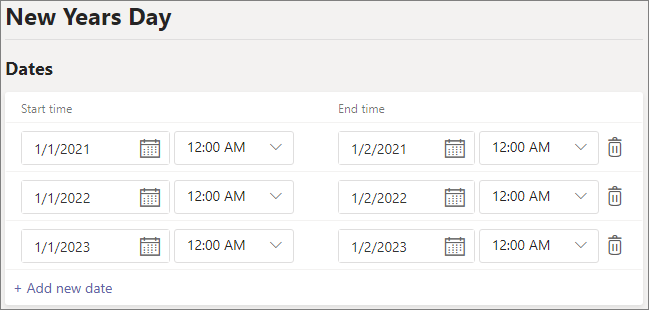
Sélectionnez Ajouter une nouvelle date.
Sous Heure de début, sélectionnez l’icône du calendrier et choisissez la date à laquelle vous souhaitez que le congé commence.
Utilisez la liste déroulante pour sélectionner une heure de début pour les jours fériés.
Sous Heure de fin, sélectionnez l’icône du calendrier et choisissez la date à laquelle vous souhaitez terminer le congé.
Utilisez la liste déroulante pour sélectionner une heure de fin pour les jours fériés. L’heure de fin doit être postérieure à l’heure de début.
Remarque
Si le congé est d’une journée complète (c’est-à-dire une période de 24 heures), l’heure de fin doit être définie sur le jour suivant et l’heure sur 12 h 00. Par exemple, si votre organisation est fermée le 1er janvier pour le jour de l’An, définissez l’heure de début au 1er janvier à minuit et l’heure de fin au 2 janvier à minuit.
Si vous le souhaitez, ajoutez d’autres dates pour les congés périodiques. Il est possible d’ajouter jusqu’à 50 plages de dates distinctes à un même jour férié.
Cliquez sur Enregistrer.
Modifier un jour férié
Pour modifier un jour férié :
- Dans le centre d’administration Teams, développez Voix, puis sélectionnez Jours fériés.
- Sélectionnez le jour férié dans la liste.
- Sous Heure de début, sélectionnez l’icône du calendrier et choisissez la date à laquelle vous souhaitez que le congé commence.
- Utilisez la liste déroulante pour sélectionner une heure de début pour les jours fériés.
- Sous Heure de fin, sélectionnez l’icône du calendrier et choisissez la date à laquelle vous souhaitez terminer le congé.
- Utilisez la liste déroulante pour sélectionner une heure de fin pour les jours fériés. L’heure de fin doit être postérieure à l’heure de début.
- Cliquez sur Enregistrer.
Articles connexes sur la configuration de l’agent téléphonique Teams et du standard automatique
Powershell
Pour obtenir des instructions sur la configuration des jours fériés à l’aide de PowerShell, consultez :