Note
L’accès à cette page nécessite une autorisation. Vous pouvez essayer de vous connecter ou de changer d’annuaire.
L’accès à cette page nécessite une autorisation. Vous pouvez essayer de changer d’annuaire.
S’APPLIQUE À : Power BI Desktop Service Power BI
Les info-bulles visuelles dans Power BI améliorent la facilité d’utilisation, l’accessibilité et l’interactivité entre les visuels. À compter de janvier 2026, les info-bulles visuelles modernes sont activées par défaut pour les nouveaux rapports, avec un style basé sur le thème et le pied de page des Actions activés. Les rapports existants conservent leurs paramètres d’info-bulle actuels.
Lorsque vous pointez sur un point de données visuel, une info-bulle affiche le nom et la valeur du champ. Par défaut, l’info-bulle affiche les champs utilisés dans le visuel. Vous pouvez afficher d'autres champs dans l'info-bulle en les ajoutant au champ Info-bulle du visuel. Si un visuel comporte ces actions, l’info-bulle fournit également des actions telles que l’exploration détaillée et l’exploration approfondie.
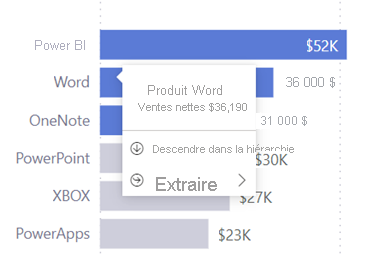
Vous pouvez désactiver l’info-bulle pour n’importe quel visuel dans les options de mise en forme des visuels. Si vous souhaitez contrôler entièrement une infobulle visuelle, vous pouvez créer une page de rapport d’infobulle visuelle à utiliser au lieu de l’infobulle par défaut.
Pied de page d’actions
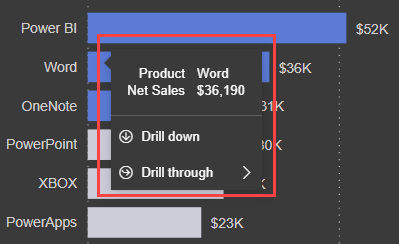
L'info-bulle d’actions facultative en pied de page affiche l’exploration descendante et ascendante, ainsi que l’exploration sur un point de données, sans avoir à utiliser le menu contextuel ou les icônes d’en-tête pour le visuel.
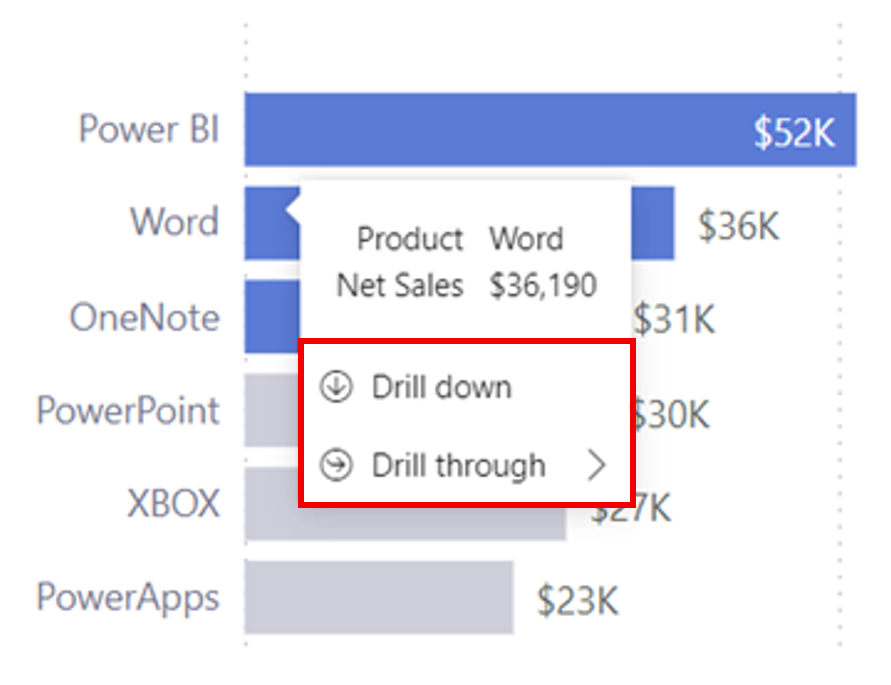
Par exemple, lorsque vous pointez sur le point de données word dans un graphique à barres, vous pouvez explorer en détail le point de données ou analyser en profondeur. Si vous sélectionnez Descendre dans la hiérarchie, le visuel se met à jour pour afficher le niveau suivant dans la hiérarchie et filtrer sur Word. Si vous sélectionnez Extraire, vous voyez les pages que vous pouvez extraire. Dans cet exemple, choisissez soit l'analyse des paniers d'achat, soit la page des détails de la catégorie.
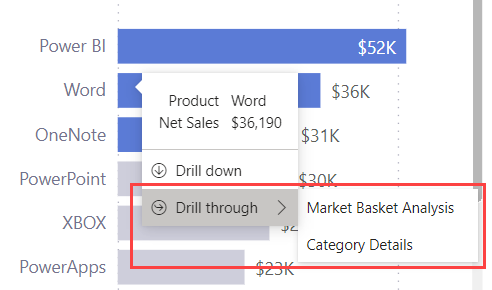
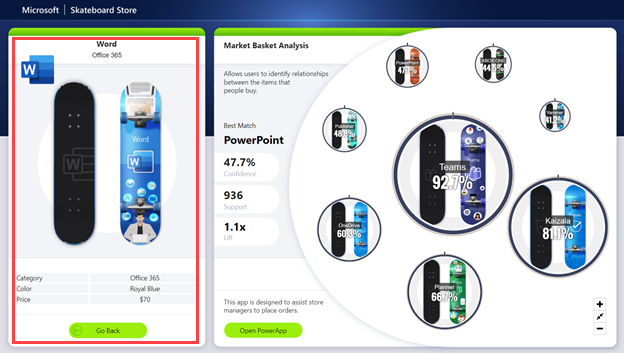
Si vous sélectionnez Analyse du panier d’achat dans l’info-bulle, vous extrayez la page Analyse du panier d’achat, filtrée sur Word et sur tous les autres filtres définis sur le point de données source.
Mettre à niveau les info-bulles dans les rapports existants
Si un rapport existant n’utilise pas d’info-bulles visuelles modernes, une boîte de dialogue s’affiche lorsque vous ouvrez le rapport vous demandant si vous souhaitez effectuer une mise à niveau.
- Sélectionnez Mettre à niveau vers les valeurs par défaut modernes pour mettre à jour tous les visuels de votre rapport avec le pied de page Actions activé.
- Sélectionnez Utiliser les anciennes info-bulles pour conserver les info-bulles sans changement.
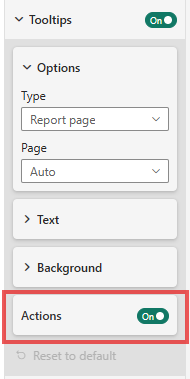
Vous pouvez également activer ou désactiver le pied de page Actions à tout moment à l’aide du volet Format .
Style et couleur
Pour les info-bulles visuelles, les couleurs de thème du rapport déterminent leur style et leur couleur :
- La couleur des éléments d’arrière-plan détermine l’arrière-plan de l’info-bulle.
- La couleur des éléments de premier niveau définit la couleur du texte et de l’icône.
- La couleur des éléments d’arrière-plan secondaire définit la ligne de séparation et la couleur de pointage sur l’info-bulle.
Par exemple, cette infobulle utilise le style de thème par défaut :
Voici un exemple avec le thème Innover :
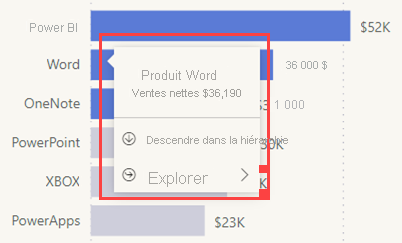
Voici un exemple avec le thème Frontier :
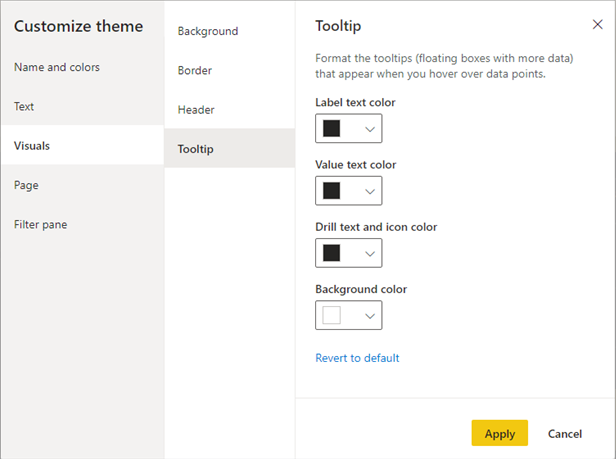
Pour affiner davantage le style dans Power BI Desktop, mettez à jour le thème infobulle dans la boîte de dialogue Personnaliser le thème :
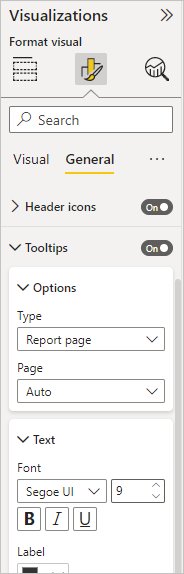
Vous pouvez également formater les infobulles pour chacun des visuels en personnalisant les paramètres dans le volet Format :
Considérations et limitations
Le pied de page des actions de l'info-bulle n'est pas disponible dans les scénarios suivants :
- Info-bulles de page de rapport
- Éléments visuels personnalisés (éléments visuels AppSource)
- Arborescences de décomposition