Remarque
L’accès à cette page nécessite une autorisation. Vous pouvez essayer de vous connecter ou de modifier des répertoires.
L’accès à cette page nécessite une autorisation. Vous pouvez essayer de modifier des répertoires.
[Cet article fait partie de la documentation en version préliminaire et peut faire l’objet de modifications.]
Utilisez Power Platform Admin (préversion) dans Microsoft Copilot Cowork pour explorer vos ressources Power Platform. Commencez par demander de quels environnements vous disposez, puis demandez l’inventaire, l’utilisation, la gouvernance, la capacité ou les licences.
Cet article vous guide tout au long de l’installation, de la connexion et de votre première question :
- Administrateurs Microsoft 365 : passez en revue les prérequis, puis installez le plug-in pour les utilisateurs.
- Utilisateurs avec le plug-in déjà installé : Passez en revue les rôles requis pour l’accès aux données, puis connectez le plug-in dans Cowork.
Note
Cette fonctionnalité fournit des informations et des conseils en lecture seule et n’exécute pas indépendamment les actions d’administration.
Important
Les fonctionnalités en version préliminaire ne sont pas destinées à une utilisation en production et peuvent être restreintes. Ces fonctionnalités sont disponibles avant une version officielle afin que les clients puissent obtenir un accès anticipé et fournir des commentaires. Les fonctionnalités en préversion sont soumises à des conditions d’utilisation supplémentaires distinctes
Prerequisites
Pour déployer le plug-in, vous devez accéder au Microsoft 365 admin center en tant qu’administrateur client ou avec le rôle d’administrateur Copilot. Pour plus d’informations, consultez Gérer les plug-ins pour Copilot Cowork.
Les utilisateurs ayant connecté le plug-in ont besoin de :
- Un compte professionnel ou scolaire actif dans l’organisation qui contient les ressources Power Platform auxquelles vous souhaitez accéder.
- Accès à Microsoft Copilot Cowork et au plug-in Administrateur Power Platform (préversion).
- Autorisation de créer une connexion pour Power Platform for Admins V2.
Rôles requis pour l’accès aux données
Vous pouvez installer le plug-in pour n’importe quel utilisateur, mais le compte que vous utilisez pour vous connecter doit avoir au moins l’un des rôles suivants dans l’organisation pour accéder aux données Power Platform via le plug-in dans Cowork :
- Administrateur général
- Administrateur de plateforme Power
- Administrateur Dynamics 365
L’installation du plug-in pour un utilisateur n’accorde pas ces rôles ni l’accès aux données Power Platform. Ces exigences d’accès aux données sont distinctes des autorisations Microsoft 365 nécessaires pour gérer les installations de plug-in.
Vérifiez que les utilisateurs cibles disposent des licences requises et de l’accès à Cowork. L’installation du plug-in n’accorde pas l’accès aux ressources Power Platform.
Important
Le déploiement du plug-in Administrateur Power Platform (préversion) n’accorde pas l’accès à Cowork lui-même. Configurez l’accès Cowork séparément. Les contrôles d’accès actuels de Cowork utilisent une stratégie de dépense qui inclut Cowork ; la modification de l’entrée de l’agent Cowork dans le registre n’accorde pas cet accès. Consultez Gestion de Copilot Cowork pour votre organisation.
Installer le plug-in pour les utilisateurs
En tant qu’administrateur Microsoft 365, installez le plugin dans le centre d’administration Microsoft 365.
- Connectez-vous au Centre d’administration Microsoft 365.
- Dans le volet de navigation de gauche, sélectionnez Agents>Outils.
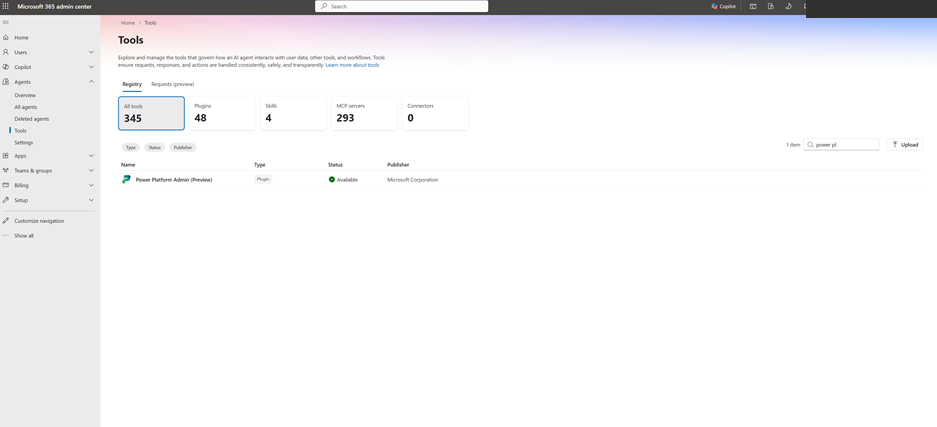
- Sur la page Outils, sélectionnez l’onglet Registre.
- Recherchez Power Platform Admin (préversion) et sélectionnez Power Platform Admin (préversion), publié par Microsoft.
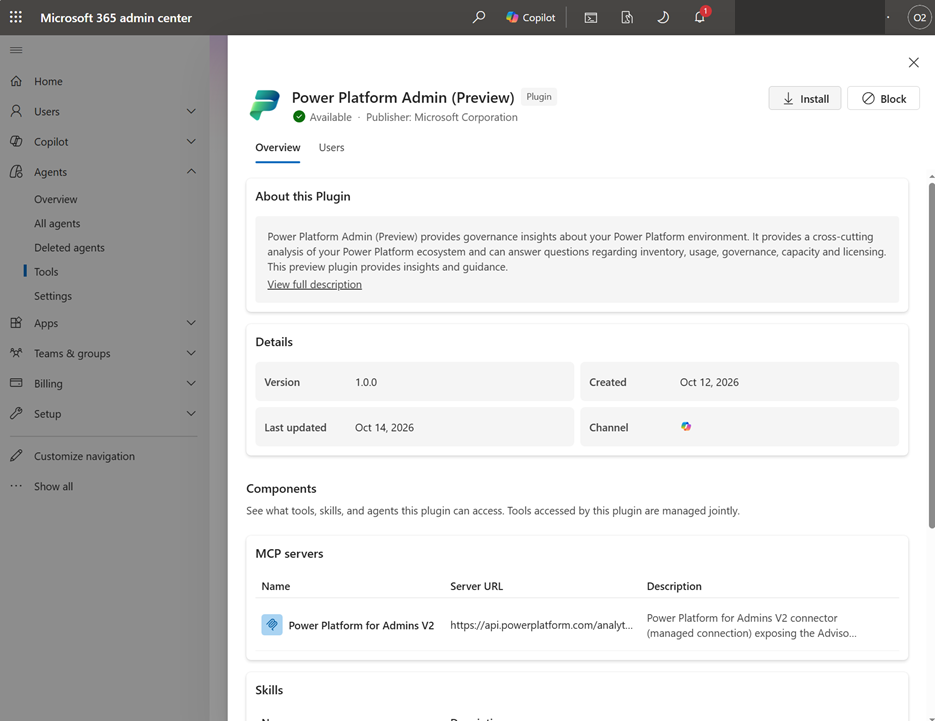
- Consultez la vue d’ensemble du plugin et sélectionnez Installer.
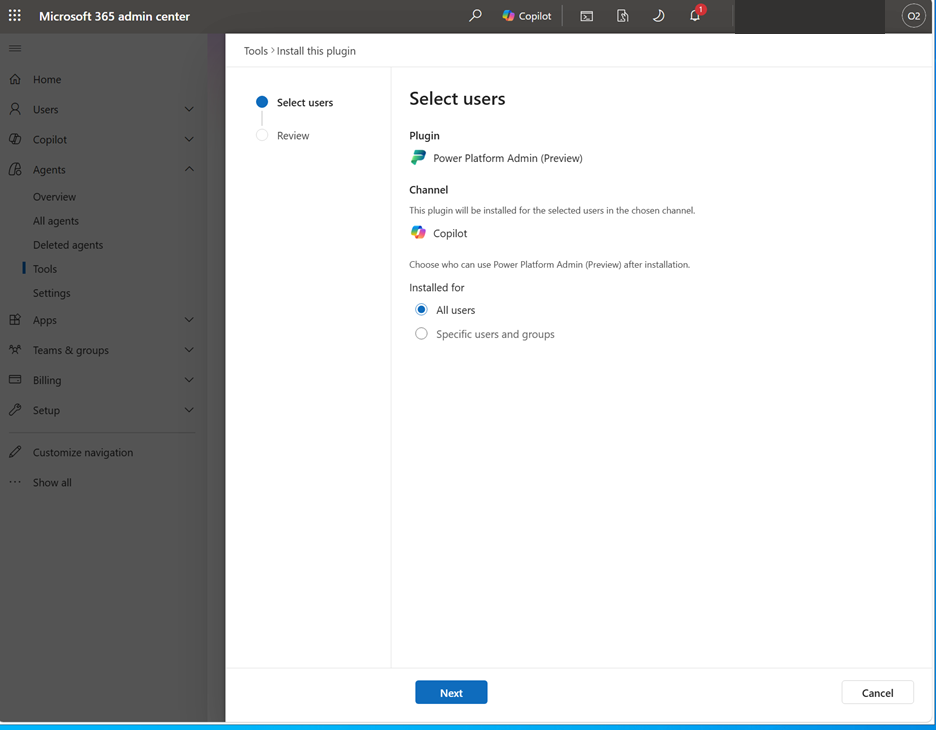
- Dans la page Sélectionner des utilisateurs, vérifiez que Channel est Copilot.
- Sous Installé pour, sélectionnez Tous les utilisateurs ou utilisateurs et groupes spécifiques. Si vous sélectionnez des utilisateurs et des groupes spécifiques, ajoutez-les lorsque vous y êtes invité.
- Sélectionnez Suivant.
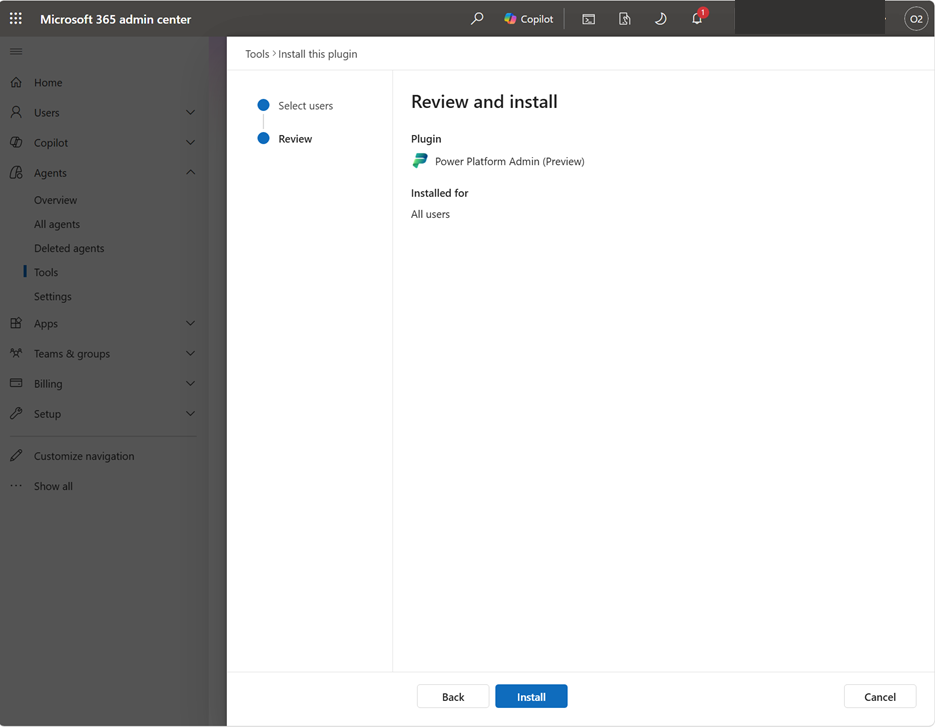
- Dans la page Vérifier et installer , confirmez l’audience sélectionnée, puis sélectionnez Installer.
Connectez le plug-in à Cowork
En tant qu’utilisateur dans le groupe d’installation, connecter le plug-in dans Cowork.
- Ouvrez Copilot avec votre compte professionnel ou scolaire.
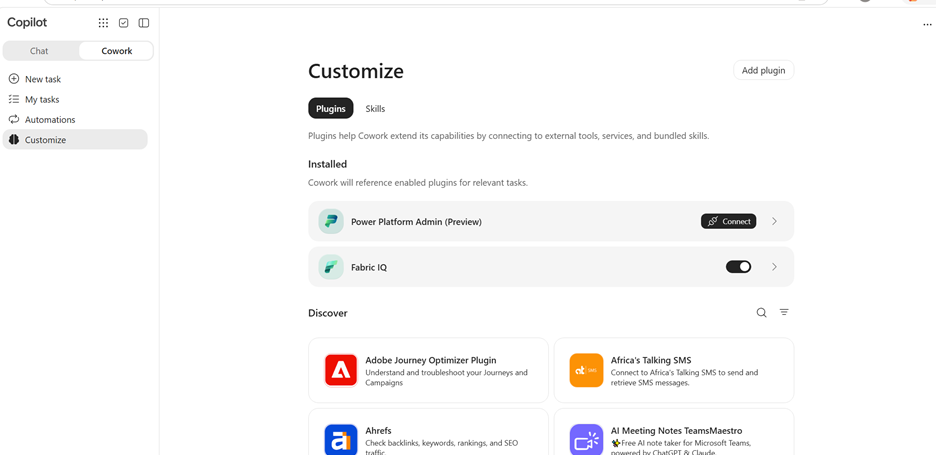
- Dans la navigation de Cowork, sélectionnez Personnaliser.
- Sous Installé, recherchez Power Platform Admin (préversion) et sélectionnez Se connecter.
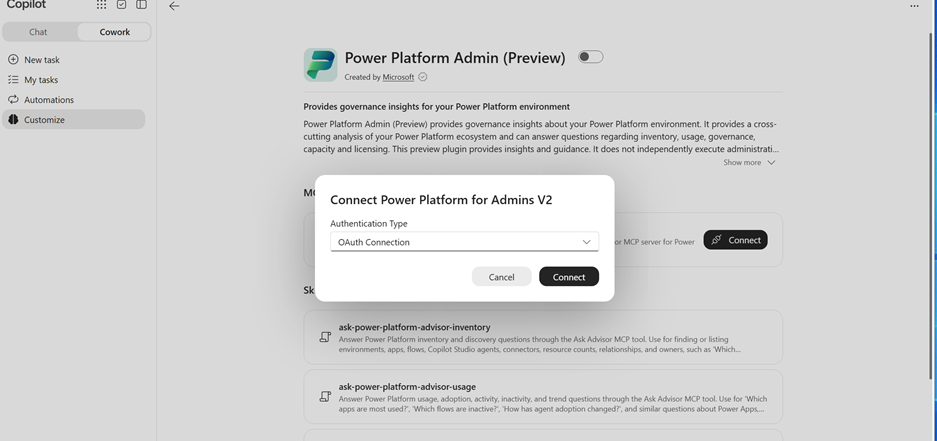
- Dans la boîte de dialogue Connect Power Platform for Admins V2, définissez le type d’authentification sur OAuth Connection, puis sélectionnez Connect.
- Connectez-vous avec un compte disposant de l’un des rôles requis pour l’accès aux données. Vérifiez que vous utilisez le compte et l’organisation auxquels vous avez l’intention d’accéder avant de donner votre consentement.
- Revenez à Cowork une fois la connexion terminée.
Important
Ne collez pas de mots de passe, de jetons d’accès ou de secrets client dans une conversation.
Poser une question et approuver la demande
Essayez d’abord une question d’inventaire, puis utilisez un nom d’environnement à partir de la réponse pour poser une question plus ciblée.
Dans Cowork, entrez :
Quels environnements avons-nous et de quels types s’agit-il ?
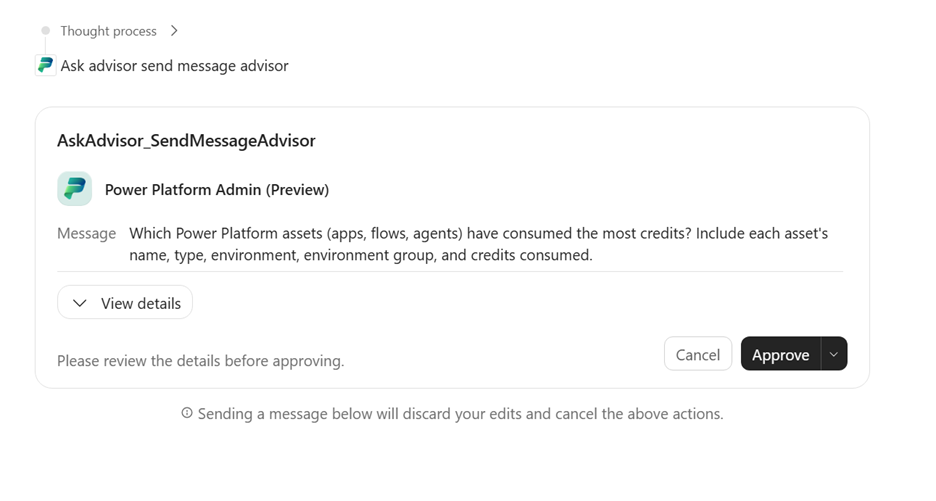
Lorsque Cowork affiche une carte d’approbation Demander à Advisor, sélectionnez Afficher les détails pour passer en revue la demande, puis Approuver pour continuer.
Passez en revue la réponse. Pour explorer un environnement plus loin, demandez :
Quelles applications appartiennent à l’environnement [environment name] ?
Remplacez
[environment name]par un nom de la réponse.
Posez plus de questions sur un environnement nommé, une ressource ou une période de rapport. Par exemple:
| Sujet | Exemple de question |
|---|---|
| Inventory | Quelles applications appartiennent à l’environnement Finance ? |
| Usage | Quelles applications ont eu le plus d’utilisation le mois dernier ? |
| Governance | Quelles ressources ont des problèmes de propriété ou de partage ? |
| Capacity | Où la capacité Power Platform est-elle consommée ? |
| Licensing | Quelles considérations relatives aux licences s’appliquent à ce scénario ? |
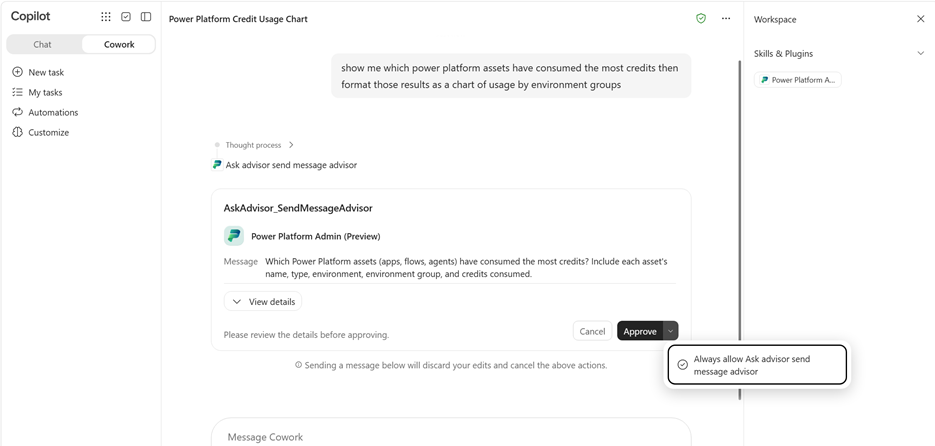
Pour autoriser les futures demandes d’envoi de message à Ask Advisor sans invite d’approbation distincte :
- Ouvrez le menu en regard de Approve.
- Sélectionnez Toujours autoriser Ask Advisor à envoyer des messages.
Choisissez cette option uniquement si vous souhaitez que Cowork se souvienne de cette approbation pour les demandes futures.
Pour obtenir des conseils sur la gouvernance agentique, consultez Gouvernance agentique avec Power Platform Admin in Cowork (préversion).
Troubleshooting
| Problème | Procédure à suivre |
|---|---|
| Vous ne pouvez pas installer le plug-in | Demandez à votre administrateur Microsoft 365 de confirmer que votre compte est inclus dans l’audience d’installation et que le canal Copilot est sélectionné. |
| Le plug-in est installé, mais vous ne pouvez pas accéder aux données Power Platform | Vérifiez que le compte utilisé pour la connexion Power Platform for Admins V2 a le rôle Administrateur général, Administrateur Power Platform ou administrateur Dynamics 365 dans l’organisation prévue. L’installation du plug-in seul n’accorde pas d’accès aux données. |
| Le plug-in n’apparaît pas sous Installé dans Cowork Customize | Demandez à votre administrateur Microsoft 365 de confirmer que votre compte a été inclus dans le groupe de déploiement. |
| Le plug-in est installé, mais Cowork n’est pas disponible | Demandez à votre administrateur de vérifier l’accès à Cowork séparément. L’installation du plug-in n’accorde pas l’accès à Cowork. |
| Un collègue vous demande de vous connecter | Terminez la connexion OAuth Power Platform for Admins V2, puis posez à nouveau votre question. |
| La connexion est prête, mais Ask Advisor n’est pas disponible | Signalez le problème par le biais du support. Incluez le nom du plug-in et l’erreur, mais aucune information d’identification. |
| Le compte ou l’organisation est incorrect | Arrêtez avant de demander des informations sur le locataire. Utilisez les paramètres de connexion pour sélectionner ou établir la connexion prévue. Si les contrôles ne sont pas clairs, demandez de l’aide à votre administrateur ou au support. |
| Une requête prend plus de temps que prévu | Laissez la requête active se terminer. Si Cowork ne peut pas confirmer la réponse, incluez l’ID de conversation retourné dans votre demande de support, si celui-ci est fourni. |
Désactiver le plug-in ou déconnecter votre compte
Pour désactiver le plug-in pour vos conversations, ouvrez Personnaliser, sélectionnez Power Platform Admin (preview) et désactivez son commutateur. Les utilisateurs ne peuvent pas désinstaller un plug-in installé par l’administrateur. Contactez votre administrateur Microsoft 365 pour que le plug-in soit supprimé de votre compte.
Pour déconnecter votre compte, ouvrez les paramètres de connexion de Power Platform for Admins V2 et supprimez la connexion. Si vous ne trouvez pas de contrôle de déconnexion ou de suppression, contactez votre administrateur ou votre support pour obtenir des instructions.
Obtenir de l’aide et du support
Pour l’accès au compte ou la disponibilité du plug-in, contactez d’abord l’administrateur de votre organisation.
Pour obtenir de l’aide sur Power Platform, utilisez Support Microsoft dans le Centre d’administration Power Platform. Le guide de support explique les rôles et plans de support requis. Vous pouvez accéder aux ressources en libre-service sans plan de support. Vous avez besoin d’un plan de support actif pour créer une demande de support.
Lorsque vous signalez un problème de plug-in, incluez :
- Nom du plug-in, Power Platform Admin (préversion).
- L’expérience Copilot dans laquelle le problème s’est produit, telle que Cowork.
- L’heure de l’incident et les étapes que vous avez suivies.
- Tout message d’erreur ou ID de conversation.
N’incluez pas de mots de passe, de jetons d’accès ou de secrets.
Contenu connexe
- Gérer les plug-ins, les compétences et les serveurs MCP dans le Centre d’administration Microsoft 365
- Gérer les plugins pour Copilot Cowork
- Utiliser des plug-ins avec Copilot Cowork
- Informations de référence sur le connecteur Power Platform for Admins V2
- Obtenir du support dans le Centre d’administration Power Platform