Remarque
L’accès à cette page nécessite une autorisation. Vous pouvez essayer de vous connecter ou de modifier des répertoires.
L’accès à cette page nécessite une autorisation. Vous pouvez essayer de modifier des répertoires.
Tous les documents que vous devez analyser dans Microsoft Purview eDiscovery ne se trouvent pas dans Microsoft 365. Avec la fonctionnalité d’importation de données externes dans eDiscovery avec des fonctionnalités Premium, vous pouvez charger des documents qui ne sont pas dans Microsoft 365 dans un jeu de révision. Cet article vous montre comment importer vos données externes dans eDiscovery à des fins d’analyse.
Conditions requises pour importer des données externes
Pour utiliser la fonctionnalité d’importation de données externes dans eDiscovery, vous devez répondre aux exigences suivantes :
eDiscovery avec les fonctionnalités eDiscovery Premium activées dans votre organisation.
Tous les consignataires auxquels vous souhaitez associer des données externes doivent disposer de la licence appropriée. Pour plus d’informations, reportez-vous à la rubrique Prise en main d’eDiscovery.
Un cas eDiscovery existant.
Les données externes doivent être un type de fichier pris en charge par eDiscovery. Pour plus d’informations, voir Types de fichiers pris en charge dans eDiscovery.
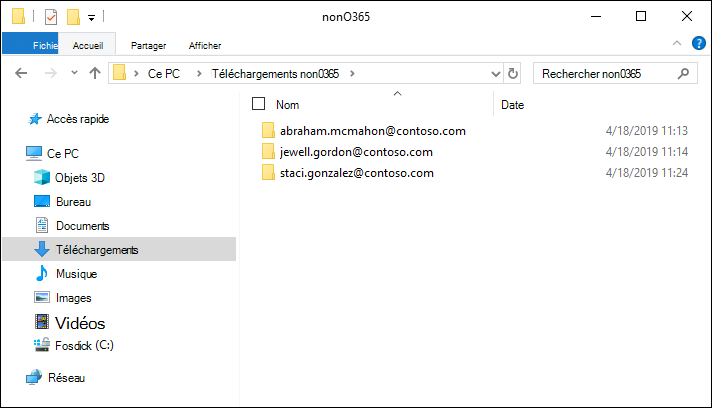
Tous les fichiers que vous chargez dans un jeu de révision doivent se trouver dans des dossiers, chaque dossier étant associé à un dépositaire spécifique. Les noms de ces dossiers doivent être au format suivant : alias@nom_domaine. La valeur alias@nom_domaine doit correspondre à l’alias Microsoft 365 et au domaine de l’utilisateur. Vous pouvez rassembler tous les dossiers alias@domainname dans un dossier racine. Le dossier racine ne peut contenir que les dossiers alias@domainname. Les fichiers en vrac dans le dossier racine ne sont pas pris en charge.
La structure des dossiers pour les données externes que vous souhaitez charger est similaire à l’exemple suivant :
c :\nonO365\abraham.mcmahon@contoso.com
c :\nonO365\jewell.gordon@contoso.com
- c :\nonO365\staci.gonzalez@contoso.com
Où abraham.mcmahon@contoso.com, jewell.gordon@contoso.com, et staci.gonzalez@contoso.com sont les adresses SMTP des dépositaires dans l’affaire.
Un compte qui est affecté au groupe de rôles eDiscovery Manager (et ajouté en tant qu’administrateur eDiscovery). Pour plus d’informations sur les groupes de rôles, voir Attribuer des autorisations dans eDiscovery.
L’outil AzCopy est installé sur un ordinateur ayant accès à la structure de dossiers de données externes. Pour installer AzCopy, consultez Prise en main d’AzCopy. Veillez à installer AzCopy à l’emplacement par défaut, qui est %ProgramFiles(x86) %\Microsoft SDKs\Azure\AzCopy. Utilisez la dernière version d’AzCopy. D’autres versions d’AzCopy peuvent ne pas fonctionner lors du chargement de données externes dans eDiscovery.
Importer des données externes dans eDiscovery
Pour importer du contenu de données externes dans eDiscovery, procédez comme suit :
Accédez au portail Microsoft Purview et connectez-vous avec les informations d’identification d’un compte d’utilisateur auquel les autorisations d’administrateur eDiscovery ont été attribuées.
Sélectionnez la carte de solution eDiscovery, puis sélectionnez Cas dans le volet de navigation gauche.
Sélectionnez un cas, puis sélectionnez l’onglet Ensembles de révisions .
Sélectionnez le jeu de révision que vous souhaitez importer.
Dans le jeu de révision, sélectionnez Gérer, puis Importer des données externes.
Sélectionnez Télécharger des fichiers pour démarrer le flux de travail d’importation de données. La première étape du workflow consiste à préparer un emplacement de stockage Azure sécurisé fourni par Microsoft où charger les fichiers. Une fois la préparation terminée, l’option Suivant : Télécharger des fichiers devient active.
Sélectionnez Suivant : Télécharger des fichiers.
Dans la page Charger des fichiers , procédez comme suit :
- Dans la zone Chemin d’accès à l’emplacement des fichiers , vérifiez ou tapez l’emplacement du dossier racine dans lequel vous avez stocké les données externes à charger. Par exemple, pour l’emplacement des fichiers d’exemple indiqués dans la section Configuration requise pour importer des données externes , tapez %USERPROFILE %\Downloads\nonO365. La fourniture de l’emplacement correct garantit que la commande AzCopy affichée dans la zone sous le chemin d’accès est correctement mise à jour.
- Sélectionnez Copier dans le presse-papiers pour copier la commande affichée dans la zone.
Démarrez une invite de commandes Windows, collez la commande que vous avez copiée à l’étape précédente, puis sélectionnez Entrée pour démarrer la commande AzCopy. Après le démarrage de la commande, les fichiers de données externes sont chargés vers l’emplacement de stockage Azure préparé à l’étape 6.
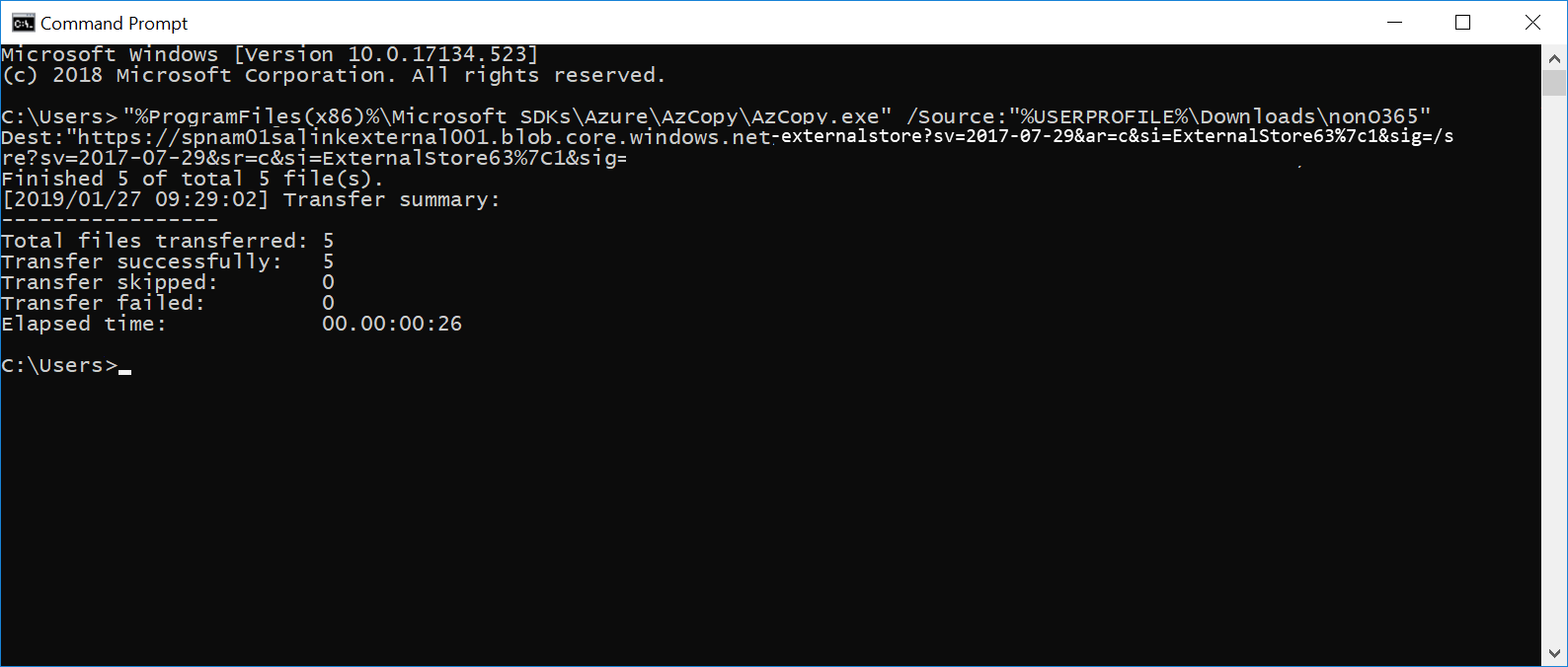
> [!IMPORTANT]Utilisez la dernière version d’AzCopy pour utiliser correctement la commande fournie sur la page Télécharger des fichiers .
Retour au portail Microsoft Purview, puis sélectionnez Suivant : traiter les fichiers dans le flux de travail. La sélection de Suivant : Traiter les fichiers lance le traitement, l’extraction de texte et l’indexation des fichiers de données externes que vous avez chargés à l’emplacement de stockage Azure.
Suivez la progression du traitement des fichiers sur la page Traiter les fichiers ou sur le gestionnaire de processus en affichant une tâche nommée Ajout de données externes à un jeu de révision. Une fois le travail terminé, les nouveaux fichiers sont disponibles dans le jeu de révision.
Une fois le traitement terminé, vous pouvez fermer le flux de travail.
Vérifier le rapport du processus de chargement
Utilisez Process Manager pour suivre le processus de téléchargement. Une fois le processus terminé, téléchargez un rapport de processus qui fournit des informations sur les données externes importées.
Le rapport de chargement de processus non-Office 365 inclut à la fois un rapport CSV récapitulatif et un rapport CSV d’éléments. Ces rapports fournissent des détails sur le processus de téléchargement, ainsi qu’une liste des éléments ajoutés au jeu de révision et aux métadonnées associées.