Remarque
L’accès à cette page nécessite une autorisation. Vous pouvez essayer de vous connecter ou de modifier des répertoires.
L’accès à cette page nécessite une autorisation. Vous pouvez essayer de modifier des répertoires.
Les paramètres d’accès et d’autorisation dans eDiscovery vous permettent d’ajouter ou de supprimer des utilisateurs dans un cas, de gérer l’appartenance à un groupe de rôles pour un cas et d’ajouter des personnes extérieures à votre organisation en tant qu’utilisateurs invités pour un cas.
Conseil
Commencez à utiliser Microsoft Security Copilot pour découvrir de nouvelles façons de travailler plus intelligemment et plus rapidement à l’aide de la puissance de l’IA. En savoir plus sur Microsoft Security Copilot dans Microsoft Purview.
Ajouter ou supprimer des utilisateurs d’un cas eDiscovery
Vous pouvez ajouter ou supprimer des utilisateurs pour gérer les personnes autorisées à accéder au cas. Toutefois, avant qu’un utilisateur puisse accéder à un cas eDiscovery (et effectuer des tâches dans le cas), vous devez ajouter l’utilisateur au groupe de rôles Gestionnaire eDiscovery dans le portail Microsoft Purview. Pour plus d'informations, voir Attribution d'autorisations eDiscovery.
Ajouter des utilisateurs à un cas
Pour ajouter des utilisateurs à un cas, procédez comme suit :
Accédez au portail Microsoft Purview et connectez-vous avec les informations d’identification d’un compte d’utilisateur auquel les autorisations eDiscovery ont été attribuées.
Sélectionnez la carte de solution eDiscovery, puis sélectionnez Cas dans le volet de navigation gauche.
Sélectionnez un cas, puis sélectionnez Paramètres de cas.
Dans Paramètres de casse, sélectionnez Accès et autorisations.
Sous Utilisateurs, sélectionnez Ajouter pour ajouter des utilisateurs au cas. Vous pouvez également choisir d’ajouter un groupe de rôles au cas en sélectionnant Ajouter sous Groupes de rôles.
Dans la liste des utilisateurs ou groupes de rôles que vous pouvez ajouter au cas, cochez la case à case activée en regard des noms des utilisateurs ou des groupes de rôles que vous souhaitez ajouter.
Remarque
Lorsque vous ajoutez un groupe de rôles à un cas, vous pouvez uniquement ajouter les groupes de rôles dont vous êtes membre.
Après avoir sélectionné les personnes ou groupes de rôles à ajouter en tant que membres du cas, sélectionnez Ajouter. Les utilisateurs sélectionnés sont ajoutés au cas.
Importante
Si vous ajoutez ou supprimez un rôle d’un groupe de rôles que vous avez ajouté en tant que membre d’une requête, le groupe de rôles est automatiquement supprimé en tant que membre de la requête (ou de toute affaire dont le groupe de rôles est membre). Ce comportement empêche votre organisation de fournir par inadvertance des autorisations supplémentaires aux membres d’un cas. De même, si vous supprimez un groupe de rôles, il est supprimé de tous les cas dont il était membre. Pour plus d'informations, voir Attribution d'autorisations eDiscovery.
Supprimer des utilisateurs d’un incident
Seul un administrateur eDiscovery peut supprimer des utilisateurs d’un incident. Même si vous êtes affecté au groupe de rôles eDiscovery Manager ou si vous avez initialement créé le cas, vous ne pouvez pas supprimer vous-même ou d’autres membres d’un cas, sauf si vous êtes également un administrateur eDiscovery. Pour supprimer vous-même ou d’autres membres d’un incident, contactez un administrateur eDiscovery de votre organisation.
Pour supprimer des utilisateurs d’un incident, procédez comme suit :
- Accédez au portail Microsoft Purview et connectez-vous avec les informations d’identification d’un compte d’utilisateur auquel les autorisations eDiscovery ont été attribuées.
- Sélectionnez la carte de solution eDiscovery, puis sélectionnez Cas dans le volet de navigation gauche.
- Sélectionnez un cas, puis sélectionnez Paramètres de cas.
- Dans Paramètres de casse, sélectionnez Accès et autorisations.
- Sous Utilisateurs, sélectionnez Supprimer pour supprimer les utilisateurs du cas. Vous pouvez également supprimer des utilisateurs d’un groupe de rôles pour le cas en sélectionnant Supprimer sous Groupes de rôles.
- Dans la liste des utilisateurs ou groupes de rôles que vous pouvez supprimer du cas, sélectionnez la zone case activée en regard des noms des utilisateurs ou des groupes de rôles que vous souhaitez supprimer.
- Après avoir sélectionné les personnes ou les groupes de rôles à ajouter en tant que membres du cas, sélectionnez Supprimer. Les utilisateurs sélectionnés sont supprimés du cas.
Accès invité dans eDiscovery
Avec l’accès invité, vous pouvez fournir l’accès à un cas eDiscovery à des personnes extérieures à votre organization. Vous pouvez inviter des utilisateurs invités à des cas eDiscovery de la même manière que vous pouvez inviter des invités dans votre environnement Teams. Les administrateurs eDiscovery doivent activer l’accès invité dans eDiscovery avant de pouvoir inviter des utilisateurs en tant qu’invités.
Inviter des invités à un cas eDiscovery
Après avoir activé l’accès invité pour eDiscovery, procédez comme suit pour inviter des invités à un cas eDiscovery :
Dans le portail Microsoft Purview, accédez auxcaseDiscovery> et sélectionnez le cas auquel vous souhaitez inviter des invités.
Dans le cas sélectionné, sélectionnez l’onglet Paramètres du cas .
Sélectionnez Accès et autorisations.
Dans la section Utilisateurs invités de la page Accès et autorisations , sélectionnez Inviter.
Dans le volet volant Inviter un invité , renseignez les champs suivants :
- Nom complet : Entrez le nom complet de l’invité que vous souhaitez inviter.
- Email adresse : entrez l’adresse e-mail de l’invité que vous souhaitez inviter.
- Organisation : entrez l’organisation de l’invité que vous souhaitez inviter.
- Rôle Invité : sélectionnez le rôle que vous souhaitez attribuer à l’invité. L’invité est actuellement limité à l’autorisation de groupe de rôles Réviseur uniquement. Le rôle Réviseur n’inclut pas le rôle Gérer les balises de jeu de révision , de sorte que les utilisateurs invités ne peuvent pas effectuer de balisage de jeu de révision.
- Justification : Expliquez pourquoi cette personne a besoin d’accéder au cas.
Sélectionnez Inviter pour envoyer la demande d’invitation pour révision et approbation par un administrateur eDiscovery.
Approuver les demandes d’accès invité
Une fois les invitations invitées envoyées, les administrateurs eDiscovery doivent approuver les demandes pour que l’invité puisse accéder au cas. Les responsables eDiscovery reçoivent des notifications des demandes d’invitation en attente sur la page Utilisateurs invités dans les paramètres eDiscovery du portail Microsoft Purview. Pour approuver les demandes d’accès invité, le rôle de gestion des rôles doit être attribué aux administrateurs eDiscovery.
Pour examiner et approuver les demandes d’accès invité, les gestionnaires eDiscovery effectuent les étapes suivantes :
- Accédez au portail Microsoft Purview et connectez-vous avec les informations d’identification d’un compte d’utilisateur auquel les autorisations eDiscovery ont été attribuées.
- Accédez à Paramètres>eDiscovery>Utilisateurs invités.
- Sélectionnez la demande d’invité, puis sélectionnez Approuver ou Refuser dans le volet volant.
Si l’invité est ajouté au client pour la première fois, les administrateurs eDiscovery doivent effectuer un processus d’approbation en deux étapes. Ils doivent d’abord approuver la création d’un compte, ce qui peut prendre jusqu’à 24 heures. Après 24 heures, les administrateurs eDiscovery peuvent approuver l’accès invité au cas. Pour les demandes d’accès futures pour l’accès à d’autres cas pour le même invité, une seule approbation en une étape est requise.
Si vous rencontrez une erreur lors de l’approbation de l’accès invité à un cas, case activée les points suivants :
- L’e-mail de l’invité n’est pas désactivé, bloqué ou supprimé par l’administrateur du client.
- S’il y a des membres dans le groupe de rôle Relecteur dont le compte Microsoft Entra est supprimé. Actuellement, une erreur se produit lors de l’ajout d’un nouveau membre à un groupe de rôles qui a supprimé des utilisateurs. Si le groupe de rôles Relecteur a supprimé des utilisateurs, supprimez-les du groupe de rôles et réessayez l’approbation d’invité.
Acceptation des invitations d’invité
Une fois que l’administrateur eDiscovery a approuvé la demande, l’invité reçoit un e-mail de bienvenue des invitations Microsoft. Cet e-mail contient des informations sur l’invitation eDiscovery et un lien dans lequel l’invité peut accepter l’invitation et se connecter. L’invité doit sélectionner le lien unique fourni dans l’e-mail ou copier et coller le lien dans un navigateur pour se connecter à l’organisation eDiscovery spécifique.
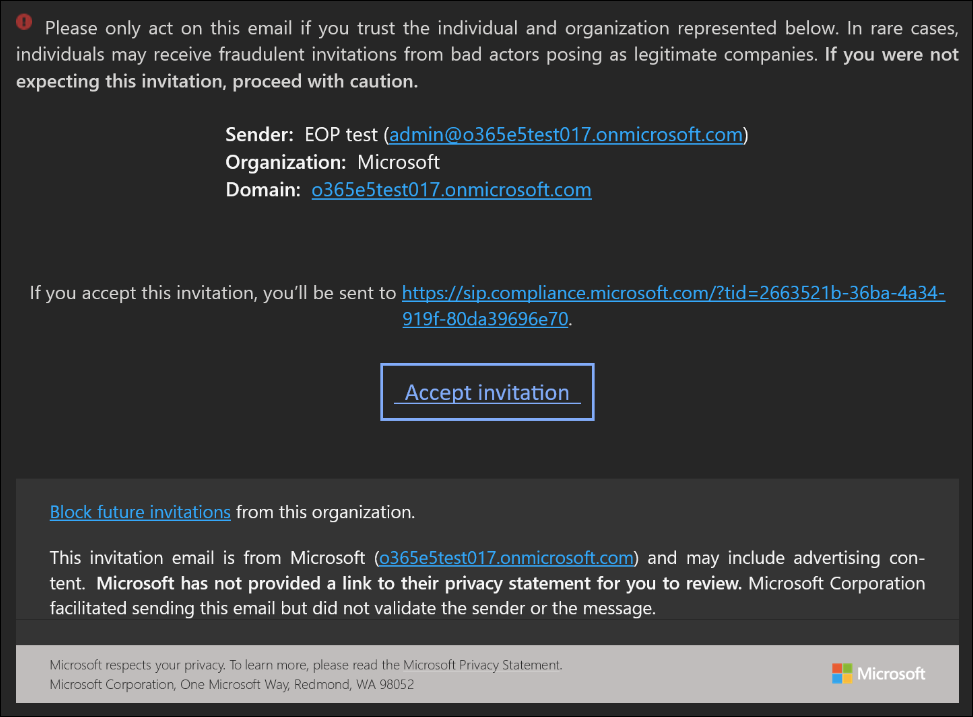
Les invités disposant d’un compte professionnel ou scolaire dans Microsoft Entra ID peuvent accepter l’invitation et s’authentifier immédiatement. Les autres utilisateurs reçoivent un code secret à usage unique pour valider leur identité. Vous devez vous assurer que le paramètre de code secret à usage unique est activé dans votre organisation.
Remarque
Si l’invité est connecté à une autre organisation eDiscovery dans son navigateur, il doit se déconnecter de l’organisation et vider le cache de son navigateur avant de sélectionner le lien dans l’e-mail d’invitation.
Après avoir accepté l’invitation et s’être authentifié, l’invité peut participer à l’incident eDiscovery en tant qu’examinateur interne de l’incident et effectuer des activités d’examen telles que l’interrogation, le filtrage, la rédaction, le téléchargement d’éléments uniques pour examen, etc. Les utilisateurs invités ne peuvent pas effectuer de balisage de jeu de révision, car le balisage nécessite le rôle Gérer les balises de jeu de révision , qui n’est pas inclus dans le groupe de rôles Relecteur disponible pour les utilisateurs invités.
Supprimer l’accès invité
Un administrateur eDiscovery peut supprimer l’accès d’un invité à un cas à partir de la page des paramètres eDiscovery. Pour supprimer l’accès invité d’un utilisateur, les administrateurs eDiscovery doivent effectuer les étapes suivantes :
- Accédez au portail Microsoft Purview et connectez-vous avec les informations d’identification d’un compte d’utilisateur auquel les autorisations eDiscovery ont été attribuées.
- Accédez à Paramètres>eDiscovery>Utilisateurs invités.
- Sélectionnez l’invité, puis Supprimer dans le volet volant.
L’invité conserve l’accès aux autres cas auxquels il a été ajouté. Lorsque vous supprimez un invité du dernier cas auquel il a accès, vous le supprimez du groupe de rôles Relecteur et il perd l’accès à tous les cas dans eDiscovery.
L’invité conserve son compte invité Microsoft Entra dans l’organisation. Examinez et propre régulièrement des comptes clients à partir de Microsoft Entra ID.