Remarque
L’accès à cette page requiert une autorisation. Vous pouvez essayer de vous connecter ou de modifier des répertoires.
L’accès à cette page requiert une autorisation. Vous pouvez essayer de modifier des répertoires.
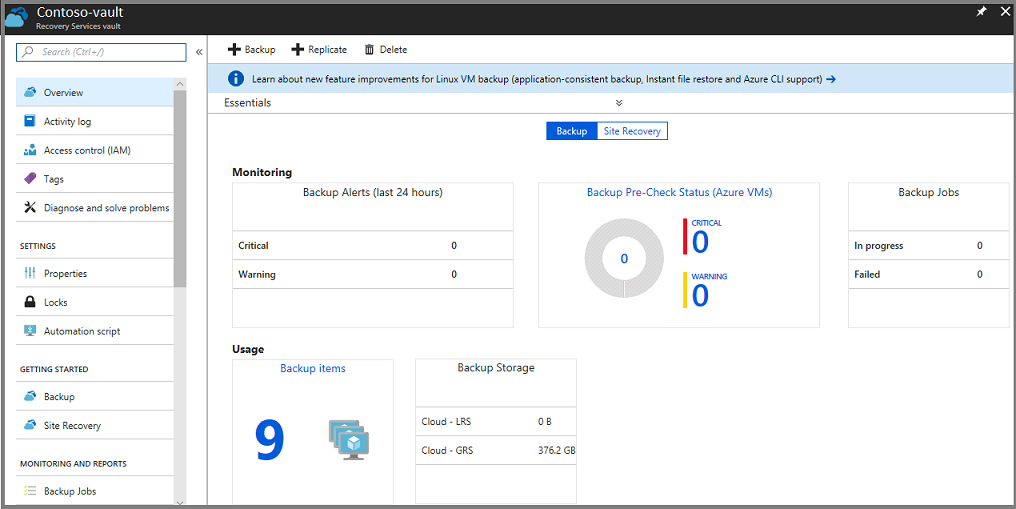
Cet article explique comment utiliser le tableau de bord Vue d’ensemble du coffre Recovery Services pour surveiller et gérer vos coffres Recovery Services. Lorsque vous ouvrez un coffre Recovery Services à partir de la liste, le tableau de bord Vue d’ensemble du coffre sélectionné s’ouvre. Le tableau de bord fournit des détails sur le coffre. Les vignettes indiquent :
- État des alertes critiques et d’avertissement.
- Travaux de sauvegarde en cours et en échec.
- Quantité de stockage localement redondant (LRS) et de stockage géoredondant (GRS) utilisé.
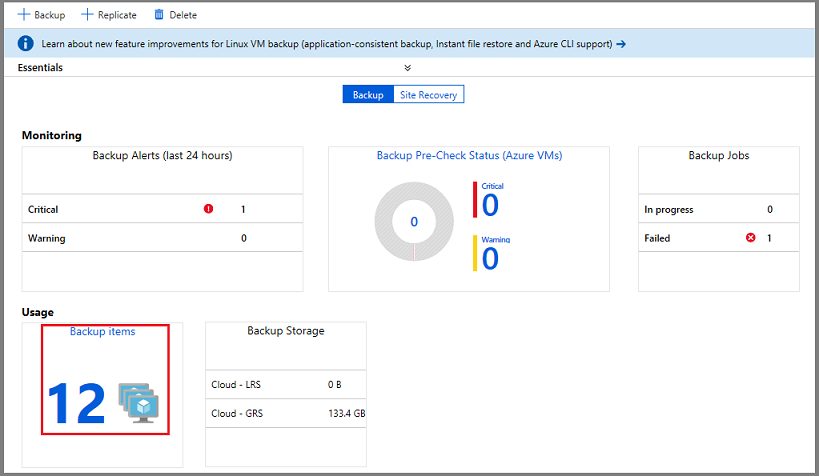
Si vous sauvegardez des machines virtuelles Azure dans le coffre, la vignette État de la pré-vérification de sauvegarde affiche toutes les alertes critiques ou d’avertissement. L’image suivante montre le tableau de bord Vue d’ensemble de Contoso-vault. La vignette Éléments de sauvegarde affiche neuf éléments enregistrés dans le coffre-fort.
Prerequisites
- Un abonnement Azure
- Un coffre de services de récupération
- Au moins un élément de sauvegarde Azure configuré pour le coffre
Remarque
Azure dispose de deux modèles de déploiement différents grâce auxquels vous pouvez créer et utiliser des ressources : Azure Resource Manager et Classic. Cet article traite de l’utilisation du modèle de déploiement de Resource Manager. Nous vous recommandons le modèle de déploiement Resource Manager pour les nouveaux déploiements, plutôt que le modèle de déploiement classique.
Découvrez comment créer un coffre Recovery Services à l’aide du portail Azure et d’une API REST.
Ouvrez un coffre Recovery Services
Pour surveiller les alertes ou afficher les données de gestion sur un coffre Recovery Services, ouvrez le coffre.
Connectez-vous au portail Azure avec votre abonnement Azure.
Dans le Portail Azure, sélectionnez Tous les services.

Dans la boîte de dialogue Tous les services , entrez Recovery Services. Au fur et à mesure que vous tapez, la liste est filtrée selon vos entrées. Lorsque l’option Coffres Recovery Services s’affiche, sélectionnez-la pour ouvrir la liste des coffres Recovery Services de votre abonnement.
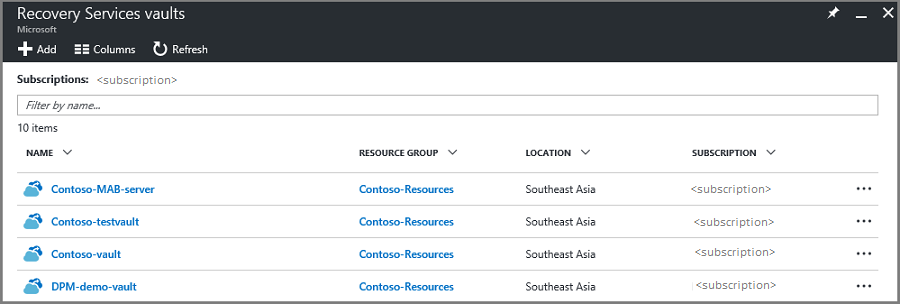
Dans la liste des coffres, sélectionnez un coffre pour ouvrir son tableau de bord de Vue d’ensemble.
Le tableau de bord Vue d’ensemble utilise des vignettes pour fournir des alertes et des données de travail de sauvegarde.
Surveiller les tâches et les alertes de sauvegarde
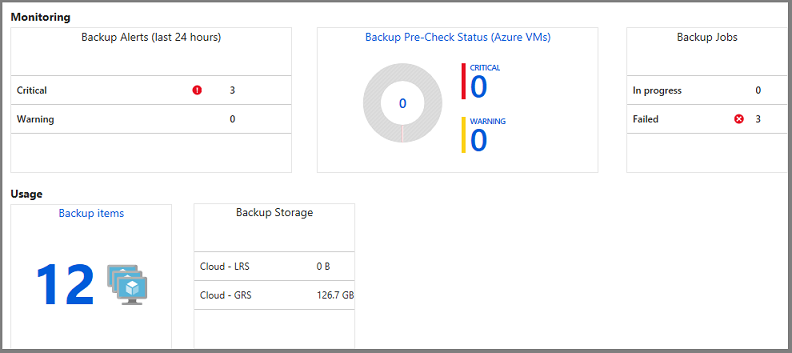
Le tableau de bord Vue d’ensemble du coffre Recovery Services fournit des vignettes pour la surveillance et l’utilisation des informations. Les vignettes de la section Surveillance affichent les alertes critiques et d’avertissement et les tâches en cours et échec . Sélectionnez une alerte ou un travail particulier pour ouvrir le menu Alertes de sauvegarde ou Travaux de sauvegarde filtré pour ce travail ou cette alerte.
Important
Le 31 mars 2026, les alertes classiques pour les coffres de Recovery Services dans Azure Backup seront supprimées et ne seront plus prises en charge. Nous vous recommandons d’utiliser les alertes Azure Monitor intégrées, car elles incluent les mêmes fonctionnalités que les alertes classiques et d’autres fonctionnalités. En savoir plus.
La section Surveillance affiche les résultats des requêtes d’alertes de sauvegarde et de travaux de sauvegarde prédéfinies. Les vignettes Surveillance fournissent des informations up-to-date sur les points suivants :
- Alertes critiques et d’avertissement pour les travaux de sauvegarde au cours des dernières 24 heures.
- État de vérification préalable pour les machines virtuelles Azure. Pour obtenir des informations complètes sur l’état de pré-vérification, consultez l’état de pré-vérification de la sauvegarde.
- Les travaux de sauvegarde en cours et les travaux qui ont échoué au cours des 24 dernières heures.
Les vignettes Utilisation fournissent des informations sur les points suivants :
- Nombre d’éléments de sauvegarde configurés pour le coffre.
- Le stockage Azure (réparti entre le LRS et le GRS) consommé par le coffre.
Sélectionnez les vignettes (à l’exception du stockage de sauvegarde) pour ouvrir le menu associé. Dans l’image précédente, la vignette Alertes de sauvegarde affiche trois alertes critiques . Sélectionnez la ligne Alertes critiques dans la vignette Alertes de sauvegarde pour ouvrir les alertes de sauvegarde filtrées pour les alertes critiques .
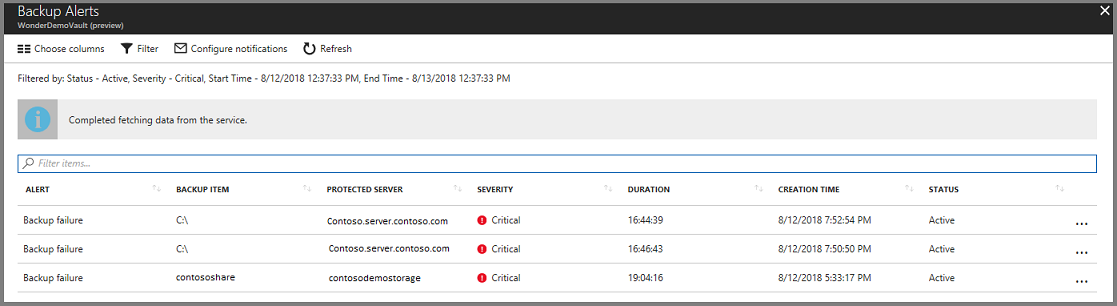
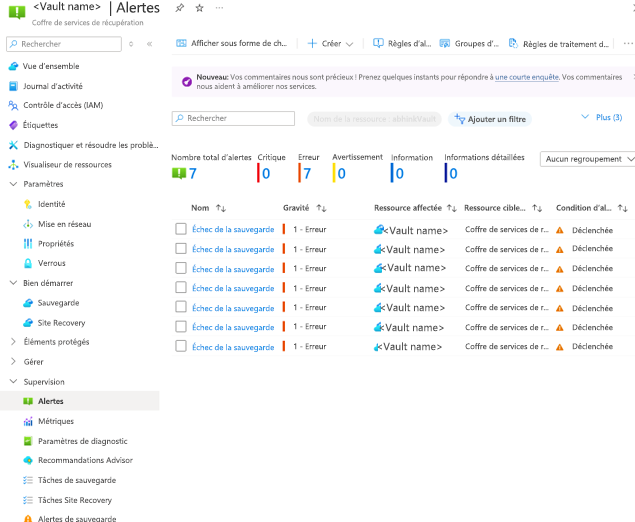
Pour afficher les détails des alertes classiques, sélectionnez la vignette Alertes de sauvegarde .
Important
Les alertes classiques pour sauvegarde Azure seront déconseillées le 31 mars 2026. Nous vous recommandons de migrer vers des alertes Azure Monitor pour une expérience transparente. Affichez les alertes Azure Monitor dans le volet Alertes dans le coffre Recovery Services.
État de la prévérification de sauvegarde
Les vérifications préalables de sauvegarde évaluent la configuration de votre machine virtuelle pour les problèmes susceptibles d’affecter les sauvegardes. Ils agrègent ces informations afin que vous puissiez les consulter directement depuis le tableau de bord du coffre de services de récupération et fournir des recommandations pour des mesures correctives visant à garantir des sauvegardes réussies, qu'elles soient cohérentes au niveau des fichiers ou des applications. Ils ne nécessitent aucune infrastructure et n’ont aucun autre coût.
Les pré-vérifications de sauvegarde s’exécutent dans le cadre des opérations de sauvegarde planifiées pour vos machines virtuelles Azure. Elles se concluent par l’un des états suivants :
- Réussi : cet état indique que la configuration de votre machine virtuelle devrait déboucher sur des sauvegardes réussies et qu’aucune action corrective n’est nécessaire.
- Avertissement : cet état indique un ou plusieurs problèmes dans la configuration de la machine virtuelle qui pourraient entraîner des échecs de la sauvegarde. Il fournit des étapes recommandées pour garantir la réussite des sauvegardes. Par exemple, si vous n’avez pas installé le dernier agent de machine virtuelle, les sauvegardes pourraient échouer par intermittence. Cette situation fournit un état d’avertissement.
- Critique : Cet état indique un ou plusieurs problèmes critiques dans la configuration de la machine virtuelle qui vont entraîner des échecs de la sauvegarde et fournit des étapes obligatoires pour garantir la réussite des sauvegardes. Par exemple, un problème réseau provoqué par une mise à jour des règles de groupe de sécurité réseau d’une machine virtuelle entraîne l’échec des sauvegardes. Elle empêche la machine virtuelle de communiquer avec sauvegarde Azure. Cette situation présente un état critique.
Suivez ces étapes pour commencer à résoudre les problèmes signalés par les vérifications préalables de sauvegarde pour les sauvegardes de machines virtuelles sur votre coffre Recovery Services :
- Sélectionnez la mosaïque État des vérifications préalables de sauvegarde (machines virtuelles Azure) sur le tableau de bord du coffre Recovery Services.
- Sélectionnez une machine virtuelle avec un statut de pré-vérification de sauvegarde soit critique soit d’avertissement pour ouvrir le volet détails de la machine virtuelle.
- Sélectionnez la notification du volet en haut du volet pour afficher la description du problème de configuration et les étapes correctives.
Gérer les alertes de sauvegarde
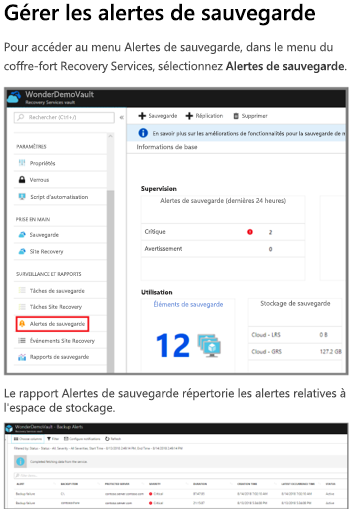
Pour accéder au menu Alertes de sauvegarde , dans le menu du coffre Recovery Services, sélectionnez Alertes de sauvegarde.
Le rapport des alertes de sauvegarde répertorie les alertes pour le coffre.
Important
Les alertes de sauvegarde (classiques) seront déconseillées le 31 mars 2026. Migrez vers les alertes Azure Monitor pour une expérience fluide. Consultez les alertes Azure Monitor sous l’onglet Alertes .
Gérer les éléments de sauvegarde
Un coffre Recovery Services peut contenir de nombreux types de données de sauvegarde. Pour en savoir plus sur ce que vous pouvez sauvegarder, consultez Qu’est-ce que le service Sauvegarde Azure ?. Pour gérer vos différents serveurs, ordinateurs, bases de données et charges de travail, sélectionnez la vignette Éléments de sauvegarde pour visualiser le contenu du coffre.
La liste des éléments de sauvegarde est organisée par type de gestion de sauvegarde.
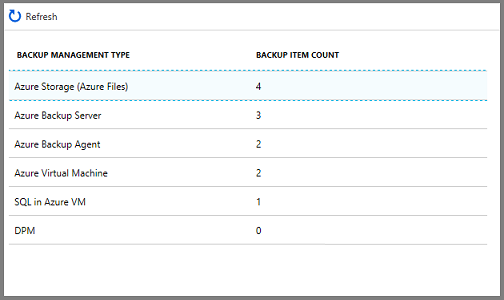
Pour explorer un type spécifique d’instance protégée, sélectionnez l’élément dans la colonne Type de gestion de sauvegarde . Par exemple, dans l’image précédente, deux machines virtuelles Azure sont protégées dans ce bunker de sauvegarde. Pour ouvrir la liste des machines virtuelles protégées dans ce coffre, sélectionnez Machine virtuelle Azure.
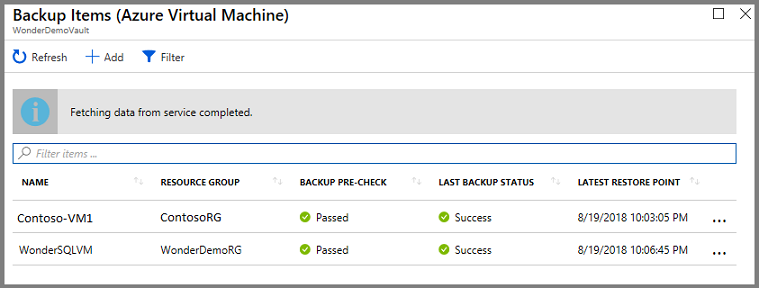
La liste des machines virtuelles contient des données telles que :
- Groupe de ressources associé.
- Vérification préalable de la sauvegarde précédente.
- État de la dernière sauvegarde.
- Date du point de restauration le plus récent.
Dans la dernière colonne, l'icône à trois points ouvre le menu pour exécuter des tâches courantes. Les données fournies dans les colonnes sont différentes pour chaque type de sauvegarde.
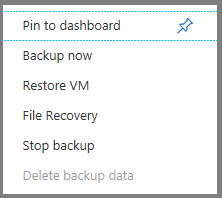
Gérer les travaux de sauvegarde
La vignette Travaux de sauvegarde dans le tableau de bord du coffre affiche le nombre de travaux en cours ou qui ont échoué au cours des 24 dernières heures. La vignette fournit un aperçu du menu Travaux de sauvegarde .
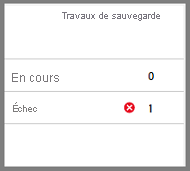
Pour afficher plus d’informations sur les travaux, sélectionnez En cours ou Échec de l’ouverture du menu Travaux de sauvegarde filtré pour cet état.
Menu Travaux de sauvegarde
Le menu Travaux de sauvegarde affiche des informations sur le type d’élément, l’opération, l’état, l’heure de début et la durée.
Pour ouvrir le menu Travaux de sauvegarde , dans le menu principal du coffre, sélectionnez Travaux de sauvegarde.
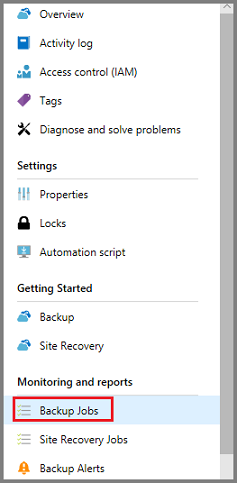
La liste des travaux de sauvegarde s’ouvre.
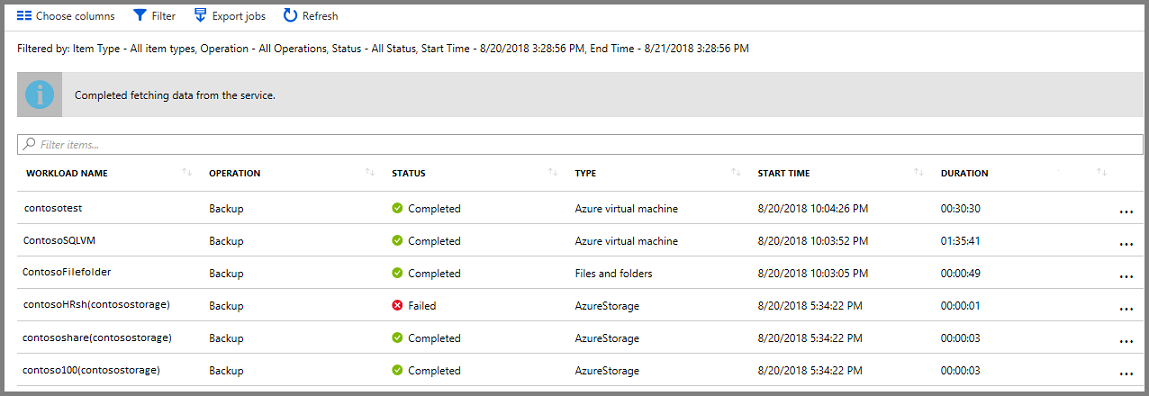
Le menu Travaux de sauvegarde affiche l’état de toutes les opérations, sur tous les types de sauvegarde, pendant les 24 dernières heures. Utilisez le menu Filtrer pour modifier les filtres. Les filtres sont abordés dans les sections suivantes.
Pour modifier les filtres :
Dans le menu Travaux de sauvegarde du coffre, sélectionnez Filtrer.

Le menu Filtre s’ouvre.
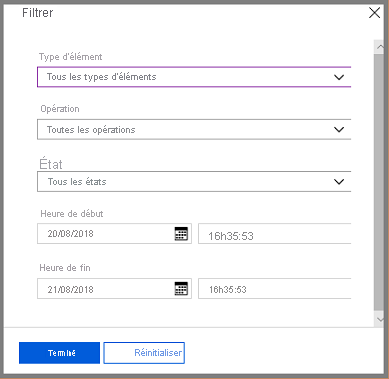
Choisissez les paramètres de filtre, puis sélectionnez Terminé. La liste filtrée est actualisée selon les nouveaux paramètres.
Type d’élément
Le type d’élément est le type de gestion de sauvegarde de l’instance protégée. Vous pouvez afficher tous les types d’éléments ou un type d’élément. Vous ne pouvez pas sélectionner deux ou trois types d’éléments. Les types d’éléments disponibles dans la liste déroulante sont les suivants :
- Tous les types d’éléments
- Machine virtuelle Azure
- Fichiers et dossiers
- Stockage Azure
- Charge de travail Azure
Opération
Vous pouvez afficher une opération ou toutes les opérations. Vous ne pouvez pas sélectionner deux ou trois opérations. Les opérations disponibles dans la liste déroulante sont les suivantes :
- Toutes les opérations
- Inscrire
- Configurer la sauvegarde
- Sauvegarde
- Restauration
- Désactiver la sauvegarde
- Supprimer des données de sauvegarde
État
Vous pouvez afficher tous les statuts ou un statut. Vous ne pouvez pas sélectionner deux ou trois états. Les états disponibles dans la liste déroulante sont les suivants :
- Tous les statuts
- Terminé
- En cours
- Échec
- Annulé
- Terminé avec des avertissements
Heure de début
Jour et heure de début de la requête. La valeur par défaut est de 24 heures.
Heure de fin
Date et heure de fin de la requête.
Exporter les tâches
Utilisez Exportations de tâches pour créer une feuille de calcul contenant toutes les informations de menu sur les tâches. La feuille de calcul comporte une feuille contenant un résumé de tous les travaux et feuilles individuelles pour chaque travail.
Pour exporter les informations relatives aux travaux vers une feuille de calcul, sélectionnez Exporter les travaux. Le service crée par défaut une feuille de calcul à l’aide du nom du coffre et de la date, mais vous pouvez modifier le nom.
Remarque
La sauvegarde Azure ne prend actuellement pas en charge l’exportation de travaux avec un filtre appliqué. Le déclenchement de cette opération échoue pour les types de charge de travail SQL et SAP HANA. Vous pouvez également activer un espace de travail Log Analytics et exporter des travaux spécifiques à la charge de travail.
Surveiller l’utilisation de la sauvegarde
La vignette Stockage de sauvegarde sur le tableau de bord affiche le stockage consommé dans Azure. Les informations d’utilisation du stockage sont fournies pour :
- Utilisation du stockage LRS cloud associée au coffre.
- Stockage GRS cloud associé au coffre.
Optimiser la sauvegarde et la récupération avec Resiliency Copilot
La résilience Copilot introduit de nouvelles fonctionnalités dans le volet des coffres Recovery Services. Vous pouvez l’utiliser pour configurer ou gérer un environnement de sauvegarde et de récupération sécurisé et résilient. Vous pouvez:
- Augmentez les niveaux de sécurité pour renforcer la protection des données de sauvegarde et des opérations de récupération d’urgence.
- Analysez les échecs de travail pour obtenir des insights sur les défaillances pour une analyse précise et une résolution plus rapide.
- Configurez la protection pour les ressources non protégées.
- Reconfigurez la sauvegarde pour les sources de données dans un autre coffre-fort.
- Supprimer un coffre.
- Résolvez efficacement les erreurs courantes.
- Gérez l'infrastructure de continuité d’activité et de reprise après sinistre à l’aide de Copilot (version préliminaire).