Remarque
L’accès à cette page requiert une autorisation. Vous pouvez essayer de vous connecter ou de modifier des répertoires.
L’accès à cette page requiert une autorisation. Vous pouvez essayer de modifier des répertoires.
Ce guide de démarrage rapide vous montre comment créer une ressource Postgres serverless Neon à l’aide du portail Azure.
Prérequis
- Un compte Azure avec un abonnement actif est requis. Si vous n’en avez pas un, créez un compte gratuitement.
- Le rôle Propriétaire ou Contributeur pour votre abonnement Azure. Seuls les utilisateurs affectés à l’un de ces rôles peuvent configurer l’intégration entre Azure et Confluent. Avant de commencer, vérifiez que vous disposez de l’accès approprié.
- Vous devez vous abonner à Neon.
Créer une ressource
Commencez par vous connecter au portail Azure.
Dans le portail Azure, dans la zone de recherche, entrez le nom du service.
Dans les résultats de la recherche services, sélectionnez le service.
Sélectionnez l’option Créer.
Onglet Informations de base
L’onglet Informations de base contient des sections pour plus d’informations sur le projet, la ressource Azure et l’organisation Neon. Les astérisques rouges identifient les paramètres requis.
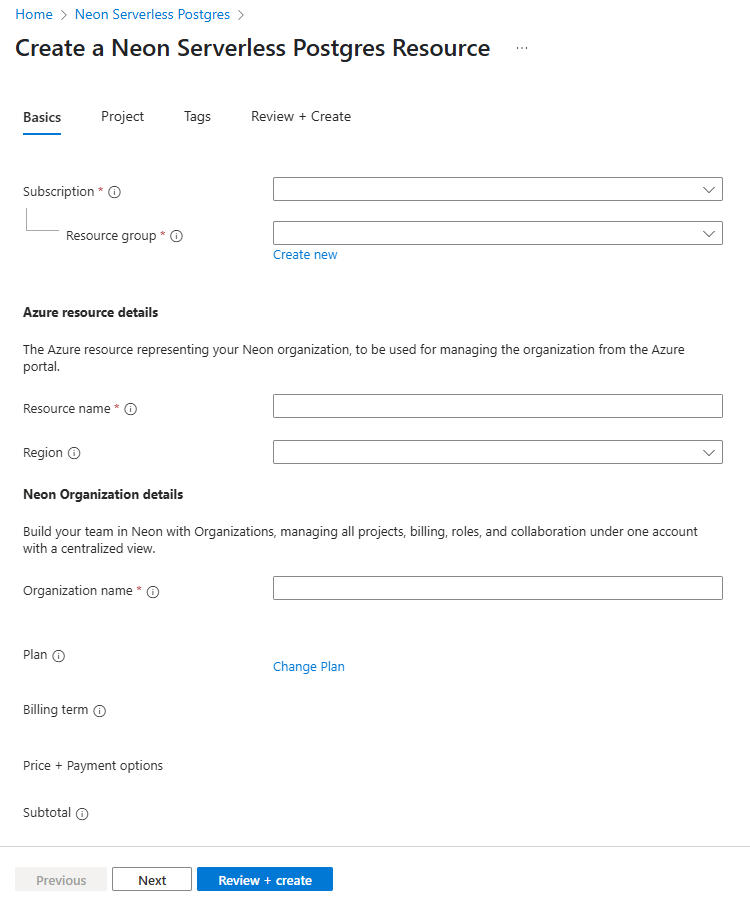
Sous Détails du projet, entrez ces valeurs :
Réglage Action Abonnement Sélectionnez un abonnement à partir de vos abonnements existants. Groupe de ressources Utilisez un groupe de ressources existant ou créez-en un. Sous les détails d’Azure Resource, entrez ces valeurs :
Réglage Action Nom de la ressource Spécifiez un nom unique pour la ressource. Région Sélectionnez une région où déployer votre ressource. Sous Les détails de la nouvelle organisation, entrez ces valeurs :
Réglage Action Nom de l’organisation Spécifiez un nom pour l’organisation. Planification Sélectionnez le lien Modifier le plan et choisissez le plan souhaité. Les paramètres restants se mettent à jour pour refléter les détails du plan que vous avez sélectionné pour cette nouvelle organisation.
Cliquez sur Suivant.
Onglet Projet
Dans Neon, tout commence par un projet : l’objet de niveau supérieur dans la hiérarchie d’objets Neon. Lorsque vous créez un projet, une branche et une base de données par défaut sont automatiquement créées pour votre projet pour vous aider à commencer.
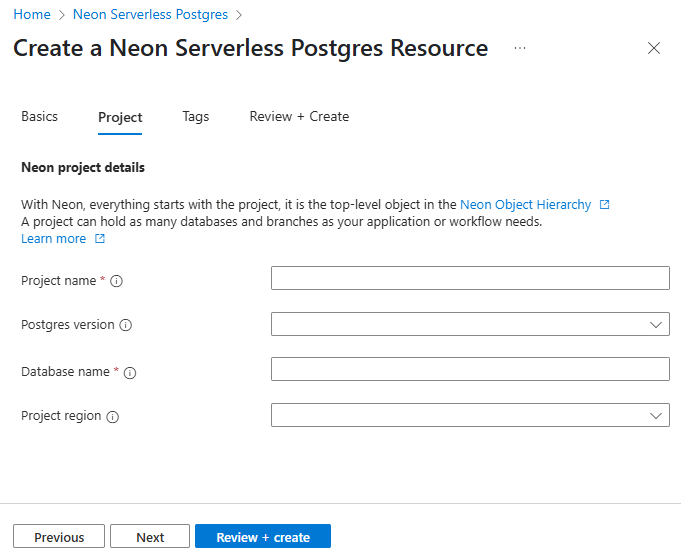
Sous l’onglet Projet , entrez les valeurs de chaque paramètre ou continuez avec les valeurs par défaut de votre projet.
| Réglage | Action |
|---|---|
| Nom du projet | Spécifiez un nom pour votre projet Neon. |
| Version de Postgres | Choisissez une version Postgres pour votre projet. |
| Nom de la base de données | Spécifiez un nom pour votre première base de données dans le projet. |
| Région du projet | Choisissez la région de votre base de données. |
Remarque
La valeur de la région project dans ce volet correspond à votre base de données. Ne confondez pas cette valeur avec la valeur Région de l’onglet Informations de base , c’est-à-dire l’emplacement où votre ressource Azure est déployée.
Onglet Étiquettes (facultatif)
Si vous le souhaitez, vous pouvez créer des balises pour votre ressource. Sélectionnez ensuite Vérifier + créer.
Onglet Vérifier + créer
Si la révision ne trouve aucune erreur, le bouton Créer devient actif. Cliquez sur Créer.
Si la vérification identifie des erreurs, un point rouge s’affiche à côté de chaque section concernée. Pour corriger les erreurs :
Ouvrez chaque section contenant des erreurs et corrigez les erreurs.
Les champs avec des erreurs sont mis en surbrillance en rouge.
Sélectionnez à nouveau Vérifier + créer.
Cliquez sur Créer.
Le message « Déploiement est en cours » s’affiche. Une fois le déploiement terminé, le message « Votre déploiement est terminé » s’affiche en haut à droite du portail Azure.
Une fois la ressource créée, sélectionnez Accéder à la ressource pour afficher votre ressource.