Remarque
L’accès à cette page requiert une autorisation. Vous pouvez essayer de vous connecter ou de modifier des répertoires.
L’accès à cette page requiert une autorisation. Vous pouvez essayer de modifier des répertoires.
Cet article montre comment installer le KIT de développement logiciel (SDK) .NET ou le runtime .NET sur Linux à l’aide du script d’installation ou en extrayant les fichiers binaires. Pour obtenir la liste des distributions qui prennent en charge le gestionnaire de package intégré, consultez Install .NET sur Linux.
Installez le Kit de développement logiciel (SDK) (qui inclut le runtime) si vous souhaitez développer des applications .NET. Ou, si vous avez uniquement besoin d’exécuter des applications, installez le runtime. Si vous installez le runtime, nous vous suggérons d'installer le runtime ASP.NET Core runtime car il inclut à la fois des .NET et des runtimes ASP.NET Core.
Utilisez les commandes et pour voir quelles versions sont installées. Pour plus d’informations, consultez How to check that .NET is already installed.
versions de .NET
Il existe deux types de versions prises en charge, le support à long terme (LTS) et le support à terme standard (STS). La qualité de toutes les versions est la même. La seule différence est la longueur du soutien. Les versions LTS bénéficient d’un support gratuit et de correctifs pendant trois ans. Les versions STS bénéficient d’un support gratuit et de correctifs pendant deux ans. Pour plus d’informations, consultez .NET Stratégie de support.
Le tableau suivant répertorie l’état de prise en charge de chaque version de .NET (et .NET Core) :
| ✔️ Pris en charge | Plus pris en charge |
|---|---|
| 10 (LTS) | 7 |
| 9 (STS) | 6 |
| 8 (LTS) | 5 |
| 3.1 | |
| 3.0 | |
| 2,2 | |
| 2.1 | |
| 2,0 | |
| 1.1 | |
| 1,0 |
Les dépendances
Il est possible que lorsque vous installez .NET, il se peut que des dépendances spécifiques ne soient pas installées, par exemple lorsque vous installez de manière managée. La liste suivante détaille les distributions Linux prises en charge par Microsoft et qui ont des dépendances que vous devrez peut-être installer. Consultez la page distribution pour plus d’informations :
- Alpin
- Debian
- Fedora
- RHEL et CentOS Stream
- SLES
- Ubuntu
Pour des informations génériques sur les dépendances, consultez Applications Linux autonomes (en anglais).
Dépendances RPM
Si votre distribution n’a pas été répertoriée précédemment et est basée sur RPM, vous pourriez avoir besoin des dépendances suivantes.
- glibc
- libgcc
- certificats CA
- openssl-libs
- libstdc++
- libicu
- tzdata
- krb5-libs
Dépendances DEB
Si votre distribution n’a pas été répertoriée précédemment et qu’elle est basée sur debian, vous devrez peut-être utiliser les dépendances suivantes :
- libc6
- libgcc1
- libgssapi-krb5-2
- libicu70
- libssl3
- libstdc++6
- zlib1g
Installation par script
Les scripts dotnet-install sont utilisés pour l’automatisation et les installations par un non-administrateur du SDK et du runtime. Vous pouvez télécharger le script à partir de https://dot.net/v1/dotnet-install.sh. Lorsque .NET est installé de cette façon, vous devez installer les dépendances requises par votre distribution Linux. Utilisez les liens dans l’article Install .NET sur Linux pour votre distribution Linux spécifique.
Importante
Bash est requis pour exécuter le script.
Vous pouvez télécharger le script avec :
wget https://dot.net/v1/dotnet-install.sh -O dotnet-install.sh
Ou, avec :
curl -L https://dot.net/v1/dotnet-install.sh -o dotnet-install.sh
Avant d’exécuter ce script, assurez-vous d’octroyer une autorisation pour que ce script s’exécute en tant qu’exécutable :
chmod +x ./dotnet-install.sh
Par défaut, le script installe la dernière version long term support (LTS) SDK, qui est .NET 10. Pour installer la dernière version, qui n’est pas nécessairement une version LTS, utilisez le paramètre .
./dotnet-install.sh --version latest
Pour installer .NET Runtime au lieu du KIT de développement logiciel (SDK), utilisez le paramètre --runtime.
./dotnet-install.sh --version latest --runtime aspnetcore
Vous pouvez installer une version majeure spécifique avec le paramètre pour indiquer la version spécifique. La commande suivante installe .NET SDK 9.0.
./dotnet-install.sh --channel 9.0
Pour plus d’informations, consultez Informations de référence sur les scripts dotnet-install.
Pour activer .NET sur la ligne de commande, consultez Set des variables d’environnement à l’échelle du système.
Pour savoir comment utiliser l’interface CLI .NET, consultez .NET vue d’ensemble de l’interface CLI.
Installation manuelle
En guise d’alternative aux gestionnaires de package, vous pouvez télécharger et installer manuellement le SDK et le runtime. L’installation manuelle est couramment utilisée dans le cadre de tests d’intégration continue ou sur une distribution Linux non prise en charge. Pour un développeur ou un utilisateur, il est préférable d’utiliser un gestionnaire de package.
Téléchargez une version binaire pour le SDK ou le runtime à partir de l’un des sites suivants. Le sdk .NET inclut le runtime correspondant :
- ✔️ .NET 10 téléchargements
- ✔️ .NET 9 téléchargements
- ✔️ .NET 8 téléchargements
- Tous les téléchargements .NET Core
Extrayez le fichier téléchargé et utilisez la commande export pour définir DOTNET_ROOT à l'emplacement du dossier extrait, puis vérifiez que .NET est dans PATH. L’exportation DOTNET_ROOT rend les commandes CLI .NET disponibles dans le terminal. Pour plus d’informations sur les variables d’environnement .NET, consultez .NET sdk et variables d’environnement CLI.
Différentes versions de .NET peuvent être extraites dans le même dossier, qui coexistent côte à côte.
Exemple
Les commandes suivantes utilisent Bash pour définir la variable d’environnement sur le répertoire de travail actuel suivi de . Ce répertoire est créé s’il n’existe pas. La variable d’environnement DOTNET_FILE est le nom de fichier de la version binaire .NET que vous souhaitez installer. Ce fichier est extrait dans le répertoire . Le répertoire et son sous-répertoire sont ajoutés à la variable d’environnement .
Importante
Si vous exécutez ces commandes, n’oubliez pas de remplacer la valeur DOTNET_FILE par le nom du fichier binaire .NET que vous avez téléchargé.
DOTNET_FILE=dotnet-sdk-9.0.306-linux-x64.tar.gz
export DOTNET_ROOT=$(pwd)/.dotnet

mkdir -p "$DOTNET_ROOT" && tar zxf "$DOTNET_FILE" -C "$DOTNET_ROOT"

export PATH=$PATH:$DOTNET_ROOT:$DOTNET_ROOT/tools
Vous pouvez installer plusieurs versions de .NET dans le même dossier.
Vous pouvez également installer .NET dans le répertoire personnel identifié par la variable HOME ou le chemin d'accès ~.
export DOTNET_ROOT=$HOME/.dotnet
Pour savoir comment utiliser l’interface CLI .NET, consultez .NET vue d’ensemble de l’interface CLI.
Vérifier les fichiers binaires téléchargés
Après avoir téléchargé un programme d’installation ou une version binaire, vérifiez-le pour vous assurer que le fichier n’a pas été modifié ou corrompu. Vous pouvez vérifier la somme de contrôle sur votre ordinateur, puis la comparer à ce qui a été signalé sur le site web de téléchargement.
Lorsque vous téléchargez le fichier depuis une page de téléchargement officielle, la somme de contrôle du fichier est affichée dans une zone de texte. Sélectionnez le bouton Copier pour copier la valeur de la somme de contrôle dans votre presse-papiers.
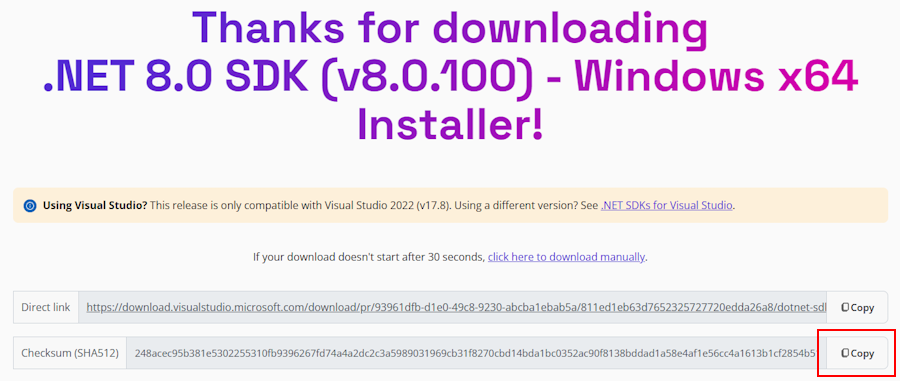
Utilisez la commande pour imprimer la somme de contrôle du fichier que vous avez téléchargé. Par exemple, la commande suivante signale la somme de contrôle du fichier dotnet-sdk-9.0.306-linux-x64.tar.gz :
$ sha512sum dotnet-sdk-9.0.306-linux-x64.tar.gz
bbb6bdc3c8048e7cc189759b406257839e7d4bd6b8b1ba4bcdaeea8f92340e6855231043dd73f902130ca5357af72b810bb51a4da4d1315a2927ff85f831f1d5  dotnet-sdk-9.0.306-linux-x64.tar.gz
Comparez la somme de contrôle avec la valeur fournie par le site de téléchargement.
Utiliser un fichier de somme de contrôle pour validation
Les notes de publication .NET contiennent un lien vers un fichier de somme de contrôle que vous pouvez utiliser pour valider votre fichier téléchargé. Les étapes suivantes décrivent comment télécharger le fichier de somme de contrôle et valider un fichier binaire d’installation de .NET :
La page notes de publication de .NET 9 sur GitHub à https://github.com/dotnet/core/tree/main/release-notes/9.0#releases contient une section nommée Releases. Le tableau de cette section fournit des liens vers les fichiers de téléchargement et de somme de contrôle pour chaque version de .NET 9. L’image suivante montre la table de mise en production .NET 8 comme référence :
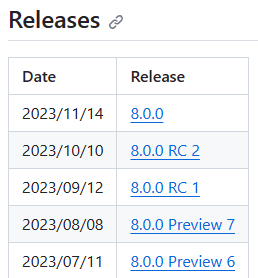
Sélectionnez le lien pour la version de .NET que vous avez téléchargée.
La section précédente a utilisé .NET SDK 9.0.306, qui se trouve dans la version .NET 9.0.10.
Dans la page de publication, vous pouvez voir la version de .NET Runtime et de .NET SDK, ainsi qu'un lien vers le fichier de somme de contrôle. L’image suivante montre la table de mise en production .NET 8 comme référence :
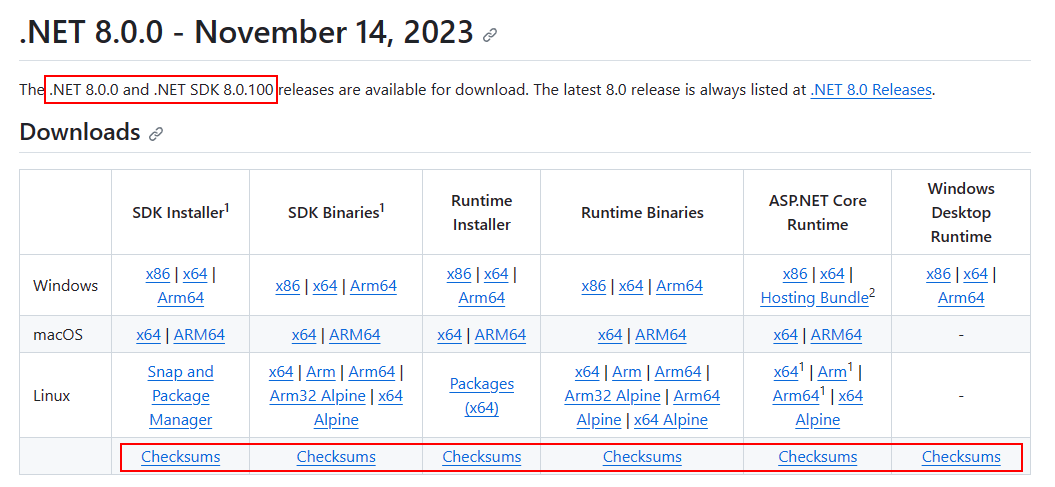
Cliquez avec le bouton droit sur le lien Checksum et copiez-le dans le Presse-Papiers.
Ouvrez un terminal.
Utilisez pour télécharger le fichier de somme de contrôle.
Remplacez le lien dans la commande suivante par le lien que vous avez copié.
curl -O https://builds.dotnet.microsoft.com/dotnet/checksums/9.0.10-sha.txtAvec le fichier de somme de contrôle et le fichier de version .NET téléchargé dans le même répertoire, utilisez la commande
sha512sum -c {file} --ignore-missingpour valider le fichier téléchargé.Lorsque la validation réussit, vous voyez le fichier marqué avec l’état OK :
$ sha512sum -c 9.0.10-sha.txt --ignore-missing
dotnet-sdk-9.0.306-linux-x64.tar.gz: OK
Si vous voyez le fichier marqué comme ÉCHEC, le fichier que vous avez téléchargé n’est pas valide et ne doit pas être utilisé.
$ sha512sum -c 9.0.10-sha.txt --ignore-missing
dotnet-sdk-9.0.306-linux-x64.tar.gz: FAILED
sha512sum: WARNING: 1 computed checksum did NOT match
sha512sum: 9.0.10-sha.txt: no file was verified
Définir des variables d’environnement à l’échelle du système
Si vous avez utilisé le script d’installation précédent, les variables définies s’appliquent uniquement à votre session de terminal actuelle. Ajoutez-les à votre profil d’interpréteur de commandes. De nombreux interpréteurs de commandes sont disponibles pour Linux et chacun présente un profil différent. Par exemple :
- Interpréteur de commandes Bash : ~/.bash_profile, ~/.bashrc
- Interpréteur de commandes Korn : ~/.kshrc ou .profile
- Shell Z : ~/.zshrc ou .zprofile
Définissez les deux variables d’environnement suivantes dans votre profil d’interpréteur de commandes :
DOTNET_ROOTCette variable est définie sur le dossier sur lequel .NET a été installé, par exemple
$HOME/.dotnet:export DOTNET_ROOT=$HOME/.dotnetPATHCette variable doit inclure à la fois le dossier et le dossier :
export PATH=$PATH:$DOTNET_ROOT:$DOTNET_ROOT/tools
Étapes suivantes
Collaborer avec nous sur GitHub
La source de ce contenu se trouve sur GitHub, où vous pouvez également créer et examiner des problèmes et des demandes de tirage (pull requests). Pour plus d’informations, consultez notre guide du contributeur.
