Remarque
L’accès à cette page requiert une autorisation. Vous pouvez essayer de vous connecter ou de modifier des répertoires.
L’accès à cette page requiert une autorisation. Vous pouvez essayer de modifier des répertoires.
- Installer sur Windows
- Installer sur macOS
- Installer sur Linux
Cet article vous explique quelles versions de .NET sont prises en charge sur macOS, comment installer .NET et quelle est la différence entre le SDK et le runtime.
La dernière version de .NET est 10.
Versions prises en charge
Le tableau suivant répertorie les versions de .NET prises en charge et les macOS sur lesquels ils sont pris en charge. Ces versions restent prises en charge jusqu’à ce que la version de .NET atteigne la fin de la prise en charge ou que la version de macOS ne soit plus prise en charge.
| Version de macOS | .NET |
|---|---|
| macOS 26 « Tahoe » | 10.0, 9.0, 8.0 |
| macOS 15 « Sequoia » | 10.0, 9.0, 8.0 |
| macOS 14 « Sonoma » | 9.0, 8.0 |
Les versions suivantes de .NET ne sont plus prises en charge :
- .NET 7
- .NET 6
- .NET 5
- .NET Core 3.1
- .NET Core 3.0
- .NET Core 2.2
- .NET Core 2.1
- .NET Core 2.0
Runtime ou SDK
Le runtime est utilisé pour exécuter des applications créées avec .NET. Lorsqu’un auteur d’application publie une application, il peut inclure le runtime avec son application. Si elles n’incluent pas le runtime, il incombe à l’utilisateur d’installer le runtime approprié.
Il existe deux runtimes que vous pouvez installer sur macOS, et les deux sont inclus avec le SDK.
ASP.NET Core Runtime
Exécute des applications ASP.NET Core. Inclut le runtime .NET. Non disponible en tant qu’installateur..NET Runtime
Cela exécute des applications normales .NET, mais pas des applications spécialisées, telles que des applications basées sur des ASP.NET Core.
Le SDK est utilisé pour générer et publier des applications et des bibliothèques .NET. Le kit SDK le plus récent prend en charge la création d’applications pour les versions précédentes de .NET. Dans des circonstances normales, vous n’auriez besoin que du dernier SDK installé.
L’installation du Kit de développement logiciel (SDK) inclut à la fois le runtime de .NET standard et le runtime ASP.NET Core. Par exemple, si vous avez installé .NET SDK 9.0, .NET Runtime 9.0 et ASP.NET Core runtime 9.0 sont tous les deux installés. Cependant, toute autre version de runtime ne serait pas installée avec le SDK et nécessiterait une installation séparée.
Choisir la méthode d'installation de .NET
Il existe différentes façons d’installer .NET, et certains produits peuvent gérer leur propre version de .NET. Si vous installez .NET via un logiciel qui gère sa propre version de .NET, il se peut qu’il ne soit pas activé à l’échelle du système. Veillez à comprendre les implications de l’installation de .NET via d’autres logiciels.
Si vous ne savez pas quelle méthode vous devez choisir après avoir examiné les listes dans les sections suivantes, vous souhaitez probablement utiliser le package .NET Installer.
Développeurs
Visual Studio Code - Kit de développement C#
Installez l’extension C# Dev Kit pour Visual Studio Code pour développer des applications .NET. L’extension peut utiliser un SDK déjà installé ou en installer un pour vous.
Utilisateurs et développeurs
-
Utilisez le programme d’installation autonome pour installer .NET. Cette méthode est généralement la façon d’installer .NET sur votre ordinateur développeur ou utilisateur.
-
Un script bash qui peut automatiser l’installation du SDK ou du runtime. Vous pouvez choisir la version de .NET à installer.
-
Utilisez cette méthode d’installation lorsque vous devez installer .NET dans un dossier spécifique et l’exécuter en dehors d’autres copies de .NET.
Installer .NET
Les packages d’installation sont disponibles pour macOS, un moyen simple d’installer .NET.
Ouvrez un navigateur et accédez à .
Sélectionnez le lien vers la version .NET que vous souhaitez installer, par exemple .NET 10.0.
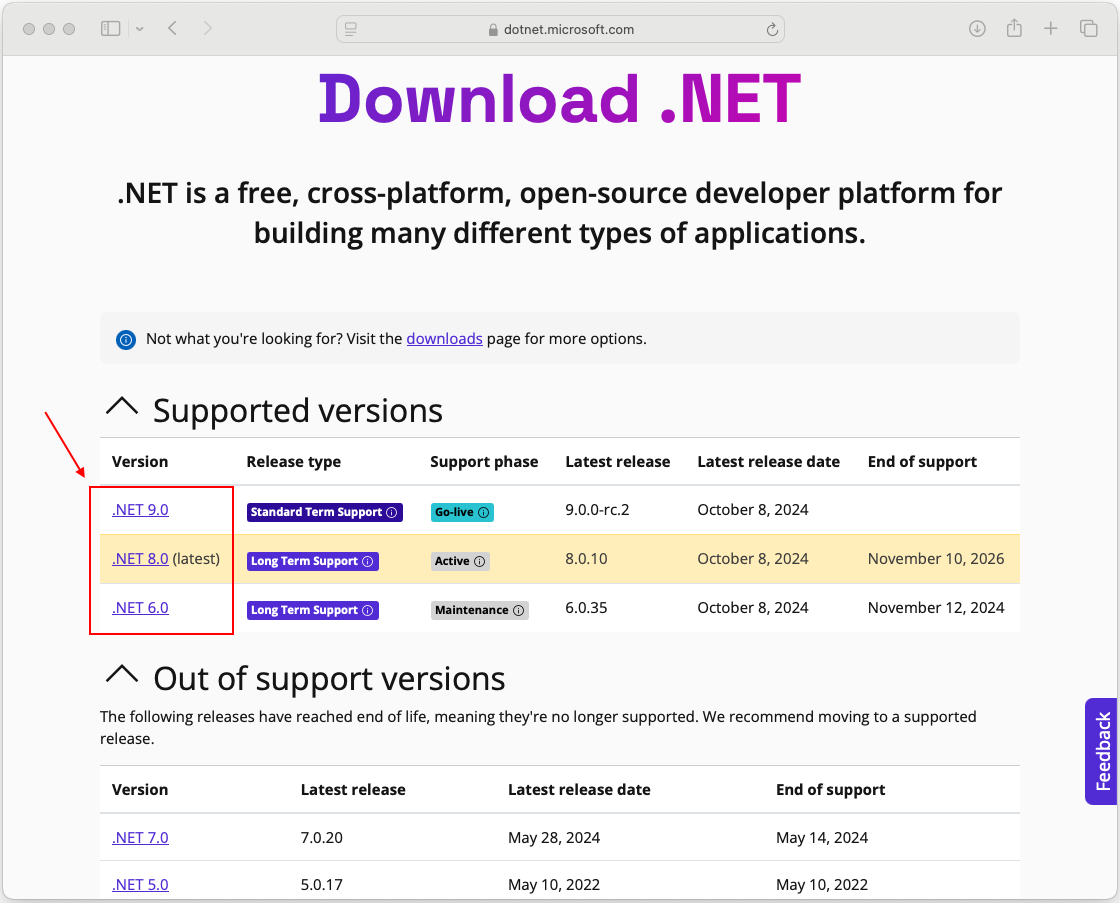
Ce lien vous amène à la page avec des liens pour télécharger cette version de .NET
Si vous allez installer le Kit de développement logiciel (SDK), choisissez la dernière version de .NET. Le Kit de développement logiciel (SDK) prend en charge la création d’applications pour les versions précédentes de .NET.
Conseil
Si vous n’êtes pas sûr de la version à télécharger, choisissez la version marquée comme la plus récente.
Cette page présente les liens de téléchargement pour le SDK et le runtime. Ici, vous téléchargez le Kit de développement logiciel (SDK) .NET ou .NET Runtime.
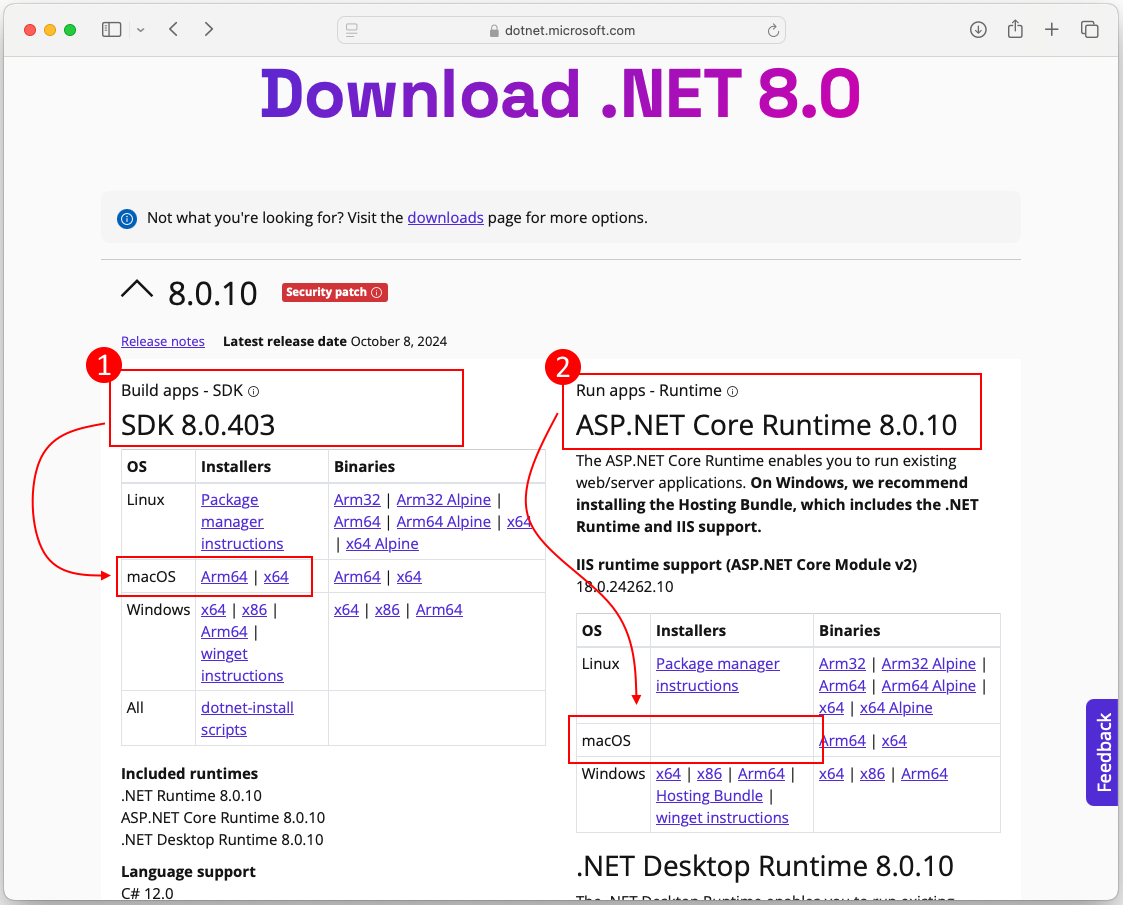
Deux sections sont mises en évidence dans l’image précédente. Si vous téléchargez le SDK, consultez la section 1. Pour le runtime .NET, reportez-vous à la section 2.
Section 1 (SDK)
Cette section est la zone de téléchargement du SDK. Dans la colonne Installateurs de la ligne macOS, deux architectures sont listées : Arm64 et x64.
- Si vous utilisez un processeur Apple, comme un M1 ou un M3 Pro, sélectionnez Arm64.
- Si vous utilisez un processeur Intel, sélectionnez x64.
Section 2 (durée d'exécution)
Cette section contient les téléchargements de runtime. Remarquez que les liens pour la colonne Installateurs de la ligne macOS sont vides ! Cette section est vide, car le runtime ASP.NET Core runtime est fourni uniquement dans le Kit de développement logiciel (SDK) ou via l’installation binaire.
Faites défiler vers le bas pour trouver l'environnement d'exécution standard .NET pour le téléchargement.
Une capture d’écran montrant uniquement la table de téléchargement du .NET Runtime à partir du site de téléchargement .NET. La ligne macOS est encadrée en rouge.
- Si vous utilisez un processeur Apple, comme un M1 ou un M3 Pro, sélectionnez Arm64.
- Si vous utilisez un processeur Intel, sélectionnez x64.
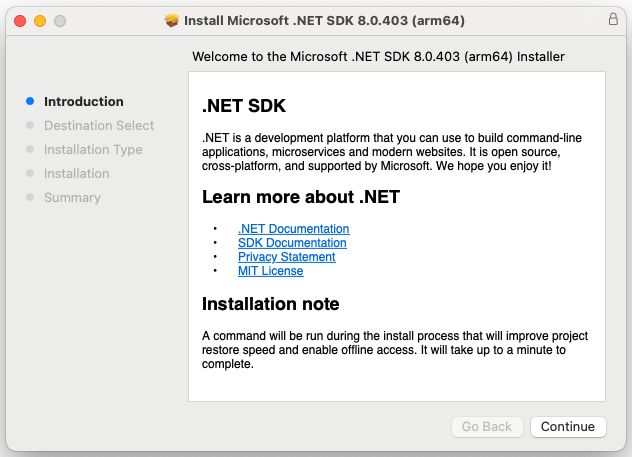
Une fois le téléchargement terminé, ouvrez-le.
Suivez les étapes de l’installateur.
capture d’écran
Installer .NET manuellement
En alternative aux installateurs macOS, vous pouvez télécharger et installer manuellement le SDK et le runtime. L’installation manuelle est généralement effectuée dans le cadre d’une automatisation dans un scénario d’intégration continue. Les développeurs et les utilisateurs souhaitent généralement utiliser l’installateur.
Conseil
Utilisez le script install-dotnet.sh pour effectuer ces étapes automatiquement.
Ouvrez un navigateur et accédez à .
Sélectionnez le lien vers la version .NET que vous souhaitez installer, par exemple .NET 8.0.
Ce lien vous amène à la page avec des liens pour télécharger cette version de .NET
Si vous allez installer le Kit de développement logiciel (SDK), choisissez la dernière version de .NET. Le Kit de développement logiciel (SDK) prend en charge la création d’applications pour les versions précédentes de .NET.
Conseil
Si vous n’êtes pas sûr de la version à télécharger, choisissez la version marquée comme la plus récente.
Sélectionnez le lien vers le SDK ou le runtime que vous souhaitez installer. Recherchez la colonne Binaries dans la ligne macOS.

- Si vous utilisez un processeur Apple, comme un M1 ou un M3 Pro, sélectionnez Arm64.
- Si vous utilisez un processeur Intel, sélectionnez x64.
Ouvrez un terminal et accédez à l’emplacement où le fichier binaire .NET a été téléchargé.
Extrayez le tarball à l’endroit où vous souhaitez installer .NET sur votre système. L’exemple suivant utilise le répertoire HOME.
mkdir -p ~/Applications/.dotnet
tar -xf "dotnet-sdk-9.0.100-rc.2.24474.11-osx-arm64.tar" -C ~/Applications/.dotnet/
Testez que .NET fonctionne en modifiant le répertoire sur l’emplacement où .NET a été installé, puis exécutez la commande dotnet --info :
chdir ~/Applications/.dotnet/
./dotnet --info
Installer .NET avec un script
Les scripts dotnet-install sont utilisés pour l’automatisation et les installations sans privilèges élevés du runtime. Vous pouvez télécharger le script depuis .
Par défaut, le script installe la dernière version long term support (LTS) version, qui est .NET 8. Vous pouvez choisir une version spécifique en spécifiant le commutateur . Incluez le commutateur pour installer un runtime. Sinon, le script installe le SDK.
Conseil
Ces commandes sont fournies avec un extrait de script à la fin de cette procédure.
Ouvrez un terminal.
Naviguez vers un dossier où vous souhaitez télécharger le script, comme ~/Téléchargements.
Si vous n’avez pas la commande , installez-la avec Brew
brew install wgetExécutez la commande suivante pour télécharger le script :
wget https://dot.net/v1/dotnet-install.shDonnez les permissions d’exécution au script.
chmod +x dotnet-install.shExécutez le script pour installer .NET.
Par défaut, le script installe le dernier SDK dans le répertoire .
./dotnet-install.sh
Voici toutes les commandes sous forme de script bash unique :
chdir ~/Downloads
brew install wget
wget https://dot.net/v1/dotnet-install.sh
chmod +x dotnet-install.sh
./dotnet-install.sh
Testez .NET en accédant au dossier ~/.dotnet et en exécutant la commande dotnet --info :
chdir ~/.dotnet
./dotnet --info
Importante
Certains programmes peuvent utiliser des variables d’environnement pour rechercher .NET sur votre système, et l’utilisation de la commande dotnet peut ne pas fonctionner lors de l’ouverture d’un nouveau terminal. Pour vous aider à résoudre ce problème, consultez la section Rendre .NET disponible à l'échelle du système.
Installer .NET pour Visual Studio Code
Visual Studio Code est un éditeur de code source puissant et léger qui s’exécute sur votre bureau. Visual Studio Code peut utiliser le SDK déjà installé sur votre système. En outre, l'extension C# Dev Kit installe .NET pour vous si elle n'est pas déjà installée.
Pour obtenir des instructions sur l’installation de .NET via Visual Studio Code, consultez Getting Started with C# in VS Code.
Notarisation
Les logiciels créés pour macOS distribués avec un ID de développeur doivent être notarisés, y compris les applications créées avec .NET.
Si vous exécutez une application non notariée, une fenêtre d’erreur similaire à l’image suivante s’affiche :
Alerte de notarisation de macOS Catalina
Pour plus d’informations sur la façon dont la notarisation appliquée affecte le .NET (et vos applications .NET), consultez Travailler avec la notarisation macOS Catalina.
Vérification
Après avoir téléchargé un programme d’installation ou une version binaire, vérifiez-le pour vous assurer que le fichier n’a pas été modifié ou corrompu. Vous pouvez vérifier la somme de contrôle sur votre ordinateur, puis la comparer à ce qui a été signalé sur le site web de téléchargement.
Lorsque vous téléchargez le fichier depuis une page de téléchargement officielle, la somme de contrôle du fichier est affichée dans une zone de texte. Sélectionnez Copier pour copier la valeur du checksum dans votre presse-papiers.
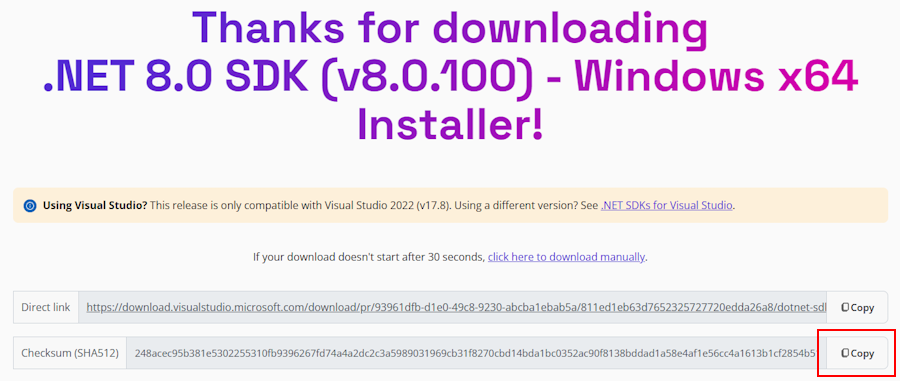
Utilisez la commande pour imprimer la somme de contrôle du fichier que vous avez téléchargé. Par exemple, la commande suivante signale la somme de contrôle du fichier dotnet-sdk-9.0.306-osx-x64.tar.gz :
$ shasum -a 512 dotnet-sdk-9.0.306-osx-x64.tar.gz
a9700f98e5aa4f70b2a08ddba2b1c6085106b0d17828bd719fdcef460b06c890b32d752fbff8e4659cd1ca4174b4b211b301fe682439ea9a24b6521ca5a64c69  dotnet-sdk-9.0.306-osx-x64.tar.gz
Comparez la somme de contrôle avec la valeur fournie par le site de téléchargement.
Utiliser un fichier de somme de contrôle pour validation
Les notes de publication .NET contiennent un lien vers un fichier de somme de contrôle que vous pouvez utiliser pour valider votre fichier téléchargé. Les étapes suivantes décrivent comment télécharger le fichier de somme de contrôle et valider un fichier binaire d’installation de .NET :
La page notes de publication de .NET 9 sur GitHub à https://github.com/dotnet/core/tree/main/release-notes/9.0#releases contient une section nommée Releases. Le tableau de cette section fournit des liens vers les fichiers de téléchargement et de somme de contrôle pour chaque version de .NET 9. L’image suivante montre la table de mise en production .NET 8 comme référence :
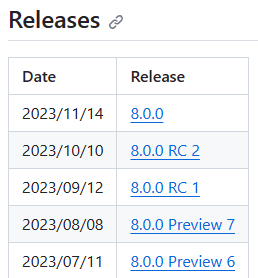
Sélectionnez le lien pour la version de .NET que vous avez téléchargée.
La section précédente a utilisé .NET SDK 9.0.306, qui se trouve dans la version .NET 9.0.10.
Dans la page de publication, vous pouvez voir la version de .NET Runtime et de .NET SDK, ainsi qu'un lien vers le fichier de somme de contrôle. L’image suivante montre la table de mise en production .NET 8 comme référence :
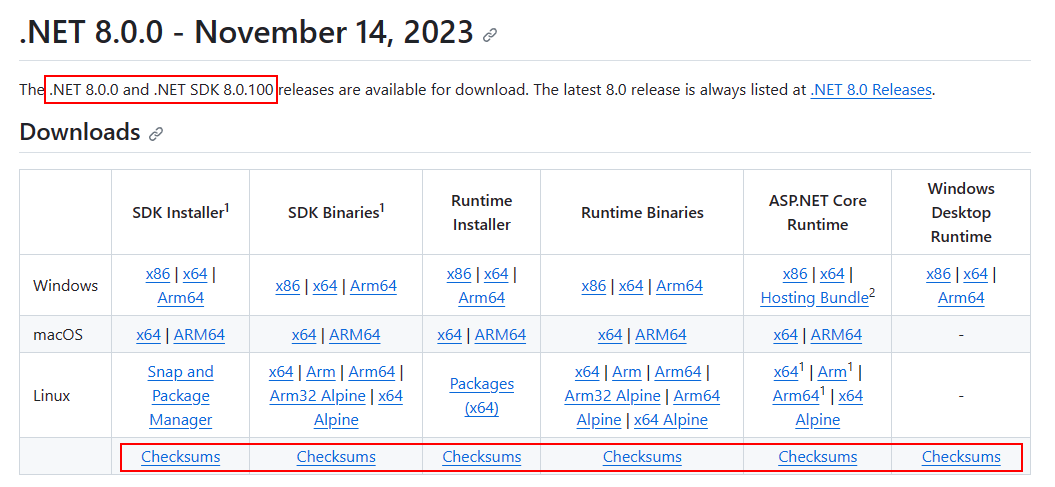
Cliquez avec le bouton droit sur le lien Checksum et copiez-le dans le Presse-Papiers.
Ouvrez un terminal.
Utilisez cet outil pour télécharger le fichier de somme de contrôle.
Remplacez le lien dans la commande suivante par le lien que vous avez copié.
curl -O https://builds.dotnet.microsoft.com/dotnet/checksums/9.0.10-sha.txtAvec le fichier de somme de contrôle et le fichier de version .NET téléchargé dans le même répertoire, utilisez la commande
shasum -a 512 -c {file}pour valider le fichier téléchargé.Lorsque la validation réussit, vous voyez le fichier marqué avec l’état OK :
$ shasum -a 512 -c 9.0.10-sha.txt
dotnet-sdk-9.0.306-osx-x64.tar.gz: OK
Si vous voyez le fichier marqué comme ÉCHEC, le fichier que vous avez téléchargé n’est pas valide et ne doit pas être utilisé.
$ shasum -a 512 -c 9.0.10-sha.txt
dotnet-sdk-9.0.306-osx-x64.tar.gz: FAILED
shasum: WARNING: 1 computed checksum did NOT match
Mac basés sur Arm
Les sections suivantes décrivent les éléments à prendre en compte lors de l’installation de .NET sur un Mac arm.
Différences de chemin d’accès
Sur un Mac Arm, toutes les versions d’Arm64 de .NET sont installées dans le dossier normal /usr/local/share/do tnet/. Toutefois, lorsque vous installez la version x64 de .NET SDK, elle est installée dans le dossier /usr/local/share/do tnet/x64/do tnet/.
Variables de chemin
Les variables d’environnement qui ajoutent .NET au chemin d’accès système, telles que la variable PATH, peuvent être modifiées si vous avez à la fois les versions x64 et Arm64 du SDK .NET installées. En outre, certains outils s’appuient sur la variable d’environnement DOTNET_ROOT, qui doit également être mise à jour pour pointer vers le dossier d’installation approprié .NET SDK.
Dépannage
Les sections suivantes sont disponibles pour vous aider à résoudre les problèmes :
- Mac basés sur Arm
- Make .NET disponible à l’échelle du système
Rendre .NET disponible à l’échelle du système
Parfois, les applications sur votre système, y compris le terminal, doivent trouver l’emplacement où .NET est installé. Le package .NET macOS Installer doit configurer automatiquement votre système. Toutefois, si vous avez utilisé la méthode d’installation manual ou le script d’installation .NET, vous devez ajouter le répertoire où .NET a été installé à la variable PATH.
Certaines applications peuvent rechercher la variable DOTNET_ROOT lorsque vous essayez de déterminer où .NET est installé.
De nombreux interpréteurs de commandes sont disponibles pour macOS et chacun présente un profil différent. Par exemple :
- Interpréteur de commandes Bash : ~/.profile, /etc/profile
- Shell Korn : ~/.kshrc ou .profile
- Shell Z : ~/.zshrc ou .zprofile
Définissez les deux variables d’environnement suivantes dans votre profil d’interpréteur de commandes :
DOTNET_ROOTCette variable est définie sur le dossier sur lequel .NET a été installé, par exemple
$HOME/.dotnet:export DOTNET_ROOT=$HOME/.dotnetPATHCette variable doit inclure à la fois le dossier et le dossier :
export PATH=$PATH:$DOTNET_ROOT:$DOTNET_ROOT/tools
Contenu connexe
- Comment vérifier si .NET est déjà installé.
- Utilisation de la notarisation de macOS Catalina.
- Tutorial : créez une application console .NET.
- Tutorial : Conteneuriser une application .NET.
Collaborer avec nous sur GitHub
La source de ce contenu se trouve sur GitHub, où vous pouvez également créer et examiner des problèmes et des demandes de tirage (pull requests). Pour plus d’informations, consultez notre guide du contributeur.
