Remarque
L’accès à cette page requiert une autorisation. Vous pouvez essayer de vous connecter ou de modifier des répertoires.
L’accès à cette page requiert une autorisation. Vous pouvez essayer de modifier des répertoires.
Genie Code en mode Agent est le partenaire IA de création de tableaux de bord pour les développeurs dans les tableaux de bord IA/BI d’Azure Databricks. Décrivez un tableau de bord en langage naturel, et l’agent planifie le travail, le crée et l’affine avec vous, de la recherche des données à la mise en page finale.
Qu’est-ce que Genie Code pour la création de tableaux de bord ?
Genie Code pour la création de tableaux de bord est une fonctionnalité du mode Agent de Genie Code qui automatise les flux de travail de création de tableaux de bord en plusieurs étapes.
Par rapport au mode Conversation de code Genie, le mode Agent offre des fonctionnalités étendues, notamment des solutions de planification, la récupération des ressources pertinentes, la création de visualisations, la configuration de mises en page multiples, l’application de filtres et la correction automatique des erreurs. L’agent travaille avec vous pour approuver ses plans et confirmer les étapes suivantes avant de continuer. Avec votre approbation, il peut rechercher des tables, créer des jeux de données, ajouter des visualisations, configurer des filtres et organiser des pages de tableau de bord.
L’accès et les actions de Genie Code sont régies par les autorisations de l’utilisateur. Il peut uniquement accéder aux données auxquelles vous avez accès et effectuer des opérations pour lesquelles vous disposez d’autorisations.
Exigences
Pour utiliser Genie Code pour la création de tableaux de bord, votre espace de travail a besoin des éléments suivants :
- Les fonctionnalités d’intelligence artificielle propulsées par les partenaires sont activées pour le compte ainsi que l’espace de travail. Consultez les fonctionnalités d’IA optimisées par les partenaires.
- Votre espace de travail doit se trouver dans une région prise en charge. Genie Code est un service désigné qui utilise Geos pour gérer la résidence des données. Consultez la disponibilité géographique des fonctionnalités de Genie Code.
Note
Pour les clients disposant d’un profil de sécurité de conformité (CSP), Genie Code pour la création de tableaux de bord est activé par défaut et s’exécute sur des modèles hébergés par Databricks, même lorsque les fonctionnalités d’IA optimisées par le partenaire sont désactivées. La disponibilité dépend de votre norme de conformité. Consultez les fonctionnalités d’IA optimisées par les partenaires.
Utiliser Le code Genie pour la création de tableaux de bord
Lorsque vous créez un tableau de bord, Génie Code est disponible au centre du canevas.
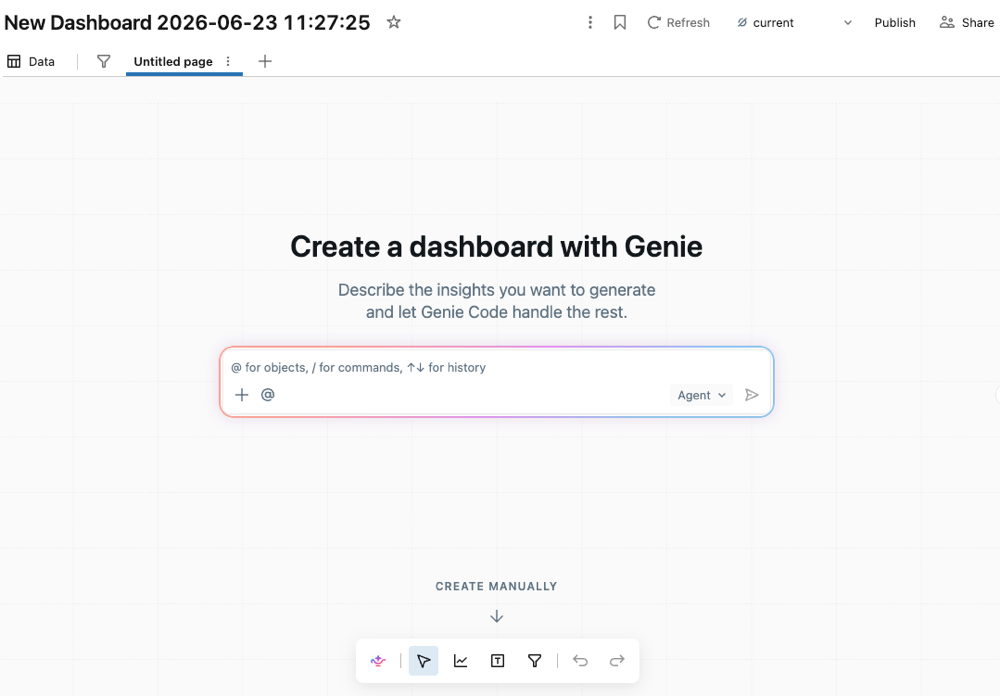
Pour les tableaux de bord existants, ouvrez le panneau latéral Génie Code.
Saisissez une instruction pour l’agent :
Conseil / Astuce
Indiquez au code Genie (mode Agent) de le faire pour vous :
Create a dashboard showing bakehouse trends using @sales_transactions from samples.bakehouse.Conseil / Astuce
Référencer des tables spécifiques à l’aide de
@table_name. L’agent utilise cette table et toutes les métadonnées associées pour organiser sa réponse. L’agent respecte les autorisations du catalogue Unity de l’utilisateur. Il peut donc accéder uniquement aux données auxquelles vous avez accès.Lorsque l’agent génère sa réponse, il s’interrompt souvent pour obtenir votre entrée :
- Pour les tâches plus complexes, l’agent peut créer un plan pas à pas et poser des questions de clarification. Répondez aux questions de clarification de l’agent pour l’aider à affiner son plan.
- Lorsque l’agent doit créer ou modifier des éléments de tableau de bord, il demande votre approbation avant de continuer. Autoriser ou refuser sa demande. Vous pouvez également sélectionner Always allow dans le thread actuel (faisant référence au thread de conversation Genie Code) ou Toujours autoriser.
- Lorsque l’agent continue son travail, vous pouvez être invité à sélectionner Continuer ou Rejeter. Passez en revue le travail existant de l’agent, puis sélectionnez Continuer pour autoriser l’agent à passer à ses étapes suivantes ou Rejeter pour lui indiquer d’essayer autre chose.
- Pour arrêter l’agent pendant son fonctionnement, cliquez sur

L’agent peut créer de nouveaux jeux de données, générer des visualisations, configurer des filtres, ajouter des pages et organiser des dispositions de tableau de bord pour interpréter les résultats.
Note
Maintenez l’onglet actif ouvert pendant que Genie Code pour la création de tableaux de bord fonctionne. Si vous changez d’onglets, l’agent s’arrête et ne peut pas effectuer d’autres étapes.
Créer des widgets d’image
Genie Code pour la création de tableaux de bord peut ajouter des widgets d’image à un tableau de bord, tel qu’un logo, un diagramme ou un autre visuel de marque. Demandez à l’agent d’ajouter une image et de créer un widget d’image sur le canevas.
Conseil / Astuce
Indiquez au code Genie (mode Agent) de le faire pour vous :
Add an image widget with our company logo to the top of the dashboard.
Pour plus d’informations sur les widgets d’image et les sources d’images qu’ils prennent en charge, consultez widgets d’image.
Embellir un tableau de bord
Génie Code pour la création de tableaux de bord peut redéfinir l’apparence d’un tableau de bord, ajuster des éléments tels que la couleur, la disposition et l’espacement pour rendre le tableau de bord plus poli et lisible. Demandez à l’agent d’embellir le tableau de bord, puis passez en revue le résultat.
Conseil / Astuce
Indiquez au code Genie (mode Agent) de le faire pour vous :
Beautify this dashboard.
Pour rétablir les modifications, annulez-les sur le canevas. Consultez les raccourcis clavier.
Exemples d’invites
Les instructions suivantes illustrent l’éventail des tâches que Genie Code pour la création de tableaux de bord peut prendre en charge, de l’exploration des données et de la création de visualisations à la conception de la mise en page et à la configuration des filtres. Vous pouvez même créer un tableau de bord à partir de zéro.
Pour obtenir de meilleurs résultats, fournissez à l’agent un contexte en référençant des tables, des pipelines, des notebooks, des requêtes et des fichiers avec @<resource_name>. Vous pouvez également cliquer sur  Ajoutez un contexte pour sélectionner manuellement le contexte à fournir. Chaque ressource de référence persiste dans le contexte de conversation.
Essayez les suggestions suivantes pour commencer:
-
Création du tableau de bord :
- « Créer un tableau de bord montrant les tendances de la boulangerie à partir de la table
@sales_transactions. » - « Créez un tableau de bord des performances des ventes à l’aide
@sales_datade revenus par région et par catégorie de produit. » - « Créez un tableau de bord d'analyse client à partir de
@customer_data, montrant les métriques de rétention, de désabonnement et d'engagement. »
- « Créer un tableau de bord montrant les tendances de la boulangerie à partir de la table
-
Création de visualisation :
- « Ajoutez un graphique en courbes affichant les tendances des ventes au fil du temps à partir de ce jeu de données. »
- « Créer un graphique à barres comparant les revenus entre les régions ».
- « Ajouter un graphique en secteurs affichant la distribution des catégories de produits ».
- « Créez un widget de compteur affichant le chiffre d’affaires total pour ce trimestre. »
-
Exploration des données :
- « Quelles tables contiennent des données de transaction client ? »
- « Montrez-moi les 10 premières lignes du
@sales_transactionsjeu de données . » - « Recherchez une table qui contient des données d’inventaire des produits ».
-
Disposition du tableau de bord et organisation :
- « Créer une page pour les métriques de performances régionales ».
- « Organiser ces visualisations en une disposition à deux colonnes ».
- « Ajoutez un widget de texte expliquant les résultats clés de ce tableau de bord. »
- « Clonez cette page et modifiez-la pour afficher les tendances mensuelles au lieu d’une semaine ».
-
Filtres et interactivité :
- « Ajouter un filtre de plage de dates pour l’intégralité du tableau de bord ».
- « Créer un filtre pour permettre aux utilisateurs de sélectionner des catégories de produits spécifiques ».
- « Ajoutez un filtre de région qui s’applique à toutes les visualisations de cette page. »
-
Préparation des données :
- À partir de
@sales_transactions, créez un jeu de données qui agrège les ventes par semaine et par produit. - « Créez un jeu de données qui joint les tables
@customerset@orders. » - « Ajoutez un calcul personnalisé pour calculer le taux de croissance d’un an à l’autre. »
- À partir de
-
Affinement du tableau de bord :
- « Améliorez le jeu de couleurs pour rendre les graphiques plus lisibles. »
- « Ajouter des titres et des descriptions à toutes les visualisations ».
- « Ajoutez un widget d’image avec notre logo d’entreprise à l’en-tête. »
- « Beautify ce tableau de bord ».
- « Renommez ce tableau de bord en « Performances des ventes Q1 2026 ».