Remarque
L’accès à cette page requiert une autorisation. Vous pouvez essayer de vous connecter ou de modifier des répertoires.
L’accès à cette page requiert une autorisation. Vous pouvez essayer de modifier des répertoires.
La conversation dans Genie One est une interface unifiée en langage naturel plein écran pour que les utilisateurs professionnels posent des questions sur les données. Il recherche d’abord parmi les agents Genie disponibles afin de trouver une correspondance, puis effectue une recherche dans l’ensemble des tableaux de bord, des requêtes et des vues de métriques. Vous pouvez également connecter des sources externes (telles que Google Drive et SharePoint) afin que la conversation puisse répondre à partir de vos documents d’entreprise et planifier des tâches de conversation périodiques qui publient des résultats en tant que thread.
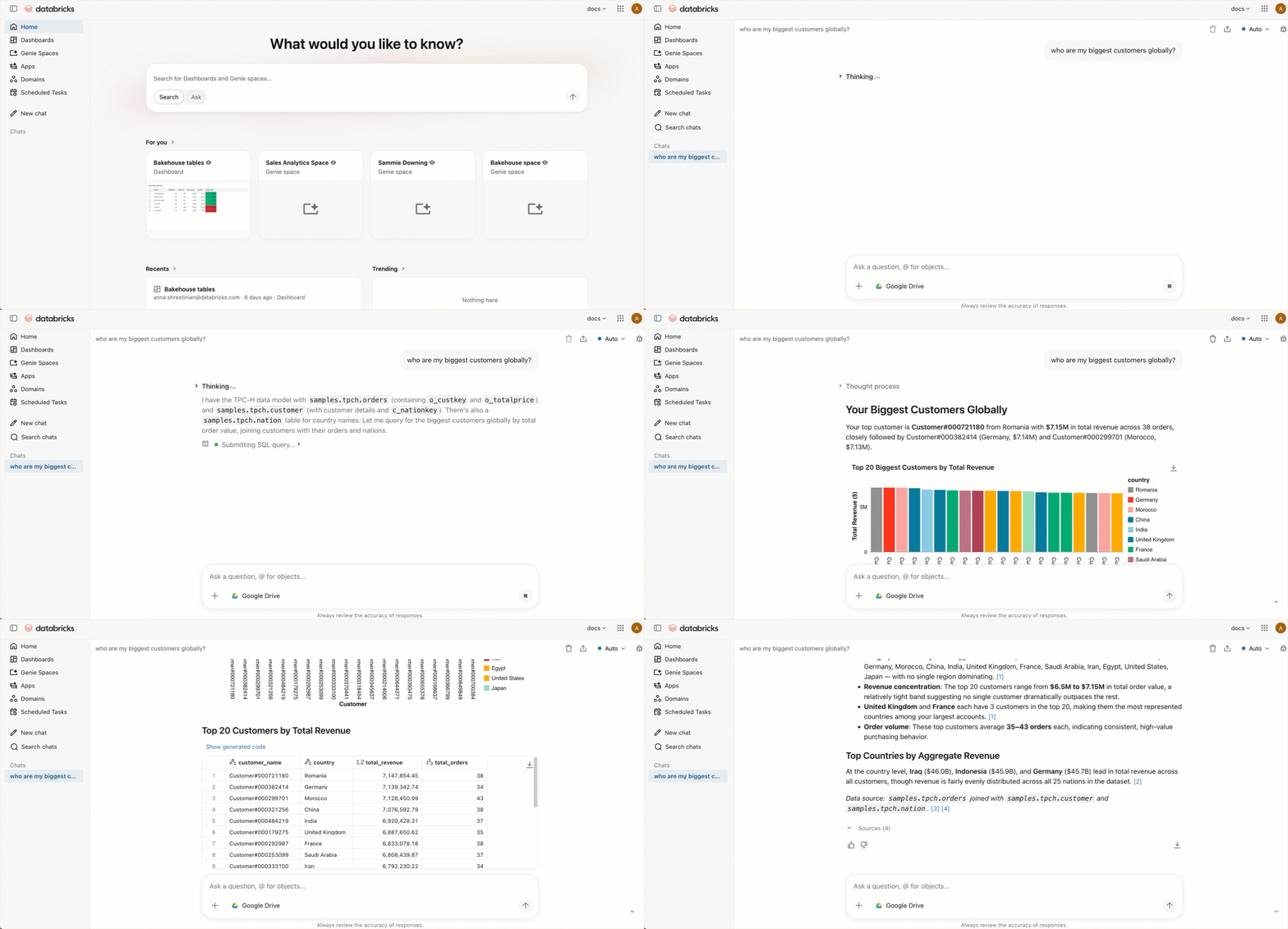
Fonctionnement de la conversation
Lorsque vous soumettez une question à discuter :
- Il recherche parmi les agents Genie disponibles celui qui correspond à votre question.
- Si un agent Genie correspondant est trouvé, il utilise cet espace pour générer une réponse.
- Si aucun agent Genie correspondant n’est trouvé, il recherche les ressources de données pertinentes pour répondre à votre question.
Pour donner au chat accès à vos documents d’entreprise, connectez des sources de données externes telles que Google Drive, SharePoint, GitHub, Glean et Atlassian. Consultez Se connecter à des outils et sources externes.
Pour ouvrir la conversation, cliquez sur Nouvelle conversation à partir de la barre latérale ou utilisez le mode Demander dans la barre de recherche. Vous devez disposer de l’autorisation CAN USE sur au moins un entrepôt SQL pour utiliser la conversation.
Sélectionner le service de calcul
Chat utilise le calcul automatique par défaut, qui sélectionne automatiquement le meilleur entrepôt SQL disponible et est recommandé pour la plupart des utilisateurs. Pour utiliser un entrepôt spécifique à la place :
- Cliquez sur ••• en haut à droite.
- Cliquez sur Gérer le calcul.
- Sélectionnez votre entrepôt SQL.
Créer un agent Genie à partir d’une conversation
Vous pouvez convertir le contexte d’une conversation en un agent Genie réutilisable. Cela est utile lorsqu’une conversation crée un contexte que vous souhaitez enregistrer et appliquer à des questions futures, telles qu’une analyse des indicateurs de performance clés des ventes, des conseils de mise en forme des rapports métier ou d’autres instructions spécifiques au domaine.
Note
Pour créer un Agent Genie à partir de Genie One, vous devez disposer de l’accès à l’espace de travail et du droit d’accès SQL Databricks , ou les deux. Les utilisateurs disposant uniquement d’un accès consommateur et d’un compte sans appartenance à l’espace de travail ne peuvent pas créer d’agents Genie à partir de Genie One. Consultez Gérer les droits d’utilisation.
Créer un agent
Vous pouvez créer un agent Génie à partir d’une conversation de deux façons :
- Demandez à Genie One d’enregistrer le contexte de la conversation en tant qu’agent.
- Cliquez sur le menu de dépassement de capacité (•••) sous une réponse, puis cliquez sur Créer un agent.
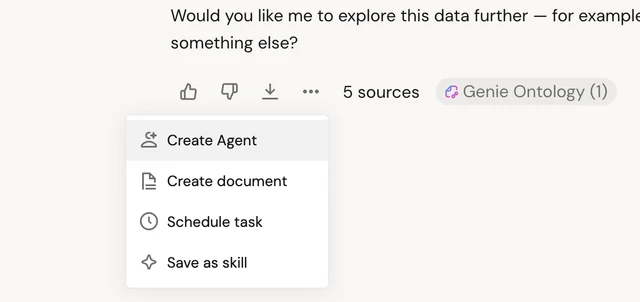
Pour créer un agent dans une conversation, indiquez à Genie One ce que vous voulez que l’agent capture :
Tip
Save this sales KPI analysis as an agent so I can reuse it.
Une fois que Genie One a créé l’agent, vous pouvez l’ouvrir dans votre espace de travail pour affiner son contexte, ses instructions et ses ressources de données. Pour en savoir plus sur les agents Genie, consultez Les agents Genie.
Modifier un agent
Vous pouvez demander à Genie One de modifier le contexte d’un agent dans une conversation. Par exemple, vous pouvez ajouter des tables ou modifier les instructions d’un agent en langage naturel.
Tip
Add the sales.forecast table to my sales KPI agent.
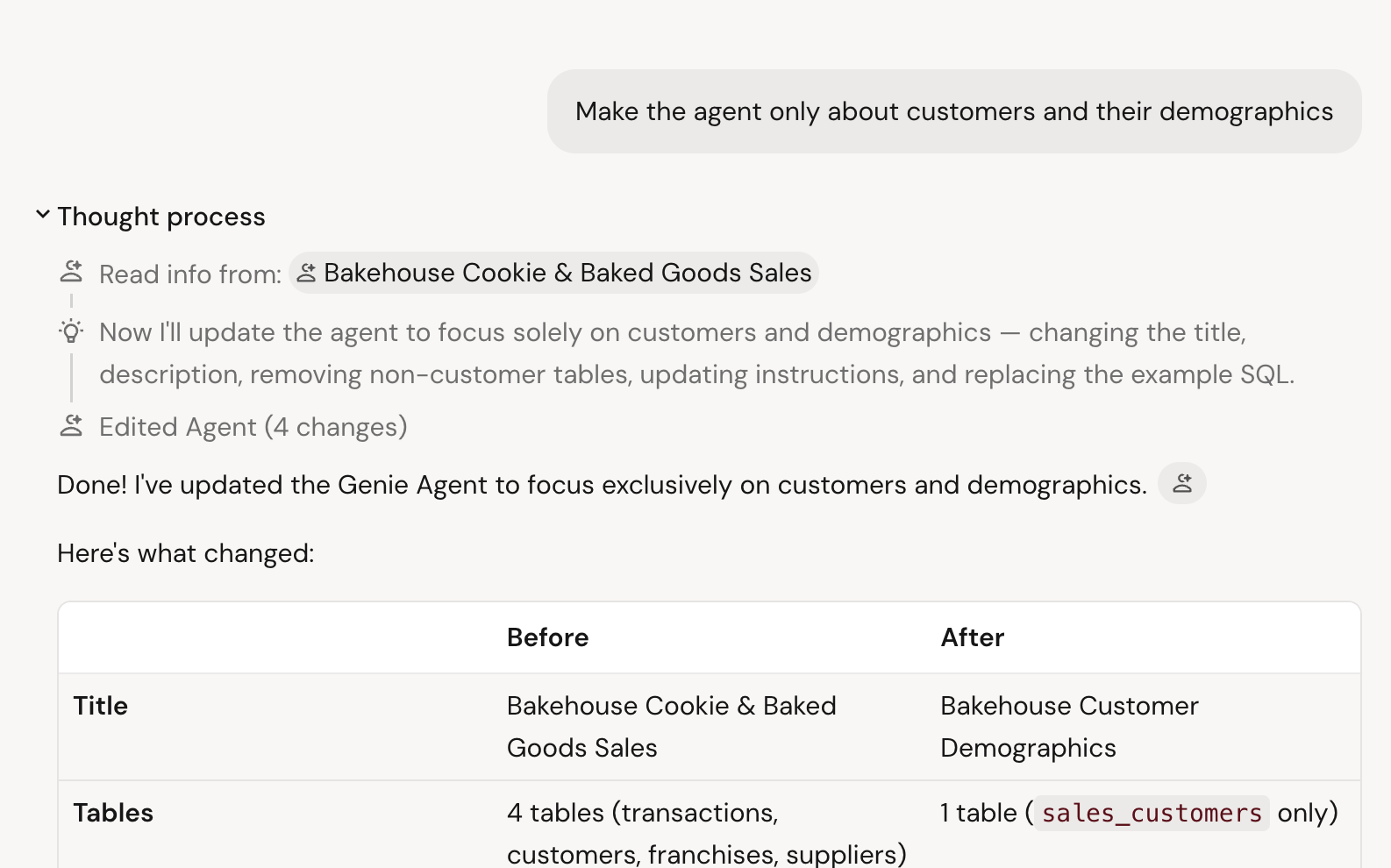
Supprimer un agent
Vous pouvez demander à Genie One de supprimer un agent dans une conversation. Genie One vous demande de confirmer avant de supprimer l’agent.
Tip
Delete my sales KPI agent.
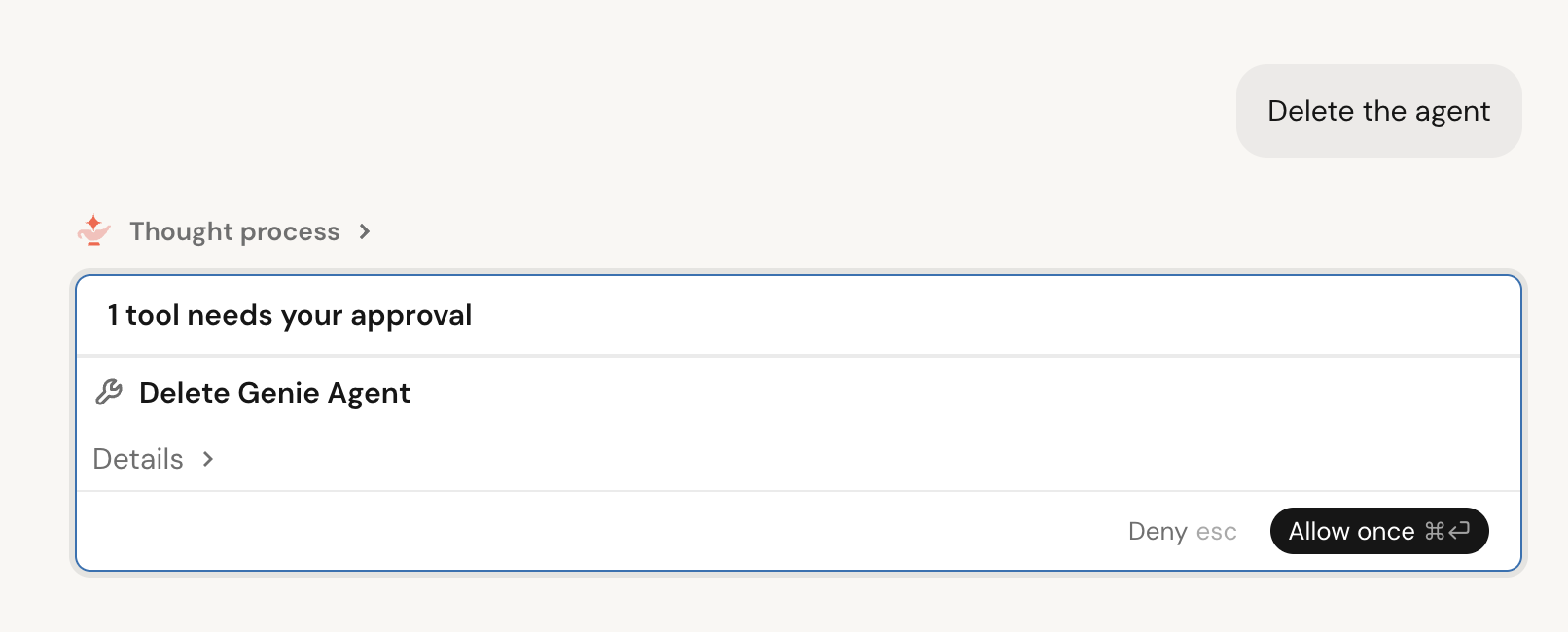
Genie Ontologie
Important
Cette fonctionnalité est disponible en préversion publique. Pour rejoindre cette préversion, contactez votre équipe de compte Azure Databricks.
L’Ontology est une carte de vos données et de votre activité, générées et gérées automatiquement par Genie One.
Genie One extrait automatiquement les extraits de connaissances de vos tables, requêtes, tableaux de bord, documents et applications connectées. Par exemple, les extraits de code peuvent inclure :
- Définitions de métriques : par exemple, « Un utilisateur actif » est un utilisateur distinct, dédupliqué sur toutes les plateformes. »
- Sources de référence : Par exemple, « Le chiffre d’affaires doit être extrait de la table main.finance.certified. »
- Règles d’entreprise : par exemple, « Un prospect qualifié ne compte qu’une fois qu’une démonstration est réservée ».
Chaque extrait de code obtient un score d’autorité en fonction de l’emplacement à partir duquel il a été généré, de la fréquence à laquelle il est utilisé et de sa fraîcheur. Les extraits de code sont également soumis aux autorisations de Unity Catalog. Lorsque vous posez une question, Genie One classe les extraits de code les plus pertinents, résout les conflits et répond à l’aide uniquement des sources que vous êtes autorisé à voir. Cela génère des réponses plus précises et réduit la latence en réduisant la quantité de données dont Genie One a besoin pour analyser et interroger.
Pour voir les sources de connaissances que Genie One a utilisées pour répondre à votre question, cliquez sur  Icônes de citation dans une réponse.
Ajouter des instructions d’espace de travail pour la conversation
Important
Cette fonctionnalité est en version bêta.
Les administrateurs d’espace de travail peuvent ajouter des instructions personnalisées qui s’appliquent à chaque conversation de conversation dans l’espace de travail. Les instructions peuvent inclure des informations sur les conventions de données de votre organisation, la terminologie préférée ou les instructions relatives à la façon dont la conversation doit répondre.
Pour ajouter des instructions d’espace de travail, créez un fichier Markdown au chemin d’accès suivant dans votre espace de travail :
/Workspace/.genie_workspace_instructions.md
Les instructions doivent être inférieures à 20 000 caractères. La conversation lit automatiquement ce fichier sans configuration supplémentaire requise. Les instructions s’appliquent uniquement à la conversation et n’affectent pas les agents Genie ou le code Genie.
Pour connaître les meilleures pratiques relatives à l’ajout d’instructions personnalisées, consultez les meilleures pratiques pour obtenir des instructions relatives au code Génie.
Compétences de l’utilisateur
Les compétences utilisateur vous permettent d’étendre la conversation dans Genie One avec des fonctionnalités personnalisées adaptées à vos besoins personnels. Les compétences sont disponibles uniquement pour vous et sont chargées automatiquement lorsque Genie One détermine qu’elles sont pertinentes pour votre demande. Vous pouvez également invoquer une compétence manuellement en tapant / suivi de son nom.
Note
Pour connaître les compétences de l’agent dans Genie Code, consultez Étendre le code Genie avec les compétences de l’agent.
Créer une compétence utilisateur
Tip
Dites à Genie One de le faire pour vous :
Create a user skill that summarizes weekly sales trends for my region.
Genie One crée la compétence et l’enregistre dans votre espace de travail à l’adresse /Workspace/Users/{email}/.assistant/skills/.
Modifier une compétence utilisateur
Pour modifier une compétence utilisateur, demandez à Genie One d’apporter des modifications dans une conversation ou d’ouvrir la compétence dans Canvas et de la modifier directement.
Pour renommer ou supprimer une compétence utilisateur, accédez au fichier de compétence directement dans votre espace de travail à l’adresse /Workspace/Users/{email}/.assistant/skills/.
Invoquer une compétence d’utilisateur
Genie One charge automatiquement les compétences lorsqu’elles sont pertinentes pour votre demande. Pour invoquer une compétence, tapez / suivi de son nom dans le champ de saisie du chat.
Tâches planifiées
Les tâches planifiées s’exécutent automatiquement à un moment spécifié et publient les résultats dans un thread de conversation. Lorsqu’une tâche s’exécute, la conversation vous envoie un e-mail avec les résultats.
Vous pouvez créer une tâche planifiée de deux façons :
Tapez une demande en langage naturel dans la conversation, par exemple : « Envoyez-moi un exposé quotidien de tous les nouveaux avis clients pour mon emplacement de magasin ». La conversation peut poser des questions de clarification, telles que l’heure ou l’emplacement à utiliser, puis créer la tâche et l’ajouter à la section Planifications .
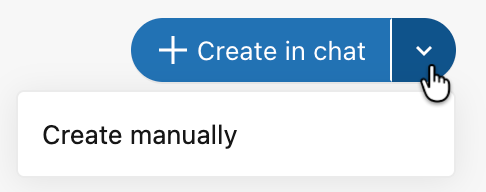
Dans la barre latérale, cliquez sur Planifications, puis cliquez sur le menu déroulant en regard de + Créer dans la conversation , puis sélectionnez Créer manuellement.
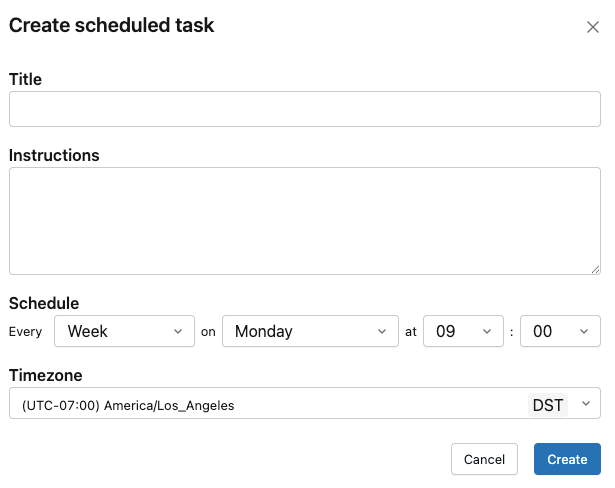
Renseignez le titre, les instructions, les connexions, la planification et le fuseau horaire, puis cliquez sur Créer.
Pour afficher les exécutions passées, modifier ou supprimer une tâche planifiée, cliquez sur la tâche dans la section Tâches planifiées . Chaque exécution s’ouvre dans un thread de conversation.
Lorsque vous créez une tâche planifiée, sélectionnez Exécuter maintenant pour l’exécuter immédiatement sans attendre la prochaine heure planifiée.
Pour faire référence à une tâche planifiée dans une nouvelle demande, @mention dans le chat.
Rappeler les conversations passées
Genie One se souvient de vos conversations passées et peut les dessiner pour mettre en forme ses réponses, afin que vous puissiez vous appuyer sur un travail antérieur sans vous répéter. Genie One référence uniquement vos propres conversations. Cette fonctionnalité est toujours disponible et ne nécessite aucune configuration.
La plupart du temps, Genie One s’appuie automatiquement sur votre historique des conversations lorsque le contexte antérieur est pertinent, plutôt que seulement lorsque vous lui demandez de rappeler un thread passé. Lorsqu’une conversation précédente est utilisée pour le contexte, elle ajoute une citation qui renvoie à la conversation d’origine, comme n’importe quelle autre source.
Vous pouvez également tirer parti de vos conversations passées vous-même de deux manières :
- Apportez le contexte passé dans votre conversation actuelle. Faites référence à une conversation précédente pour en intégrer le contexte dans la conversation en cours, sans la quitter.
- Recherchez et rouvrez une conversation passée. Recherchez par contenu pour localiser une conversation antérieure, puis rouvrez-la pour continuer ce thread.
Par exemple, pour descendre dans la hiérarchie d’une conversation passée sans quitter votre conversation actuelle :
Tip
Remember when we talked about ARR last quarter? Let's drill down from that conversation and break it out by region.
Ajouter à la mémoire de Genie One
Important
Cette fonctionnalité est en version bêta. Pour y accéder, un administrateur de l’espace de travail doit activer l’aperçu Genie One Memory depuis la page Aperçus de l’espace de travail.
Genie One peut conserver des faits spécifiques que vous fournissez en tant que souvenirs et les appliquer dans les conversations ultérieures, de sorte que vous n’avez pas besoin de répéter le même contexte chaque fois que vous discutez. Les souvenirs de Genie One sont privés pour vous et ne sont pas partagés avec d’autres utilisateurs.
Genie One enregistre un élément en mémoire seulement si vous le lui demandez explicitement. Pour créer une mémoire, dites à Genie One ce qu’il faut retenir dans une conversation :
Tip
Remember that I report all revenue in USD and my fiscal year starts in February.
Genie One applique automatiquement vos souvenirs enregistrés aux conversations futures.
Lorsque Genie One applique une mémoire, il inclut une citation pour la mémoire utilisée. Vous pouvez donner à cette mémoire un pouce vers le haut ou un pouce vers le bas pour faire savoir à Genie One s’il est utile. Si une mémoire est incorrecte ou obsolète, demandez à Genie One de mettre à jour ou de la supprimer directement dans une conversation.
Documents
Demandez à Genie One de rédiger un document partageable à partir de toute conversation de conversation. Le document s’ouvre dans un volet de canevas en même temps que la conversation, où vous pouvez le modifier et le partager. Voir Documents dans Genie One.
Se connecter à des outils et sources externes
Connectez des sources de données externes telles que Google Drive, SharePoint, GitHub, Glean et Atlassian à une conversation dans Genie One. Consultez Se connecter à des outils et sources externes.
Partager une conversation
Vous pouvez partager une conversation de chat avec tous les utilisateurs de votre compte en lecture seule.
Cliquez sur Partager dans le coin supérieur droit de la conversation.
Sélectionnez N’importe qui dans ce compte.
Cliquez sur
 Copiez le lien et partagez le lien avec d’autres personnes.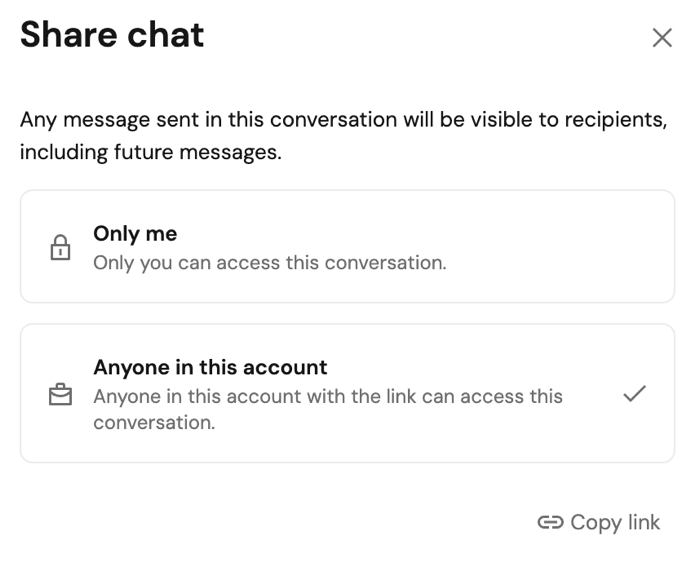
Pour rendre une conversation privée à nouveau, cliquez sur Partager et sélectionnez Uniquement moi.
Limites
- Les espaces de travail avec de nombreux agents Génie peuvent rencontrer une réduction de la précision du routage.