Remarque
L’accès à cette page requiert une autorisation. Vous pouvez essayer de vous connecter ou de modifier des répertoires.
L’accès à cette page requiert une autorisation. Vous pouvez essayer de modifier des répertoires.
L’interface utilisateur Azure Databricks vous permet d’afficher les travaux auquel vous avez accès, de parcourir l’historique des exécutions pour chaque travail et d’inspecter les détails des exécutions de travaux individuelles. Pour configurer des notifications pour les tâches, consultez Ajouter des notifications à une tâche.
Pour en savoir plus sur l’utilisation de l’interface CLI Databricks pour afficher et exécuter des tâches, exécutez les commandes CLI databricks jobs list -h, databricks jobs get -h et databricks jobs run-now -h. Pour en savoir plus sur l’utilisation de l’API Travaux, consultez API Travaux.
Si vous avez accès au schéma system.lakeflow, vous pouvez également afficher et interroger les enregistrements des exécutions de travaux et des tâches à partir de votre compte. Consultez Référence de la table du système des travaux. Vous pouvez également associer les tables système des tâches avec des tables de facturation pour surveiller le coût des tâches sur votre compte. Consultez Surveiller les coûts des travaux & performances avec les tables système.
Afficher les travaux et les pipelines
Pour afficher la liste des travaux auquel vous avez accès, cliquez sur  Travaux & Pipelines dans la barre latérale. L’onglet Travaux et pipelines de l’interface utilisateur des travaux Lakeflow répertorie les informations sur tous les travaux et pipelines disponibles, tels que le créateur, le déclencheur (le cas échéant) et le résultat des cinq dernières exécutions.
Pour modifier les colonnes affichées dans la liste, cliquez sur  de colonne et sélectionnez ou désélectionnez les colonnes.
Important
La liste unifiée Travaux et pipelines est en Préversion publique. Vous pouvez désactiver la fonctionnalité et revenir à l’expérience par défaut en désactivant les travaux et les pipelines : gestion unifiée, recherche et filtrage. Pour plus d’informations, consultez Gérer les préversions d’Azure Databricks .
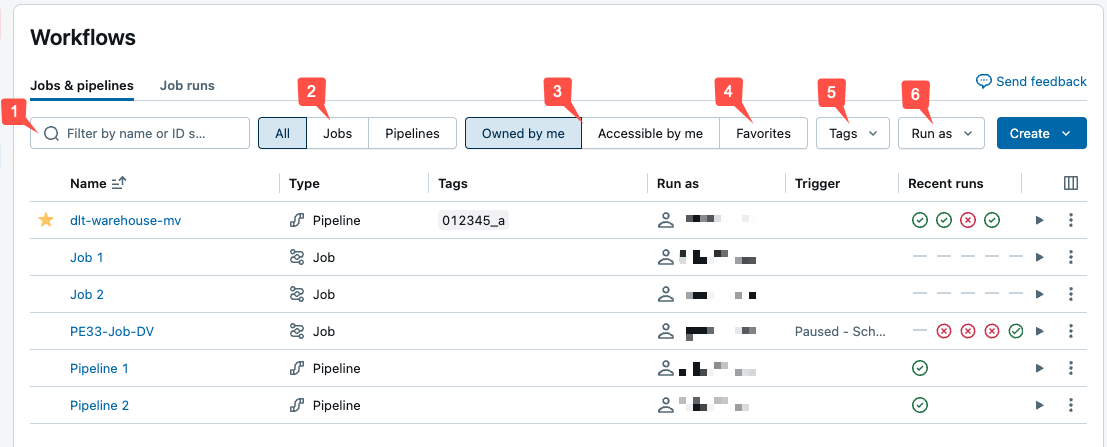
Vous pouvez filtrer les travaux dans la liste Travaux et pipelines , comme illustré dans la capture d’écran suivante.
-
Recherche de texte : la recherche de mots clés est prise en charge pour les champs Nom et ID de travail . Pour rechercher une étiquette créée avec une clé et une valeur, vous pouvez lancer une recherche par clé, valeur ou clé et valeur. Par exemple, pour une étiquette avec la clé
departmentet la valeurfinance, vous pouvez rechercherdepartmentoufinancepour trouver les travaux correspondants. Pour effectuer une recherche par la clé et la valeur, entrez la clé et la valeur séparées par un signe deux-points (par exemple,department:finance). - Type : sélectionnez uniquement les travaux, les pipelines ou tout.
- Propriétaire : Sélectionnez uniquement les travaux ou les pipelines dont vous êtes le propriétaire.
- Favoris : sélectionnez tous les travaux ou pipelines que vous avez marqués comme favoris.
- Balises : utilisez des balises. Pour effectuer une recherche par balise, vous pouvez utiliser le menu déroulant des balises pour filtrer jusqu’à cinq balises en même temps ou utiliser directement la recherche de mots clés.
-
Exécuter en tant que : Filtrer par jusqu’à deux
run asvaleurs.
Pour démarrer un travail ou un pipeline, cliquez sur le bouton de lecture  . Pour arrêter un flux de travail, cliquez sur le bouton
  . Pour accéder à d'autres actions, cliquez sur le menu kebab
  . Par exemple, vous pouvez supprimer le flux de travail ou les paramètres d’accès d’un pipeline dans ce menu.
Afficher les exécutions récentes de l’ensemble des travaux et pipelines
Vous pouvez afficher la liste des exécutions en cours d’exécution et récemment terminées pour tous les travaux et pipelines d’un espace de travail accessible par vous, y compris les exécutions démarrées par des outils d’orchestration externes tels qu’Apache Airflow ou Azure Data Factory. Pour afficher la liste des exécutions récentes :
- Cliquez sur Travaux & Pipelines dans la barre latérale.
- Cliquez sur l’onglet Exécutions pour afficher le graphique du nombre d’exécutions terminé et la liste des exécutions de travaux et de pipelines.
- (Facultatif) Cliquez sur Travaux ou Pipelines pour filtrer la liste par type.
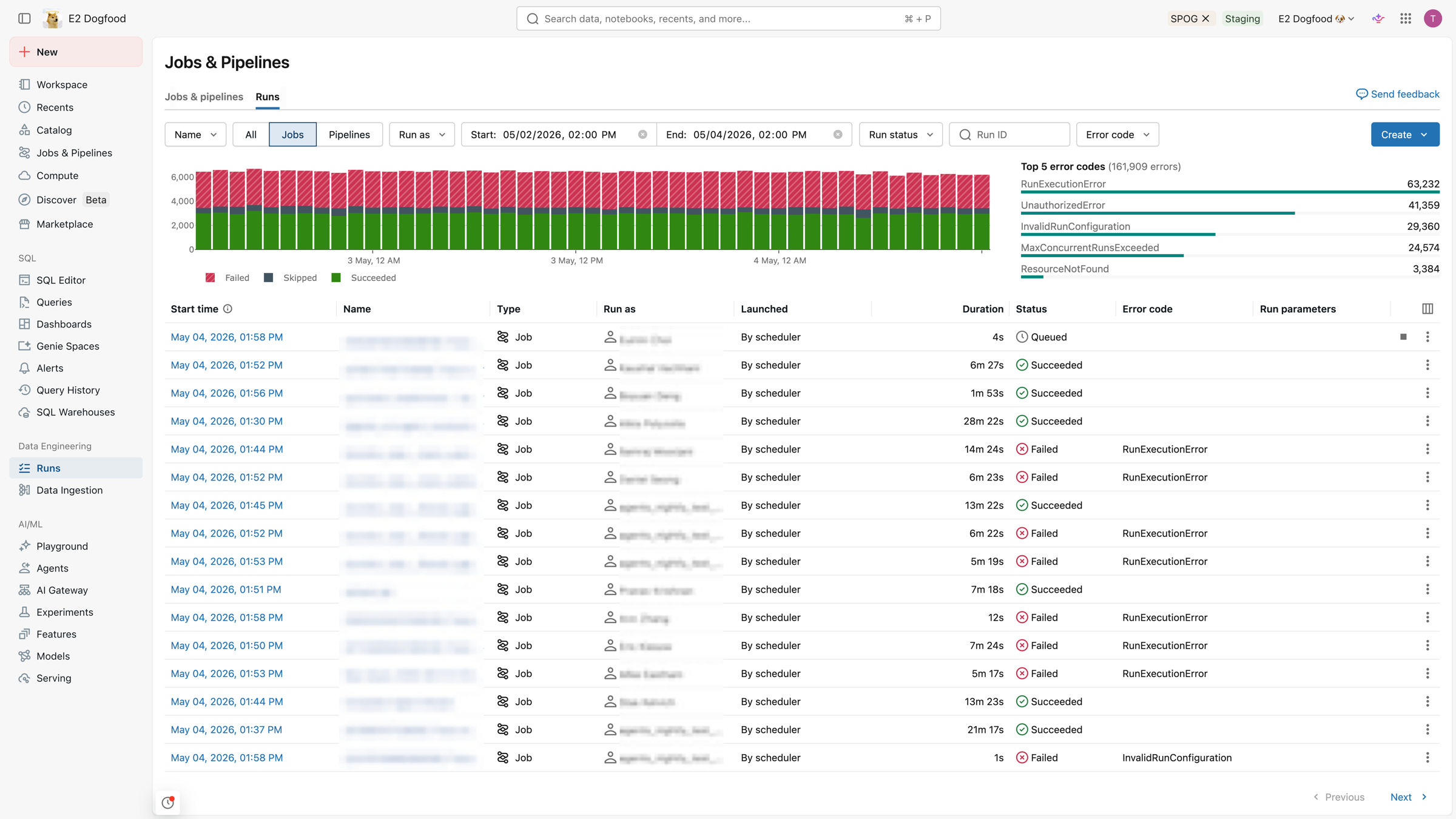
La liste des exécutions comprend des options de filtrage en haut, un graphique des exécutions récemment terminées et des 5 principales erreurs, ainsi qu’une liste des exécutions récemment terminées.
Vous pouvez filtrer par :
- Nom de la tâche ou du pipeline.
- Tous, les travaux, ou les pipelines.
- Type de pipeline (ETL, Ingestion, MV/ST ou Database Table Sync).
- Exécuter en tant qu’utilisateur.
- ID d’exécution pour rechercher une exécution spécifique.
- L'heure de démarrage de l’exécution (au cours des dernières 48 heures).
- État d’exécution.
- Code d’erreur pour les exécutions ayant échoué.
Les filtres s’appliquent au graphique, aux codes d’erreur et à la liste des exécutions.
Note
Les exécutions soumises via le point de terminaison de l’API Jobs runs/submit, y compris celles provenant d’Apache Airflow DatabricksSubmitRunOperator, sont des exécutions ponctuelles qui ne s’appuient sur aucun job enregistré. Étant donné que ces exécutions n’ont pas de travail associé, vous ne pouvez pas les trouver en filtrant sur un nom de travail. Filtrer plutôt par ID d’exécution, Exécuté en tant que ou heure de début. Pour créer des travaux durables qui apparaissent dans les recherches de noms et prennent en charge les nouvelles tentatives, créez un travail, puis exécutez-le plutôt que d’utiliser runs/submit.
Graphique du nombre d’exécutions terminées
Le graphique du nombre d’exécutions terminées indique le nombre d’exécutions terminées au cours des 48 dernières heures. Par défaut, le graphique affiche les exécutions ayant échoué, ignorées et réussies. Vous pouvez également filtrer le graphique pour afficher des statuts d'exécution spécifiques ou restreindre le graphique à une plage de temps spécifique.

Note
Le graphique du nombre d’exécutions terminées s’affiche uniquement lorsque vous filtrez par Jobs ou Pipelines. Elle n’est pas affichée lorsque tout est sélectionné. Le graphique est affiché pour les administrateurs pour toutes les exécutions. Pour les non-administrateurs, il faut cliquer sur Exécuter sous et sélectionner me.
Les filtres en haut de l’onglet Exécutions s’appliquent au graphique.
Pour limiter l’intervalle de temps affiché dans le graphique du nombre d’exécutions terminés , définissez un intervalle de temps dans le filtre. Vous pouvez également cliquer et faire glisser votre curseur dans le graphique pour sélectionner l’intervalle de temps. Le graphique et la table des exécutions se mettent à jour pour n’afficher que les exécutions de l’intervalle de temps défini.
Le tableau des 5 principaux types d’erreurs affiche une liste des types d’erreurs les plus fréquents à partir de l’intervalle de temps sélectionné, ce qui vous permet de voir rapidement les causes les plus courantes des problèmes dans votre espace de travail.
Liste d’exécutions
L’onglet Exécutions inclut également une table des exécutions de travaux et de pipelines des 60 derniers jours. Azure Databricks conserve l’historique des exécutions pendant 60 jours pour les travaux et les pipelines. Par défaut, le tableau inclut des détails sur les exécutions ayant échoué, ignorées et réussies.
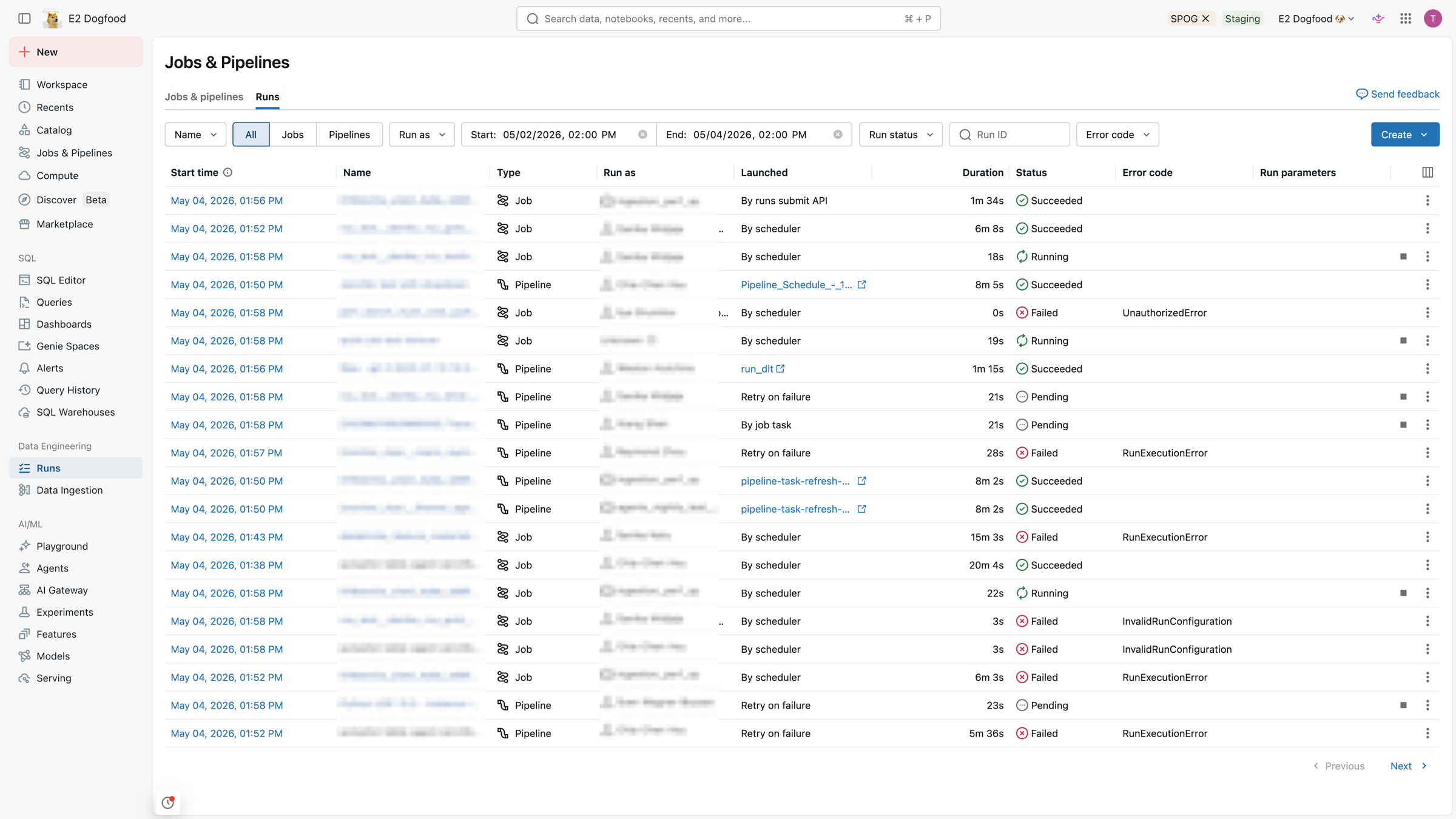
Les filtres en haut de l’onglet Exécutions s’appliquent à la liste.
Par défaut, la liste des exécutions dans le tableau des exécutions affiche les éléments suivants :
- L’heure de début de l’exécution.
- Le nom du travail ou du pipeline associé à l’exécution.
- Type (travail ou pipeline) de l’exécution.
- Nom d’utilisateur sous lequel l’exécution s’effectue.
- Ce qui a déclenché l’exécution (lancé) : une planification, une demande d’API ou un démarrage manuel.
- Le temps écoulé pour un travail ou pipeline en cours d’exécution ou la durée totale d’exécution pour une exécution terminée. L’interface utilisateur affiche un avertissement si la durée dépasse un délai d’achèvement prévu configuré.
- L’état de l’exécution : mis en file d’attente, en attente, en cours d’exécution, ignoré, réussi, réussi avec des échecs, échoué, expiré, annulation en cours ou annulé.
- Tout code d’erreur avec lequel l’exécution s’est terminée.
- Tous les paramètres de l’exécution.
- Pour arrêter un travail ou un pipeline en cours d’exécution, cliquez sur le bouton Arrêter. Pour ouvrir des actions pour l’exécution, cliquez sur (par exemple, pour arrêter une exécution active ou supprimer une exécution terminée).
Pour modifier les colonnes affichées dans la liste des exécutions, cliquez sur  puis sélectionnez ou effacez les colonnes.
Pour voir les détails de l’exécution du travail, cliquez sur le lien dans la colonne Heure de début pour l’exécution. Pour afficher les détails du travail ou du pipeline, cliquez sur le nom dans la colonne Travail .
Afficher les exécutions d’un seul projet.
Vous pouvez afficher la liste des exécutions en cours d’exécution et récemment terminées pour un travail auquel vous avez accès, y compris les exécutions démarrées par des outils d’orchestration externes tels qu’Apache Airflow ou Azure Data Factory. Pour afficher la liste des exécutions de travaux récentes :
Dans la barre latérale de votre espace de travail Azure Databricks, cliquez sur Travaux & Pipelines.
Vous pouvez aussi sélectionner les filtres Travaux et Je suis le propriétaire.
Cliquez sur le lien Nom de votre travail.
L'onglet Exécutions apparaît avec des vues matricielles et de liste des exécutions actives et terminées.
La vue matricielle montre un historique des exécutions pour le travail, avec chaque tâche du travail.
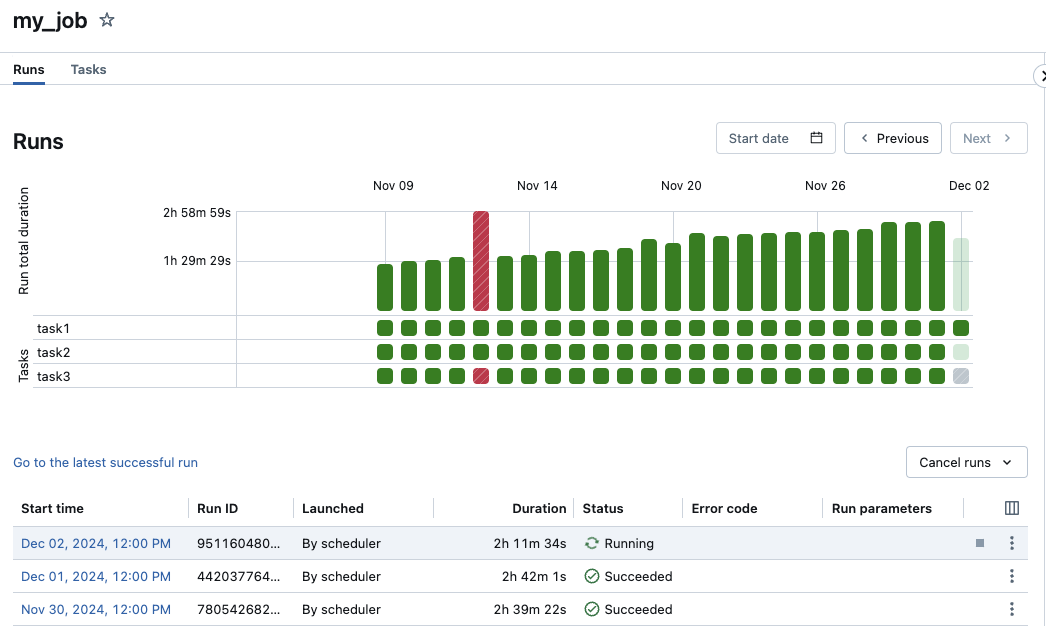
La ligne Durée totale de l'exécution de la matrice affiche la durée totale et l'état de l'exécution. Pour voir les détails de l’exécution, y compris l’heure de début, la durée et l’état, pointez sur la barre dans la ligne Durée totale de l'exécution.
Chaque cellule de la ligne Tâches représente une tâche et l’état correspondant de la tâche. Pour voir les détails de chaque tâche, y compris l’heure de début, la durée, le cluster et l’état, pointez sur la cellule pour cette tâche.
Les barres d’exécution du travail et d’exécution des tâches ont des codes couleur pour indiquer l’état de l’exécution. Les exécutions réussies sont vertes. Les exécutions infructueuses sont rouges, les exécutions ignorées sont roses et celles en attente d’une nouvelle tentative sont jaunes. Celles qui sont en attente, annulées ou expirées sont grises. La hauteur des barres d'exécution de tâches individuelles et d'exécution de tâches indique visuellement la durée d'exécution.
Si vous avez configuré une heure d'achèvement prévue, la vue matricielle affiche un avertissement lorsque la durée d'une exécution dépasse la durée configurée.
Par défaut, l’affichage liste des exécutions affiche les éléments suivants :
- L’heure de début de l’exécution.
- L’identificateur de l'exécution. Consultez l’URL et l’ID d’exécution de la tâche pour savoir comment trouver et partager l’URL d’exécution.
- Si l’exécution a été déclenchée par une planification de travail ou par une demande d’API, ou si elle a été démarrée manuellement.
- Le temps écoulé pour un travail en cours d’exécution ou la durée totale d’exécution pour une exécution terminée. Un avertissement s'affiche si la durée dépasse une heure d'achèvement prévue configurée.
- L’état de l’exécution, soit mis en file d’attente, en attente, en cours d’exécution, ignoré, réussi, réussi avec des échecs, échoué, expiré, annulation en cours ou annulé.
- Code d’erreur avec lequel l’exécution s’est terminée.
- Paramètres d’exécution.
Actuellement, les exécutions actives affichent un bouton d’arrêt. Pour arrêter toutes les exécutions actives et mises en file d’attente, sélectionnez Annuler les exécutions ou Annuler toutes les exécutions mises en file d’attente dans le menu déroulant.
Pour accéder aux actions spécifiques au contexte de l’exécution, cliquez sur (par exemple, pour arrêter une exécution en cours ou supprimer une exécution terminée).
Pour modifier les colonnes affichées dans la vue de la liste des exécutions,  cliquez sur et sélectionnez ou désélectionnez les colonnes.
Pour voir les détails d’une exécution de travail, cliquez sur le lien de l’exécution dans la colonne Heure de début dans l’affichage de liste d’exécutions. Pour afficher les détails de l’exécution la plus récente de ce travail, cliquez sur Accéder à la dernière exécution réussie.
Azure Databricks conserve un historique de vos exécutions de travaux jusqu’à 60 jours. Si vous devez conserver des exécutions de travaux, Databricks vous recommande d’exporter les résultats avant qu’ils n’expirent. Pour plus d’informations, consultez Exporter les résultats de l’exécution d’un travail.
Afficher les détails de l’exécution d’un travail
La page de détails de l’exécution du travail contient la sortie du travail et des liens vers des journaux, y compris des informations sur la réussite ou l’échec de chaque tâche dans l’exécution du travail. Vous pouvez accéder aux détails de l’exécution d’un travail à partir de l’onglet Exécutions du travail.
Pour voir les détails d’exécution d'un projet à partir de l'onglet Exécutions, cliquez sur le lien de l’exécution dans la colonne Heure de début dans l’affichage de liste d’exécutions. Pour revenir à l’onglet Exécutions cliquez sur la valeur ID de travail.
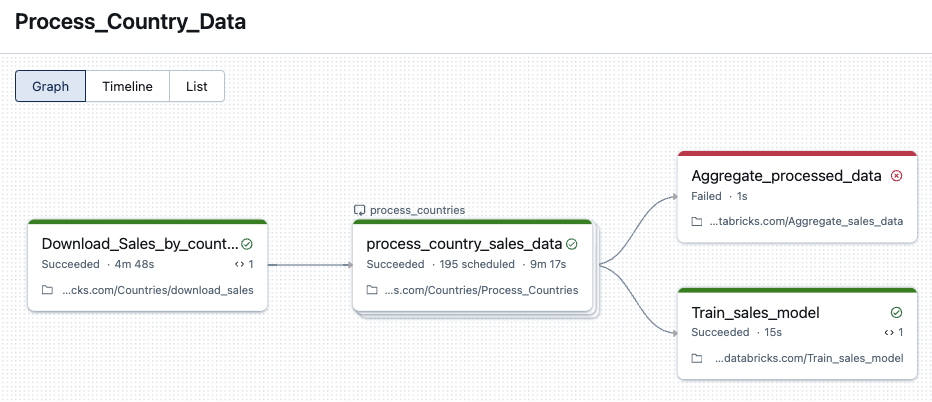
Les travaux avec plusieurs tâches disposent également d’un graphique, d’une chronologie et d’une vue de liste.
Affichage du graphique
Cliquez sur un nœud de tâche dans le graphique pour afficher les détails de l’exécution des tâches, notamment :
- Détails de la tâche, notamment l’exécution, la façon dont le travail a été lancé, l’heure de début, l’heure de fin, la durée et l’état.
- Le code source.
- Le cluster qui a exécuté la tâche et des liens vers son historique des requêtes et ses journaux d’activité.
- Métriques pour la tâche.
Vue de la Chronologie
Les travaux qui contiennent plusieurs tâches ont une vue de chronologie pour identifier les tâches qui prennent beaucoup de temps, comprendre les dépendances et le chevauchement pour aider à déboguer et à optimiser ces travaux.
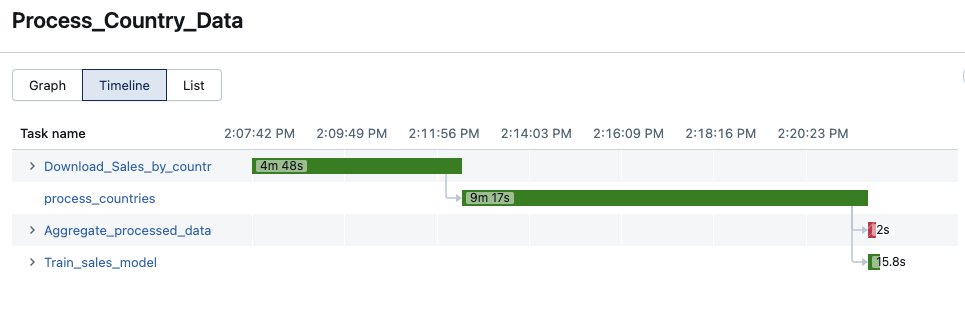
Pour les tâches serverless, les requêtes et les profils de requêtes sont intégrés à la vue chronologique. Cliquez sur la flèche en regard d’un nom de tâche pour afficher les instructions de requête et leurs durées, puis cliquez sur une instruction pour accéder au profil de requête correspondant. Consultez la section Afficher les détails de la requête pour les exécutions de travaux.
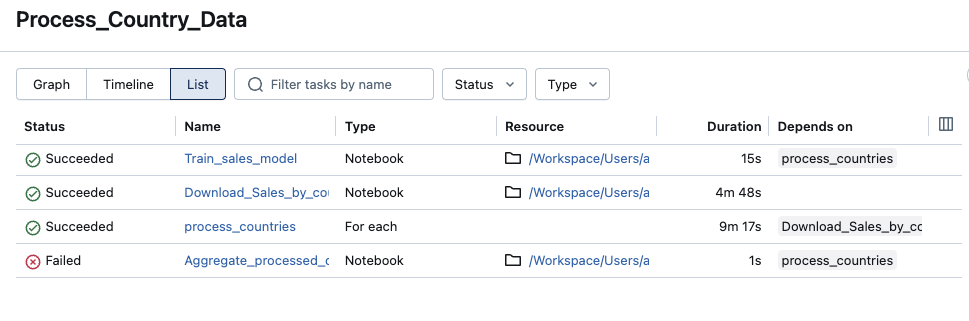
Affichage liste
Par défaut, l’affichage liste affiche l’état, le nom, le type, la ressource, la durée et les dépendances. Vous pouvez ajouter et supprimer des colonnes dans cette vue.
Vous pouvez rechercher une tâche par nom, filtrer par état ou type de tâche, et trier les tâches par état, nom ou durée.
Cliquez sur la valeur ID du travail pour revenir à l’onglet Exécutions.
Pour voir où le temps est consacré au cours d’une exécution et ce que vous pouvez faire pour le réduire, affichez la répartition des phases. Consultez Afficher la répartition des exécutions par phase.
Comment Azure Databricks détermine l’état de l’exécution du travail
Azure Databricks détermine si l'exécution d'une mission a réussi en fonction du résultat des tâches terminales de cette mission. Une tâche feuille est une tâche qui n’a aucune dépendance en aval. Une exécution d’une tâche peut avoir l’un des résultats suivants :
- Réussite : toutes les tâches sont réussies.
- Réussite avec échecs : certaines tâches ont échoué, mais toutes les tâches feuille sont réussies.
- Échec : une ou plusieurs tâches feuille ont échoué.
- Ignoré : l’exécution d'un travail a été ignorée (par exemple, une exécution peut être ignorée parce que vous avez dépassé le nombre maximal d'exécutions simultanées pour votre travail ou votre espace de travail).
- Délai d’attente expiré : l’exécution du travail a été trop longue et a expiré.
- Annulé : l’exécution du travail a été annulée (par exemple, un utilisateur a annulé manuellement l’exécution en cours).
Les tâches individuelles peuvent également se terminer par un état Disabled lorsque vous les désactivez explicitement dans les paramètres de la tâche, ou lorsque les Jobs Lakeflow les désactivent pour une exécution, parce qu'une tâche en amont est désactivée. Les tâches désactivées affichent une  dans le coin supérieur droit du DAG. Consultez Tâches désactivées dans les Jobs Lakeflow.
Afficher les métriques de performances des travaux
Les indicateurs des tâches de streaming et les indicateurs de performances des requêtes serverless sont documentés avec les autres outils de mesure des performances des travaux. Consultez Diagnostic des performances des travaux Lakeflow.
Afficher l’historique des exécutions de tâches
Pour visualiser l’historique des exécutions d’une tâche, y compris les exécutions réussies et en échec :
- Cliquez sur une tâche dans la page détails de l’exécution du travail . La page Détails d’exécution des tâches apparaît.
- Sélectionnez l’exécution de tâche dans le menu déroulant de l’historique des exécutions.
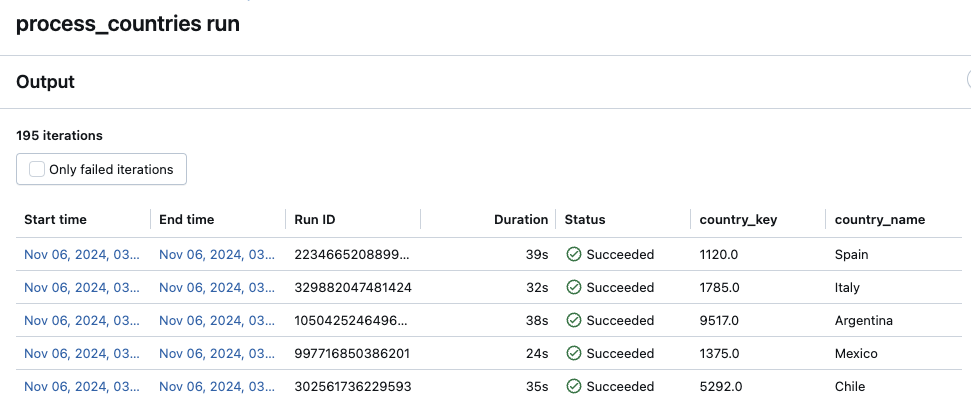
Afficher l’historique des exécutions de tâche pour une tâche For each
L’accès à l’historique des exécutions d’une For each tâche est identique à celui d’une tâche de travaux Lakeflow standard. Vous pouvez cliquer sur le nœud de tâche For each sur la page Détails d’exécution des travaux ou sur la cellule correspondante dans la vue matricielle. Toutefois, contrairement à une tâche standard, les détails d’exécution d’une For each tâche sont présentés sous la forme d’une table des itérations de la tâche imbriquée.
Pour afficher uniquement les itérations ayant échoué, cliquez sur Itérations ayant échoué uniquement.
Pour afficher la sortie d’une itération, cliquez sur les valeurs Heure de début ou Heure de fin de l’itération.
Afficher les informations de traçabilité d’un travail
Si Unity Catalog est activé dans votre espace de travail, vous pouvez afficher les informations de traçabilité pour toutes les tables Unity Catalog de votre flux de travail. Si des informations de lignage sont disponibles pour votre flux de travail, un lien indiquant le nombre de tables en amont et en aval s’affiche dans le volet Détails du travail pour votre travail, dans le volet Détails de l’exécution du travail pour une exécution du travail, ou dans le volet Détails de l’exécution de la tâche pour une exécution de tâche. Cliquez sur le lien pour afficher la liste des tables. Cliquez sur une table pour afficher des informations détaillées dans Catalog Explorer.
Afficher et exécuter une tâche créée avec des paquets d'automatisation déclaratifs
Vous pouvez utiliser l'interface utilisateur de Lakeflow Jobs pour afficher et exécuter des travaux déployés par des ensembles d'automatisation déclaratifs. Par défaut, ces travaux sont en lecture seule dans l’interface utilisateur des travaux. Pour modifier un travail déployé par un pack, modifiez le fichier de configuration du pack et redéployez le travail. Appliquer des modifications uniquement à la configuration du pack garantit que les fichiers sources du pack capturent toujours la configuration actuelle du travail.
Toutefois, si vous devez apporter des modifications immédiates à un travail, vous pouvez déconnecter le travail de la configuration du pack pour activer la modification des paramètres de travail dans l’interface utilisateur. Pour déconnecter le travail, cliquez sur Déconnecter de la source. Dans la boîte de dialogue Déconnecter de la source, cliquez sur Déconnecter pour confirmer.
Les modifications que vous apportez au travail dans l’interface utilisateur ne sont pas appliquées à la configuration du pack. Pour appliquer les modifications que vous apportez au pack dans l’interface utilisateur, vous devez mettre à jour manuellement la configuration du pack. Pour reconnecter le travail à la configuration du pack, redéployez le travail à l’aide du pack.
Exporter les résultats de l’exécution d’un travail
Vous pouvez exporter les résultats de l’exécution d’un notebook et les journaux d’exécution d’un travail pour tous les types de travaux.
Exporter les résultats de l’exécution d’un notebook
Vous pouvez conserver les exécutions d’un travail en exportant leurs résultats. Pour les exécutions de travaux d’un notebook, vous pouvez exporter un notebook rendu pouvant être importé ultérieurement dans votre espace de travail Azure Databricks.
Pour exporter les résultats de l’exécution du notebook pour un travail avec une seule tâche :
- Sur la page des détails du travail, cliquez sur le lien Afficher les détails de l’exécution dans la colonne Exécuter de la table Completed Runs (past 60 days) [Exécutions terminées (60 derniers jours)].
- Cliquez sur Exporter au format CSV.
Pour exporter les résultats de l’exécution du notebook pour un travail avec plusieurs tâches :
- Sur la page des détails du travail, cliquez sur le lien Afficher les détails de l’exécution dans la colonne Exécuter de la table Completed Runs (past 60 days) [Exécutions terminées (60 derniers jours)].
- Cliquez sur la tâche du notebook à exporter.
- Cliquez sur Exporter au format CSV.
Exporter les journaux de l’exécution d’un travail
Vous pouvez également exporter les journaux de l’exécution de votre travail. Vous pouvez configurer votre travail pour fournir automatiquement des journaux à DBFS lors de la configuration du calcul des travaux (consultez référence de configuration de calcul) ou via l’API de travail. Consultez l'objet new_cluster.cluster_log_conf dans le corps de la demande passé à l’opération Create a new job (Créer un travail) (POST /jobs/create) dans l’API Travaux.