Remarque
L’accès à cette page requiert une autorisation. Vous pouvez essayer de vous connecter ou de modifier des répertoires.
L’accès à cette page requiert une autorisation. Vous pouvez essayer de modifier des répertoires.
Important
Cette fonctionnalité est en version bêta. Pour l’utiliser, un administrateur d’espace de travail doit activer le convertisseur de code agentique à partir de la page Aperçus . Consultez Gérer les préversions d’Azure Databricks.
Le convertisseur de code agentique utilise Genie Code pour convertir sql existant à partir de dialectes tels que T-SQL, Snowflake, Redshift, Oracle, BigQuery et Teradata en SQL ANSI qui s’exécute sur Azure Databricks. Vous organisez votre travail dans un projet de migration, où le convertisseur analyse chaque script source, valide la sortie convertie et corrige de manière itérative les erreurs avant d’écrire les résultats dans un dossier d’espace de travail.
Le convertisseur de code agentique fait partie des outils Databricks permettant de migrer des charges de travail à partir d’entrepôts de données existants et d’outils ETL vers Azure Databricks. Il convertit votre sql source pendant que vous organisez et suivez le travail dans un projet de migration.
Fonctionnement
Vous démarrez une conversion en créant un projet de migration dans votre espace de travail. Le projet suit l’état de chaque fichier et vous donne un emplacement unique pour gérer la migration.
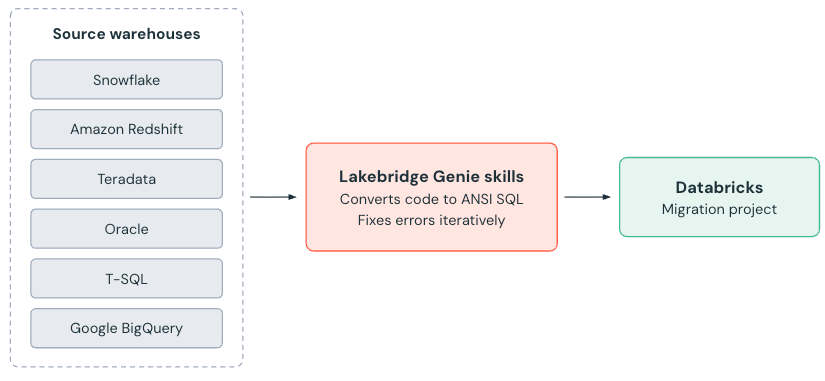
Lorsque vous exécutez une conversion, Genie Code appelle la compétence de migration et déploie des sous-agents qui convertissent des fichiers simultanément. Chaque sous-agent analyse le dialecte source, génère l’équivalent ANSI SQL, valide le résultat et retente les sections qui échouent. Les fichiers convertis sont écrits directement dans le dossier de l’espace de travail que vous spécifiez pour le projet.
Vous pouvez également convertir un seul fichier ou dossier sans projet à l’aide de la /migrate commande d’une conversation Génie Code.
Requirements
- Un espace de travail activé pour le convertisseur de code agentique bêta. Un administrateur d’espace de travail active la fonctionnalité à partir de la page Aperçus . Consultez Gérer les préversions d’Azure Databricks.
- Vos fichiers SQL existants doivent être accessibles dans votre espace de travail, chargés en tant que fichiers d’espace de travail ou ouverts dans l’éditeur.
- Votre espace de travail doit répondre aux exigences du code Génie. Voir Le code Genie.
Sources prises en charge et limitations
Le convertisseur prend en charge les dialectes sources suivants :
- T-SQL
- Snowflake SQL
- Redshift SQL
- Oracle
- BigQuery
- Teradata
Le convertisseur cible ANSI SQL. Les limites suivantes s’appliquent à chaque conversion :
- Un lot peut contenir au maximum 300 fichiers.
- Un script peut contenir au maximum 1 000 lignes.
- Les scripts Teradata BTEQ ne sont pas encore pris en charge.
Convertir le code SQL existant
Les étapes suivantes décrivent comment convertir sql existant dans un projet de migration.
Étape 1 : Charger des fichiers sources
Chargez vos fichiers SQL existants (.sql) à l’aide du navigateur de fichiers d’espace de travail ou utilisez l’interface CLI Databricks pour charger en bloc un répertoire de scripts.
Étape 2 : Créer un projet de migration
Créez un projet de migration à partir de votre espace de travail :
- Cliquez sur
 >projet de migration.
 - Entrez un nom pour le projet.
- Utilisez les sélecteurs déroulants pour choisir un dialecte source et une infrastructure cible.
- Entrez le chemin d’accès du fichier au dossier destination cible. Cliquez sur Parcourir pour choisir une destination dans une liste de dossiers d’espace de travail disponibles.
- (Facultatif) Entrez le chemin d’accès à un fichier de traçabilité qui décrit la traçabilité du projet. Cliquez sur Parcourir pour choisir le fichier dans une liste de fichiers dans votre espace de travail.
- Cliquez sur Créer.
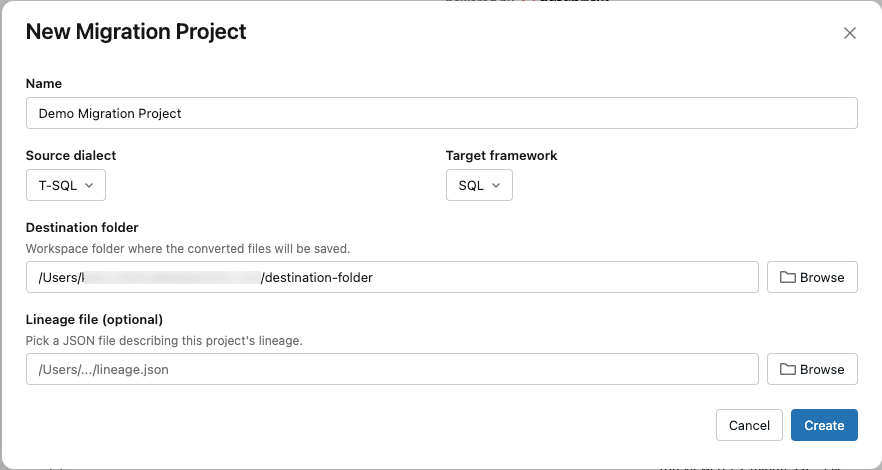
Étape 3 : Ajouter des fichiers à votre projet
Dans le nouveau projet :
- Cliquez sur Ajouter des fichiers>+ Ajouter des fichiers.
- Sélectionnez le dossier source ou un fichier dans votre espace de travail.
Le projet répertorie chaque fichier avec son type de fichier, son nombre de lignes et son état de conversion.
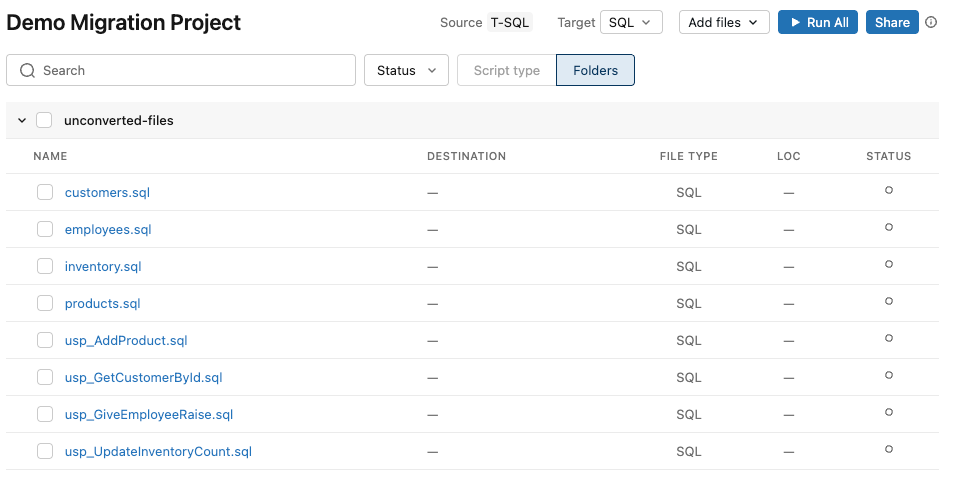
Étape 4 : Passer en revue la complexité et la traçabilité du code (facultatif)
Si vous avez exécuté l’analyseur Lakebridge, chargez sa sortie JSON dans le projet pour examiner la complexité et la traçabilité du code. Cliquez sur un fichier source pour ouvrir une évaluation de la complexité, puis cliquez sur Lignage pour ouvrir un graphe de dépendances montrant les fichiers et les tables interdépendants à migrer ensemble. Pour obtenir des instructions sur l’exécution de l’analyseur, consultez le guide de l’analyseur Lakebridge.
Étape 5 : Exécuter la conversion
Sélectionnez les fichiers à convertir, puis cliquez sur Exécuter. Genie Code ouvre une conversation, appelle la compétence de migration et déploie des sous-agents pour convertir les fichiers simultanément. Chaque fichier converti apparaît sous la forme d’un fichier lié dans le projet. Le convertisseur marque chaque fichier avec un état :
- Vert : converti avec succès
- Jaune : Révision des besoins
- Rouge : Échec de la conversion
- Gris : En cours
Étape 6 : Passer en revue les résultats de la conversion
Cliquez sur un fichier converti pour ouvrir une vue comparative côte à côte dans l’éditeur SQL, avec le code source à côté du code Databricks SQL proposé. Acceptez toutes les modifications suggérées, ou passez en revue et acceptez les modifications individuelles. Pour les scripts qui ne parviennent pas à convertir, modifiez le code dans l’éditeur ou demandez à Genie Code de valider ou réessayer des sections spécifiques. Une fois que vous êtes satisfait, exécutez le sql converti dans un bloc-notes ou l’éditeur SQL pour confirmer qu’il s’exécute sur Azure Databricks.
Créer une compétence personnalisée (facultatif)
Les compétences personnalisées vous permettent d’encoder automatiquement les règles métier appliquées par Genie Code lors de chaque conversion. Utilisez-les pour gérer les types de données propriétaires, appliquer les modèles cibles préférés ou capturer des corrections que vous effectuez à plusieurs reprises. Une compétence de migration est une compétence Génie Code. Vous pouvez donc la créer et la gérer de la même façon que n’importe quelle autre compétence. Pour plus d’informations, consultez Étendre le code Genie avec des compétences d’agent.
Vous pouvez créer une compétence à partir des paramètres du code Génie ou d’une conversation Génie Code. Utilisez le chemin d’accès des paramètres pour les compétences complexes qui incluent des instructions détaillées, des exemples ou des fichiers complémentaires. Utilisez le parcours de chat pour des compétences rapides à règle unique.
Paramètres du code Génie
Créez la compétence en tant que fichier afin de pouvoir créer des instructions détaillées et la version dans un dossier Git :
Dans le panneau Génie Code, cliquez sur
 Paramètres, puis cliquez sur
  Ouvrez le dossier compétences.
Créez un dossier pour votre compétence dans le chemin des compétences de l’espace de travail,
Workspace/.assistant/skills/. Par exemple :Workspace/.assistant/skills/sql-migration/.Dans le dossier skill, créez un fichier
SKILL.mdavec les métadonnées d’en-tête requises et vos règles de conversion. Par exemple:--- name: sql-migration description: Conversion rules to apply when migrating legacy SQL to ANSI SQL. --- Always convert the custom type MYDATE to TIMESTAMP_NTZ.
Genie Code récupère la compétence la prochaine fois que vous exécutez une conversion.
Chat Genie Code
Décrivez la règle de conversion que vous souhaitez encoder, puis demandez à Genie Code de l’enregistrer :
Tip
Always convert our custom type MYDATE to TIMESTAMP_NTZ. Save this as a custom migration skill.
Genie Code crée et enregistre la skill, puis l’applique lors des conversions futures dans l’espace de travail.
Pour afficher les compétences actives :
Tip
Show me my migration skills
Pour supprimer une compétence :
Tip
Delete the migration skill for [description]
Les compétences de l’espace de travail sont stockées au niveau de l’espace de travail et partagées entre tous les utilisateurs de l’espace de travail.
Conseils pour les tests
Dans le cadre de sa boucle agentique, le convertisseur analyse chaque script source, vérifie que la sortie convertie est syntactiquement valide et sémantiquement équivalente à la source, et corrige de manière itérative les sections qui échouent avant d’écrire les résultats. Les conseils suivants vous aident à examiner le résultat et à avoir davantage confiance en celui-ci :
- Conversion par lots : convertissez un petit lot de deux à cinq fichiers au cours d’une session pour vérifier que la conversion de plusieurs fichiers fonctionne de bout en bout.
- Validation de la syntaxe : après la conversion, exécutez la sortie dans un éditeur OU un notebook Databricks SQL pour confirmer qu’elle s’exécute sans erreur.
-
Cas de périphérie : incluez un script avec des constructions spécifiques au dialecte, telles que les fonctions de fenêtre T-SQL, Snowflake
QUALIFYou RedshiftLISTAGG, pour voir comment le convertisseur gère les modèles non trivials. - Correction sémantique : exécutez les requêtes d’origine et converties sur des données de test équivalentes et comparez les résultats. Vérifiez que la sortie est sémantiquement correcte, et non seulement syntaxiquement valide.