Remarque
L’accès à cette page requiert une autorisation. Vous pouvez essayer de vous connecter ou de modifier des répertoires.
L’accès à cette page requiert une autorisation. Vous pouvez essayer de modifier des répertoires.
L’éditeur tables dans Lakebase offre une interface visuelle pour la gestion des données et des schémas. Utilisez-le pour ajouter, mettre à jour et supprimer des enregistrements, filtrer des données et modifier des colonnes. Vous pouvez également supprimer ou tronquer des tables, exporter des données dans des formats JSON et CSV, et gérer des schémas, des tables, des vues et des énumérations.
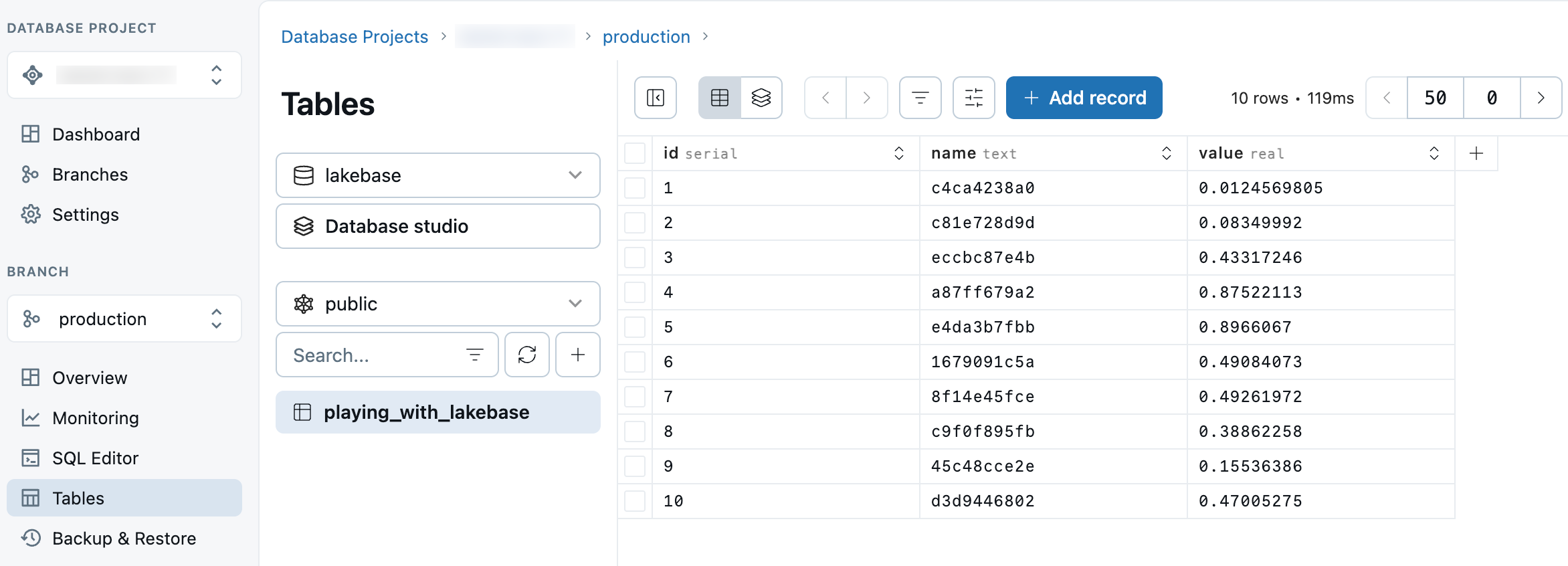
Modifier les enregistrements
Modifiez des entrées individuelles directement dans l’interface de table. Cliquez sur une cellule pour modifier son contenu. Vous n’avez pas besoin de sélectionner Enter (bien que vous puissiez). Déplacez votre curseur vers la cellule suivante que vous souhaitez modifier. Cliquez sur Enregistrer les modifications x lorsque vous avez terminé.
Ajouter des enregistrements
Ajoutez de nouveaux enregistrements à vos tables à l’aide du bouton Ajouter un enregistrement .
Note
- Vous devez appuyer sur
Enterpour que votre saisie soit prise en compte. Lorsque vous modifiez des champs existants, vous n’avez pas besoin de le faire. Toutefois, pour les nouveaux champs, si vous appuyez sur la cellule suivante, vous perdrez votre entrée. - Vous pouvez laisser
DEFAULTles champs inchangés et la cellule héritera de la valeur appropriée en fonction de votre définition de schéma. Par exemple, les valeurs par défaut des champs booléens sont automatiquement appliquées lorsque vous cliquez sur Enregistrer les modifications.
Activer/désactiver les colonnes
Vous pouvez simplifier votre vue en masquant (ou en affichant) des colonnes individuelles dans la table. Vous ne modifiez pas le contenu ici. Désactivez une colonne cochée pour la masquer, puis re-sélectionnez la colonne pour l’afficher à nouveau. L’éditeur Tables enregistre vos sélections sous la forme d’un filtre persistant.
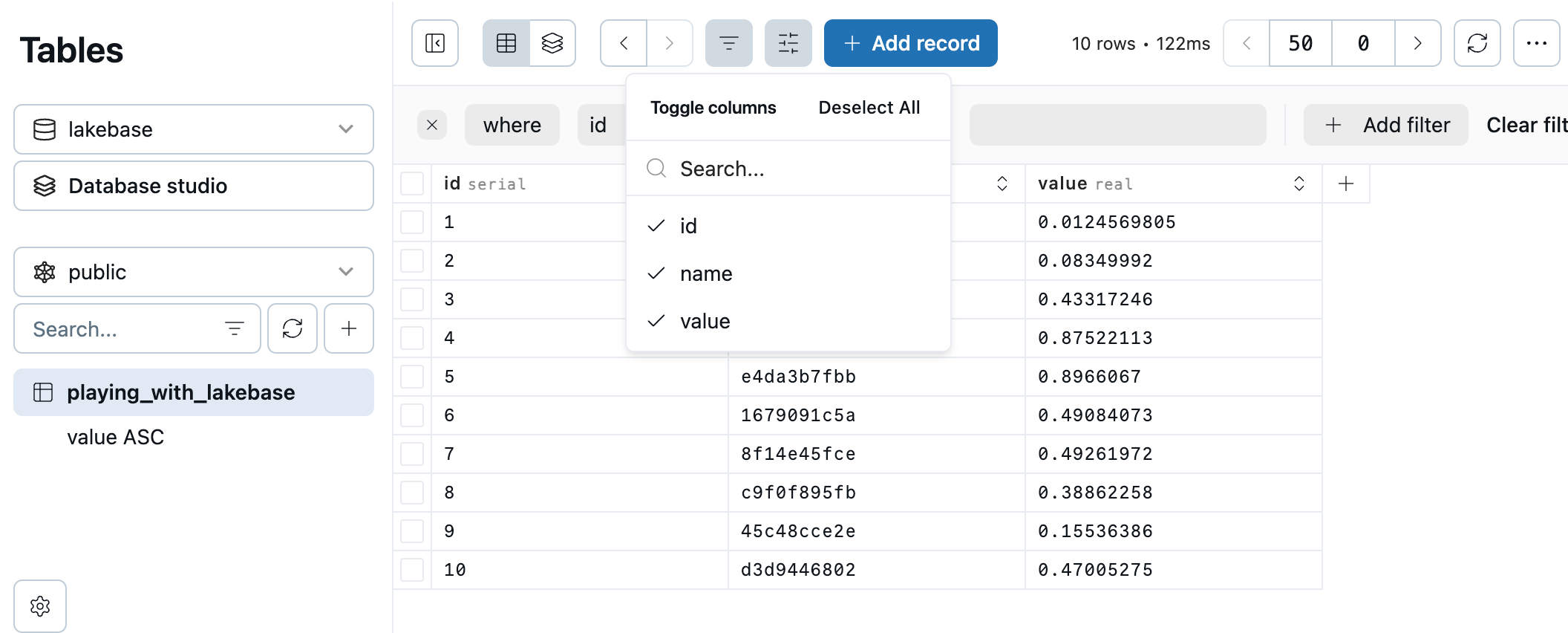
Ajouter des filtres
Utilisez des filtres pour stocker des vues simplifiées de vos données que vous pouvez revenir ultérieurement. Vous pouvez utiliser le filtrage déroulant pour sélectionner des colonnes, des conditions et du texte d’entrée pour le filtre.
Chaque nouveau filtre est ajouté en tant que Vue sous votre liste de tables.

Supprimer les enregistrements
Utilisez les cases à cocher pour marquer les enregistrements indésirables à supprimer, ou utilisez la case à cocher select-all pour la suppression en bloc. Cliquez sur Supprimer des enregistrements x pour terminer le processus.
Exporter les données
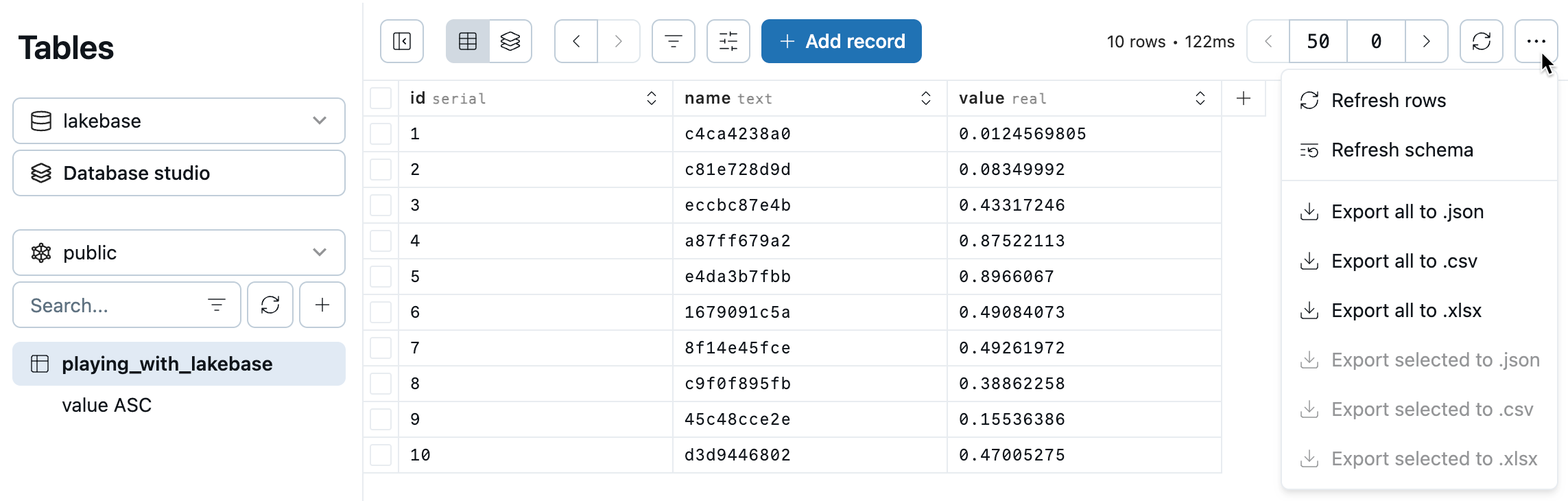
Utilisez les cases à cocher pour marquer les enregistrements pour l’exportation. Sélectionnez les enregistrements que vous souhaitez inclure dans votre exportation, puis sélectionnez Exporter sélectionné... dans le menu déroulant d’exportation.
Vous pouvez également sélectionner Exporter tout... pour télécharger l’intégralité du contenu de la table.
Vous pouvez exporter vers JSON, CSV ou XLSX.
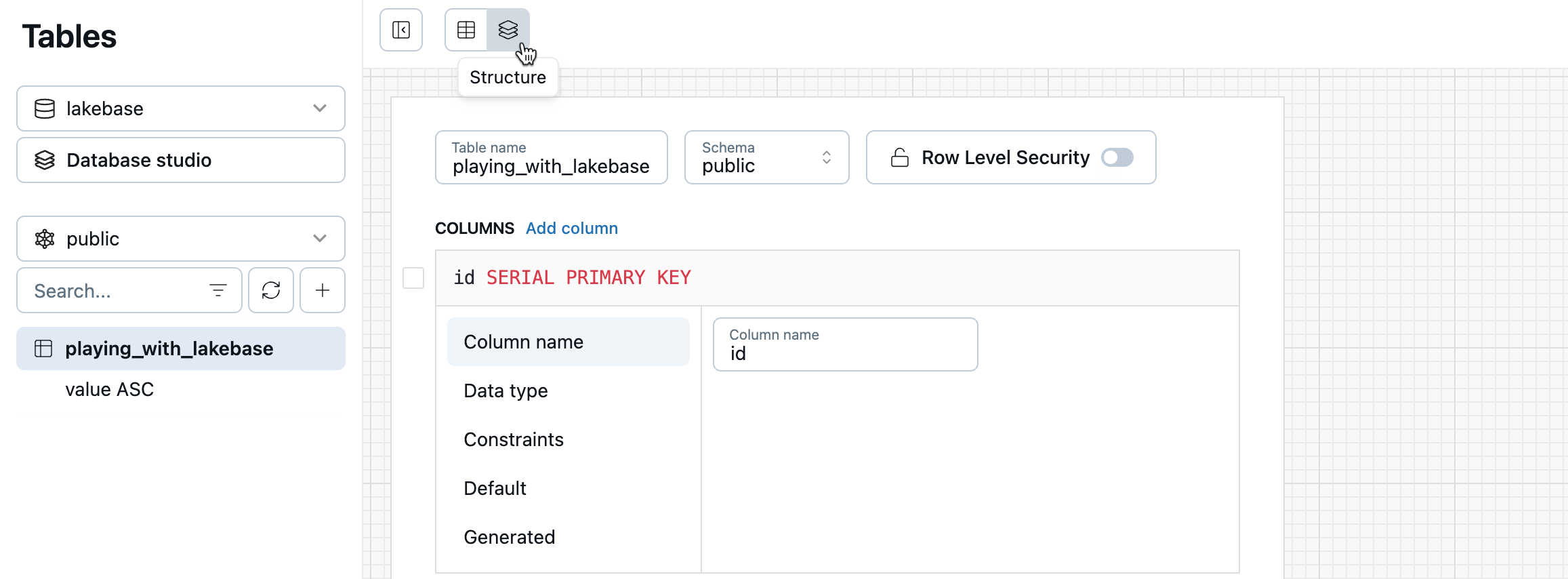
Gérer les schémas
Outre la gestion des données, vous pouvez gérer votre schéma de base de données directement à partir de l’éditeur Tables. Les options de gestion des schémas sont les suivantes :
- Création, modification et suppression de schémas
- Création et modification de tables
- Création et modification de vues
- Création d’énumérations
- Actualisation du schéma de base de données
Vue de Database Studio
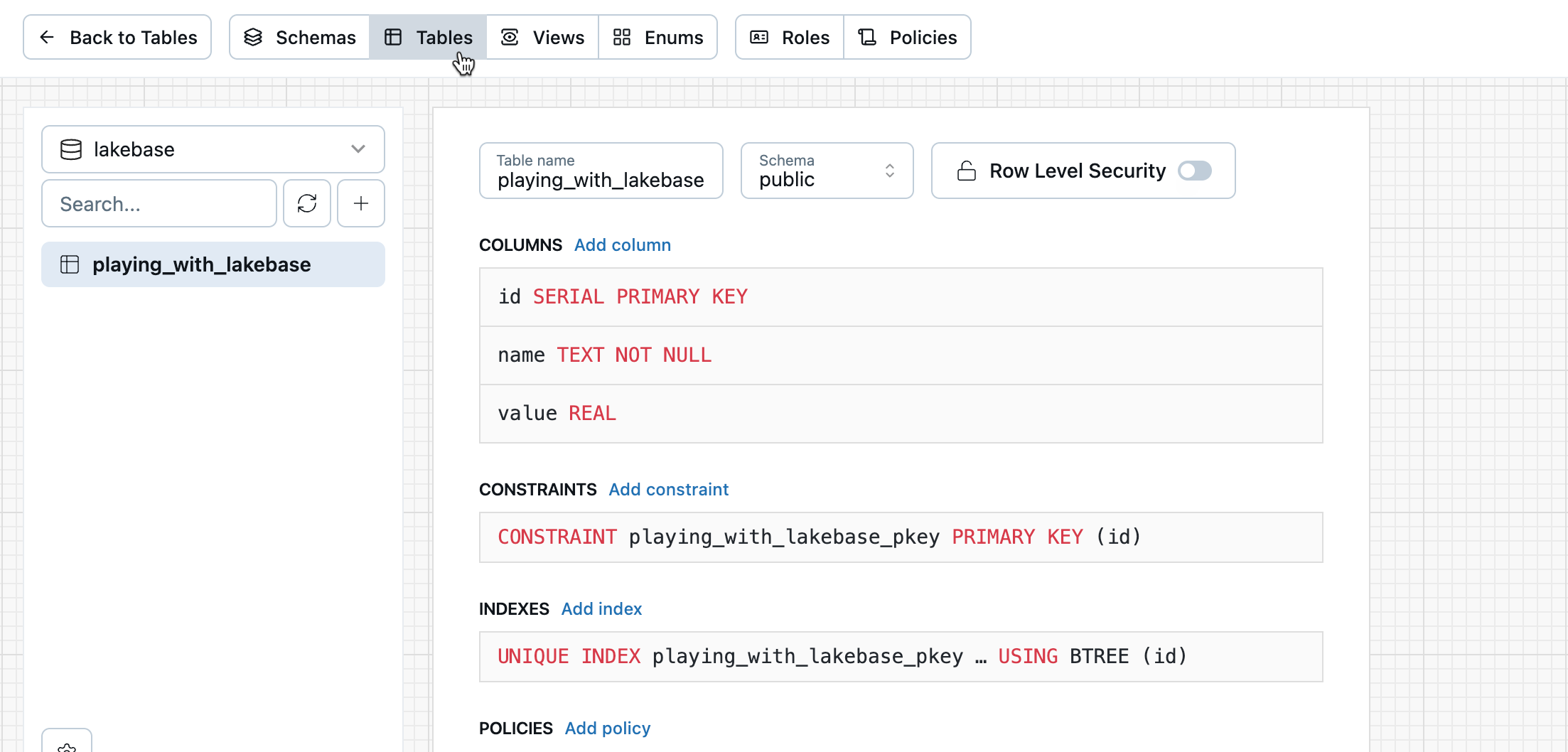
Utilisez Database Studio pour explorer vos objets de base de données, y compris les schémas, les tables, les vues, les rôles et les stratégies, dans un même emplacement.
Pour ouvrir la vue, sélectionnez Database Studio dans l’éditeur Tables.

Utilisez la barre de navigation supérieure pour accéder à différents objets et vues de base de données.
Résolution des problèmes
HTTP 507 « la réponse est trop grande » : Si l’éditeur tables affiche une erreur HTTP 507 avec le message « la réponse est trop grande (la taille maximale est 67108864 octets) », l’aperçu de la table a dépassé la taille maximale de résultat prise en charge de 64 Mo. Cela peut se produire lors de l’aperçu de tables contenant d’importants volumes de données, par exemple des colonnes contenant de grandes valeurs BYTEA. Il s’agit d’une limitation de taille d’aperçu. Pour afficher ou interroger les données, connectez-vous à Lakebase à partir d’un client PostgreSQL. Consultez les clients Postgres.
« Échec de la récupération » ou « Erreur inconnue » : Si l’éditeur Tables affiche l’un de ces messages et que votre espace de travail utilise Private Link, vérifiez que le Private Link entrant (niveau de l’espace de travail, port 443) est correctement configuré. Consultez Résoudre les problèmes de connectivité de Private Link.