Remarque
L’accès à cette page requiert une autorisation. Vous pouvez essayer de vous connecter ou de modifier des répertoires.
L’accès à cette page requiert une autorisation. Vous pouvez essayer de modifier des répertoires.
L’Explorateur de catalogues fournit une interface visuelle pour la création de vues de métriques. Vous définissez des champs et des mesures de manière interactive, sans écrire de définition YAML.
Cette page décrit la création d’une vue métrique dans l’interface utilisateur de l’Explorateur de catalogues. Pour obtenir un exemple plus complexe avec des jointures et des mesures avancées, consultez Tutoriel : créer une vue de métrique avec des jointures et la modélisation des données. Pour créer une vue de métrique basée sur des ressources Tableau ou Power BI existantes, consultez Utiliser Le code Genie pour importer un fichier Tableau ou Power BI.
Prerequisites
Avant de créer une vue de métrique, vérifiez que vous disposez des autorisations suivantes :
-
SELECTprivilèges sur la ressource de type table ou la requête SQL utilisée comme source. -
CREATE TABLEetUSE SCHEMAprivilèges dans le schéma dans lequel vous souhaitez créer l’affichage des métriques. -
USE CATALOGprivilège sur le catalogue parent. -
CAN USEautorisation sur un entrepôt SQL ou une autre ressource de calcul exécutant Databricks Runtime 17.3 ou version ultérieure.
Un administrateur de metastore ou propriétaire de catalogue peut accorder tous ces privilèges. Un propriétaire de schéma ou un utilisateur disposant de la permission MANAGE peut accorder les permissions USE SCHEMA et CREATE TABLE sur le schéma.
Note
La création d’une vue métrique est prise en charge sur Databricks Runtime 16.4 et versions ultérieures. Cette page utilise des fonctionnalités qui nécessitent Databricks Runtime 17.3 ou une version ultérieure. Par conséquent, 17.3 est le minimum pour l’exemple. Les fonctionnalités YAML individuelles peuvent nécessiter un runtime ultérieur. Pour le runtime minimal pour chaque fonctionnalité, consultez la disponibilité des fonctionnalités de vue de métrique.
Créer une vue métrique
Créez une vue de métrique dans l’Explorateur de catalogues à l’aide de l’une des méthodes suivantes :
- Éditeur d’interface utilisateur : sous l’onglet interface utilisateur , définissez des champs et des mesures de manière interactive, sans écrire de code.
-
Éditeur YAML : cliquez sur le
<>bouton pour modifier la définition directement. Pour la syntaxe, consultez la référence de syntaxe YAML de l’affichage des métriques. Vous pouvez également utiliser une définition YAML dans une instruction SQL pour créer une vue de métrique. Pour obtenir l’exemple complet dans YAML et SQL, consultez Définir une vue de métrique dans SQL ou YAML. -
Genie Code : ouvrez Genie Code à l’aide du bouton
 situé dans le coin supérieur droit, puis décrivez ce que vous souhaitez en langage naturel. Consultez Utiliser le code Genie.
Les étapes suivantes utilisent l’onglet interface utilisateur et le samples.tpch.orders tableau, disponibles dans chaque espace de travail, pour créer un exemple d’affichage des métriques Sales Analytics. La vue de métrique terminée correspond à la définition dans Définir une vue de métrique dans SQL ou YAML. Pour en savoir plus sur ce jeu de données, consultez Exemples de jeux de données.
Étape 1 : Créer l’affichage des métriques et ouvrir l’éditeur
- Cliquez sur
 Catalogue dans la barre latérale de l’espace de travail.
 - Utilisez la barre de recherche pour rechercher
samples.tpch.orders, puis cliquez sur le nom de la table. - Cliquez sur Créer un>affichage métrique. Dans la boîte de dialogue Créer une vue de métrique , entrez un nom, sélectionnez un catalogue et une destination de schéma, puis cliquez sur Créer.
L’éditeur s’ouvre sous l’onglet Interface utilisateur . L’éditeur ajoute automatiquement toutes les colonnes sources à l’onglet Champs et ajoute un exemple de COUNT(*) mesure.
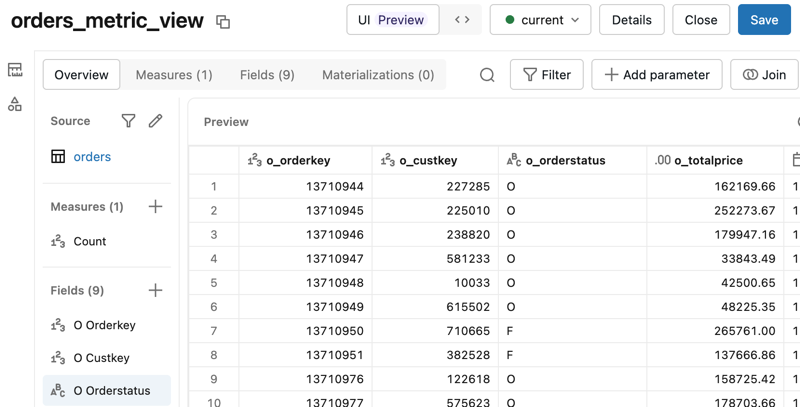
Étape 2 : Ajouter une jointure
L’exemple joint la customer table afin que les attributs client soient disponibles en tant que champs. Pour ajouter la jointure, cliquez sur le bouton joindre dans le coin supérieur droit de l’éditeur :
- Pour que la source se joint, sélectionnez
samples.tpch.customeret cliquez sur Ajouter. - Entrez
customercomme nom de la jointure. - Utilisez les listes déroulantes pour définir la condition de jointure sur
source.o_custkey = customer.c_custkey. Pour ajouter plusieurs colonnes de jointure, cliquez sur + Clé de jointure. Pour définir une condition autre que l’égalité, cliquez sur Expression et affinez la condition. - Sous Jointure cardinalité, sélectionnez Plusieurs-à-un. Pour obtenir des conseils sur le choix d’une cardinalité, consultez La cardinalité de jointure.
- Sélectionnez une seule correspondance au maximum dans la section « Performances des requêtes ». Chaque commande correspond au plus un client. Cette optimisation est donc sécurisée et définit
at_most_one_match: truedans la définition YAML. - Cliquez sur Joindre.
- Dans la boîte de dialogue Ajouter des champs , cliquez sur Ajouter toutes les colonnes pour importer dynamiquement toutes les colonnes à partir de la table source. Si vous souhaitez ajouter des colonnes individuelles à la place, ignorez cette étape. Les champs de l’objet associé apparaissent dans la liste déroulante avec ceux de la source.
Les jointures combinent la table source avec d’autres tables ou requêtes. Pour connaître les concepts de modélisation de jointure, notamment les schémas star et snowflake et YAML, consultez Travailler avec des jointures.
Étape 3 : Définir un filtre
La définition YAML complète plus loin dans cette page inclut un filtre qui limite l’affichage des métriques aux commandes passées après le 1er janvier 1990.
Entrer des expressions avec Générateur ou Personnalisé
Lorsque vous définissez un filtre, un champ ou une mesure, vous définissez son expression à l’aide de l’une des deux options de la section Expression :
- Générateur : effectuez une sélection dans les listes déroulantes prenant en charge le contexte, et l’éditeur compose l’expression SQL pour vous.
- Personnalisé : entrez directement l’expression SQL.
Les étapes qui suivent utilisent Builder pour le filtrage, les transformations et les agrégations de colonnes simples, et custom pour les expressions que Builder ne peut pas composer, telles que CASE les instructions et les mesures composées.
Pour définir le filtre :
- Cliquez sur
 Filtre dans le coin supérieur droit de l’éditeur de la vue de métrique.
 - Définissez l’expression de filtre :
- Dans Le Générateur, sélectionnez la colonne
source.o_orderdate, l’opérateurGreater thanet la valeur1990-01-01. - Dans Custom, saisissez l’expression SQL
source.o_orderdate > '1990-01-01'.
- Dans Le Générateur, sélectionnez la colonne
Un filtre s’applique à toutes les requêtes qui référencent la vue de métrique. Pour connaître les concepts de modélisation des filtres et les modèles YAML, consultez Appliquer des filtres.
Étape 4 : Ajouter des champs
Lorsque vous définissez un filtre, un champ ou une mesure, vous définissez son expression à l’aide de l’une des deux options de la section Expression :
- Générateur : effectuez une sélection dans les listes déroulantes prenant en charge le contexte, et l’éditeur compose l’expression SQL pour vous. Les choix disponibles changent en fonction du type de colonne et des valeurs.
- Personnalisé : entrez directement l’expression SQL.
Les étapes qui suivent basculent entre les deux options en fonction de la complexité de chaque expression. Utilisez Builder pour les transformations et agrégations de colonnes simples, puis basculez vers Custom pour les expressions que Builder ne peut pas composer, telles que CASE les instructions et les mesures composées.
L’exemple définit trois champs : deux colonnes transformées de la source et une colonne de la table jointe customer . Les champs, également appelés dimensions, se comportent comme des colonnes de table régulières. Un champ peut être une colonne catégorielle utilisée pour le regroupement et le filtrage, ou une colonne numérique non agrégée que vous pouvez agréger au moment de la requête. Pour plus d’informations sur la modélisation des champs, consultez Champs.
L’éditeur ajoute automatiquement toutes les colonnes sources à l’onglet Champs . Pour correspondre à l’exemple, supprimez les colonnes dont vous n’avez pas besoin pour que seul source.o_orderdate, source.o_orderstatuset customer.c_mktsegment restez.
Pour supprimer un champ :
- Cliquez sur l’onglet Champs .
- Cochez la case à gauche du nom du champ pour sélectionner les champs à supprimer.
- Cliquez sur Supprimer.
Pour supprimer des champs individuels, utilisez  droite du nom du champ.
Lorsque vous modifiez un champ, vous pouvez également ajouter des métadonnées :
- Nom d’affichage : un libellé descriptif.
- Commentaire : description du champ.
- Synonymes : autres noms qui aident les outils IA à découvrir le champ. Voir Synonymes.
- Format : mise en forme personnalisée des données qui contrôle l’affichage des valeurs. Le format n’est disponible que pour les colonnes numériques, de date et datetime. Consultez les spécifications de format.
- Balises régies : balises régies pour la classification et la gouvernance.
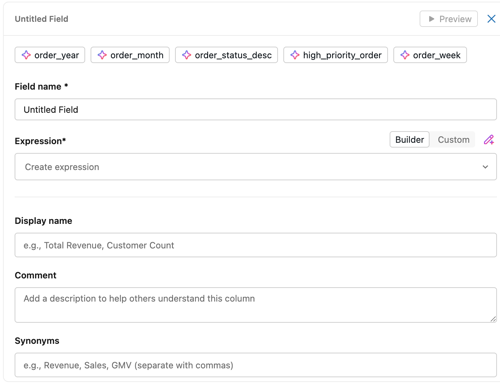
Pour définir chaque champ, cliquez sur son nom sous l’onglet Champs , générez son expression et ajoutez un commentaire facultatif. Pour exécuter la transformation et afficher le résultat, cliquez sur  Preview.
Mois de commande : Cliquez sur Builder. Ensuite, sélectionnez
source.o_orderdateet appliquez une transformation de mois pour produireDATE_TRUNC('MONTH', source.o_orderdate). Ajoutez le commentaireMonth of order.État de la commande : cliquez sur Personnalisé. Ensuite, ajoutez le commentaire
Status of orderet entrez l’expression suivante :CASE WHEN source.o_orderstatus = 'O' THEN 'Open' WHEN source.o_orderstatus = 'P' THEN 'Processing' WHEN source.o_orderstatus = 'F' THEN 'Fulfilled' ENDSegment de marché : Dans Le Générateur, sélectionnez la
customer.c_mktsegmentcolonne dans la table jointecustomer. Ajoutez le commentaireCustomer market segment.
Étape 5 : Ajouter des mesures
L’exemple définit trois mesures. Les mesures sont des expressions agrégées qui produisent des métriques métier, telles que le chiffre d’affaires total ou le nombre de commandes. L’éditeur ajoute automatiquement une COUNT(*) mesure ; vous pouvez la modifier ou la supprimer.
Lorsque vous modifiez une mesure, vous pouvez également ajouter un nom d’affichage, un commentaire, des synonymes, un format et des balises régies, les mêmes métadonnées disponibles pour les champs.
Pour ajouter chaque mesure, cliquez sur l’onglet +, générez son expression et ajoutez un commentaire facultatif. Pour exécuter l’agrégation et afficher le résultat, cliquez sur Preview. Lorsque vous ajoutez une mesure, les suggestions Genie apparaissent en haut du volet de l’éditeur de mesure ; cliquez sur une suggestion pour créer cette mesure.
-
Nombre de commandes: Dans Builder, sélectionnez l’agrégation Nombre pour générer
COUNT(1). Ajoutez le commentaireTotal number of orders. -
Chiffre d’affaires total : Dans Builder, sélectionnez
source.o_totalpriceet l’agrégation Somme pour obtenirSUM(source.o_totalprice). Ajoutez le commentaireSum of all order prices. -
Chiffre d’affaires total par client : dans Custom, entrez
SUM(source.o_totalprice) / COUNT(DISTINCT source.o_custkey). Ajoutez le commentaireAverage revenue per unique customer.
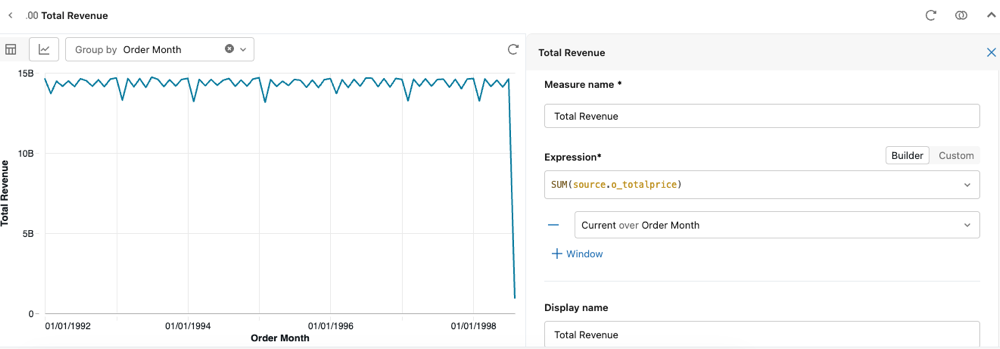
Pour ajouter une mesure de fenêtre pour les calculs de série chronologique, tels que les moyennes mobiles ou les totaux en cours d’exécution, cliquez sur + Fenêtre lors de la modification de la mesure. Voir Dimensions de la fenêtre.
Étape 6 : Enregistrer l’affichage des métriques
Cliquez sur Enregistrer. La vue de métrique terminée correspond à la définition dans Définir une vue de métrique dans SQL ou YAML.
Définir une vue de métrique dans SQL ou YAML
Au lieu de créer une vue métrique dans l’interface utilisateur, vous pouvez la définir directement en YAML ou en SQL à l’aide de l’instruction CREATE VIEW avec la clause WITH METRICS. Voici la définition complète de l’exemple de vue de métrique. Il s’agit d’une vue filtrée de samples.tpch.orders joint à samples.tpch.customer, avec des champs pour le mois de commande, le statut de la commande et le segment de marché du client, ainsi que des mesures pour le nombre de commandes, le chiffre d’affaires total et le chiffre d’affaires par client.
Note
Ces exemples utilisent le fields mot clé. Lorsque vous générez une vue de métrique dans l’éditeur de faible code, le YAML qu’il génère utilise plutôt le mot clé équivalent dimensions . Voir Champs.
Définition YAML
Pour définir la vue de métrique directement dans YAML, utilisez la définition suivante :
Afficher la définition YAML
version: 1.1
comment: 'Orders KPIs for sales analysis'
source: samples.tpch.orders
joins:
- name: customer
source: samples.tpch.customer
'on': source.o_custkey = customer.c_custkey
rely:
at_most_one_match: true
filter: source.o_orderdate > '1990-01-01'
fields:
- name: Order Month
expr: DATE_TRUNC('MONTH', source.o_orderdate)
comment: 'Month of order'
- name: Order Status
expr: |-
CASE
  WHEN source.o_orderstatus = 'O' THEN 'Open'
  WHEN source.o_orderstatus = 'P' THEN 'Processing'
  WHEN source.o_orderstatus = 'F' THEN 'Fulfilled'
END
comment: 'Status of order'
- name: Market Segment
expr: customer.c_mktsegment
comment: 'Customer market segment'
measures:
- name: Order Count
expr: COUNT(1)
comment: 'Total number of orders'
- name: Total Revenue
expr: SUM(source.o_totalprice)
comment: 'Sum of all order prices'
- name: Total Revenue per Customer
expr: SUM(source.o_totalprice) / COUNT(DISTINCT source.o_custkey)
comment: 'Average revenue per unique customer'
Pour obtenir des détails complets sur la syntaxe YAML, consultez la référence de syntaxe YAML de l’affichage des métriques.
Requête SQL
Pour créer la vue de métriques dans SQL, encapsulez la définition YAML dans une CREATE VIEW instruction avec la WITH METRICS clause et placez le YAML entre $$ les délimiteurs :
Afficher l’instruction SQL
CREATE OR REPLACE VIEW orders_metric_view WITH METRICS LANGUAGE YAML AS
$$
  version: 1.1
  comment: "Orders KPIs for sales analysis"
  source: samples.tpch.orders

  joins:
    - name: customer
      source: samples.tpch.customer
      'on': source.o_custkey = customer.c_custkey
      rely:
        at_most_one_match: true

  filter: source.o_orderdate > '1990-01-01'

  fields:
    - name: Order Month
      expr: DATE_TRUNC('MONTH', source.o_orderdate)
      comment: "Month of order"

    - name: Order Status
      expr: |-
        CASE
          WHEN source.o_orderstatus = 'O' THEN 'Open'
          WHEN source.o_orderstatus = 'P' THEN 'Processing'
          WHEN source.o_orderstatus = 'F' THEN 'Fulfilled'
        END
      comment: "Status of order"

    - name: Market Segment
      expr: customer.c_mktsegment
      comment: "Customer market segment"

  measures:
    - name: Order Count
      expr: COUNT(1)
      comment: "Total number of orders"

    - name: Total Revenue
      expr: SUM(source.o_totalprice)
      comment: "Sum of all order prices"

    - name: Total Revenue per Customer
      expr: SUM(source.o_totalprice) / COUNT(DISTINCT source.o_custkey)
      comment: "Average revenue per unique customer"
$$
Importer en bloc des champs et des mesures avec des caractères génériques
S’applique à : Databricks Runtime 18.2 et versions ultérieures avec la spécification YAML 1.1
Au lieu de lister chaque champ, vous pouvez utiliser un caractère générique dans expr pour importer toutes les colonnes de la source ou d’une table jointe. C’est utile lorsque vous souhaitez que la vue des métriques affiche chaque colonne d’un actif en amont. Omettez name sur un caractère générique, car Azure Databricks déduit le nom de chaque colonne de la source. Vous pouvez combiner des caractères génériques avec des champs et des mesures explicitement définis.
La définition suivante importe tous les champs de la source, sauf un, ajoute un champ de la table jointe customer et définit une mesure explicite :
version: 1.1
source: samples.tpch.orders

joins:
  - name: customer
    source: samples.tpch.customer
    'on': source.o_custkey = customer.c_custkey

fields:
  - expr: source.* EXCEPT (o_comment)
  - name: Market Segment
    expr: customer.c_mktsegment

measures:
  - name: Order Count
    expr: COUNT(1)
Pour obtenir la syntaxe complète des caractères génériques, notamment l’importation de toutes les colonnes d’une table jointe (customer.*), le développement des structures et la résolution des collisions de noms, consultez Importer en bloc des champs et des mesures à l’aide de caractères génériques.
Utiliser le code Genie
Genie Code est un assistant IA que vous pouvez ouvrir depuis le bouton dans le coin supérieur droit de l’éditeur. Décrivez ce que vous souhaitez en langage naturel, et Génie Code met à jour la définition de vue des métriques pour vous. Genie Code prend en charge le contexte : sous l’onglet interface utilisateur , il met à jour l’éditeur pour vous, et dans l’éditeur YAML, il insère YAML.
Pour ajouter une seule mesure à une vue de métrique existante, décrivez-la :
Tip
Indiquez au code Genie (mode Agent) de le faire pour vous :
add an average sales per customer measure
Pour créer une vue de métrique complète à partir d’une description du langage naturel, décrivez-la dans Le code Génie. Le résultat est une définition similaire à l’exemple de cette page ; les noms et commentaires exacts des champs peuvent varier.
Tip
Indiquez au code Genie (mode Agent) de le faire pour vous :
Create a metric view on samples.tpch.orders joined to samples.tpch.customer on o_custkey = c_custkey. Add a field for order month by truncating the order date to the month, a field for order status that maps 'O' to Open, 'P' to Processing, and 'F' to Fulfilled, and a field for the customer market segment. Add measures for the total number of orders, the total revenue as the sum of order price, and the total revenue per unique customer. Filter to orders placed after January 1, 1990.
Vous pouvez également créer une vue de métrique en important un fichier Tableau ou Power BI. Consultez Utiliser le code Genie pour importer un fichier Tableau ou Power BI.
Ressources supplémentaires
Après avoir créé une vue de métrique, utilisez les ressources suivantes pour interroger, modéliser et gérer votre travail.
- Interroger des vues de métriques : interrogez des vues de métriques depuis des éditeurs SQL, des notebooks, des tableaux de bord et des alertes.
- Vues de métriques de modèle : sources de modèle, champs, mesures, filtres et jointures.
- Gérer les vues de métriques : contrôler l’accès, activer la modification collaborative et gérer le cycle de vie de la vue des métriques.
- Référence de la syntaxe YAML de la vue métrique : consultez la spécification YAML complète de la vue métrique.