Remarque
L’accès à cette page requiert une autorisation. Vous pouvez essayer de vous connecter ou de modifier des répertoires.
L’accès à cette page requiert une autorisation. Vous pouvez essayer de modifier des répertoires.
S’APPLIQUE À : tous les niveaux de Gestion des API
Cet article explique comment utiliser l’extension Gestion des API Azure pour Visual Studio Code pour créer, comprendre et déboguer des stratégies gestion des API. L’extension s’intègre à GitHub Copilot pour Azure pour faciliter la rédaction et l’explication des stratégies.
Une Gestion des API Azure policy est une séquence d’instructions qui traitent des préoccupations croisées appliquées aux demandes ou réponses de l’API. Ces problèmes incluent l’authentification, l’autorisation, la limitation, la mise en cache et la transformation.
Prérequis
Dernière version de Gestion des API Azure Extension pour Visual Studio Code.
Les extensions suivantes sont nécessaires pour les scénarios spécifiés :
- GitHub Copilot pour l’extension Azure pour créer et expliquer des stratégies
- Extension du client REST pour le débogage de stratégie
Une instance de gestion des API. Si vous devez en créer un, consultez Créer une nouvelle instance de Gestion des API Azure.
Importez une API dans votre instance Gestion des API. Consultez Utilisez l’extension Gestion des API pour Visual Studio Code pour importer et gérer des API.
Limitations et restrictions
Le débogage de stratégie n’est actuellement pris en charge que dans le niveau Développeur Gestion des API.
Le débogage de politiques utilise l’abonnement tout-accès intégré (niveau service), qui possède le nom d’affichage Built-in-all-access subscription. Vous devez être propriétaire du service pour utiliser cet abonnement.
Créer une stratégie à l’aide de GitHub Copilot pour Azure
L’extension Gestion des API Azure s’intègre à GitHub Copilot pour Azure pour vous aider à créer un brouillon de stratégie. Avec l’aide de l’IA, créez et modifiez des stratégies de manière conviviale.
Pour créer une stratégie :
Ouvrez l’extension Gestion des API dans Visual Studio Code.
Sélectionnez l’instance Gestion des API avec laquelle vous souhaitez travailler.
Sélectionnez l’étendue de stratégie avec laquelle vous souhaitez travailler.
- Pour créer une stratégie qui s’applique à toutes les API de l’instance, sélectionnez Stratégie globale.
- Pour créer une stratégie qui s’applique à une API spécifique, sous API, sélectionnez l’API, puis sélectionnez Stratégie.
- Pour créer une stratégie qui s’applique à une opération d’API spécifique, sélectionnez l’opération, puis sélectionnez Stratégie.
Ouvrez Chat.
Dans la fenêtre de chat, entrez une invite en langage naturel pour rédiger une stratégie. Exemples :
@azure I want to limit requests to 100 calls per minute@azure Create a policy that sets the backend URL to https://mybackend.contoso.com and adds a custom header to the requestCopilot génère un brouillon de stratégie dans la fenêtre Conversation. Vous pouvez affiner l’invite si vous souhaitez que Copilot modifie la sortie.
Lorsque vous êtes prêt, sélectionnez le bouton Copier pour copier la stratégie dans le Presse-papiers, ou sélectionnez Appliquer dans l’éditeur pour insérer la stratégie dans la fenêtre de l’éditeur. Si vous êtes satisfait de la modification dans le code XML de stratégie, sélectionnez Conserver.
Conseil
Consultez la fenêtre Problèmes pour obtenir des explications sur les problèmes dans le code XML de stratégie.
Expliquer une stratégie à l’aide de GitHub Copilot pour Azure
Copilot peut vous aider à expliquer une stratégie existante dans votre instance Gestion des API.
Pour recevoir une explication :
Ouvrez l’extension Gestion des API dans Visual Studio Code.
Sélectionnez l’instance Gestion des API avec laquelle vous souhaitez travailler.
Sélectionnez l’étendue de stratégie avec laquelle vous souhaitez travailler.
- Pour expliquer une stratégie qui s’applique à toutes les API de l’instance, sélectionnez Stratégie globale.
- Pour expliquer une stratégie qui s’applique à une API spécifique, sous API, sélectionnez l’API, puis sélectionnez Stratégie.
- Pour expliquer une stratégie qui s’applique à une opération d’API spécifique, sélectionnez l’opération, puis sélectionnez Stratégie.
Dans la fenêtre de l’éditeur de stratégie qui s’affiche, cliquez avec le bouton droit, puis sélectionnez Expliquer.
Une vue d’ensemble et une explication des stratégies dans le document XML de stratégie sont générées dans la fenêtre Conversation.
Déboguer des règles à l’aide de l’extension VS Code
L’extension Gestion des API Azure pour Visual Studio Code offre une expérience de débogage qui vous permet de parcourir le pipeline de stratégie ou de définir un point d’arrêt lorsque vous envoyez une demande à la passerelle.
Lancer une session de débogage
- Ouvrez l’extension Gestion des API dans Visual Studio Code.
- Sélectionnez l’instance Gestion des API pour déboguer.
- Sélectionnez l’API et l’opération à déboguer.
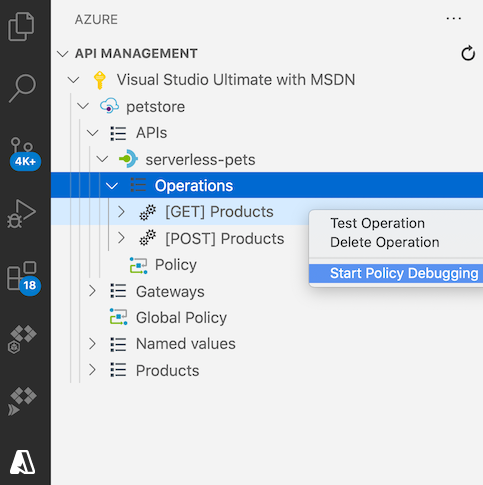
- Cliquez avec le bouton droit sur l’opération et sélectionnez Démarrer le débogage de la stratégie.
L’extension commence à établir une session de débogage avec la passerelle Gestion des API. Vérifiez la progression dans la fenêtre Debug Console .
Note
Le démarrage d’une session de débogage permet également le suivi des demandes pendant la session, pour vous aider à diagnostiquer et résoudre les problèmes.
Envoyer une requête de test
Lorsque la session de débogage est établie, l’extension client REST ouvre un nouvel éditeur qui vous permet de créer et d’envoyer une requête HTTP de test à la passerelle.
L’en-tête Ocp-Apim-Debug est ajouté automatiquement à la requête. Cet en-tête est obligatoire et la valeur doit être définie sur la clé d'abonnement avec accès complet de niveau de service pour déclencher la fonctionnalité de débogage sur la passerelle Gestion des API.
Modifiez la requête HTTP dans l'éditeur en fonction de votre scénario de test. Sélectionnez Ensuite Envoyer une demande pour envoyer la demande de test à la passerelle Gestion des API.

Déboguer des stratégies
Une fois la requête HTTP de test envoyée, l’extension ouvre la fenêtre de débogage, qui affiche les stratégies effectives de cette opération et s’arrête à la première stratégie effective.
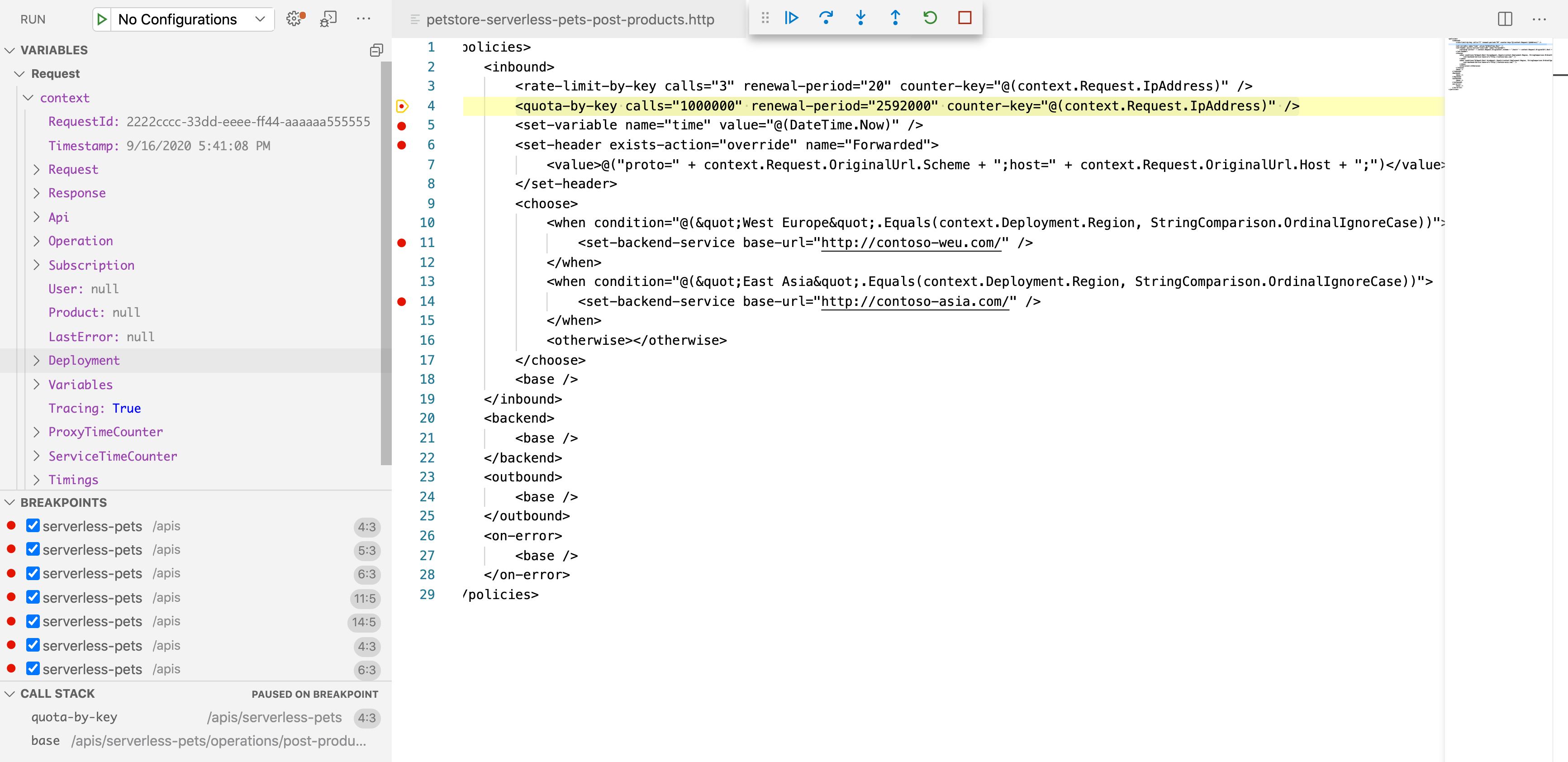
Pour suivre le pipeline de stratégies, vous pouvez effectuer un pas à pas détaillé dans les stratégies individuelles ou définir un point d'arrêt au niveau d'une stratégie et passer directement à celle-ci.
- Dans le panneau Variables , inspectez les valeurs des variables créées par le système et créées par l’utilisateur.
- Dans le panneau Points d’arrêt, affichez la liste de tous les points d’arrêt que vous définissez.
- Dans le panneau Pile des appels, affichez l'étendue actuelle de la stratégie effective.
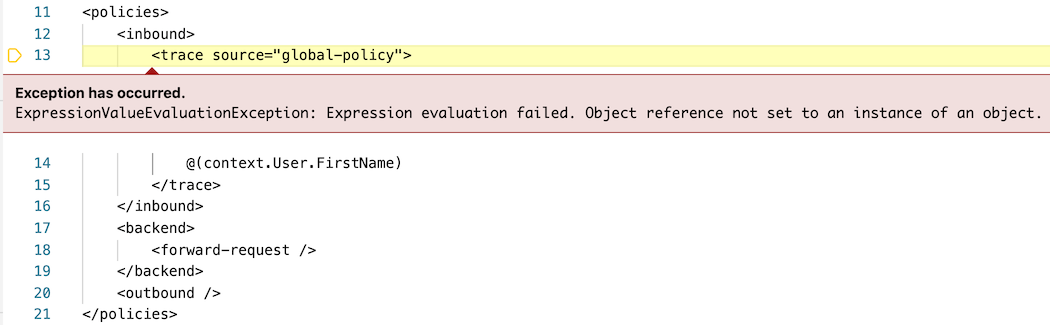
En cas d’erreur lors de l’exécution de la stratégie, vous voyez les détails de l’erreur dans la stratégie où elle s’est produite.
Pour quitter la session de débogage, sélectionnez Arrêter.
Conseil
Pour passer en revue la trace de la requête, sélectionnez la valeur de l’en-tête Ocp-Apim-Trace-Location fourni dans la réponse HTTP.
Contenu connexe
- En savoir plus sur l’extension API Management pour Visual Studio Code
- Signalez les problèmes dans le référentiel GitHub