Remarque
L’accès à cette page requiert une autorisation. Vous pouvez essayer de vous connecter ou de modifier des répertoires.
L’accès à cette page requiert une autorisation. Vous pouvez essayer de modifier des répertoires.
Découvrez comment créer un test de charge pour une application dans Azure Functions avec Test de charge Azure. Dans cet article, vous allez apprendre à créer un test de charge basé sur l’URL pour votre application de fonction dans le portail Azure, puis à utiliser le tableau de bord de test de charge pour analyser les problèmes de performances et identifier les goulots d’étranglement.
Avec l’expérience de test de charge intégrée dans Azure Functions, vous pouvez :
- Créer un test de charge basé sur l’URL pour les fonctions avec un déclencheur HTTP
- Afficher les exécutions de test de charge associées à une application de fonction
- Créer une ressource de test de charge
Conditions préalables
- Un compte Azure avec un abonnement actif. Si vous n’avez pas d’abonnement Azure, créez un compte gratuit avant de commencer.
- Application de fonction avec au moins une fonction avec un déclencheur HTTP. Si vous devez créer une application de fonction, consultez Prise en main d’Azure Functions.
Créer un test de charge pour une application de fonction
Vous pouvez créer un test de charge basé sur une URL directement à partir de votre application de fonction Azure dans le portail Azure. Vous pouvez créer en entrant vos requêtes HTTP directement dans le portail ou en chargeant un script de test JMeter ou Locust.
Pour créer un test de charge pour une application de fonction :
Dans le Portail Azure, accédez à votre application de fonction.
Dans le volet gauche, sélectionnez Test de charge (préversion) sous la section Performances.
Dans cette page, vous pouvez voir la liste des tests et des exécutions de tests de charge pour cette application de fonction.
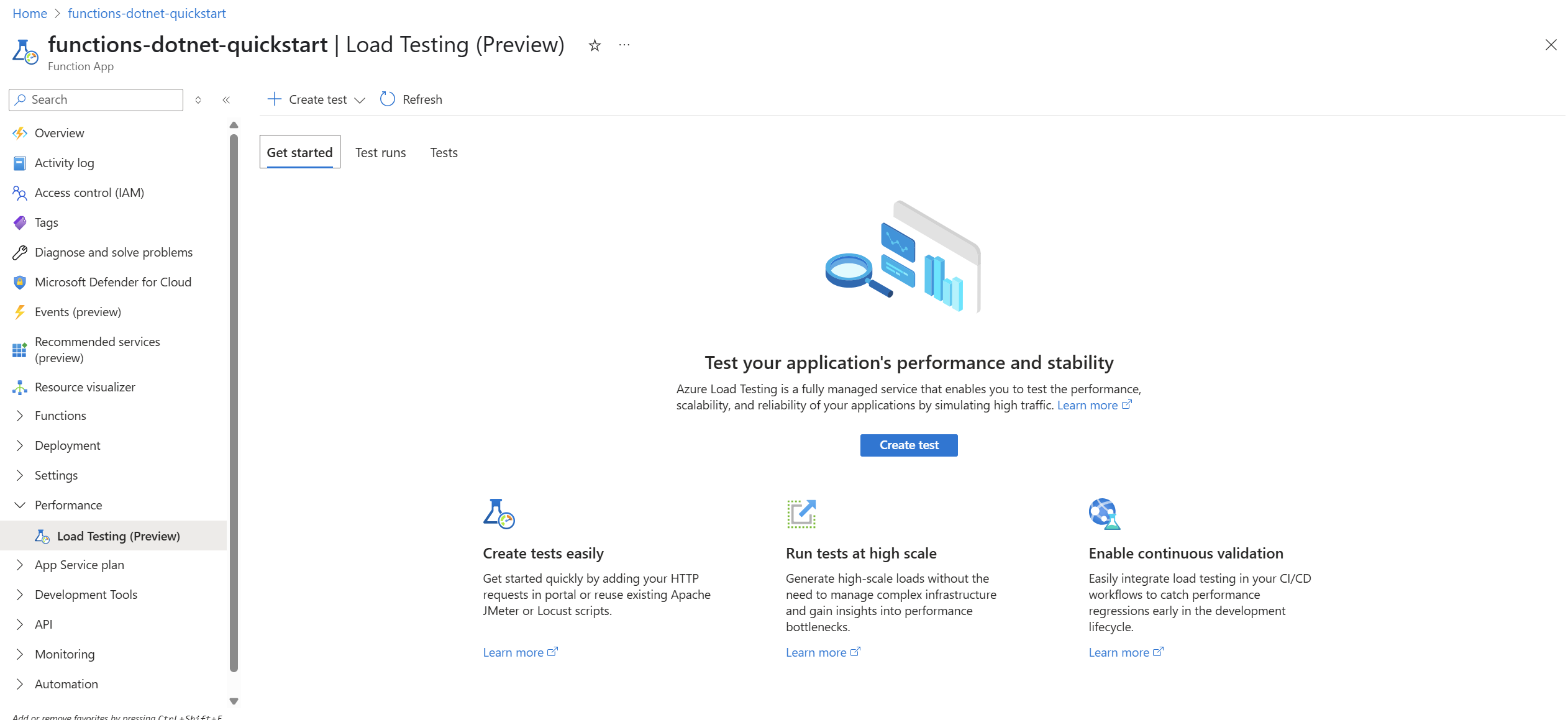
Sélectionnez Créer un test pour démarrer le test de charge pour l’application de fonction. Sélectionnez Créer un test basé sur une URL si vous n’avez pas de script de test. Sélectionnez Charger un script si vous avez un script de test JMeter ou Locust.
Dans la page Créer un test , entrez d’abord les détails du test :
Champ Descriptif Ressource de test de charge Sélectionnez à votre ressource de test de charge. Créez-en si vous n’en avez pas dans l’abonnement Azure. Nom du test Entrez un nom de test unique. Description du test (Facultatif) Entrez une description du test de charge. Exécuter le test après la création Lorsqu’il est sélectionné, le test de charge démarre automatiquement après avoir créé le test.
Pour un test basé sur une URL, sélectionnez Ajouter une requête pour ajouter des requêtes HTTP au test de charge :
Dans la page Ajouter une demande , entrez les détails de la demande :
Champ Descriptif Nom de la demande Nom unique dans le test de charge pour identifier la requête. Vous pouvez utiliser ce nom de requête lors de la définition des critères de test. URL Sélectionnez l’URL de base du point de terminaison HTTP Chemin d’accès (Facultatif) Saisissez un nom de chemin d’accès URL dans le point de terminaison HTTP. Le chemin d’accès est ajouté à l’URL pour former le point de terminaison soumis à un test de charge. Méthode HTTP Sélectionnez une méthode HTTP dans la liste. Test de charge Azure prend en charge GET, POST, PUT, DELETE, PATCH, HEAD et OPTIONS. Paramètres de requête (Facultatif) Entrez les paramètres de chaîne de requête à ajouter à l’URL. En-têtes (Facultatif) Entrez les en-têtes HTTP à inclure dans la requête HTTP. Corps (Facultatif) Selon la méthode HTTP, vous pouvez spécifier le contenu du corps HTTP. Test de charge Azure prend en charge les formats suivants : données brutes, vue JSON, JavaScript, HTML et XML. En savoir plus sur l’ajout de requêtes HTTP à un test de charge.
Pour un test basé sur un script, chargez votre script de test sous l’onglet Plan de test . En savoir plus sur la création d’un test en chargeant un script de test.
Après avoir entré tous les détails requis, sélectionnez Vérifier + créer pour passer en revue la configuration du test, puis sélectionnez Créer pour créer le test de charge.
Azure Load Testing peut désormais créer le test de charge. Si vous avez sélectionné Exécuter le test après la création précédemment, le test de charge démarre automatiquement.
Afficher les séries de tests
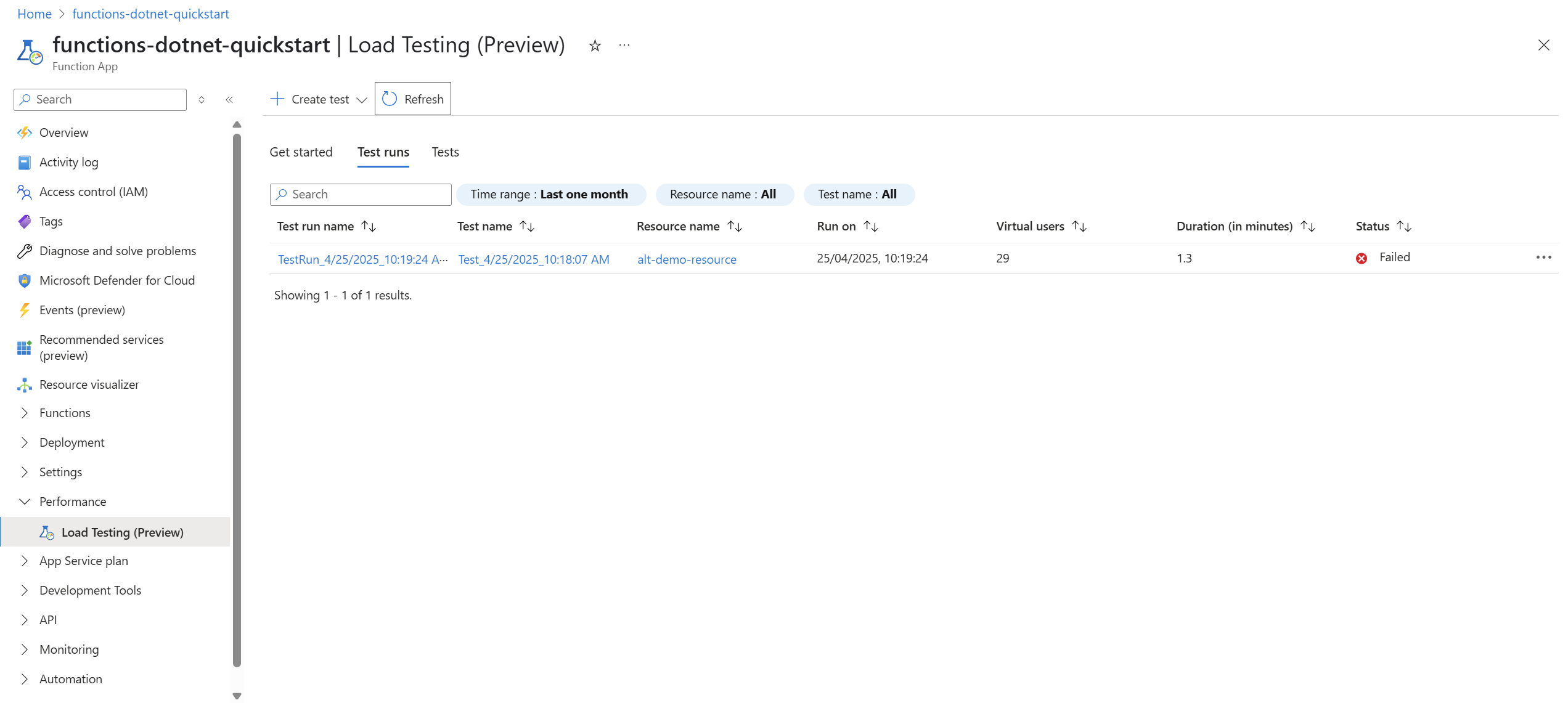
Vous pouvez afficher la liste des exécutions de test et une vue d’ensemble récapitulative des résultats des tests directement à partir de la configuration de l’application de fonction dans le portail Azure.
Dans le portail Azure, accédez à votre application de fonction Azure.
Dans le volet gauche, sélectionnez Test de charge.
Sous l’onglet Exécutions de test, vous pouvez afficher la liste des exécutions de test pour votre application de fonction.
Pour chaque exécution de test, vous pouvez afficher les détails du test et un résumé du résultat du test, comme le temps de réponse moyen, le débit et l’état d’erreur.
Sélectionnez une série de tests pour accéder au tableau de bord Test de charge Azure et analysez les détails de l’exécution de test.
Étapes suivantes
- En savoir plus sur le test de charge des applications Azure App Service.