Remarque
L’accès à cette page requiert une autorisation. Vous pouvez essayer de vous connecter ou de modifier des répertoires.
L’accès à cette page requiert une autorisation. Vous pouvez essayer de modifier des répertoires.
S’applique à : déploiements hyperconvergés de Azure Local
Cet article fournit une vue d’ensemble des mises à jour de l’extension Solution Builder et explique comment les identifier et les installer sur vos systèmes Azure Local. En outre, il fournit des insights sur les fonctionnalités avancées de l’extension.
À propos de l’extension
L’extension Du Générateur de solutions (appelée SBE dans le Azure CLI) vous permet d’appliquer des mises à jour de votre fournisseur de matériel à votre système de Azure Local. Outre les mises à jour de la solution Microsoft Azure Local, de nombreux fournisseurs de matériel publient des mises à jour régulières pour votre matériel Azure Local. Ces mises à jour peuvent inclure les mises à jour du pilote et du microprogramme, les améliorations apportées à la surveillance matérielle et les outils de diagnostic. De plus, vous pouvez recevoir des mises à jour relatives aux stratégies supplémentaires pour Windows Defender Application Control (WDAC) et la logique de validation intégrée aux vérifications d’intégrité pré-mise à jour de 'Azure Local'.
À compter de Azure Local 2311.2, toutes ces mises à jour sont empaquetées dans les packages d’extension Du générateur de solutions ou d’extension Du générateur de solutions.
Mises à jour du package d’extension Du Générateur de solutions
Les mises à jour du package d’extension Solution Builder sont intégrées au processus de mise à jour de la solution pour Azure Local. Vous pouvez installer ces mises à jour dans le cadre d’une mise à jour combinée (complète) avec d’autres mises à jour Azure Local à l’aide de l’orchestration dans Azure Local. Par exemple, si une mise à jour de l'extension Solution Builder qui correspond au matériel de votre système devient disponible, elle apparaît comme une option de mise à jour dans le portail Azure ou peut être récupérée à l'aide de l'applet de commande PowerShell Get-SolutionUpdate. Pour plus d’informations, consultez À propos des mises à jour pour Azure Local.
En installant ces mises à jour combinées, vous pouvez maintenir votre solution à jour avec moins d’impact et un effet minimal sur les charges de travail en cours d’exécution.
Fonctionnalités avancées de l’extension Du Générateur de solutions
Outre l’installation des mises à jour matérielles, l’extension Solution Builder peut également fournir des fonctionnalités avancées facultatives, comme décrit dans le tableau suivant. Pour déterminer si les fonctionnalités avancées de l’extension Du Générateur de solutions sont implémentées, reportez-vous à la documentation Azure Local de votre fournisseur de matériel.
| Fonctionnalité d’extension avancée du Générateur de solutions | Descriptif |
|---|---|
| Intégration des services de santé | Le package d’extension du générateur de solutions peut étendre la validation Health Check effectuée par Azure Local avant que diverses actions de cycle de vie (déployer, mettre à jour, ajouter un nœud, réparer un nœud, et autres) ne se produisent. Les vérifications de validation permettent de s’assurer que les problèmes sont résolus avant d’effectuer des actions de cycle de vie spécifiques. Les fournisseurs de matériel utilisent généralement cette intégration pour évaluer s’il existe un problème matériel nécessitant une attention immédiate. Par exemple, il peut identifier les problèmes liés au logiciel de gestion du fournisseur de matériel, à une alimentation non redondante ou à des températures supérieures aux températures attendues. Il peut également identifier l’usure du lecteur SSD à l’approche d’un état critique. Veillez à consulter la documentation de l’extension du Générateur de solutions de votre fournisseur de matériel pour plus d’informations sur les vérifications d’intégrité matérielle prises en charge par leur extension. |
| Téléchargement de l’extension Du générateur de solutions | Le package d’extension Solution Builder peut implémenter download connector interfaces qui permettent Azure Local de télécharger les futures mises à jour SBE pour le compte de l’utilisateur. Cette fonctionnalité permet aux nouvelles mises à jour de votre fournisseur de matériel d’afficher un état Ready au lieu de l’état AdditionalContentRequired mentionné plus loin dans ce guide. Étant donné que ces mises à jour sont prêtes à être installées sans avoir besoin de fichiers importées par instance de Azure Local, il facilite l’installation simultanée des mises à jour sur plusieurs instances Azure Local. Les fournisseurs de matériel exigent souvent des informations d’identification SBE personnalisées pour l’authentification lors du téléchargement de leurs fichiers d’extension SBE. Reportez-vous à la documentation de votre fournisseur de matériel pour obtenir des instructions sur la fourniture de ces informations d’identification pendant deployment sur la page Configuration ou à partir de Azure Local version 2411, vous pouvez utiliser l’applet de commande Set-SolutionExtensionSecretLocation pour mettre à jour ou ajouter des informations d’identification SBE dans Key Vault après le déploiement. |
| Déploiement personnalisé | Le package d’extension Solution Builder peut implémenter des étapes personnalisées qui sont exécutées automatiquement dans le cadre du processus de déploiement du système. Les fournisseurs de matériel utilisent généralement cette fonctionnalité pour configurer ou installer un logiciel à valeur ajoutée via leur extension Du Générateur de solutions pour la solution. |
| Mise à jour de solution personnalisée | Le package d’extension Du générateur de solutions peut implémenter des étapes personnalisées effectuées avant et après la partie principale du processus de mise à jour de la solution. Même s’il n’effectue pas de mise à jour d’extension Du Générateur de solutions, les packages d’extension Générateur de solutions qui implémentent cette fonctionnalité exécutent toujours ces étapes supplémentaires. Par exemple, réaliser les étapes spécifiques à un fournisseur de matériel avant ou après les mises à jour du système d’exploitation Azure Stack HCI, quand aucune mise à jour de l’extension du Générateur de solutions n’est nécessaire. Les fournisseurs de matériel utilisent généralement cette fonctionnalité pour préparer des nœuds pour toutes les tâches liées à la mise à jour qui peuvent impliquer le redémarrage des machines. |
Identifier une mise à jour d’extension du Générateur de solutions pour votre matériel
À compter de Azure Local 2311.2, tous les nouveaux systèmes intégrés ou matériel premier solution ajoutés au catalogue Azure Local doivent implémenter une extension du Générateur de solutions qui prend en charge les mises à jour du microprogramme et des pilotes. Microsoft recommande d’acheter des systèmes intégrés et des solutions Premier plus récents pour utiliser pleinement les fonctionnalités de mise à l’échelle activées par l’extension Générateur de solutions.
Remarque
Une extension Du Générateur de solutions peut ne pas être implémentée pour votre matériel si :
Il a été ajouté au catalogue Azure Local avant Azure Local 2311.2.
Votre matériel a été acheté en tant que nœud validé.
Consultez la documentation Azure Local de votre fournisseur de matériel pour déterminer si votre modèle de machine prend en charge une extension Solution Builder.
Si votre matériel ne prend pas en charge une expérience de mise à jour d'extension Solution Builder, le processus de mise à jour de votre matériel est semblable à celui de Azure Local, version 22H2. Cela signifie que vos mises à jour matérielles peuvent être disponibles à l’aide de Windows Admin Center. Pour plus d’informations, consultez Update Azure Local, version 22H2.
Voici un exemple de l'outil de mise à jour Windows Admin Center pour les systèmes exécutant Azure Local.
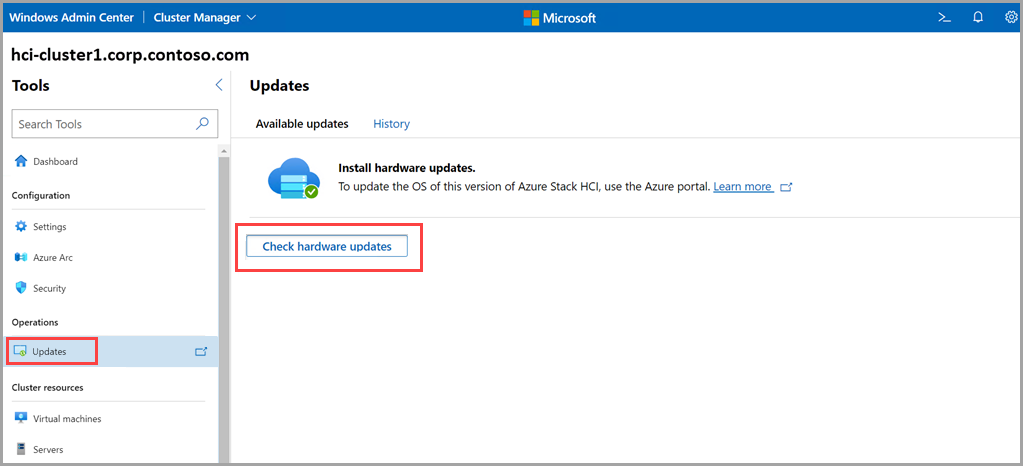
Vos mises à jour de microprogramme et de pilote peuvent être effectuées séparément si votre matériel ne prend pas en charge les mises à jour matérielles à l'aide de packages d'extension Solution Builder ou de Windows Admin Center. Suivez les recommandations de votre fournisseur de matériel.
Le tableau suivant fournit la méthode de mise à jour matérielle pour différents fournisseurs de matériel, ainsi que leur série de plateformes et leurs générations respectives.
| Générateur de solutions (fournisseur de matériel de machine) | Série/génération de plateforme | Méthode de mise à jour du matériel | Pour plus d’informations |
|---|---|---|---|
| DataON | Modèles commençant par S2D6, S2D7, AZS6, AZS7 | Extension Du Générateur de solutions | Doit rester à jour - DataON |
| DataON | Autres systèmes intégrés et nœuds validés (non répertoriés précédemment) | Windows Admin Center Extension | Enhancing the Windows Admin Center Experience with DataON MUST |
| Technologies Dell | Solutions Premier : MC-660, MC-760 |
Mises à jour matérielles APEX Cloud Platform (extension Solution Builder) | Matrice de support de la plateforme cloud Dell APEX pour Microsoft Azure |
| Technologies Dell |
Systèmes intégrés 14G, 15G, 16G et 17G : AX-740xd, AX-640, AX-650, AX-750, AX-6515, AX-7525, AX-4510c, AX-4520c, AX-660, AX-760, AX-670, AX-770 |
Extension Du Générateur de solutions (une fois disponible) | Notes de version des Extensions Dell Solution Builder pour Azure Local Integrated System AX Server |
| Hewlett Packard Entreprise | Systèmes intégrés plus récents : DL380 Gen11 (référence SKU uniquement P65984-B21) DL145 Gen11 (référence SKU uniquement P78955-B21) |
Extension Du Générateur de solutions | 1. Installer Standard Solution Builder Extension |
| Hewlett Packard Entreprise | Autres modèles | Extension du Générateur de solutions et extension Windows Admin Center | 1. Installer l’extension Générateur de solutions minimale 2. Installez les mises à jour matérielles via Windows Admin Center |
| Lenovo | Serveurs de famille ThinkAgileMXPremier : ThinkAgile MX455 V3 Edge PR ThinkAgile MX650 V3 PR |
Extension Du Générateur de solutions | ThinkAgileMXPremier Family SBE |
| Lenovo | Serveurs de famille ThinkAgileMXStandard : ThinkAgile MX 455 V3 Edge IS ThinkAgile MX 650 V3 IS ThinkAgile MX 650 V3 CN ThinkAgile MX 450 Edge IS ThinkAgile MX 630 V3 IS ThinkAgile MX 630 V3 CN |
Extension Du Générateur de solutions | ThinkAgileMXStandard Family SBE |
| Lenovo | Autres systèmes intégrés et nœuds validés (non répertoriés précédemment) | l'extension Windows Admin Center | Intégrateur Lenovo XClarity pour Microsoft Windows Admin Center |
Vérifier l’installation de SBE
Pour voir si SBE est installé sur votre système de Azure Local inscrit, exécutez la commande suivante :
$Update = Get-SolutionUpdateEnvironment
$Update | ft SbeFamily, HardwareModel, CurrentSbeVersion, State
Voici un exemple de sortie
PS C:\Users\lcmuser> $Update = Get-SolutionUpdateEnvironment
PS C:\Users\lcmuser> $Update | ft SbeFamily, HardwareModel, CurrentSbeVersion, State

SbeFamily             HardwareModel       CurrentSbeVersion        State
---------             -------------       -----------------        -----
Gen A                 Contoso680          4.0.0.0                  UpdateAvailable
Remarque
Si vous n’avez pas installé SBE, la valeur par défaut CurrentSbeVersion s’affiche sous la forme 2.1.0.0.
Le tableau suivant décrit les états possibles du SBE sur votre système de Azure Local. Pour les états nécessitant une action, suivez les instructions fournies.
| État | Descriptif | Action |
|---|---|---|
| AppliquéAvecSuccès | Le SBE est installé et à jour. | Aucune action requise. |
| Besoin d'attention | La mise à jour SBE ou Azure Local nécessite une attention particulière. | mises à jour de la solution Troubleshoot pour Azure Local. |
| Échec de la préparation | Le système n’a pas pu se préparer à la mise à jour SBE ou Azure Local. | mises à jour de la solution Troubleshoot pour Azure Local. |
| Préparation en cours | Le système prépare une mise à jour SBE ou Azure Local. | Suivez la progression et l’historique des mises à jour système. |
| Mise à jour Disponible | Une nouvelle mise à jour SBE ou Azure Local est disponible. | Découvrez les mises à jour de l’extension Générateur de solutions. |
| Échec de la mise à jour | Échec de la mise à jour SBE ou Azure Local. | mises à jour de la solution Troubleshoot pour Azure Local. |
| Mise à jour en cours | Une mise à jour SBE ou Azure Local est en cours. | Suivez la progression et l’historique des mises à jour système. |
Découvrir les mises à jour de l’extension Du Générateur de solutions
L’orchestration Azure Local Lifecycle Management interroge un point de terminaison de manifeste SBE en ligne établi pour chaque fournisseur de matériel afin de déterminer s’il existe de nouvelles mises à jour SBE pour votre instance de Azure Local. Le processus de vérification des nouvelles mises à jour et de déterminer si elles s'appliquent à votre instance Azure Local est appelé découverte des mises à jour.
Microsoft et votre fournisseur de matériel fonctionnent ensemble pour vous assurer que seules les options de mise à jour valides et prises en charge sont découvertes. Pour déterminer si les mises à jour d’extension correspondent, le processus de découverte vérifie les versions actuelles de votre instance de Azure Local par rapport aux versions validées enregistrées dans le manifeste SBE. Si vous voyez un SBE découvert comme option d’installation, cela signifie que votre fournisseur de matériel a validé et prend en charge la nouvelle combinaison de SBE et de versions Azure Local.
Pour découvrir et installer SBE ou vos mises à jour SBE, utilisez l’une des méthodes des sections suivantes.
Découvrir les mises à jour de l’extension Du Générateur de solutions via le portail Azure
Pour découvrir et sélectionner des mises à jour via le portail Azure, consultez Utilisez Gestionnaire de mise à jour Azure pour mettre à jour Azure Local.
Découvrir les mises à jour de l’extension Générateur de solutions via PowerShell
Avant de pouvoir installer vos mises à jour SBE, connectez-vous au client avec les informations d’identification de l’utilisateur de domaine que vous avez fournies pendant le déploiement du système.
Pour comprendre si une mise à jour est une extension du Générateur de solutions autonome ou une mise à jour combinée de « Solution », utilisez les propriétés PackageType et SbeVersion.
$Update = Get-SolutionUpdate
$Update | ft DisplayName, PackageType, Version, SbeVersion, State
Voici un exemple de résultat :
PS C:\Users\lcmuser> $Update = Get-SolutionUpdate
PS C:\Users\lcmuser> $Update | ft DisplayName, PackageType, Version, SbeVersion, State

DisplayName                      PackageType Version      SbeVersion     State
-----------                      ----------- -------      ----------     -----
SBE_Contoso_Gen3_4.1.2312.5      SBE                      4.1.2312.5     Ready
Azure Local 2311 bundle      Solution    10.2311.0.26 4.1.2312.5     Ready
Dans l’exemple de sortie, vous pouvez voir que deux mises à jour sont prêtes à être installées : la mise à jour SBE_Contoso_Gen3_4.1.2312.5 et la mise à jour combinée Azure Local 2311, qui inclut la même extension du Générateur de solutions que celle identifiée par le numéro SbeVersion 4.1.2312.5.
Remarque
Microsoft recommande d’installer la mise à jour combinée de « Solution » dans la plupart des cas, afin de réduire le nombre d’opérations de mise à jour nécessaires pour maintenir votre système à jour. Vous pouvez faire référence aux propriétés SBEReleaseLink et SBENotifyMessage fournies par votre fabricant de matériel dans le cadre de la AdditionalProperties mise à jour, pour déterminer s’il existe une raison urgente d’installer une mise à jour de Solution Builder Extension avant la mise à jour combinée de la solution.
Pour déterminer la mise à jour à installer, utilisez les valeurs ComponentVersions et AdditionalProperties à partir de Get-SolutionUpdate.
$Update = Get-SolutionUpdate
$Update | select -ExpandProperty ComponentVersions
Voici un exemple de résultat :
PS C:\Users\lcmuser> $Update = Get-SolutionUpdate
PS C:\Users\lcmuser> $Update | select -ExpandProperty ComponentVersions

PackageType Version      LastUpdated
----------- -------      -----------
Services    10.2311.0.26
Platform    10.2311.0.26
SBE         4.1.2312.5
$Update | Where-Object {$_.PackageType -eq "Solution" } | select -ExpandProperty AdditionalProperties
Voici un exemple de résultat :
PS C:\Users\lcmuser> $Update | Where-Object {$_.PackageType -eq "Solution" } | select -ExpandProperty AdditionalProperties

Key                Value
---                -----
SBEReleaseLink     https://contoso.com/SBE/4.1.2312.5/ReleaseNotes.pdf
SBENotifyMessage   URGENT! Includes firmware updates that impact system reliability. See release notes!
SBEFamily          Gen3
SBEPublisher       Contoso
SupportedModels    Contoso550G3,Contoso320G3
SBEPackageSizeInMb 4
SBECopyright       Copyright (C) Contoso. All rights reserved.
SBELicenseUri      https://contoso.com/SBE/EULA.pdf
Comme indiqué dans l’exemple, SBEReleaseLink et SBENotifyMessage peuvent contenir des informations importantes sur l’urgence d’installer la mise à jour de l’extension Du Générateur de solutions, par opposition au report de la mise à jour pour une fenêtre de maintenance de mise à jour ultérieure.
L’état de mise à jour d’AdditionalContentRequired
Bien que Azure Local puisse découvrir automatiquement les mises à jour de l’extension Du Générateur de solutions, dans de nombreux cas, les packages d’extension Du Générateur de solutions doivent être téléchargés à partir du site de support du fournisseur de matériel, puis importés dans le système.
L’état AdditionalContentRequired est utilisé pour identifier les fichiers qui doivent être importés avant de pouvoir installer la mise à jour.
$Update = Get-SolutionUpdate
$Update | ft DisplayName, PackageType, Version, SbeVersion, State
Voici un exemple de résultat :
PS C:\Users\lcmuser> $Update = Get-SolutionUpdate
PS C:\Users\lcmuser> $Update | ft DisplayName, PackageType, Version, SbeVersion, State

DisplayName                      PackageType Version      SbeVersion     State
-----------                      ----------- -------      ----------     -----
SBE_Contoso_Gen3_4.1.2312.5      SBE                      4.1.2312.5     AdditionalContentRequired
Azure Local 2311 bundle          Solution    10.2311.0.26 4.1.2312.5     AdditionalContentRequired
Pour afficher des informations sur la mise à jour de l’extension du générateur de solutions, telles que ses notes de publication (via le SBEReleaseLink) et déterminer comment télécharger les fichiers d’extension du générateur de solutions à partir de votre fabricant de matériel, utilisez la propriété AdditionalProperties des mises à jour.
Pour plus d’informations, consultez Découvrir les mises à jour de l’extension Générateur de solutions. Vous devez télécharger les fichiers d’extension Du Générateur de solutions en suivant les recommandations et les contrats de licence du fournisseur de matériel.