Remarque
L’accès à cette page requiert une autorisation. Vous pouvez essayer de vous connecter ou de modifier des répertoires.
L’accès à cette page requiert une autorisation. Vous pouvez essayer de modifier des répertoires.
Cet article explique comment configurer le serveur de sauvegarde Microsoft Azure (MABS) pour protéger les bases de données SQL Server sur Azure Stack.
Workflow de protection des bases de données SQL Server
La gestion de la sauvegarde de base de données SQL Server vers Azure et la récupération à partir d’Azure implique :
- Créer une stratégie de sauvegarde pour protéger les bases de données SQL Server
- Créer des copies de sauvegarde à la demande
- Récupérer la base de données à partir de disques et d’Azure
Scénarios et limitations pris en charge pour la sauvegarde SQL Server sur Azure Stack
Avant de sauvegarder SQL Server sur Azure Stack, passez en revue les scénarios et limitations pris en charge suivants :
- Si vous avez une base de données avec des fichiers sur un partage de fichiers distant, la protection échoue avec l’ID d’erreur 104. MABS ne prend pas en charge la protection des données SQL Server sur un partage de fichiers distant.
- MABS ne peut pas protéger les bases de données stockées sur des partages SMB distants.
- Assurez-vous que les réplicas de groupe de disponibilité sont configurés en lecture seule.
- Vous devez ajouter explicitement le compte système NTAuthority\System au groupe Sysadmin sur SQL Server.
- Lorsque vous effectuez une autre récupération d’emplacement pour une base de données partiellement autonome, vous devez vous assurer que la fonctionnalité Bases de données autonomes est activée pour l’instance SQL cible.
- Lorsque vous effectuez une autre récupération d’emplacement pour une base de données de flux de fichiers, vous devez vous assurer que la fonctionnalité de base de données de flux de fichiers est activée pour l’instance SQL cible.
- Protection pour SQL Server Always On :
- MABS détecte les groupes de disponibilité lors de l'exécution d'une demande au moment de la création d'un groupe de protection.
- MABS détecte un basculement et continue la protection de la base de données.
- MABS prend en charge les configurations de cluster multisites pour une instance de SQL Server.
- Lorsque vous protégez les bases de données qui utilisent la fonctionnalité Always On, MABS présente les limitations suivantes :
- MABS respecte la stratégie de sauvegarde pour les groupes de disponibilité définis dans SQL Server en fonction des préférences de sauvegarde, comme suit :
- Préférer le réplica secondaire : les sauvegardes doivent se produire sur un réplica secondaire, sauf si le réplica principal est le seul réplica en ligne. S’il existe plusieurs réplicas secondaires disponibles, le nœud avec la priorité de sauvegarde la plus élevée est sélectionné pour la sauvegarde. Si seul le réplica principal est disponible, la sauvegarde doit se produire sur le réplica principal.
- Secondaire uniquement : la sauvegarde ne doit pas être effectuée sur le réplica principal. Si le réplica principal est le seul en ligne, la sauvegarde ne doit pas se produire.
- Principal : les sauvegardes doivent toujours se produire sur le réplica principal.
- Sur n'importe quel réplica : les sauvegardes peuvent s'effectuer sur n'importe quel réplica de disponibilité dans le groupe de disponibilité. Le nœud à partir duquel effectuer la sauvegarde sera choisi en fonction des priorités de sauvegarde pour chacun des nœuds.
-
Note
- Les sauvegardes peuvent se produire à partir de n'importe quelle réplique lisible, qu'il s'agisse de la réplique principale, secondaire synchrone ou secondaire asynchrone.
- Si un réplica est exclu de la sauvegarde, par exemple Exclure le réplica est activé ou est marqué comme non lisible, ce réplica ne sera pas sélectionné pour la sauvegarde sous l’une des options.
- Si plusieurs réplicas sont disponibles et lisibles, le nœud avec la priorité de sauvegarde la plus élevée est sélectionné pour la sauvegarde.
- Si la sauvegarde échoue sur le nœud sélectionné, l’opération de sauvegarde échoue.
- La récupération à l’emplacement d’origine n’est pas prise en charge.
- MABS respecte la stratégie de sauvegarde pour les groupes de disponibilité définis dans SQL Server en fonction des préférences de sauvegarde, comme suit :
- Problèmes de sauvegarde SQL Server 2014 ou ultérieur :
- SQL Server 2014 a ajouté une nouvelle fonctionnalité pour créer une base de données pour SQL Server local sur le stockage Blob Microsoft Azure. MABS ne peut pas être utilisé pour protéger cette configuration.
- Il existe certains problèmes connus liés à la préférence de sauvegarde « Préférer une sauvegarde secondaire » pour l’option SQL Always On. MABS effectue toujours une sauvegarde à partir d’une base de données secondaire. Si aucune base de données secondaire n’est trouvée, la sauvegarde échoue.
Prerequisites
Avant de sauvegarder SQL Server sur Azure Stack, installez et préparez le serveur de sauvegarde Azure.
Créer une stratégie de sauvegarde pour les bases de données SQL Server sur Azure Stack
Pour créer une stratégie de sauvegarde pour protéger les bases de données SQL Server sur Azure, procédez comme suit :
Sur le serveur de sauvegarde Azure, sélectionnez l’espace de travail Protection .
Dans le menu outil, sélectionnez Nouveau pour créer un groupe de protection.
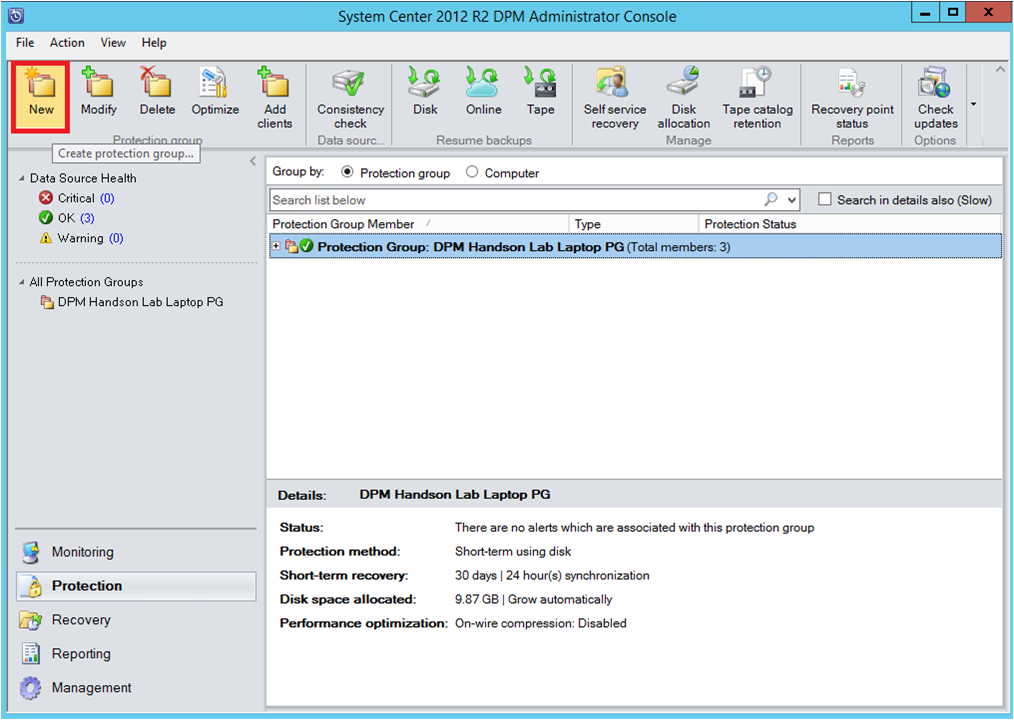
Le serveur de sauvegarde Azure démarre l’assistant Groupe de protection, qui vous guide dans la création d’un Groupe de protection. Cliquez sur Suivant.
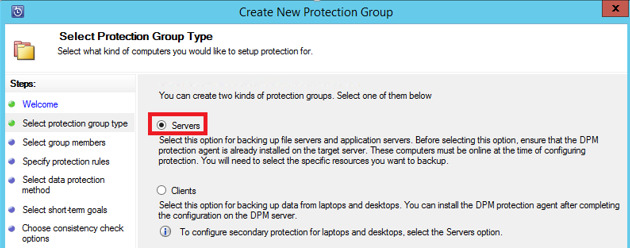
Dans le panneau Sélectionner le type de groupe de protection , sélectionnez Serveurs.
Dans le panneau Sélectionner les membres du groupe , la liste des membres disponibles affiche les différentes sources de données. Sélectionnez cette option + pour développer un dossier et afficher les sous-dossiers. Cochez la case pour sélectionner un élément.
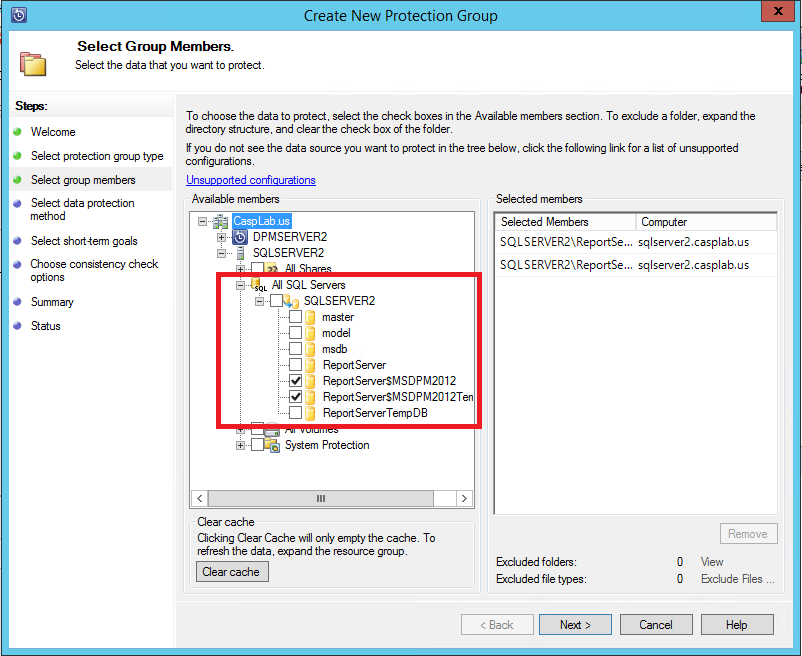
Tous les éléments sélectionnés apparaissent dans la liste des membres sélectionnés. Après avoir sélectionné les serveurs ou bases de données que vous souhaitez protéger, sélectionnez Suivant.
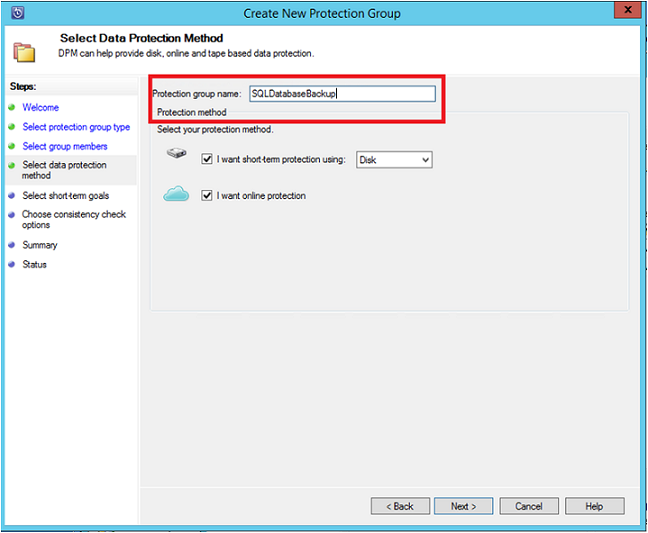
Dans le panneau Sélectionner la méthode de protection des données , indiquez un nom pour le groupe de protection, puis cochez la case À cocher Protection en ligne .
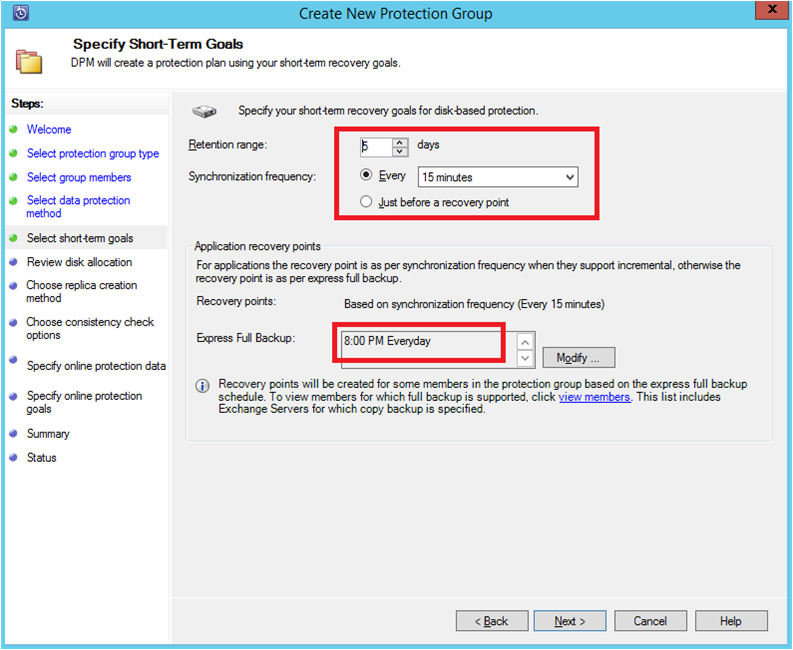
Dans le panneau Spécifier les objectifs à court terme, incluez les informations nécessaires pour créer des points de sauvegarde sur le disque, puis sélectionnez Suivant.
Dans l’exemple, la plage de rétention est de 5 jours, la fréquence de synchronisation est une fois toutes les 15 minutes, c’est-à-dire la fréquence de sauvegarde. Sauvegarde complète Express est définie sur 20 h 00.
Note
Dans l’exemple illustré, à 18 h 00 chaque jour, un point de sauvegarde est créé en transférant les données modifiées à partir du point de sauvegarde de 8 h 00 du jour précédent. Ce processus est appelé Sauvegarde complète Express. Les journaux des transactions sont synchronisés toutes les 15 minutes. Si vous devez récupérer la base de données à 21 h 00, le point est créé à partir des journaux d’activité du dernier point de la sauvegarde complète express (20 h 00 dans ce cas).
Dans le panneau Vérifier l’allocation de disque , vérifiez l’espace de stockage global disponible et l’espace disque potentiel. Cliquez sur Suivant.
Sur l'écran Choisir la méthode de création de la réplique, choisissez comment créer votre premier point de récupération. Vous pouvez transférer manuellement la sauvegarde initiale (hors réseau) pour éviter la congestion de la bande passante ou sur le réseau. Si vous choisissez d’attendre le transfert de la première sauvegarde, vous pouvez spécifier l’heure du transfert initial. Cliquez sur Suivant.
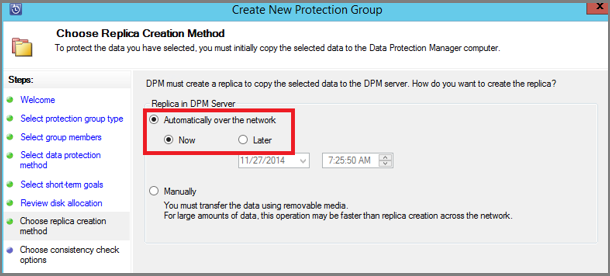
La copie de sauvegarde initiale nécessite le transfert de l’intégralité de la source de données (base de données SQL Server) du serveur de production (ordinateur SQL Server) vers le serveur de sauvegarde Azure. Ces données peuvent être volumineuses et le transfert des données sur le réseau peut dépasser la bande passante. Pour cette raison, vous pouvez choisir de transférer la sauvegarde initiale : manuellement (à l’aide d’un support amovible) pour éviter la congestion de la bande passante ou automatiquement sur le réseau (à un moment spécifié).
Une fois la sauvegarde initiale terminée, le reste des sauvegardes sont des sauvegardes incrémentielles sur la copie de sauvegarde initiale. Les sauvegardes incrémentielles ont tendance à être petites et sont facilement transférées sur le réseau.
Choisissez quand vous souhaitez que la vérification de cohérence s’exécute, puis sélectionnez Suivant.
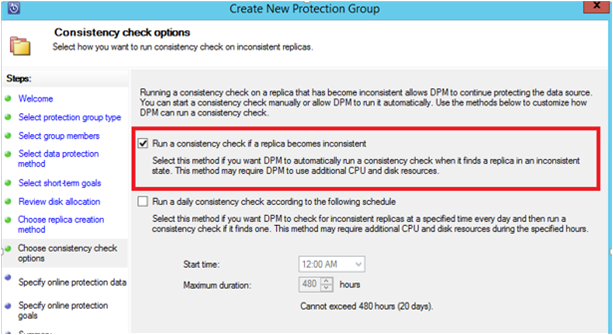
Le serveur de sauvegarde Azure effectue un contrôle de cohérence sur l’intégrité du point de sauvegarde. Le serveur de sauvegarde Azure calcule la somme de contrôle du fichier de sauvegarde sur le serveur de production (ordinateur SQL Server dans ce scénario) et les données sauvegardées pour ce fichier. En cas de conflit, il est supposé que le fichier sauvegardé sur le serveur de sauvegarde Azure est endommagé. Le serveur de sauvegarde Azure corrige les données sauvegardées en envoyant les blocs correspondant à l’incohérence du contrôle de cohérence. Étant donné que les vérifications de cohérence sont gourmandes en performances, vous pouvez planifier la vérification de cohérence ou l’exécuter automatiquement.
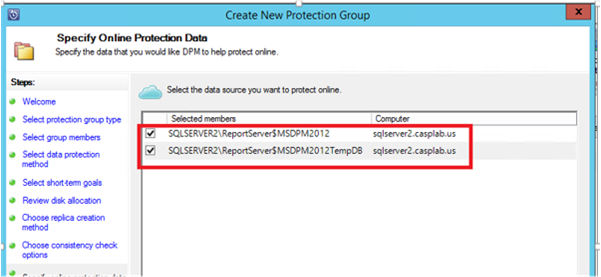
Pour spécifier la protection en ligne des sources de données, sélectionnez les bases de données à protéger sur Azure, puis sélectionnez Suivant.
Choisissez des planifications de sauvegarde et des stratégies de rétention adaptées aux stratégies de l’organisation.
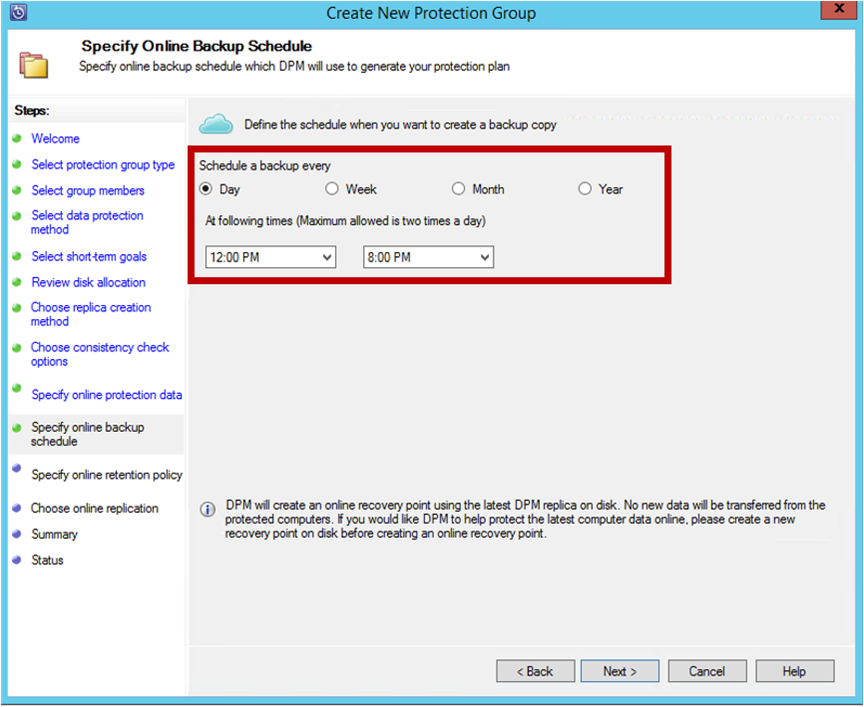
Dans cet exemple, les sauvegardes sont effectuées une fois par jour à 12h00 et 18h00.
Note
Il est recommandé d’avoir quelques points de récupération à court terme sur le disque, pour une récupération rapide. Ces points de récupération sont utilisés pour la récupération opérationnelle. Azure sert de bonne localisation hors site avec des Accords de Niveau de Service plus élevés et une disponibilité garantie.
Bonne pratique : si vous planifiez des sauvegardes sur Azure pour démarrer une fois les sauvegardes de disque locales terminées, les dernières sauvegardes de disque sont toujours copiées dans Azure.
Choisissez le calendrier de la politique de rétention. Les détails sur le fonctionnement de la stratégie de rétention sont fournis dans l'article Utiliser Azure Backup pour remplacer votre infrastructure de bande.
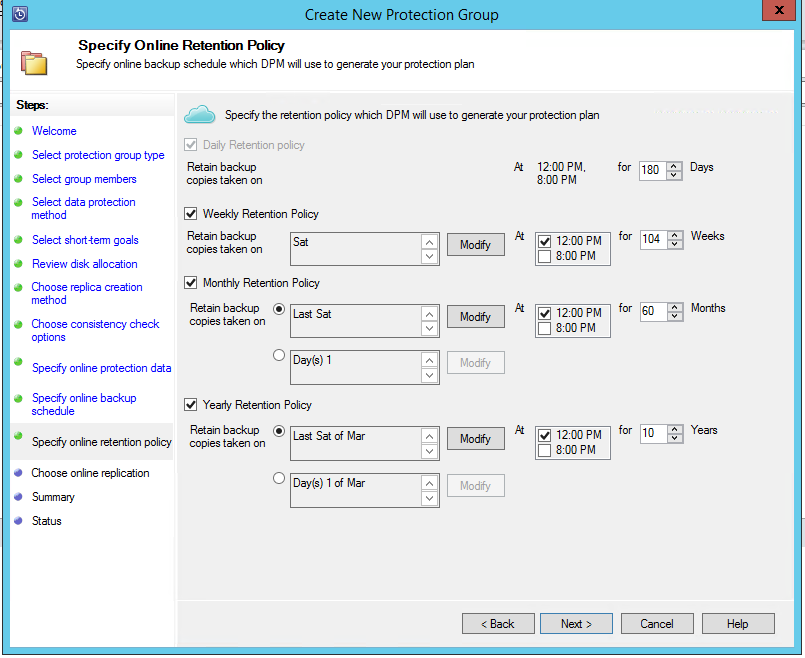
Dans cet exemple :
- Les sauvegardes sont effectuées une fois par jour à 12h00 et 18h00, et sont conservées pendant 180 jours.
- La sauvegarde le samedi à 12 h 00 est conservée pendant 104 semaines
- La sauvegarde du samedi dernier à 12 h 00 est conservée pendant 60 mois
- La sauvegarde effectuée le dernier samedi de mars à 12 h 00 est conservée pendant 10 ans.
Sélectionnez Suivant et sélectionnez l’option appropriée pour transférer la copie de sauvegarde initiale vers Azure. Vous pouvez choisir automatiquement via le réseau
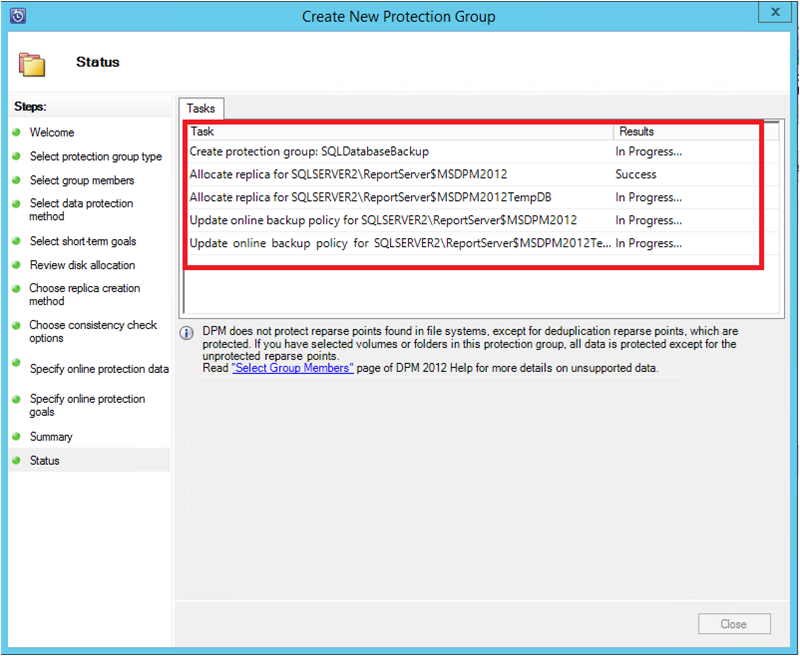
Une fois que vous avez examiné les détails de la stratégie dans le panneau Résumé , sélectionnez Créer un groupe pour terminer le flux de travail. Vous pouvez cliquer sur Fermer et superviser la progression du travail dans l’espace de travail Analyse.
Exécuter une sauvegarde à la demande pour les bases de données SQL Server sur Azure Stack
Un point de récupération est créé uniquement lorsque la première sauvegarde se produit. Après avoir créé une stratégie de sauvegarde, vous pouvez déclencher manuellement la création d’un point de récupération, plutôt que d’attendre que le planificateur prenne la sauvegarde.
Pour exécuter une sauvegarde à la demande d’une base de données SQL Server, procédez comme suit :
Attendez que l’état du groupe de protection affiche OK pour la base de données avant de créer le point de récupération.
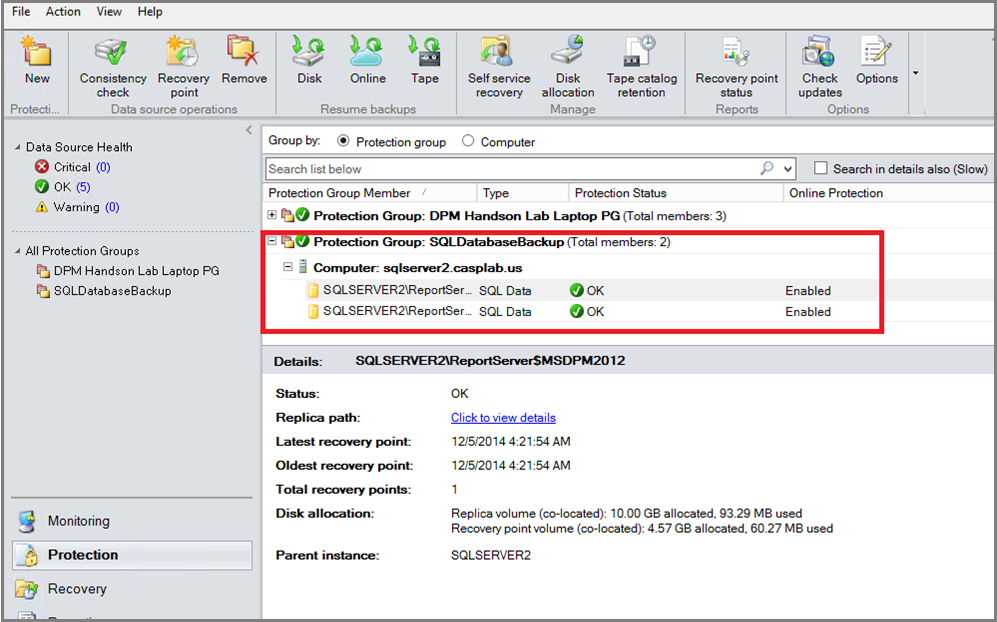
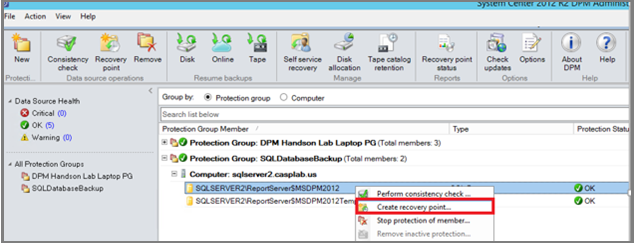
Cliquez avec le bouton droit sur la base de données et sélectionnez Créer un point de récupération.
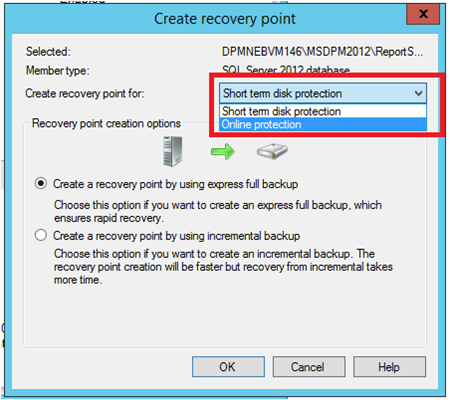
Choisissez Protection en ligne dans le menu déroulant et sélectionnez OK pour démarrer la création d’un point de récupération dans Azure.
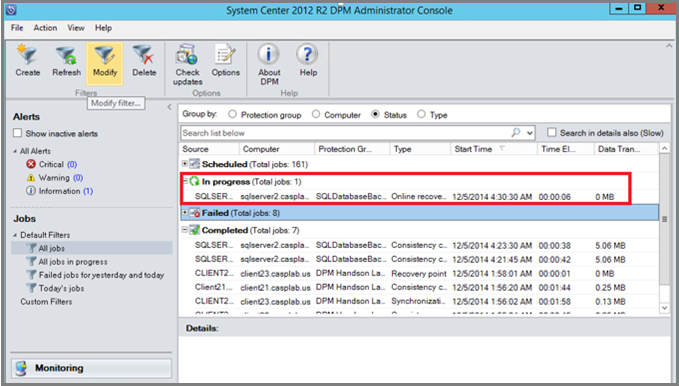
Affichez la progression du travail dans l’espace de travail Surveillance .
Récupérer la base de données SQL Server sur Azure Stack à partir d’Azure
Pour récupérer une entité protégée (base de données SQL Server) à partir d’Azure, procédez comme suit :
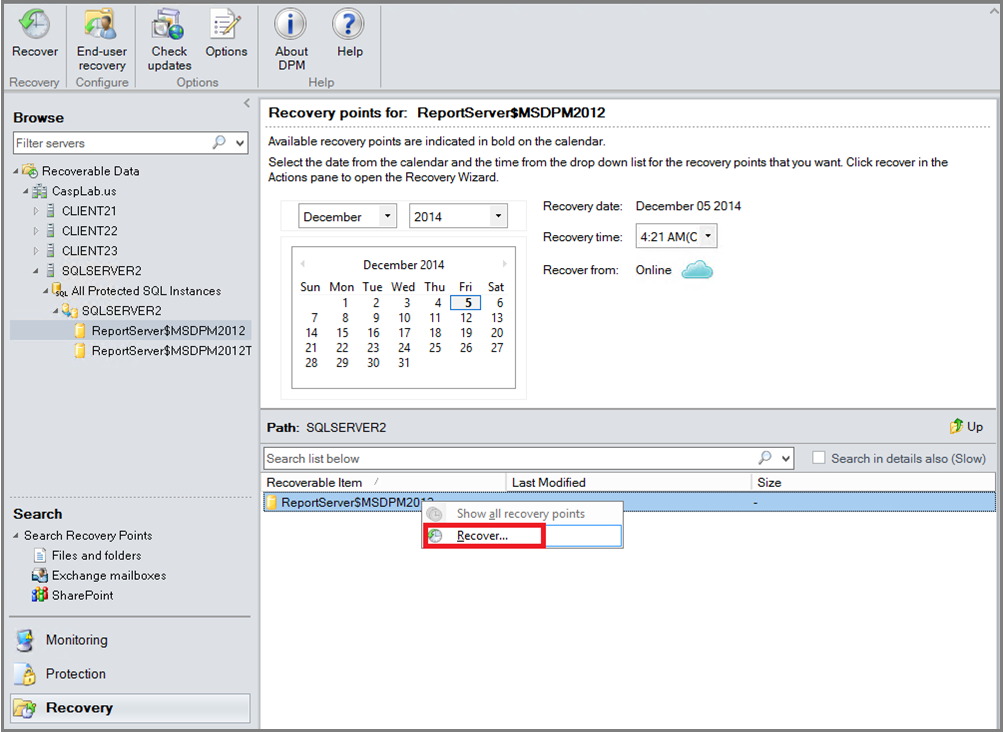
Ouvrez la console de gestion du serveur de sauvegarde Azure. Accédez à l’espace de travail Recovery où vous pouvez voir les serveurs protégés. Parcourez la base de données requise (dans ce cas ReportServer$MSDPM2012). Sélectionnez une heure de récupération spécifiée comme point en ligne.
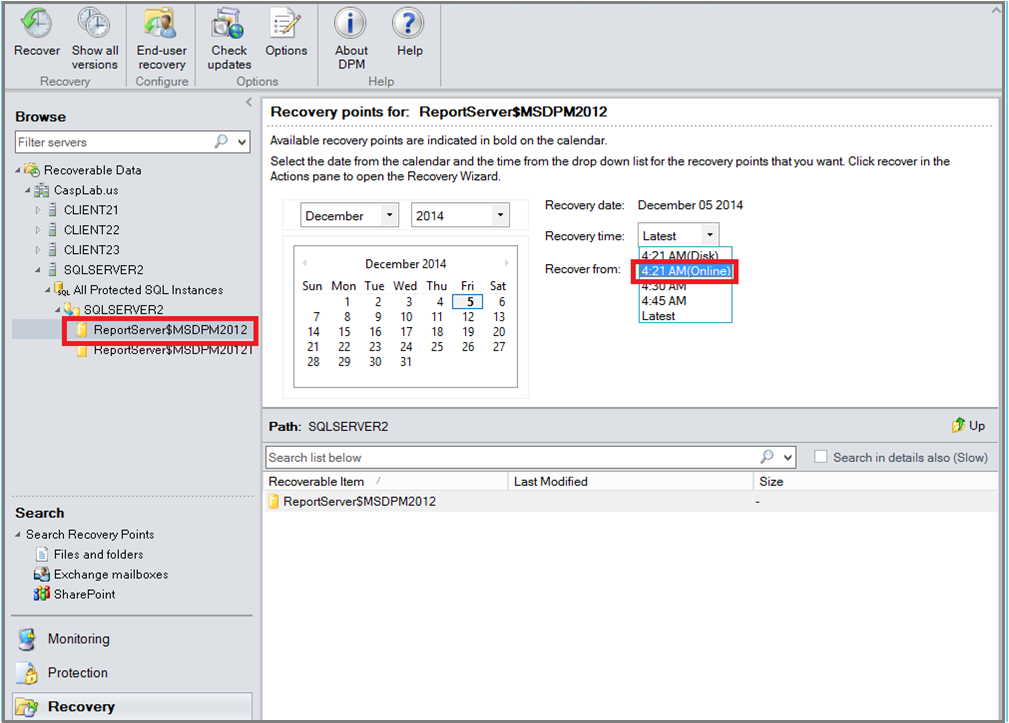
Cliquez avec le bouton droit sur le nom de la base de données, puis sélectionnez Récupérer.
MABS affiche les détails du point de récupération. Cliquez sur Suivant. Pour remplacer la base de données, sélectionnez le type de récupération Récupérer sur l’instance d’origine de SQL Server. Cliquez sur Suivant.
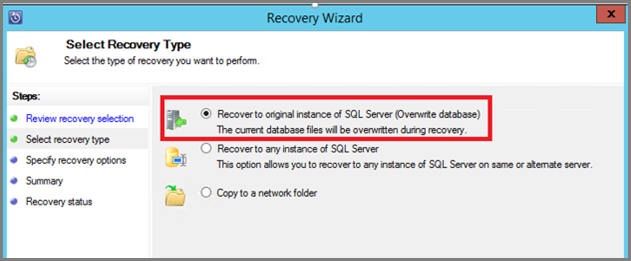
Dans cet exemple, MABS récupère la base de données sur une autre instance SQL Server ou dans un dossier réseau autonome.
Dans le panneau Spécifier les options de récupération , vous pouvez sélectionner les options de récupération telles que la limitation de l’utilisation de la bande passante réseau pour limiter la bande passante utilisée par la récupération. Cliquez sur Suivant.
Dans le panneau Résumé , vous voyez toutes les configurations de récupération fournies jusqu’à présent. Sélectionnez Récupérer.
L’état de récupération indique la base de données en cours de récupération. Vous pouvez sélectionner Fermer pour fermer l'Assistant et afficher la progression dans l'espace de travail Surveillance.
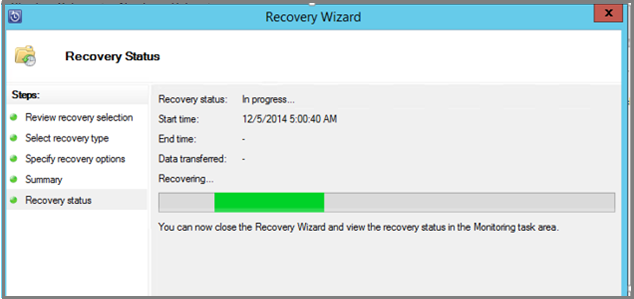
Une fois la récupération terminée, la base de données restaurée est cohérente avec l’application.