Remarque
L’accès à cette page requiert une autorisation. Vous pouvez essayer de vous connecter ou de modifier des répertoires.
L’accès à cette page requiert une autorisation. Vous pouvez essayer de modifier des répertoires.
Warning
Azure Communication Services introduit des changements de rupture, et certains services sont en cours de retraite. Découvrez-en plus dans le guide de la retraite et des changements récurrents.
L’exemple d’appel web est une application web qui sert de guide étape par étape des différentes fonctionnalités offertes par le SDK d’appels web des services de communication.
Cet exemple a été conçu pour les développeurs et facilite grandement votre démarrage avec les services de communication. Son interface utilisateur est divisée en plusieurs sections, chacune comportant un bouton « Afficher le code » qui vous permet de copier le code directement de votre navigateur vers votre propre application de services de communication.
Commencez avec l’exemple d’appels en ligne
Important
Suivez le /Project/readme.md pour configurer le project et exécutez-le localement sur votre machine. Une fois que l'exemple d' appel web fonctionne sur votre machine, vous verrez la page d'atterrissage suivante :
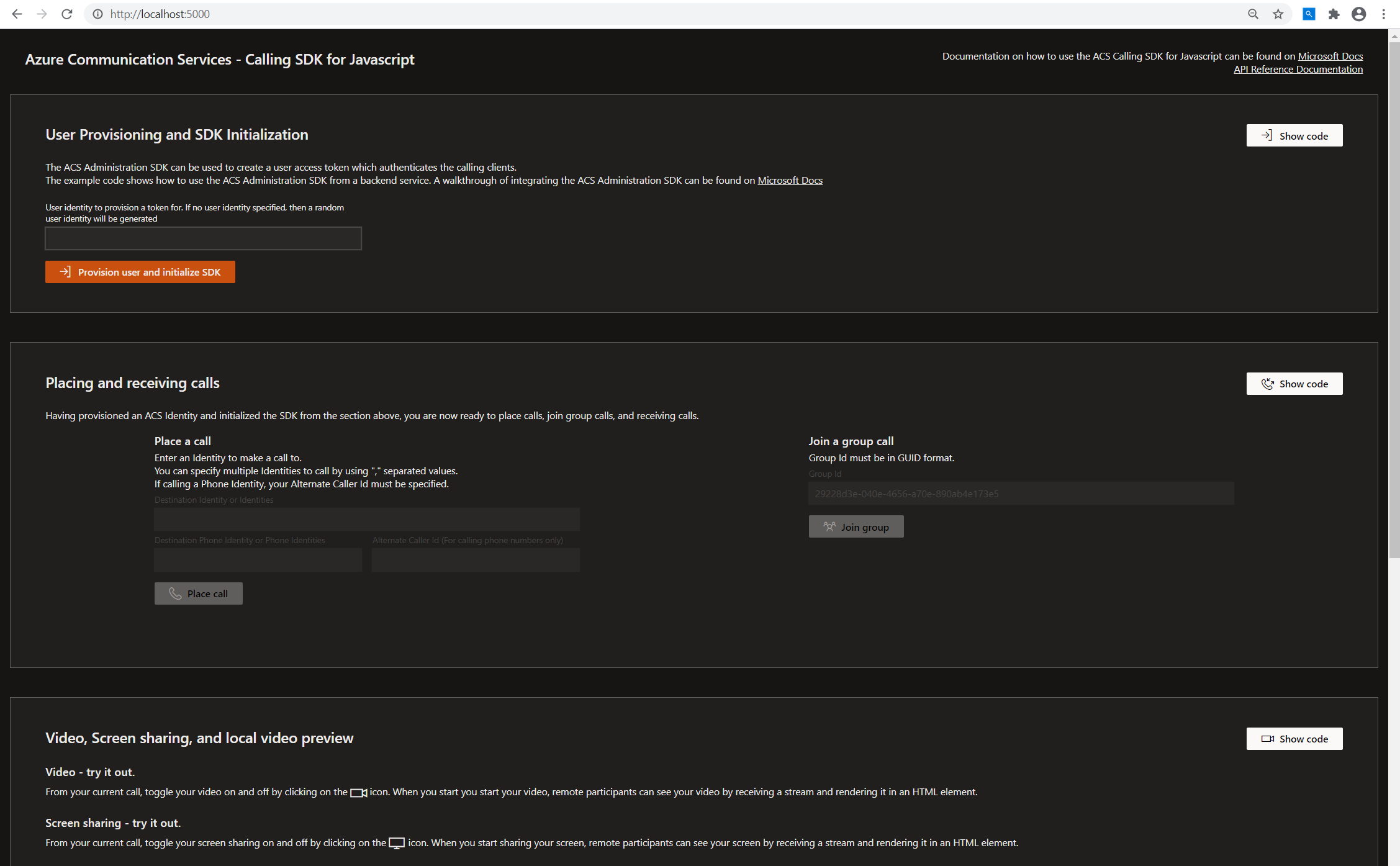
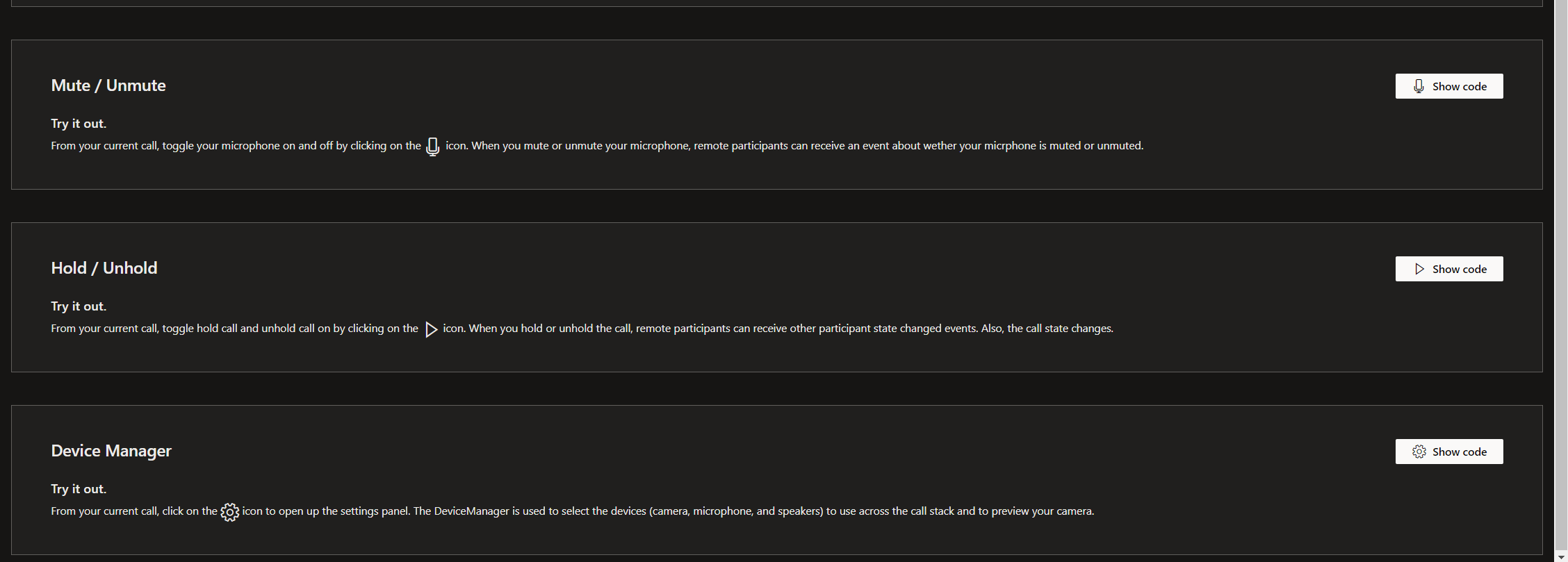
Provisionnement utilisateur et initialisation du SDK
Cliquez sur « Provisionnement utilisateur et initialisation du SDK » pour initialiser votre SDK en utilisant un jeton provisionné par le service de provisionnement de tokens backend. Ce service backend est dans /project/webpack.config.js.
Cliquez sur le bouton « Afficher le code » pour voir le code d’exemple que vous pouvez utiliser dans votre propre solution.
Vous devriez voir ce qui suit une fois votre SDK initialisé :

Vous êtes maintenant prêt à passer des appels en utilisant vos ressources de services de communication !
Passer et recevoir des appels
Le SDK d’appels web des services de communication permet des appels 1:1, 1 :N et de groupe .
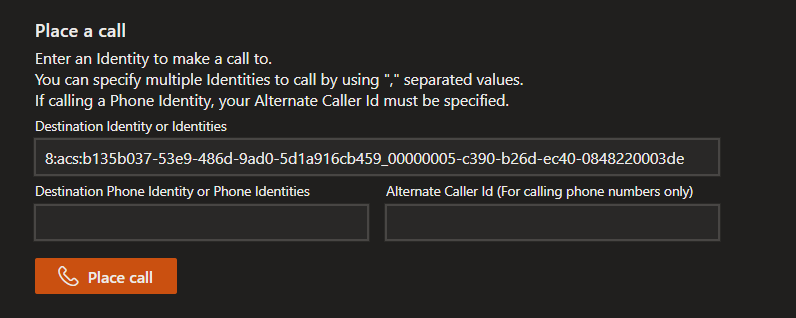
Pour les appels sortants 1:1 ou 1 :N, vous pouvez spécifier plusieurs identités d’utilisateur des Services de communication à appeler en utilisant des valeurs séparées par virgules. Vous pouvez également spécifier des numéros de téléphone traditionnels (RTCP) à appeler en utilisant des valeurs séparées par virgules.
Lorsque vous appelez des numéros PSTN, spécifiez votre numéro d’appelant alternatif. Cliquez sur le bouton « Appeler » pour passer un appel sortant :
Pour rejoindre un appel de groupe, saisissez le GUID qui identifie l’appel et cliquez sur le bouton « Rejoindre le groupe » :
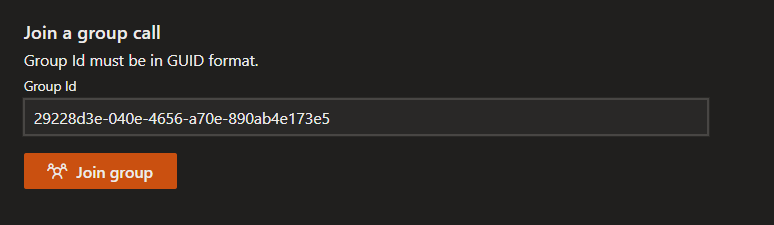
Cliquez sur le bouton « Afficher le code » pour voir le code d’exemple pour passer des appels, recevoir des appels et rejoindre des appels de groupe.
Un appel actif ressemble à ceci :
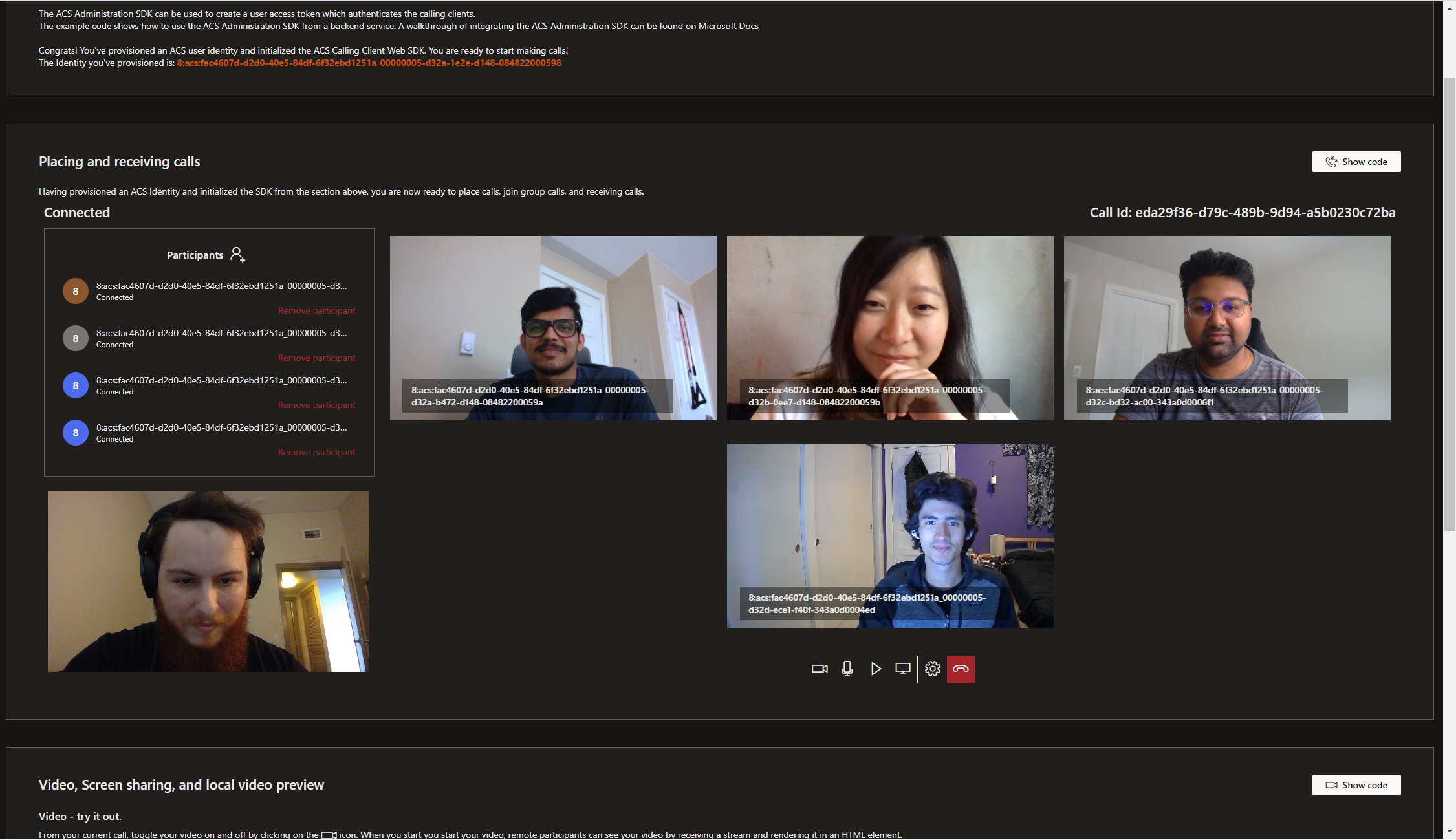
Cet exemple fournit également des extraits de code pour les capacités suivantes :
- Cliquer sur l’icône vidéo pour allumer/désactiver votre caméra vidéo
- Cliquer sur l’icône du micro pour allumer/éteindre le micro
- Clic sur l’icône de lecture pour activer/désactiver la mise en attente de l’appel
- Cliquer sur l’icône de l’écran pour commencer/arrêter de partager votre écran
- Cliquer sur l’icône de la personne pour ajouter un participant à l’appel
- Cliquez sur « Supprimer un participant » dans la liste des participants pour retirer un participante spécifique de l’appel
Étapes suivantes
Si vous souhaitez en savoir plus, consultez les articles suivants :
- Familiarisez-vous avec l’utilisation du SDK Calling
- Apprenez-en davantage sur le fonctionnement des appels
- Consultez la documentation de référence API
- Consultez l’exemple de l’application Contoso Med
Lecture supplémentaire
- Exemples : Recherchez d’autres exemples sur notre page Vue d’ensemble des exemples.
- Redux - Gestion de l’état côté client
- FluentUI - Bibliothèque d'interface utilisateur développée par Microsoft
- React - Bibliothèque pour la création d’interfaces utilisateur
- ASP.NET Core - Framework pour la création d’applications web