Remarque
L’accès à cette page requiert une autorisation. Vous pouvez essayer de vous connecter ou de modifier des répertoires.
L’accès à cette page requiert une autorisation. Vous pouvez essayer de modifier des répertoires.
Dans une conversation d’interopérabilité Teams ou interop Chat, nous pouvons activer le partage de fichiers entre les utilisateurs finaux d’Azure Communication Services et les utilisateurs Teams. Interop Chat est différent de Azure Communication Services Chat. Si vous souhaitez activer le partage de fichiers dans une conversation Azure Communication Services, consultez Ajouter un partage de fichiers avec la bibliothèque d’interface utilisateur dans Azure Communication Services Chat. Actuellement, l’utilisateur final d’Azure Communication Services peut uniquement recevoir des pièces jointes de fichiers d’un utilisateur Teams. Pour plus d’informations, consultez Cas d’utilisation de la bibliothèque d’interface utilisateur.
Important
La fonctionnalité de partage de fichiers est fournie avec le composite CallWithChat sans aucune configuration ajoutée.
Télécharger le code
Accédez au code de ce tutoriel à Exemple de la bibliothèque UI - Partage de fichiers via le chat de réunion Interop Teams de la bibliothèque UI.
Prerequisites
- Compte Azure avec un abonnement actif. Pour plus d’informations, consultez Créer un compte gratuitement
- Visual Studio Code sur l’une des plateformes prises en charge.
-
Node.js, versions Active LTS et Maintenance LTS. Utilisez la commande
node --versionpour vérifier la version que vous utilisez. - Une ressource Communication Services active et la chaîne de connexion. Créer une ressource Communication Services
- Utilisation de la bibliothèque d’interface utilisateur version 1.17.0 ou la plus récente.
- Créez une réunion Teams et assurez-vous que le lien de la réunion est prêt.
- Familiarisez-vous avec le fonctionnement de ChatWithChat Composite .
Background
Teams Interop Chat doit faire partie d’une réunion Teams existante. Lorsque l’utilisateur Teams crée une réunion en ligne, un fil de conversation est créé et associé à la réunion. Pour permettre à l’utilisateur final Azure Communication Services de rejoindre la conversation et de commencer à envoyer/recevoir des messages, un participant à la réunion (utilisateur Teams) doit d’abord les admettre à l’appel. Sinon, il n’aura pas accès à la conversation.
Une fois que l’utilisateur final d’Azure Communication Services est admis à l’appel, il peut commencer à discuter avec d’autres participants sur l’appel. Cet article décrit le fonctionnement du partage d’images inline dans la conversation Teams Interop.
Overview
Comme pour ajouter la prise en charge des images inline à la bibliothèque d’interface utilisateur, vous devez créer un composite CallWithChat.
Pour créer un composite ChatWithChat, consultez le didacticiel CallWithChatComposite.
À partir de l’exemple de code, il a besoin de CallWithChatExampleProps, qui est défini comme l’extrait de code suivant :
export type CallWithChatExampleProps = {
  // Props needed for the construction of the CallWithChatAdapter
  userId: CommunicationUserIdentifier;
  token: string;
  displayName: string;
  endpointUrl: string;
  locator: TeamsMeetingLinkLocator | TeamsMeetingIdLocator | CallAndChatLocator;

  // Props to customize the CallWithChatComposite experience
  fluentTheme?: PartialTheme | Theme;
  compositeOptions?: CallWithChatCompositeOptions;
  callInvitationURL?: string;
};
Pour pouvoir démarrer le composite pour la conversation de la réunion, nous devons passer TeamsMeetingLinkLocator ou TeamsMeetingIdLocator. Ce qui ressemble à ceci :
{ "meetingLink": "<TEAMS_MEETING_LINK>" }
Or
{ "meetingId": "<TEAMS_MEETING_ID>", "passcode": "<TEAMS_MEETING_PASSCODE>"}
C’est tout ! Vous n’avez pas besoin d’une autre configuration pour permettre à l’utilisateur final d’Azure Communication Services de recevoir des pièces jointes de fichier de l’utilisateur Teams !
Permissions
Lorsque le fichier est partagé à partir d’un client Teams, l’utilisateur Teams dispose d’options pour définir les autorisations du fichier comme suit :
- "Anyone"
- « Personnes de votre organisation »
- « Utilisateurs actuellement dans cette conversation »
- « Utilisateurs qui ont déjà un accès »
- Personnes que vous avez choisies
Plus précisément, la bibliothèque d’interface utilisateur prend actuellement uniquement en charge « Tout le monde » et « Utilisateurs que vous avez choisis » (avec l’adresse e-mail) et toutes les autres autorisations ne sont pas prises en charge. Si l’utilisateur Teams a envoyé un fichier avec des autorisations non prises en charge, l’utilisateur final d’Azure Communication Services peut être invité à se connecter ou à refuser l’accès lorsqu’il clique sur la pièce jointe du fichier dans le thread de conversation.
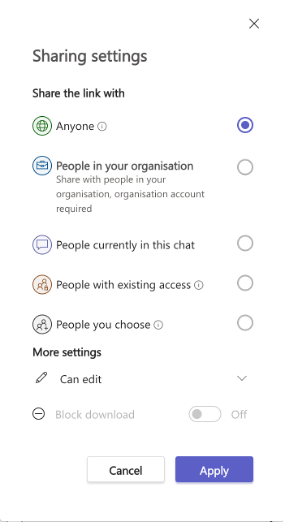
En outre, l’administrateur du locataire utilisateur Teams peut imposer des restrictions sur le partage de fichiers, notamment la désactivation de certaines autorisations de fichier ou la désactivation de l’option de partage de fichiers ensemble.
Exécuter le code
Lorsque vous exécutez npm run start, vous pouvez accéder à notre exemple d’application par le biais localhost:3000 de la capture d’écran suivante :
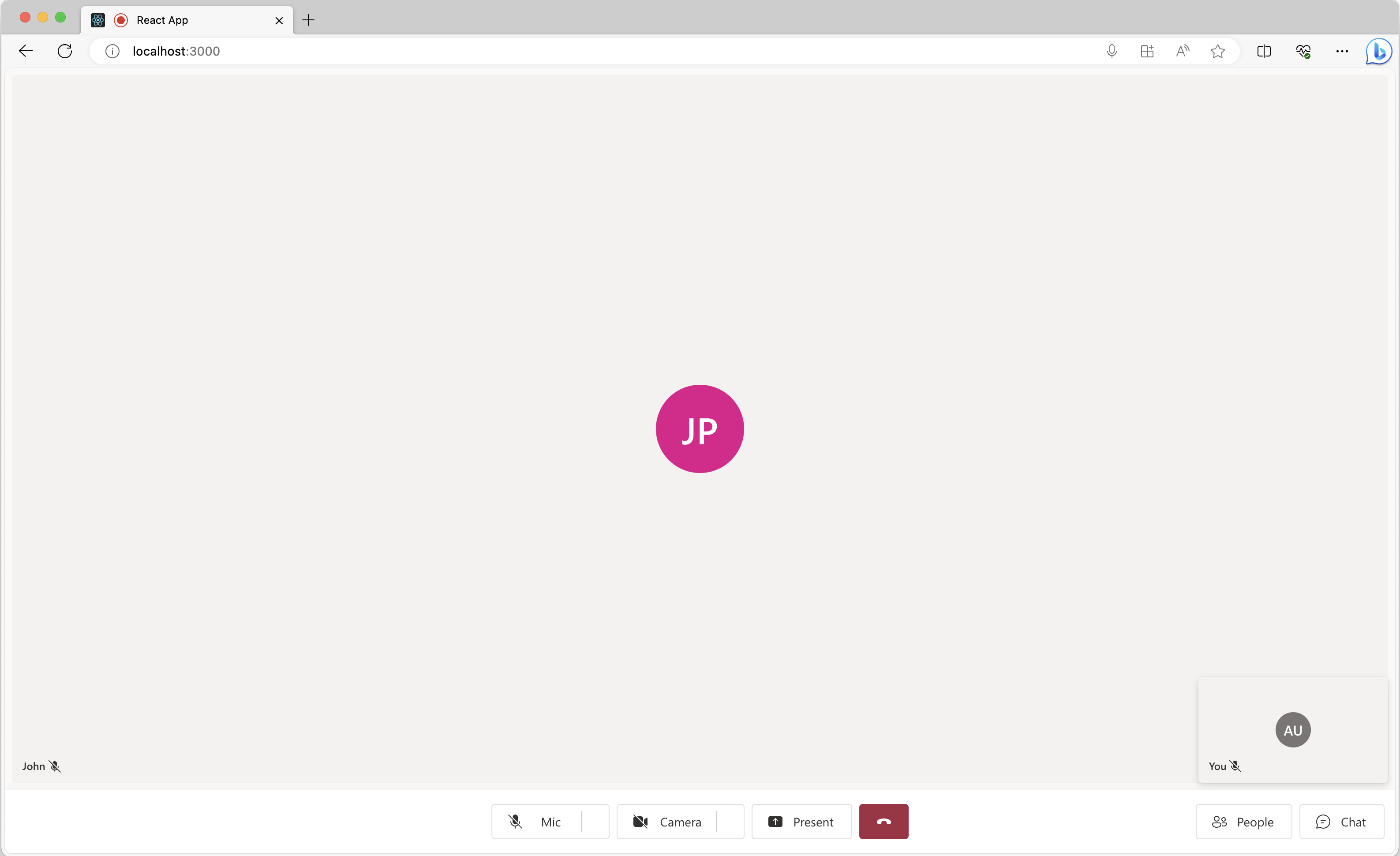
Cliquez sur le bouton de conversation situé en bas pour afficher le panneau de conversation. Si un utilisateur Teams envoie certains fichiers, vous devez voir quelque chose comme la capture d’écran suivante :
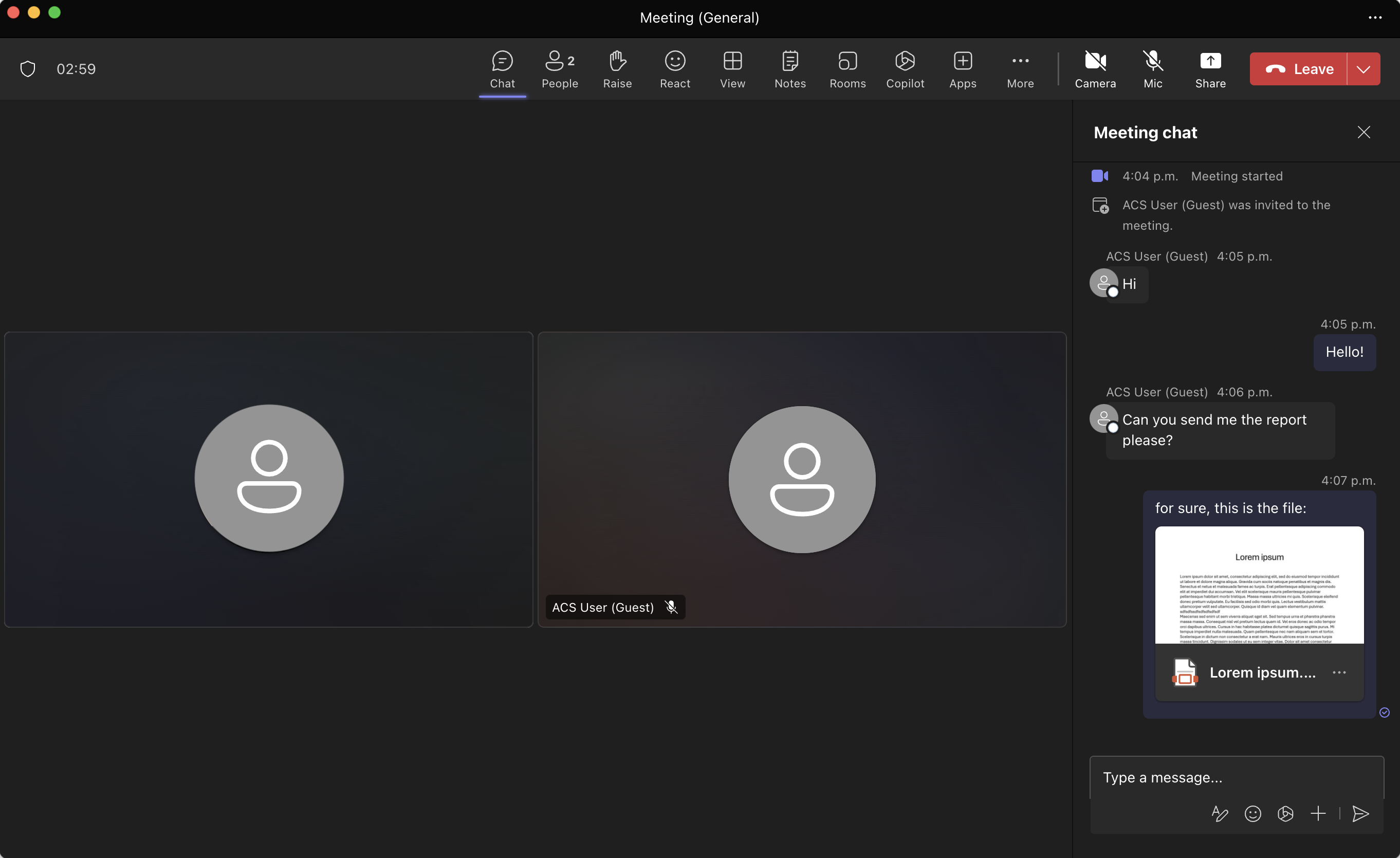
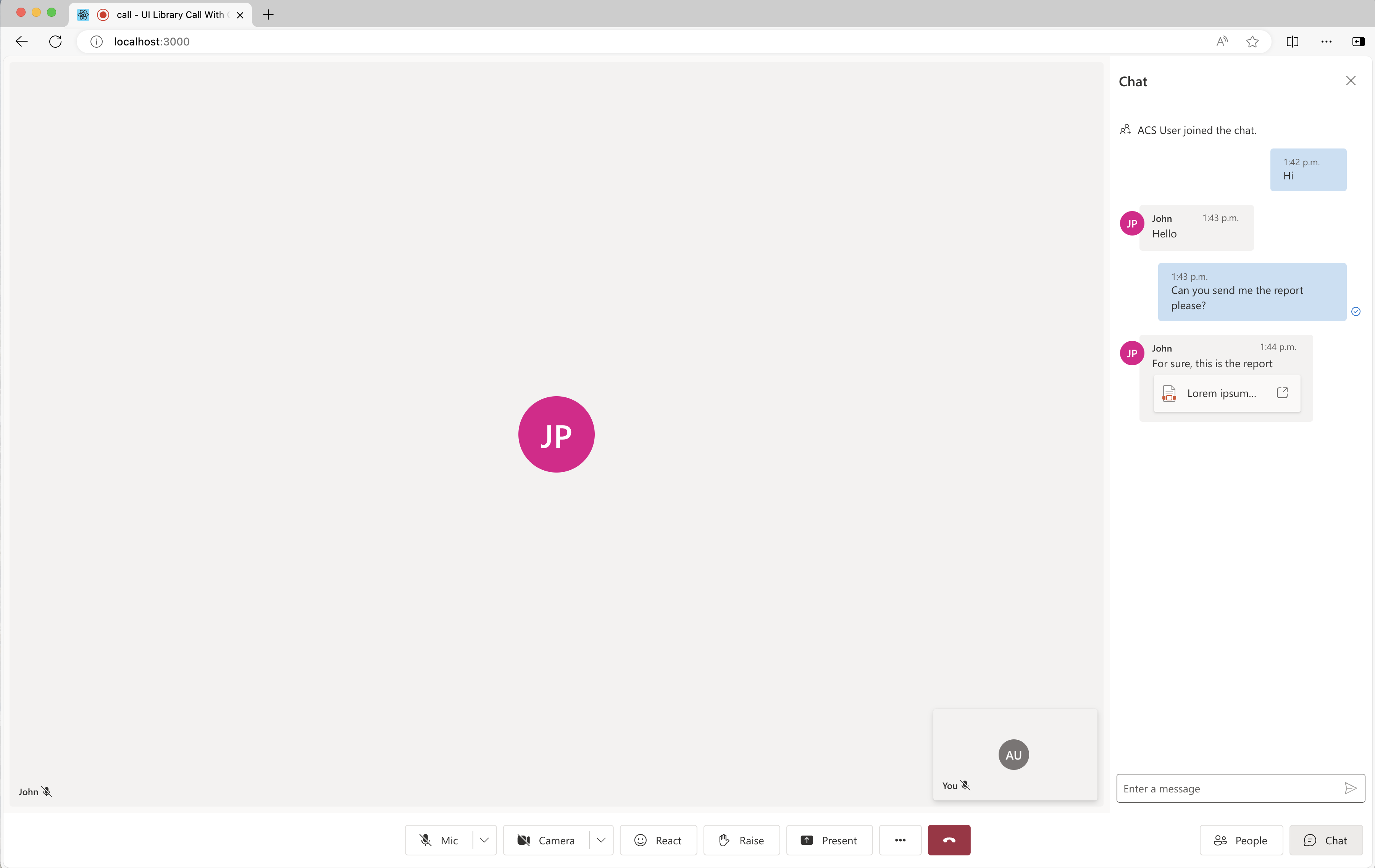
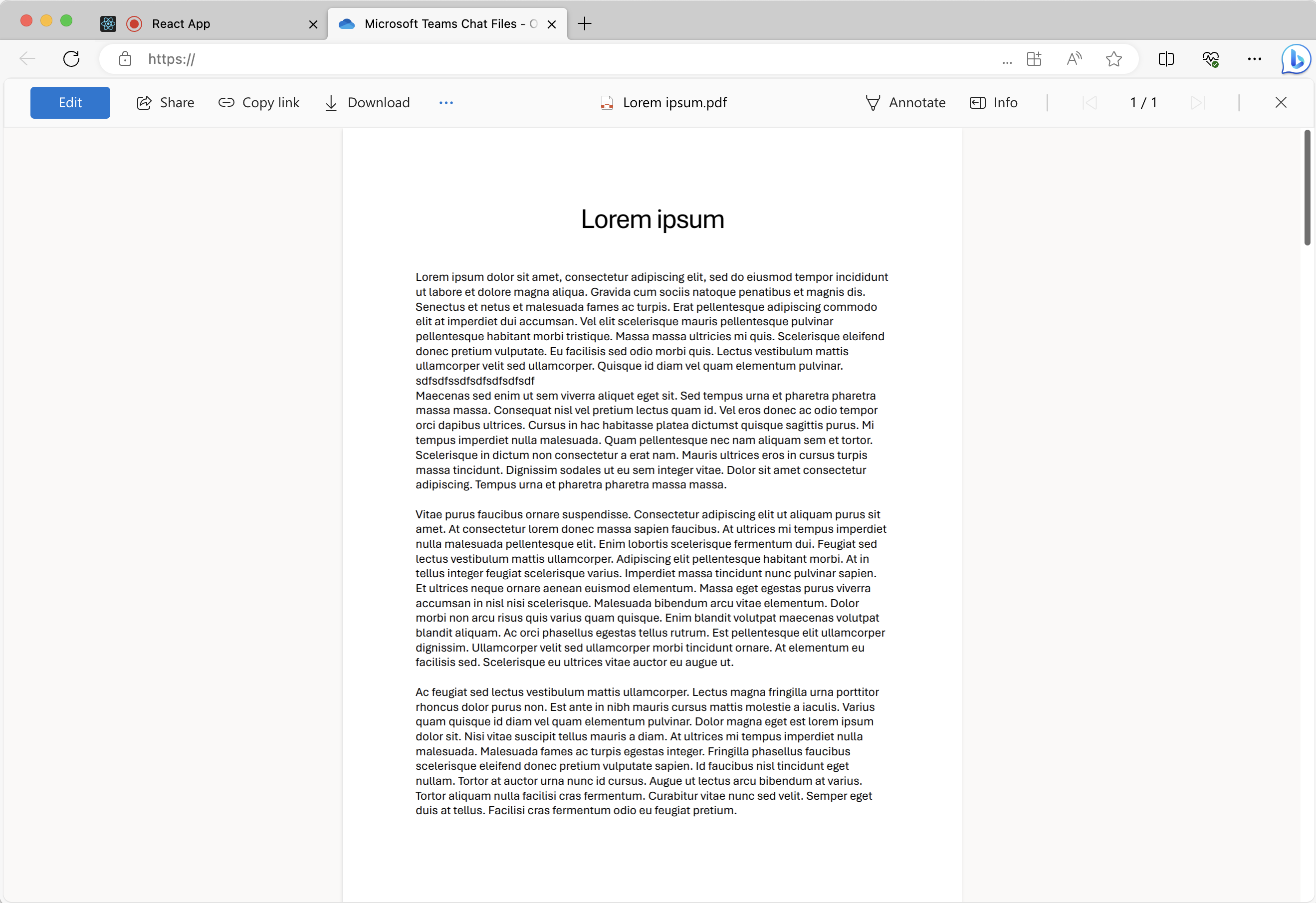
Et maintenant, si l’utilisateur clique sur la carte de pièce jointe du fichier, un nouvel onglet s’ouvre comme la capture d’écran suivante dans laquelle l’utilisateur peut télécharger le fichier :
Étapes suivantes
Articles connexes
- Voir les cas d’usage de la bibliothèque d’interface utilisateur
- Ajouter la conversation à votre application
- Créer des jetons d’accès utilisateur
- En savoir plus sur l’architecture client et serveur
- En savoir plus sur l’authentification
- Ajouter le partage de fichiers avec la bibliothèque d’interface utilisateur dans Azure dans le chat de service d’utilisateur final Azure Communication Services
- Ajouter une image en ligne avec la bibliothèque d’interface utilisateur dans la conversation d’interopérabilité Teams