Remarque
L’accès à cette page requiert une autorisation. Vous pouvez essayer de vous connecter ou de modifier des répertoires.
L’accès à cette page requiert une autorisation. Vous pouvez essayer de modifier des répertoires.
Important
Cette fonctionnalité est en version bêta. Pour l’utiliser, un administrateur d’espace de travail doit activer la Unity Gateway Managed Configuration depuis la page Previews. Consultez Gérer les préversions d’Azure Databricks.
Utilisez la gestion des appareils mobiles (MDM) et Unity Gateway CLI pour distribuer la configuration de l’agent de code de votre équipe. Les administrateurs publient la configuration dans l’espace de travail, et les développeurs utilisent leurs agents familiers avec les modèles configurés, les serveurs MCP et les compétences.
Logiciels MDM pris en charge :
- Jamf Pro (macOS), avec un script de provisionnement prêt à l’emploi
Votre logiciel MDM exécute un script de provisionnement avec des privilèges administrateur sur chaque appareil. Le script installe ug, la CLI Databricks et les agents de codage, puis s’exécute ug configure pour appliquer la configuration de l’agent de codage de votre espace de travail à chaque développeur sur l’appareil. Les développeurs lancent ensuite leur agent sans privilèges administrateur et se connectent avec leur propre compte Azure Databricks.
Note
Le provisionnement MDM configure Claude Code et Codex, qui disposent de paramètres à l’échelle de la machine. Il ne configure pas l’interface en ligne de commande GitHub Copilot ni GitHub Copilot dans Visual Studio Code. Les développeurs ont eux-mêmes configuré GitHub Copilot avec ug configure --agents copilot.
Déploiement avec MDM
Configurer les agents de programmation
Activez les agents que votre équipe utilise et publiez la configuration dans votre espace de travail. Voir Configurer les agents de codage.
Chaque agent activé a besoin d’au moins un modèle dans la configuration que le service principal de l’étape suivante peut utiliser. Par exemple, Claude Code a besoin de modèles Claude.
ug configure ignore tout agent sans modèles.
Créer un principal de service de provisionnement
La politique MDM utilise un service principal uniquement pour lire la configuration publiée pendant son exécution. Les développeurs s’authentifient avec leur propre identité. Le script utilise temporairement les identifiants du principal de service, afin qu’il ug puisse se connecter à l’espace de travail et télécharger la configuration de l’agent de codage.
Ajoutez par exemple un principal de service à votre espace de travail
ug-mdm-provisioning.Ne laissez que le droit d’accès à l’espace de travail activé. Le principal de service n’a pas besoin d’autres droits. Consultez Gérer les droits d’utilisation.
Accorder au service principal l’accès aux modèles, serveurs MCP et skills dans la configuration publiée, y compris les privilèges requis du catalogue Unity. Voir Accorder l’accès aux modèles, serveurs MCP et compétences.
Dans l’onglet Secrets du principal du service, cliquez sur Générer un secret. Choisissez une durée de vie qui correspond à votre politique de rotation. Sous Étendue, cliquez sur Autres API, ajoutez les étendues
ai-gatewayetunity-catalog, puis définissez chacune sur Lecture. Consultez l’étape 1 : Créer un secret OAuth.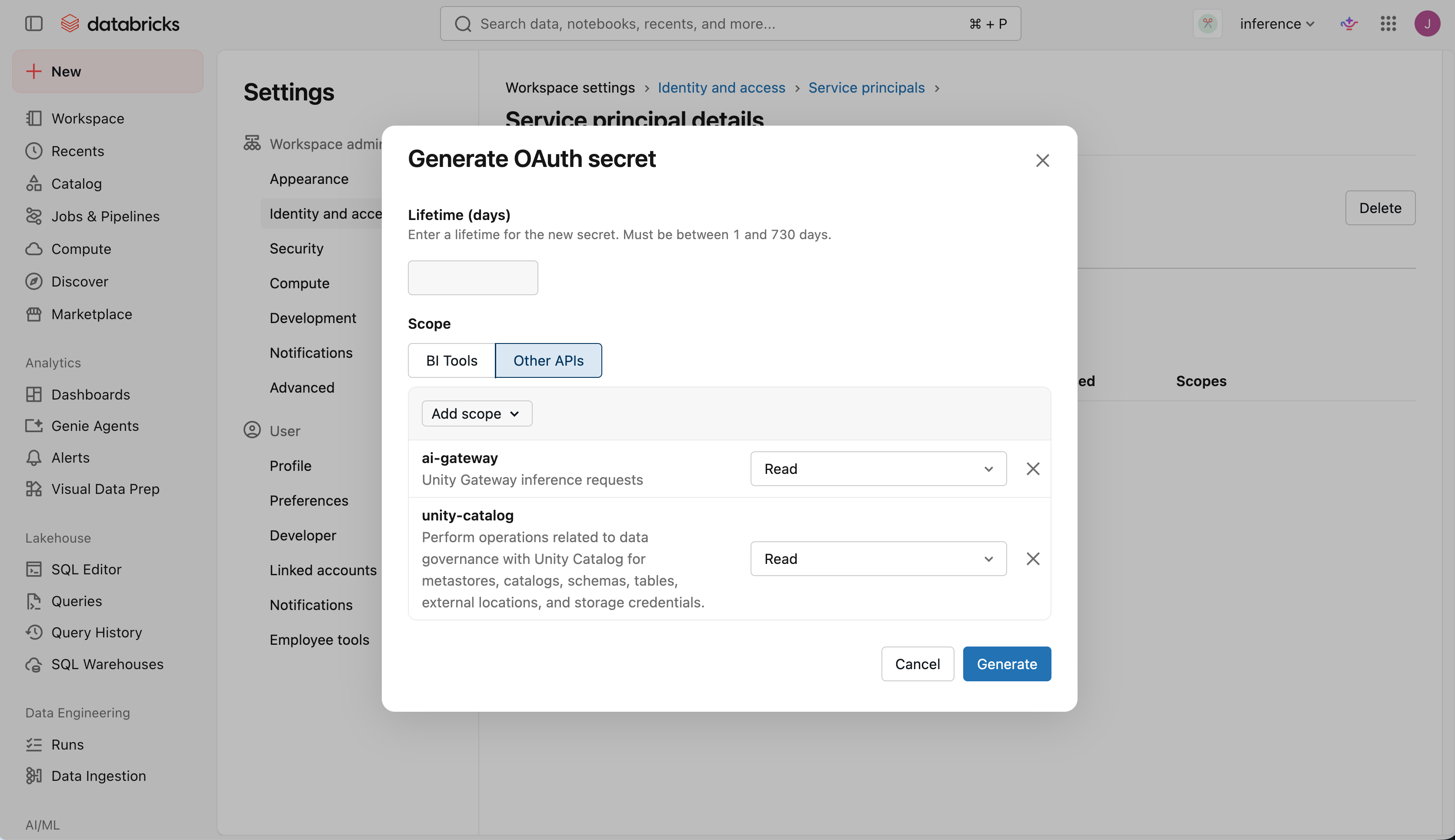
Copie l’identifiant client et le secret. Vous ne pouvez pas revoir le secret après avoir fermé le dialogue.
Déployez avec votre logiciel MDM
Important
Installez ug dans un emplacement partagé à partir duquel chaque utilisateur de l’appareil peut l’exécuter, pas dans le répertoire personnel de l’utilisateur root.
ug configure enregistre le chemin vers ug dans les paramètres de l’agent à l’échelle de la machine, et l’agent de chaque développeur exécute ug depuis ce chemin pour s’authentifier.
Jamf Pro (macOS)
Ces étapes permettent de déployer Claude Code et Codex sur des appareils macOS avec Jamf Pro. Chaque appareil nécessite :
- Accès réseau à l’URL de votre espace de travail, PyPI (
pypi.orgetfiles.pythonhosted.org), GitHub (github.cometraw.githubusercontent.com),astral.sh,nodejs.org, etregistry.npmjs.org. - Outils de ligne de commande pour Xcode, ou autorisation pour que le script les installe avec
softwareupdate.ugest installé depuis GitHub, qui nécessitegit.
Ajouter le script
Dans Jamf Pro, allez dans Paramètres > Gestion de l’ordinateur > Scripts > Nouveau, et nommez le script
Unity Gateway provision.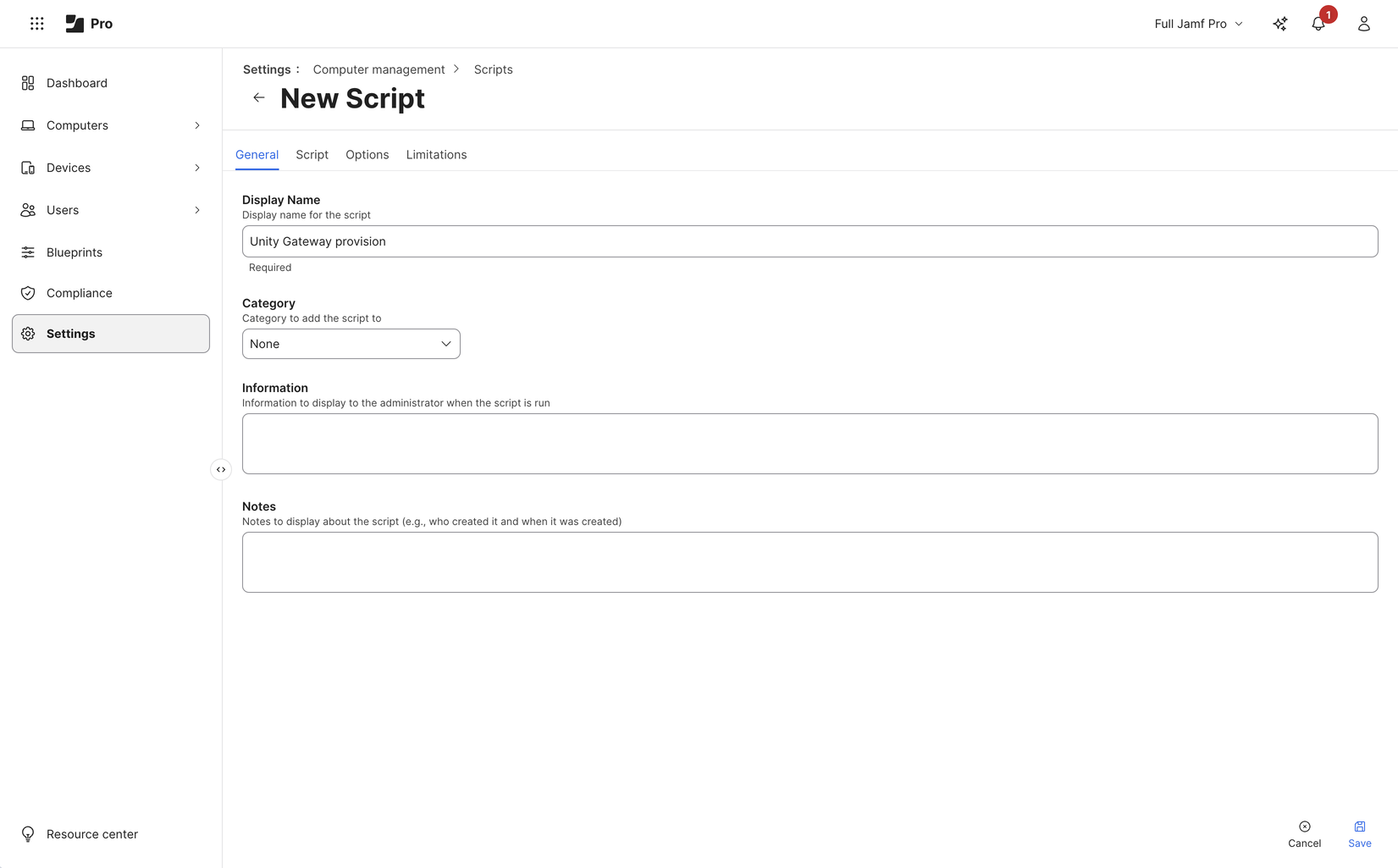
Dans l’onglet Script, collez le script suivant :
Voir le script de provisionnement
#!/bin/bash
#
# macOS MDM provisioning script, written for Jamf Pro policies: install
# ug, the Databricks CLI, Claude Code and Codex machine-wide and run
# `ug configure` as root, which installs the workspace policy at
# /etc/unitygateway/managed-settings.json. It also adds `claude` and
# `codex` aliases to /etc/zshrc and /etc/bashrc, so users launch with
# `claude` or `codex` in a new terminal, with no sudo.
#
# Jamf parameters ($1-$3 are reserved by Jamf):
#   $4  Databricks workspace URL, starting with https://
#   $5  Service principal OAuth client id
#   $6  Service principal OAuth client secret
#
# The token is used for this run only; developers sign in with their own
# OAuth. Needs access to PyPI, GitHub, astral.sh, nodejs.org and npmjs.org.

set -euo pipefail
umask 022
export HOME=/var/root
export PATH=/usr/local/bin:/usr/bin:/bin:/usr/sbin:/sbin
WORKSPACE="${4%/}"
PREFIX=/usr/local/unity-gateway
NODE_VERSION=22.23.5
NODE_SHA256=89fadefd7798158d8990ca9ed7dbb58f8ca7593adb92fe3da8a445db99415533
UG_REPO=https://github.com/databricks/unity-gateway
UV_URL=https://astral.sh/uv/install.sh
CLI_URL=https://raw.githubusercontent.com
CLI_URL="$CLI_URL/databricks/setup-cli/main/install.sh"
CLT_MARKER=/tmp/.com.apple.dt.CommandLineTools
CLT_MARKER="$CLT_MARKER.installondemand.in-progress"

# ug must be in a shared path: the machine-wide agent settings
# run it by absolute path for every user.
export UV_TOOL_DIR="$PREFIX/tools"
export UV_TOOL_BIN_DIR=/usr/local/bin
export UV_PYTHON_INSTALL_DIR="$PREFIX/python"
export UV_PYTHON_PREFERENCE=only-managed
# ug's npm installer must put agents on every user's PATH, not in root's home.
export npm_config_prefix=/usr/local
mkdir -p /usr/local/bin

# Get ug from git
if ! xcode-select -p >/dev/null 2>&1; then
  touch "$CLT_MARKER"
  clt="$(softwareupdate -l 2>/dev/null \
    | sed -n 's/^\* Label: \(Command Line Tools.*\)$/\1/p' \
    | tail -n1)"
  softwareupdate -i "$clt"
  rm -f "$CLT_MARKER"
fi

if ! command -v uv >/dev/null; then
  curl -LsSf "$UV_URL" \
    | env UV_INSTALL_DIR=/usr/local/bin UV_NO_MODIFY_PATH=1 sh
fi
uv tool install --force "git+$UG_REPO"

if [ ! -x /usr/local/bin/databricks ]; then
  curl -fsSL "$CLI_URL" | sh
fi

# ug configure installs missing agents with npm; provide a shared Node.js runtime.
if ! command -v node >/dev/null || ! command -v npm >/dev/null; then
  tmp="$(mktemp -d)"
  trap 'rm -rf "$tmp"' EXIT
  package="node-v$NODE_VERSION.pkg"
  /usr/bin/curl -fsSL -o "$tmp/$package" \
    "https://nodejs.org/dist/v$NODE_VERSION/$package"
  printf '%s  %s\n' "$NODE_SHA256" "$tmp/$package" | /usr/bin/shasum -a 256 -c -
  /usr/sbin/installer -pkg "$tmp/$package" -target /
fi

# Get short lived credential; curl reads the client id and secret from
# stdin (-K -) so they don't appear in its arguments.
resp="$(printf 'user = "%s:%s"\n' "$5" "$6" \
  | curl -sS -K - \
      -d grant_type=client_credentials \
      --data-urlencode 'scope=ai-gateway:read unity-catalog:read' \
      "$WORKSPACE/oidc/v1/token")"
if ! DATABRICKS_BEARER="$(printf '%s' "$resp" \
    | plutil -extract access_token raw -o - -)"; then
  echo "Token request to $WORKSPACE failed: $resp" >&2
  exit 1
fi
export DATABRICKS_BEARER

/usr/local/bin/ug configure --global --mdm --workspace "$WORKSPACE" \
  --agents claude,codex </dev/null
unset DATABRICKS_BEARER resp

# Aliases for every user's interactive zsh and bash shells. The block is
# rewritten on each run, which restores it if a macOS update resets
# the file.
for rc in /etc/zshrc /etc/bashrc; do
  [ -f "$rc" ] || continue
  sed -i '' '/^# BEGIN unity-gateway/,/^# END unity-gateway/d' "$rc"
  cat >>"$rc" <<'ALIASES'
# BEGIN unity-gateway (managed by MDM)
alias claude='UG_SKIP_OS_SETTINGS=1 ug claude'
alias codex='UG_SKIP_OS_SETTINGS=1 ug codex'
# END unity-gateway
ALIASES
done
Dans l’onglet Options, attribuez un libellé à Paramètre 4
Workspace URL, Paramètre 5Client IDet Paramètre 6Client secret.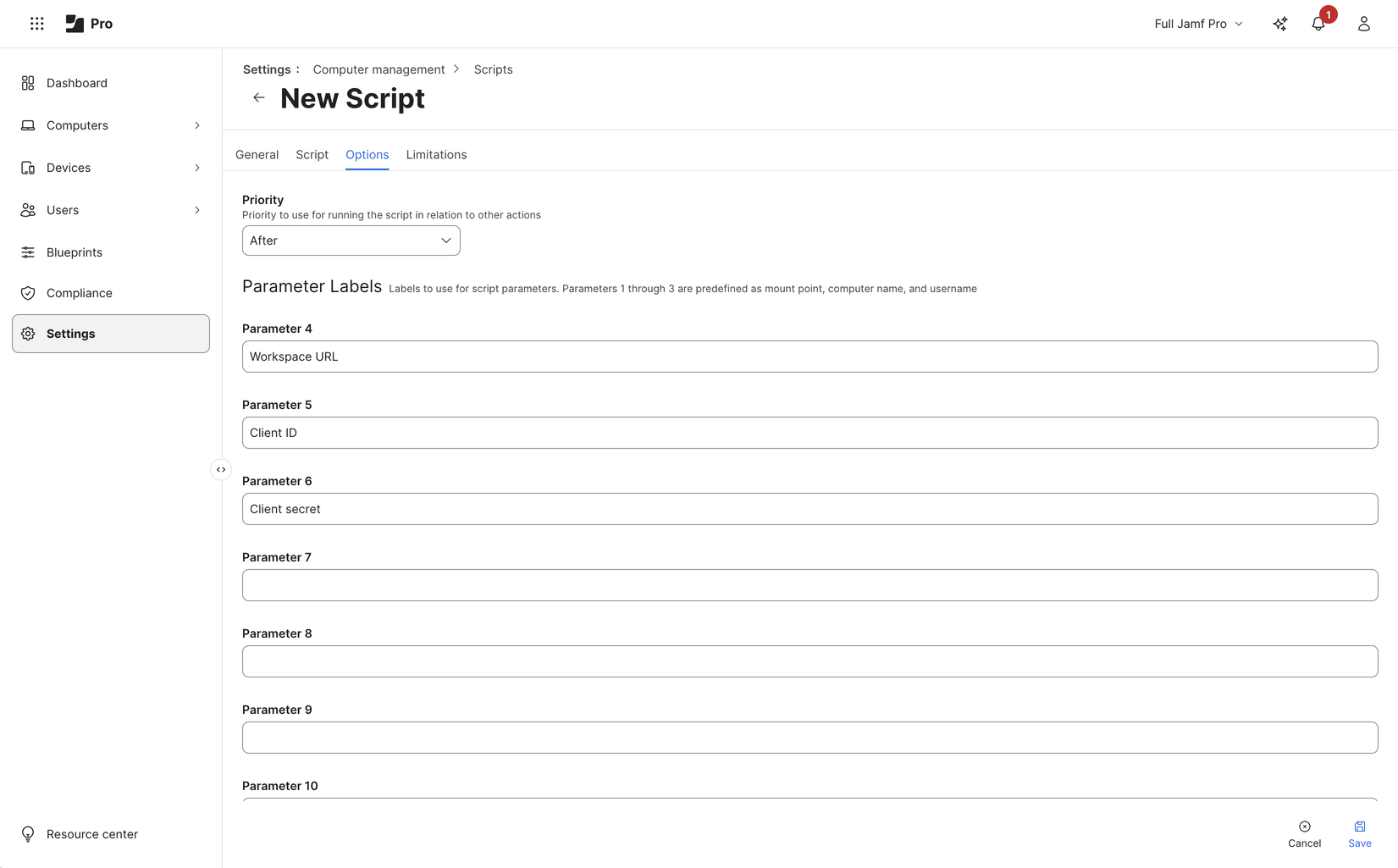
Cliquez sur Enregistrer.
Le script réinstalle ug à chaque exécution et n’installe l’interface de ligne de commande Databricks que lorsqu’elle est absente. Si Node.js ou npm manque, le script installe le paquet officiel Node.js 22.23.5 après avoir vérifié son checksum SHA-256 épinglé.
ug configure puis réutilise les agents existants sur le PATH partagé, ou installe Claude Code et Codex via npm avec l’installateur intégré de Unity Gateway. Les agents que l’espace de travail n’active pas ne sont pas installés. Le script ne met pas autrement à jour Node.js, les agents ou la CLI ; pour les maintenir à jour, modifiez le script pour qu’il corresponde à la façon dont vous mettez à jour les logiciels sur vos appareils.
Les Mac provisionnés avec la version antérieure de ce script conservent leurs installations d’agent natifs ; exécuter le nouveau script n’est pas une migration vers NPM. Pour déplacer ces Mac vers npm, supprimez les anciennes installations natives avec votre processus de gestion logicielle, puis exécutez à nouveau la stratégie.
Création de la stratégie
Accédez à Ordinateurs > Stratégies > Nouveau.
Dans Général, réglez Déclencheur sur Vérification récurrente et Fréquence d’exécution sur Une fois par jour. Chaque appareil exécute
ug configurequotidiennement pour appliquer les mises à jour de configuration que vous publiez dans l’espace de travail.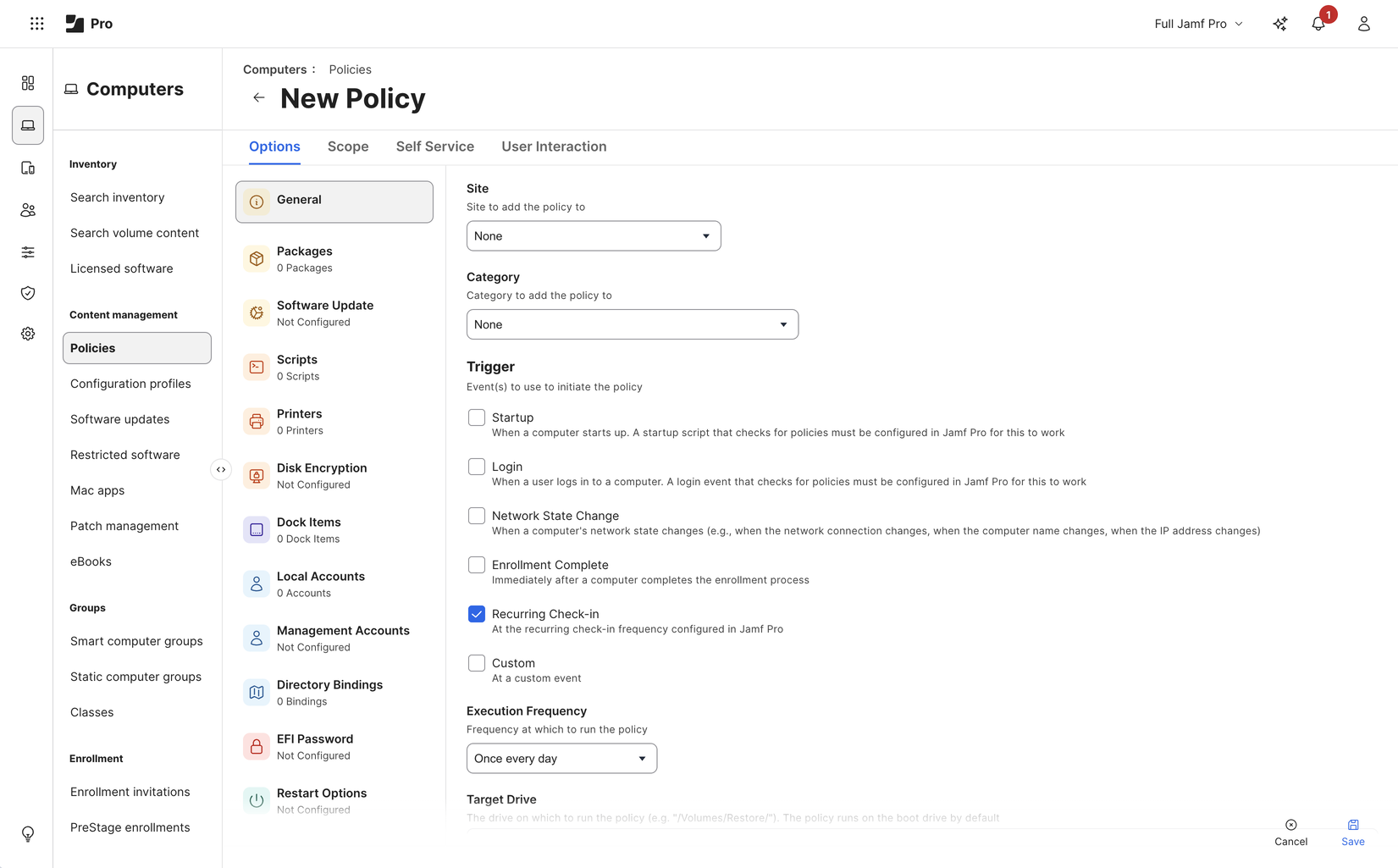
Dans les scripts, ajoutez
Unity Gateway provisionavec priorité définie à Après. Entrez les paramètres :Parameter Value 4 (URL de l’espace de travail) L’URL de votre espace de travail, commençant par https://.5 (ID client) L’identifiant client du principal de service. 6 (Secret client) Le secret du principal de service. 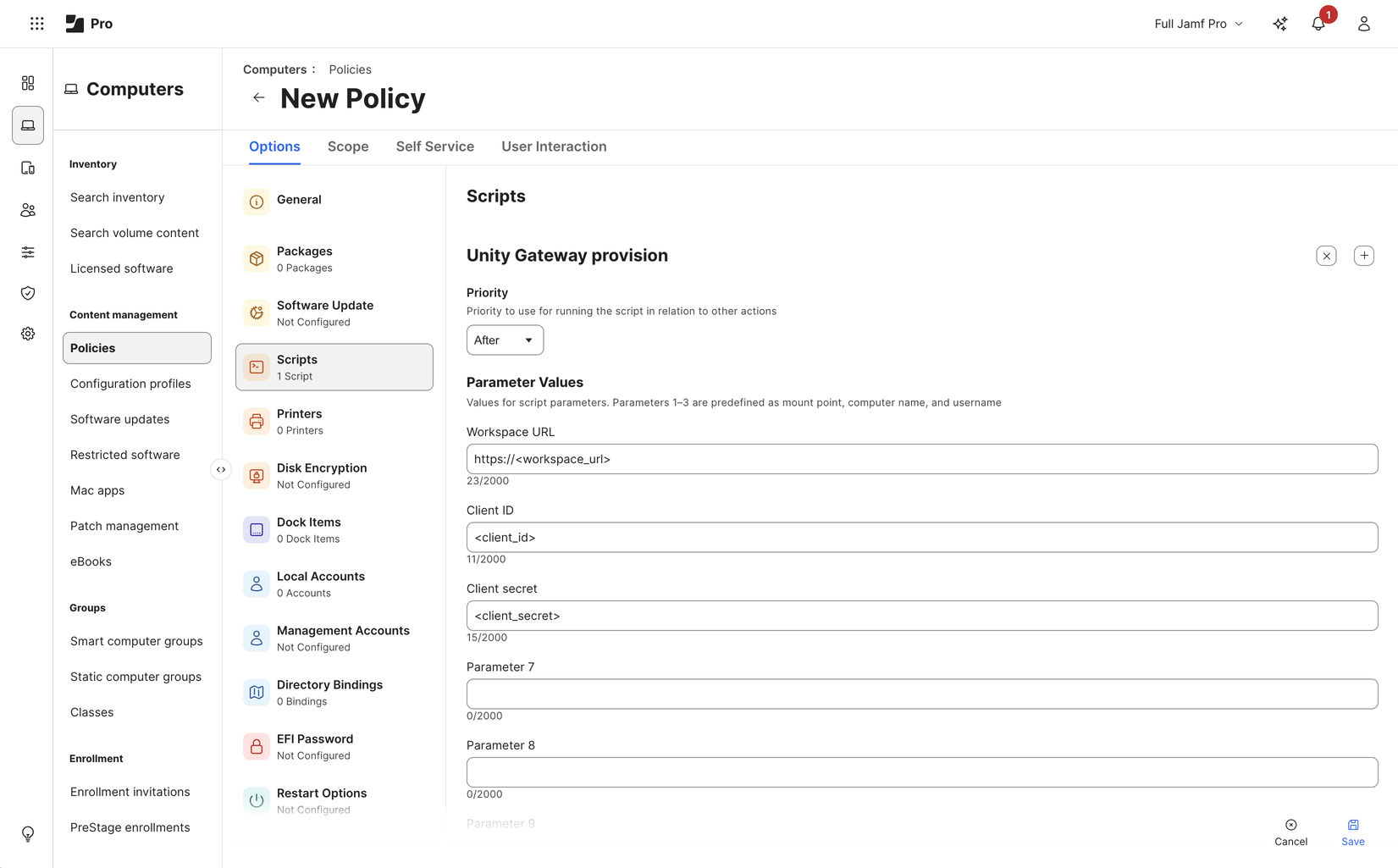
Dans Scope, sélectionnez les appareils à cibler. Commencez par un petit groupe d’appareils pilotes.
Cliquez sur Enregistrer. Jamf Pro exécute la politique sur chaque appareil ciblé lors de son prochain check-in.
Informez vos développeurs
Après l’exécution de la stratégie sur un appareil, les développeurs ouvrent un nouveau terminal et l’exécutent claude comme codex d’habitude. Le premier lancement ouvre un navigateur où le développeur se connecte à Azure Databricks. L’activité des agents de programmation est alors attribuée à chaque développeur, et non au principal de service.
Déploiement de Claude desktop
La même ug configure exécution configure également l’application de bureau Claude pour chaque utilisateur sur l’appareil. Pour supporter Claude Desktop, installez-le dans votre script de provisionnement avant que le script ne s’exécute ug configure. Le script Jamf Pro ci-dessus n’installe pas Claude Desktop.
Lorsqu’un utilisateur ouvre pour la première fois Claude Desktop, il se connecte avec son propre compte Azure Databricks. Les utilisateurs peuvent également importer leurs projets claude.ai et leurs discussions.
Vérifiez le déploiement
Sur un appareil pilote, connectez-vous avec le compte du système d’exploitation du développeur et vérifiez que :
- L’agent ouvre et répond en utilisant un modèle configuré.
- Les serveurs MCP configurés et les compétences sont disponibles, et le développeur peut les utiliser.
- Les requêtes apparaissent dans le suivi d’utilisation de la passerelle Unity, et les traces apparaissent si le traçage est activé. Voir Surveiller l’activité de l’agent de codage.
Répétez ces vérifications après avoir modifié le script de provisionnement ou la configuration publiée.
Maintenir les identifiants et la configuration
Pour renouveler le secret du principal de service :
- Générez un nouveau secret pour le principal de service.
- Mettez à jour le secret dans votre stratégie MDM.
- Une fois la stratégie exécutée sur vos appareils, supprimez l’ancien secret.
Pour mettre à jour la configuration, publiez les modifications dans l’espace de travail. Les appareils les appliquent la prochaine fois que la stratégie s’exécute. Voir les mises à jour de configuration de synchronisation.
Troubleshooting
| Error | Cause |
|---|---|
Token request to ... failed: {"error":"invalid_client"...} |
L’identifiant client ou le secret dans la politique MDM est erroné, ou le secret est expiré. |
Token request ... failed: ... Scopes ... are not assigned to the client |
Le secret ne dispose pas des étendues ai-gateway:read et unity-catalog:read. |
None of the coding agents enabled by your workspace configuration are available |
Aucun agent activé n’a de modèles que le principal de service peut utiliser, par exemple Claude Code configuré sans modèles Claude. |