Remarque
L’accès à cette page requiert une autorisation. Vous pouvez essayer de vous connecter ou de modifier des répertoires.
L’accès à cette page requiert une autorisation. Vous pouvez essayer de modifier des répertoires.
Découvrez comment créer une vue de métrique pour centraliser la logique métier et définir de manière cohérente des indicateurs de performances clés sur les surfaces de création de rapports. Ce tutoriel montre comment créer une vue de métrique à l’aide de l’interface utilisateur de l’Explorateur de catalogues. Pour définir des vues de métriques à l’aide de SQL, consultez Utiliser SQL pour créer et gérer des vues de métriques et CREATE VIEW.
Prerequisites
- Vous devez disposer
SELECTde privilèges sur les objets de données sources. - Vous devez disposer du
CREATE TABLEprivilège et duUSE SCHEMAprivilège dans le schéma dans lequel vous souhaitez créer l’affichage des métriques. - Vous devez également disposer du privilège
USE CATALOGsur le catalogue parent du schéma. - PEUT UTILISER des autorisations sur un entrepôt SQL ou une autre ressource de calcul exécutant Databricks Runtime 17.2 ou version ultérieure.
Un administrateur de metastore ou le propriétaire du catalogue peut vous octroyer tous ces privilèges. Un propriétaire de schéma ou un utilisateur disposant du privilège MANAGE peut vous accorder USE SCHEMA et CREATE TABLE privilèges sur le schéma.
Étape 1 : Choisir une source de données
Votre vue de métrique peut être basée sur une table, une vue ou une requête SQL. Ce tutoriel utilise la table orders dans le schéma samples du catalogue tpch.
- Cliquez sur
 Catalogue dans la barre latérale de l’espace de travail.
 - Utilisez la barre de recherche dans le navigateur de schéma pour rechercher la
samples.tpch.orderstable. Cliquez sur Commandes pour afficher les détails du tableau. - Cliquez sur Créer un>affichage métrique.
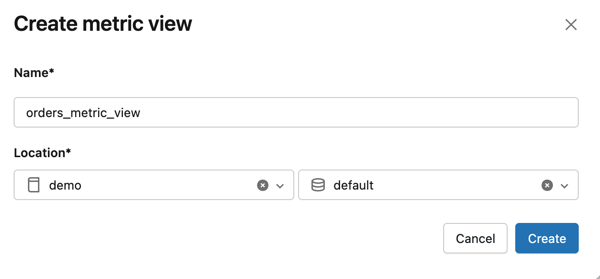
- Entrez un nom ou laissez le nom en tant que
orders_metric_view. - Sélectionnez un catalogue et un schéma sur lesquels vous avez des privilèges.
Étape 2 : Définir des métriques
Interface utilisateur (préversion publique)
Cliquez sur Filtrer pour ajouter un filtre au niveau des lignes. Sélectionnez
source.o_orderdate, Supérieure à comme opérateur, entrez1990-01-01comme valeur, puis cliquez sur Fermer.Cliquez sur l’onglet Dimensions .
Cliquez sur O Orderdate : entrez
Order Monthcomme nom d’affichage. Dans le champ Expression , cliquez sur Personnalisé et entrezDATE_TRUNC('MONTH', o_orderdate).Cliquez sur O Orderstatus : entrez
Order Statuscomme le nom d’affichage. Cliquez sur Personnalisé et entrez l’expression suivante :CASE WHEN o_orderstatus = 'O' THEN 'Open' WHEN o_orderstatus = 'P' THEN 'Processing' WHEN o_orderstatus = 'F' THEN 'Fulfilled' ENDCliquez sur O Orderpriority : Priorité de commande : Saisissez
Order Prioritycomme nom. Cliquez sur Personnalisé et entrezSPLIT(o_orderpriority, '-')[1].Supprimez les autres dimensions en les sélectionnant et en cliquant sur Supprimer.
Cliquez sur l’onglet Mesures .
Cliquez sur Nombre : Nombre de commandes : Entrez
Order Countcomme nom d’affichage. Cliquez sur Personnalisé et entrezCOUNT(1).Cliquez sur +Ajouter pour chaque mesure supplémentaire :
Chiffre d’affaires total : entrez
Total Revenueen tant que nom. Sous expression, cliquez sur Builer , puis sélectionnez le champsource.o_totalpriceet, sous calaculate, sélectionnez SOMME.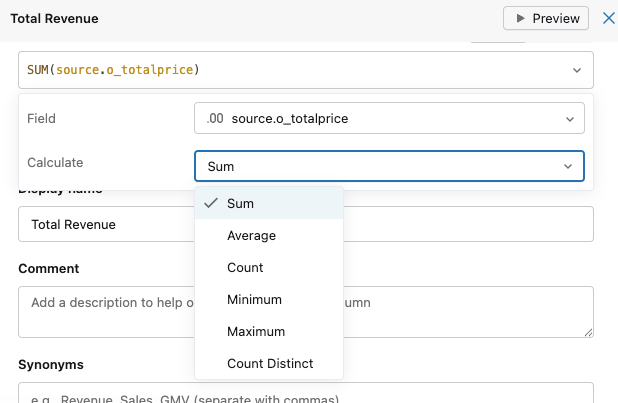
Chiffre d’affaires total par client : utilisez
Total Revenue per Customercomme nom. Cliquez sur Personnalisé et entrezSUM(o_totalprice) / COUNT(DISTINCT o_custkey).Total Revenue for Open Orders : saisissez
Total Revenue for Open Orderscomme nom. Cliquez sur Personnalisé et entrezSUM(o_totalprice) FILTER (WHERE o_orderstatus='O').
Pour afficher un aperçu d’une mesure, cliquez sur
 Preview en regard du nom de la mesure. L’aperçu affiche les résultats de mesure d’une fenêtre sélectionnée et d’une dimension de temps. Par exemple, l'aperçu suivant montre Total Revenue en utilisant la fenêtre actuelle sur Order Month.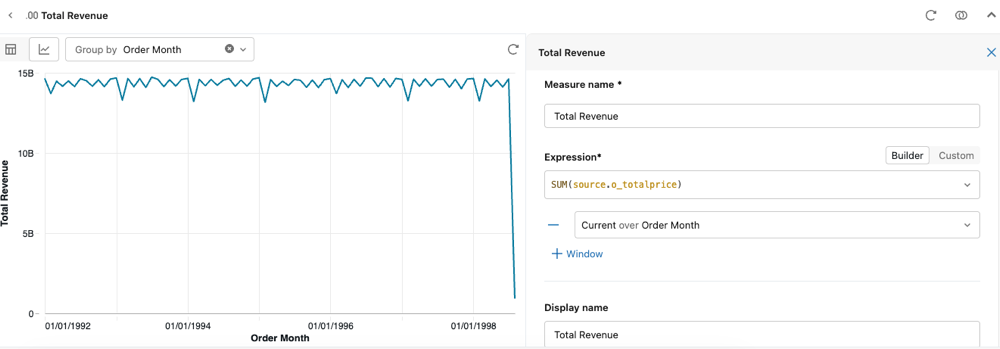
Cliquez sur l’onglet Aperçu .
Cliquez sur Enregistrer.
Votre vue de métrique est prête à être consommée par n’importe quel utilisateur disposant d’au moins SELECT de privilèges sur la vue de métrique. Consultez les privilèges du catalogue Unity et les objets sécurisables pour en savoir plus sur la gestion des autorisations. Pour en savoir plus sur la façon dont les utilisateurs peuvent interroger cette vue de métrique, consultez Interroger une vue de métrique.
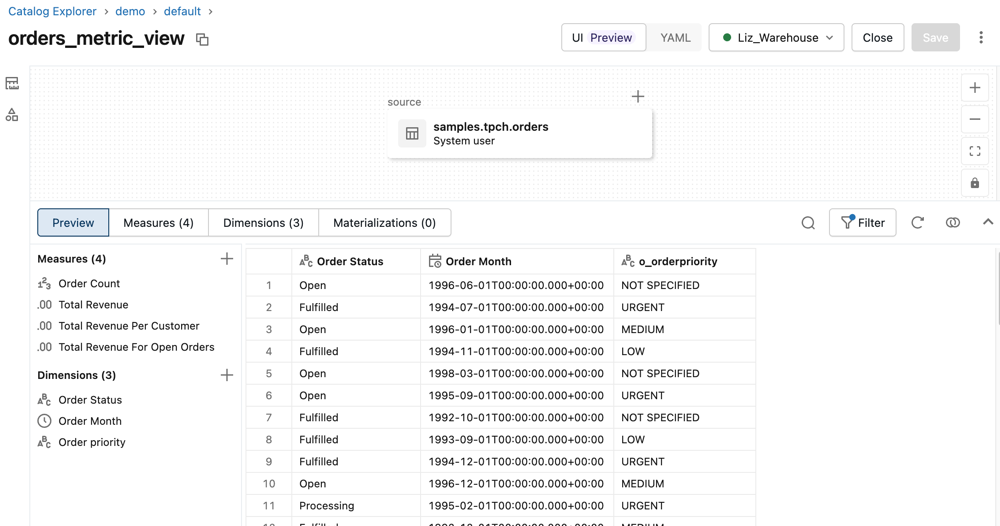
Après avoir créé une vue de métrique, vous pouvez passer en revue la source, le filtre et les mesures et dimensions spécifiées dans la page Vue d’ensemble .
YAML
La définition YAML pour cette vue de métrique comprend les champs de niveau supérieur suivants :
-
version: La valeur par défaut est1.1. Il s’agit de la version de la spécification de la vue métrique. -
source:samples.tpch.ordersest un nom de table pleinement qualifié. Toutes les dimensions et mesures de cette vue métrique utilisent la table spécifiée comme source de données. -
filter: Toutes les requêtes sur cette vue retournent des enregistrements avec uno_orderdateaprès le 1er janvier 1990. -
dimensions:Order Month,Order StatusetOrder Prioritysont définis en tant que dimensions. -
measures: quatre mesures (Order Count,Total Revenue,Total Revenue per CustomeretTotal Revenue for Open Orders) sont définies, chacune avec une expression d’agrégation spécifiée.
Utilisez le menu déroulant catalogue et schéma pour choisir l’emplacement où vous souhaitez enregistrer votre vue métrique. Les utilisateurs doivent avoir au moins les privilèges
USE CATALOGetUSE SCHEMApour accéder à la vue de métrique.Entrez un nom pour votre vue métrique. Les noms d’affichage des métriques peuvent inclure des valeurs alphanumériques et des traits de soulignement.
Remplacez le contenu de l’éditeur par la définition suivante :
version: 1.1

source: samples.tpch.orders

filter: source.o_orderdate > '1990-01-01'

dimensions:
  - name: Order Status
    expr: |-
      CASE
        WHEN o_orderstatus = 'O' THEN 'Open'
        WHEN o_orderstatus = 'P' THEN 'Processing'
        WHEN o_orderstatus = 'F' THEN 'Fulfilled'
      END
    display_name: Order Status
  - name: Order Month
    expr: "DATE_TRUNC('MONTH', o_orderdate)"
    display_name: Order Month
  - name: o_orderpriority
    expr: "SPLIT(o_orderpriority, '-')[1]"
    display_name: Order priority

measures:
  - name: count
    expr: COUNT(1)
    display_name: Order Count
  - name: Total Revenue
    expr: SUM(source.o_totalprice)
    display_name: Total Revenue
  - name: Total Revenue per Customer
    expr: SUM(o_totalprice) / COUNT(DISTINCT o_custkey)
    display_name: Total Revenue Per Customer
  - name: Total Revenue for Open Orders
    expr: SUM(o_totalprice) FILTER (WHERE o_orderstatus='O')
    display_name: Total Revenue For Open Orders
Cliquez sur Créer.
Votre vue de métrique est prête à être consommée par n’importe quel utilisateur disposant d’au moins SELECT de privilèges sur la vue de métrique. Consultez les privilèges du catalogue Unity et les objets sécurisables pour en savoir plus sur la gestion des autorisations. Pour en savoir plus sur la façon dont les utilisateurs peuvent interroger cette vue de métrique, consultez Interroger une vue de métrique.
Après avoir créé une vue de métrique, vous pouvez passer en revue la source, le filtre et les dimensions spécifiés dans l’onglet Vue d’ensemble qui s’ouvre.
Étape 3 : Ajouter une description, des commentaires et des balises
Vous pouvez ajouter des descriptions, des commentaires et des balises dans la définition YAML ou via l’onglet Vue d’ensemble de l’Explorateur de catalogues.
Explorateur de catalogues
- Cliquez sur votre vue métrique dans l’Explorateur de catalogues.
- Cliquez sur Ajouter une description pour ajouter une description aux métadonnées de l’affichage des métriques.
- Pour ajouter des commentaires, pointez sur la colonne Commentaire de la ligne dans laquelle vous souhaitez ajouter un commentaire.
- Pour ajouter des balises à une mesure ou une dimension, pointez sur la colonne Balises où vous souhaitez ajouter une balise.
- Pour ajouter une balise à l’affichage des métriques, cliquez sur Ajouter des balises sur le côté droit de la page.
YAML
Ajoutez des champs comment directement dans votre définition YAML. Pour plus d’informations sur la syntaxe, consultez le journal des modifications de spécification de version .
version: 1.1
comment: 'Orders metrics for revenue analysis'

dimensions:
  - name: Order Month
    expr: DATE_TRUNC('MONTH', o_orderdate)
    comment: 'Month when the order was placed'

measures:
  - name: Total Revenue
    expr: SUM(o_totalprice)
    comment: 'Sum of all order prices'
Étape 4 : (facultatif) Modifier la définition YAML
Vous pouvez afficher la définition YAML et ouvrir l’éditeur YAML à partir de l’onglet Détails .
- Cliquez sur Details.
- Cliquez sur ... plus de lignes pour afficher la définition complète.
- Cliquez sur Modifier pour ouvrir l’éditeur YAML.
- Ajoutez ou supprimez des dimensions ou des mesures. Cliquez sur Enregistrer.
Étape 5 : (Facultatif) Définir des autorisations
Les vues de métriques respectent le même modèle d’autorisations hiérarchiques que les autres objets sécurisables du catalogue Unity. Aucune nouvelle autorisation n’est nécessaire si votre vue des métriques est stockée dans un schéma auquel les utilisateurs désignés ont accès de lecture. Vous pouvez attribuer explicitement des autorisations sur l’affichage des métriques à partir de l’onglet Autorisations .
- Cliquez sur Autorisations.
- Utilisez l’interface utilisateur pour accorder et révoquer des autorisations pour d’autres utilisateurs Azure Databricks.
Pour plus d’informations, consultez Accorder des autorisations sur un objet.
Interroger une vue de métriques
Vous pouvez interroger une vue de métrique à partir de l’éditeur SQL intégré de l’espace de travail ou de n’importe quel éditeur SQL pouvant accéder à vos données sur Azure Databricks. Pour interroger une vue de métrique, vous devez être attaché à un entrepôt SQL ou à une autre ressource de calcul exécutant Databricks Runtime 17.2 ou version ultérieure.
L’exemple de requête suivant évalue les trois mesures et agrégats répertoriés sur Order Month et Order Status. Elle retourne les résultats triés par Order Month.
Toutes les mesures doivent être encapsulées dans la MEASURE fonction. Voir measure la fonction d’agrégation.
SELECT
 `Order Month`,
 `Order Status`,
 MEASURE(`Count`),
 MEASURE(`Total Revenue`),
 MEASURE(`Total Revenue per Customer`)
FROM
 orders_metric_view
GROUP BY ALL
ORDER BY 1 ASC
Étapes suivantes
Maintenant que vous avez créé une vue de métrique à l’aide de SQL, explorez ces rubriques connexes :
Interroger et utiliser des vues de métriques
- Interrogez une vue métrique.
- Utilisez des vues de métriques avec des tableaux de bord IA/BI.
- Utilisez des vues de métriques avec Genie.
- Définissez des alertes sur les vues de métriques.
- Consulter les vues de métriques dans Power BI.
Fonctionnalités avancées d’affichage des métriques
- Utilisez des métadonnées sémantiques dans les vues de métriques.
- Utilisez des jointures dans les vues de métriques.
- Utilisez les mesures de fenêtre dans les vues métriques.
- Référence de syntaxe YAML.