Remarque
L’accès à cette page requiert une autorisation. Vous pouvez essayer de vous connecter ou de modifier des répertoires.
L’accès à cette page requiert une autorisation. Vous pouvez essayer de modifier des répertoires.
Important
Cette fonctionnalité est en version bêta. Les administrateurs de compte peuvent gérer l’accès à cette fonctionnalité à partir de la page Aperçus de la console de compte. Consultez Gérer les versions préliminaires du compte.
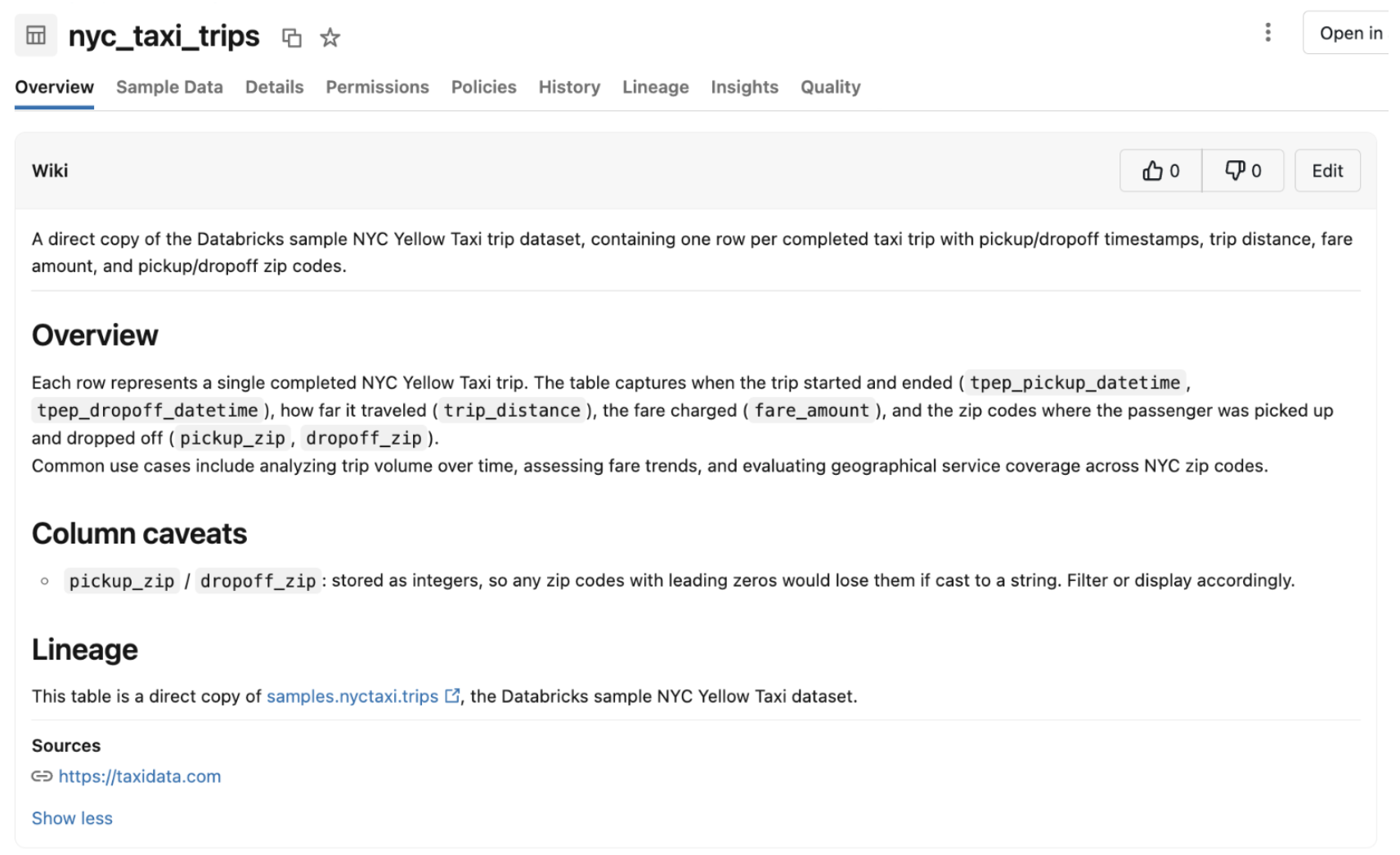
Un wiki permet à votre équipe de documenter la signification, l’usage prévu et les sources d’une table, puis de collaborer directement sur ces informations, directement dans l’Explorateur de catalogues. Les propriétaires et gestionnaires de données rédigent et publient des wikis pour capturer le contexte métier associé à une table, tels que les définitions et les mises en garde connues. Toute personne pouvant consulter les métadonnées de la table peut lire un wiki publié, commenter, suggérer des modifications et y réagir.
Un wiki documente un tableau. Une Page définit un concept métier qui peut concerner de nombreuses ressources. Utilisez un wiki pour le contexte d’un tableau spécifique, et utilisez une page pour une définition partagée.
Les wikis complètent le commentaire existant de la table. Voir les wikis et les commentaires des tableaux.
Qu’y a-t-il dans un wiki
Un wiki contient les champs suivants :
| Champ | Description |
|---|---|
| Description | Un résumé d’une ligne du tableau, présenté en haut du wiki. |
| Corps de page | Documentation en texte enrichi prenant en charge les titres, les liens, les images et les mentions intégrées d’objets sécurisables Unity Catalog et d’objets d’espace de travail. |
| Sources | Des liens vers les Pages ou sources externes sur lesquelles le contenu wiki est basé. |
Objets sécurisables pris en charge
Vous pouvez créer un wiki sur les objets sécurisables suivants de Unity Catalog :
- Tables gérées
- Tables externes
- Tables étrangères
- Tables en streaming
- Vues
- Vues matérialisées
- Vues de métriques
Note
Les wikis ne sont pas disponibles sur les éléments sécurisables partagés via OpenSharing.
Permissions
Un wiki n’est pas un objet sécurisable. Ce sont des métadonnées associées à cette table, donc vos privilèges existants du catalogue Unity sur la table déterminent ce que vous pouvez faire avec le wiki de la table. Pour plus de contexte sur les privilèges du catalogue Unity, voir concepts du modèle d’autorisations du catalogue Unity.
Dans le tableau des privilèges ci-dessous, l’expression privilèges d’utilisation sur les objets parents désigne les privilèges d’utilisation nécessaires pour que READ_METADATA, MANAGE, ou la propriété prennent effet. Ils dépendent de l’objet :
-
Tableau :
USE SCHEMAsur le schéma parent etUSE CATALOGsur le catalogue parent. -
Schéma :
USE CATALOGsur le catalogue parent. - Catalogue: Aucun.
| Action | Privilèges requis |
|---|---|
| Consultez et collaborez sur les wikis publiés : consultez les wikis publiés, ajoutez, modifiez ou supprimez vos propres commentaires, suggérez des modifications et ajoutez des réactions | L'un des suivants :
|
| Afficher les brouillons de wikis | L'un des suivants :
|
| Gérez les wikis et commentaires : créez, modifiez, publiez ou dépubliez des wikis, acceptez ou rejetez les modifications suggérées, et supprimez tout commentaire | L'un des suivants :
|
Créer un wiki
Pour créer un wiki, vous devez disposer des privilèges permettant de gérer les wikis de la table. Voir Autorisations.
Vous pouvez créer un wiki manuellement ou en rédiger un avec Genie Code.
Warning
Les données wiki sont chiffrées au repos avec des clés gérées par Microsoft. Les wikis ne prennent pas en charge le chiffrement avec des clés gérées par le client (CMK). N’incluez pas les PII (informations personnelles identifiables), les données soumises à réglementation ou d’autres informations sensibles dans les descriptions wiki ou le corps des pages.
Dans l’Explorateur de catalogue, ouvrez la table.
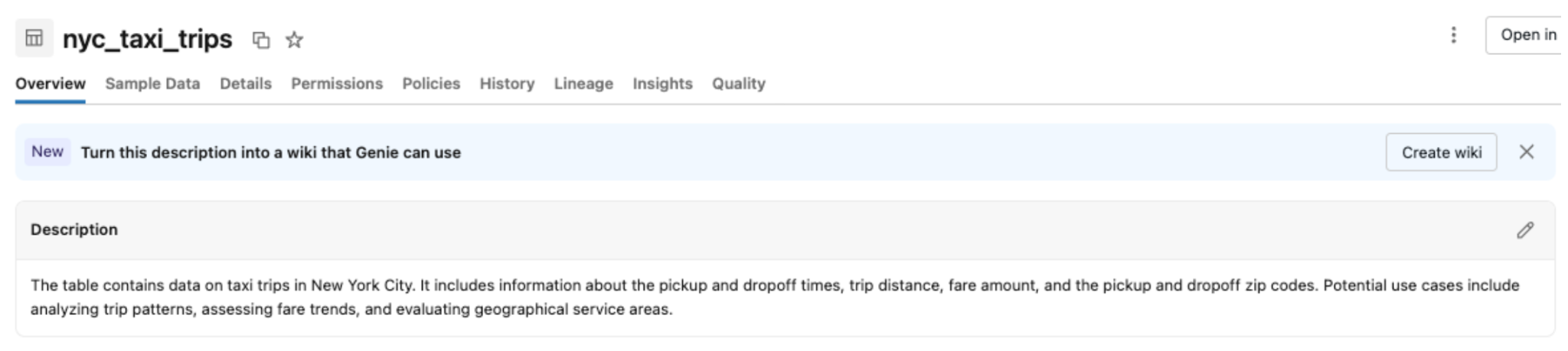
Dans l’onglet Aperçu , cliquez sur Créer un wiki. Si vous avez fermé la bannière Créer un wiki cliquez sur le menu kebab
 dans le coin supérieur droit de la page, puis sélectionnez Créer un wiki. Si le tableau contient un commentaire existant, cela préremplit le corps de la page du wiki.
Ajoutez le contenu wiki :
- Pour rédiger manuellement, remplissez la Description et le corps de la page, et ajoutez les sources.
- Pour rédiger avec Genie Code, utilisez le volet Genie Code dans l’éditeur wiki. Attachez des fichiers ou un autre contexte pour que Genie Code puisse s’appuyer dessus. Voir Le code Genie.
Cliquez sur Enregistrer en tant que brouillon pour continuer à travailler sur le wiki, ou cliquez sur Publier pour le rendre visible à tous ceux qui peuvent consulter les métadonnées du tableau.
Après avoir publié un wiki, il apparaît en haut de l’onglet Aperçu du tableau, et la Description du tableau passe à l’onglet Détails .
Modifier et publier les wikis
Pour modifier, publier ou dépublier un wiki, vous avez besoin des privilèges nécessaires pour gérer les wikis dans la table. Voir Autorisations.
Dans l’Explorateur de catalogue, ouvrez la table.
Sur le wiki, cliquez sur Modifier.
Effectuez vos modifications, puis cliquez sur Enregistrer pour les sauvegarder, ou cliquez sur Publier pour rendre visible un brouillon de wiki.
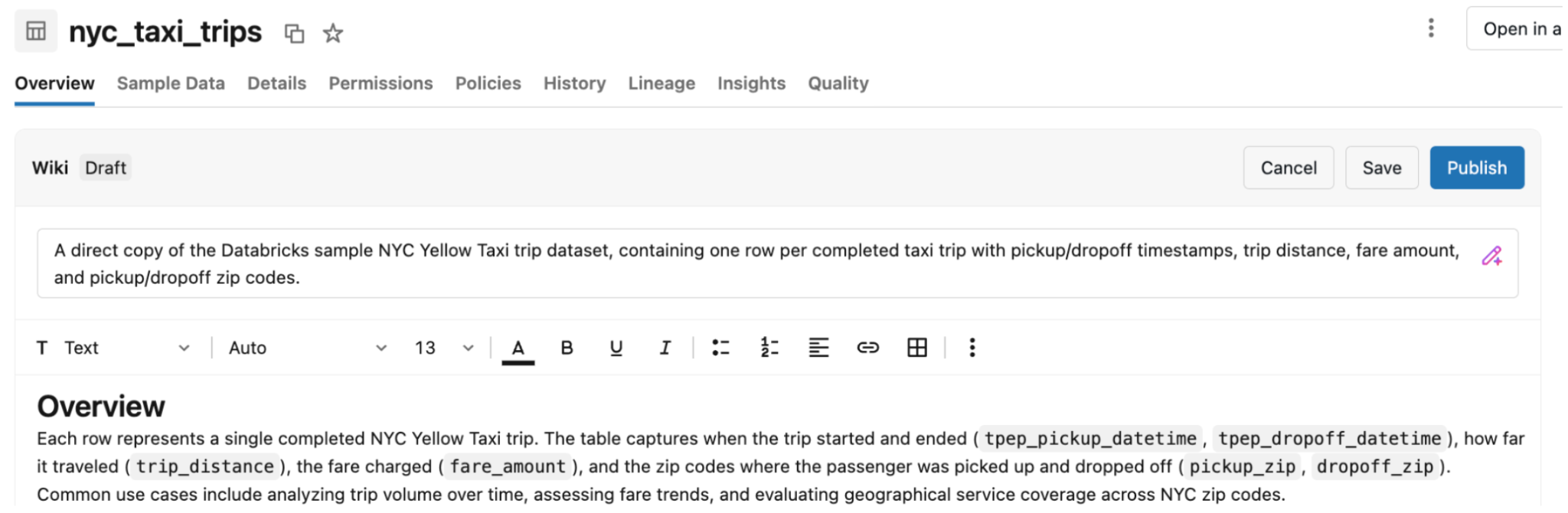
Pour masquer un wiki publié sans en perdre le contenu, cliquez sur Modifier, sur le menu kebab, puis sur Dépublier. Le wiki revient à un brouillon que seuls les utilisateurs pouvant consulter les brouillons peuvent voir. Jusqu’à ce que vous publiiez à nouveau le wiki, la Description du tableau apparaît en haut de l’onglet Aperçu .

Collaborez sur un wiki
Toute personne pouvant consulter un wiki publié peut y collaborer. Voir Autorisations.
- Commentaire : Posez des questions ou ajoutez du contexte. Vous pouvez modifier ou supprimer vos propres commentaires.
- Suggérer des modifications : suggérer des modifications au corps de la page du wiki. Cliquez sur Suggérer, modifiez le corps de la page, puis cliquez sur Enregistrer. Un utilisateur disposant des privilèges pour gérer le wiki accepte ou rejette la suggestion.
- Réagir : attribuez un vote positif ou négatif au wiki pour indiquer s’il vous a été utile.
Wikis et commentaires de tableaux
Un wiki ne remplace pas le commentaire de la table, donc les pipelines existants qui lisent ou écrivent des commentaires continuent de fonctionner :
- Vous pouvez toujours définir le commentaire avec
COMMENT ON TABLEouALTER TABLE. Le commentaire apparaît toujours dansinformation_schemaet dans le champ Description de l’Explorateur de catalogue. - Lorsque vous créez un wiki, le commentaire existant de la table sert de contenu initial au corps de la page du wiki. Après cela, le wiki et le commentaire sont indépendants. Les modifications de l’un ne mettent pas à jour l’autre.
Pour en savoir plus sur les commentaires dans les tableaux, voir Ajouter des commentaires aux données et aux ressources IA.
Gérer les wikis avec l’API REST
Lisez et mettez à jour le wiki d’une table de façon programmatique avec l’API REST des wikis. L’API prend en charge les opérations suivantes :
- Obtenez un wiki : Récupérez le wiki pour une table.
- Mettre à jour un wiki : mettre à jour le wiki d’une table, ou le créer si la table n’en a pas. Définir l’état du wiki sur publié le publie.
L’API nécessite les mêmes privilèges que l’interface utilisateur. Voir Autorisations. Authentifiez vos requêtes avec un jeton d’accès personnel Databricks pour votre utilisateur de l’espace de travail ou OAuth.
Pour les détails des demandes et réponses, voir la référence de l’API REST du Wiki.
Limitations
- Les wikis ne sont disponibles que sur les objets sécurisés listés dans les Securables supportés. Les wikis sur les colonnes, schémas, catalogues et autres objets sécurisés ne sont pas pris en charge.
- Chaque table ne peut avoir qu’un seul wiki.
- Les wikis ne sont pas disponibles dans les régions Azure Government, Azure China ou FedRAMP.